Попробую доступным языком рассказать про кэш. С чем его едят и как его очистить в iOS. Это позволит освободить сотни мегабайт (или даже несколько гигабайт) места в памяти. Расскажу как очистить кэш в Safari, общий кэш системы, а также данные приложений.
Что такое кэш? Давайте посмотрим на определение:
Кэш (от англ. cache ) — специальная область на диске или в операционной памяти компьютера, предназначенная для временного хранения информации и для часто используемых данных и команд для более быстрого доступа.
То есть система (или приложения в системе) сохраняет часть данных на диск, чтобы в будущем получать к ним более быстрый доступ. Даже наш сайт используется систему кэша. Причём кэш используется дважды.
Работает всё примерно так:
- Первый пользователь открывает статью. Страница формируется и складывается в специальный файл на сервере. Затем все остальные пользователи уже не грузят базу данных и при доступе к этой же статье получают сформированный файл.
- Также часть файлов (которые грузятся постоянно: например, CSS файл со стилями) с нашего сайта сохраняется у вас на компьютере, iPad, iPhone. Это ваш браузер сохраняет эти данные, чтобы в будущем подгружать их быстрее. Такое кэширование позволяет во-первых, открывать сайт быстрее, а во-вторых, экономить трафик.
По таким же принципам работает большинство сайтов в интернете. А сколько вы их посещаете? А на сколько из них потом возвращаетесь? А ведь данные всё равно хранятся на вашем диске (могут полгода, могут год, могут бессрочно).
Именно поэтому в первую очередь в iPhone и iPad засоряется кэш Safari. Если вы давно не чистили его и браузер подтормаживает:
Как очистить кэш на iPad в Safari?
- Зайдите в Настройки->Safari .
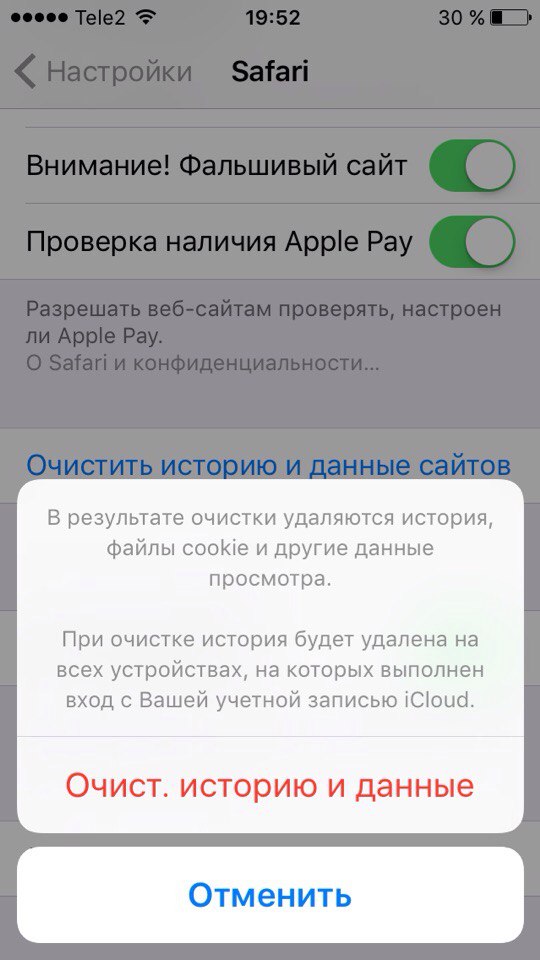
- Найдите пункт «Очистить историю и данные сайтов». Жмите по этой кнопке.
- В новом окне прочитайте сообщение и нажмите «Очистить»
Как очистить кэш с помощью Battery Doctor
Я скептически отношусь ко многим подобным утилитам. Но что у Battery Doctor не отнять, так это то, что чистит память она вполне себе заметно.
До чистки было 6.8 гигабайт свободного места, а после 8.3. Чудеса?
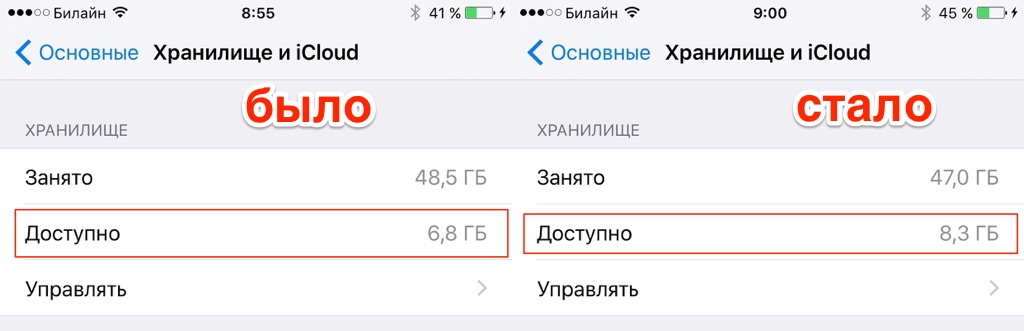
Приложение абсолютно бесплатное. Монетизируется за счёт рекламы, которая маячит внизу экрана.
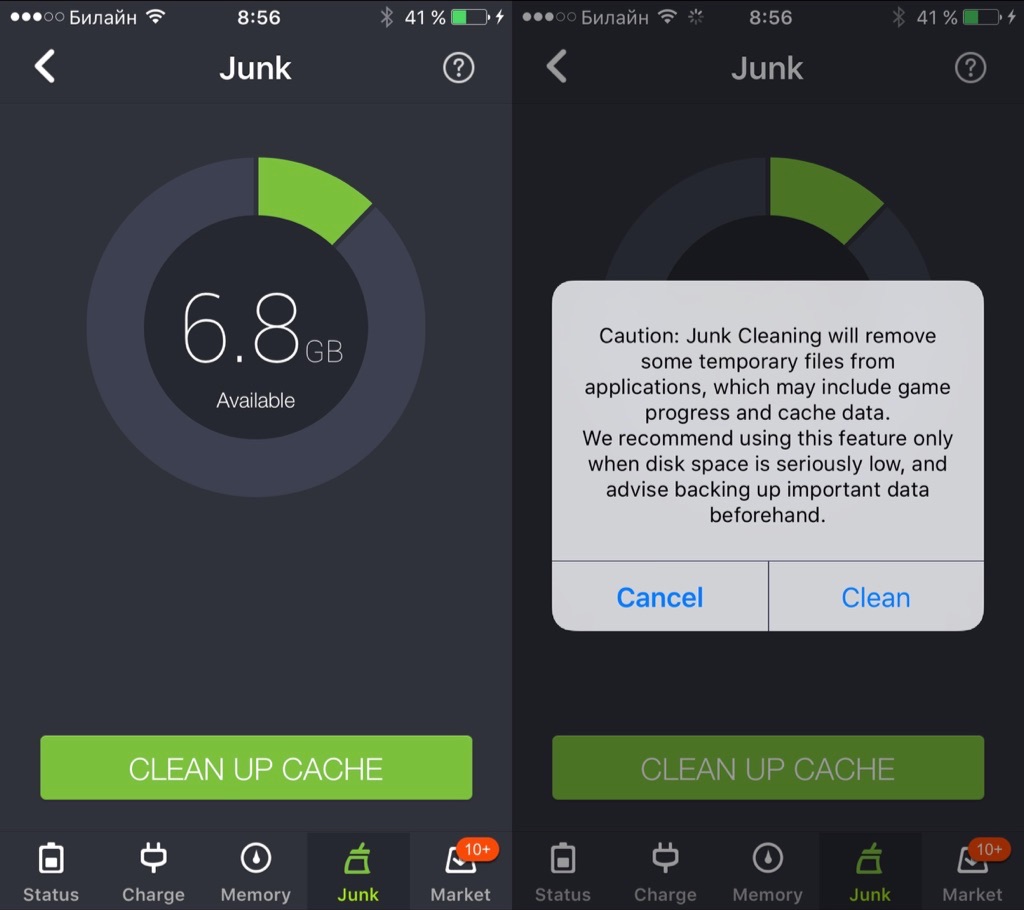
Шаг 1. Заходим в программу. Переходим в раздел Junk. Видим размер свободного места на iPhone, iPad или iPod Touch. Жмём кнопку Clean Up Cache.
Шаг 2. Программа предупреждает, что программа удаляет некоторые временные файлы, которые могут включать прогресс игр и какие-то кэшированные данные. На самом деле, бояться удаления прогресса игр не следует — у всех нормальных игрушек прогресс хранится внутри папки приложения и Battery Doctor его не затронет.
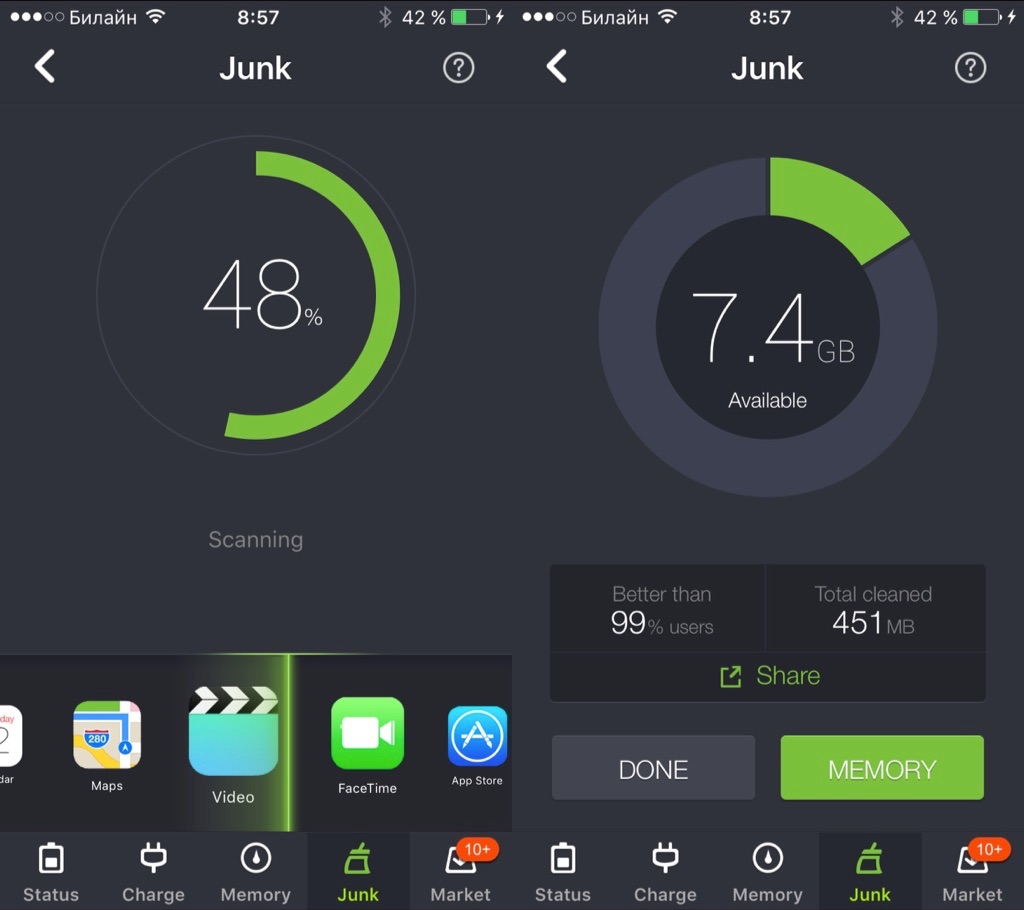
Шаг 3. Через некоторое время программа показывает вам финальный результат. Как правило счёт идёт на сотни мегабайт, и даже на гигабайты.
Но Battery Doctor, можно сказать, радикальное средство. Им следует пользоваться, если вы любите решения в один клик и у вас подтормаживает система. Но и это ещё не всё…
Как очистить данные программ
Даже Battery Doctor не трогает, да и не может затронуть данные программ.
Настройки->Основные->Хранилище и iCloud . Жмите Управлять в разделе Хранилище . Теперь вручную просматриваем, сколько занимают данные различных приложений.
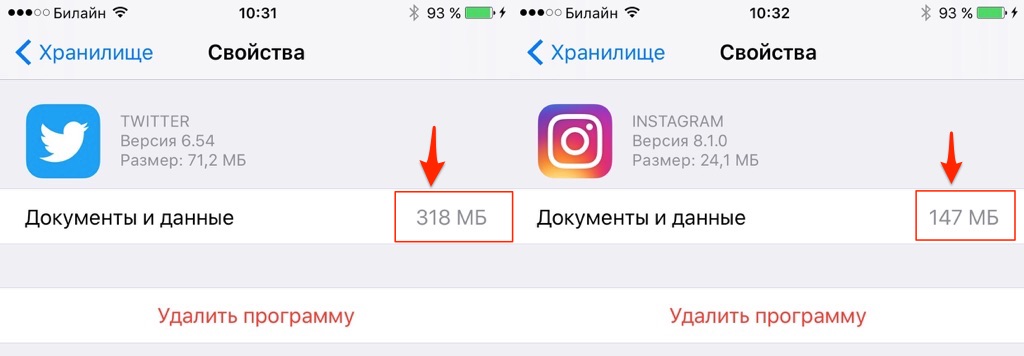
Появлялось ли вам сообщение, о том что вы больше не можете сохранить фото, так как нет свободного места и вам нужно удалить часть данных? Так вот, для тек кто это сообщение видел, есть несколько способов как освободить место на айфоне и не удалять вашу любимую музыку или видеофайлы. Так как очистить память на айфоне?
Чем дольше работает ваш iPhone, тем больше накапливается мусор. Мусор – это всякие данные, временные файлы, которые вам не пригодятся. Со временем таких файлов накапливается очень много и они могут занимать несколько гигабайт на устройстве. Как освободить место на айфоне, очень просто, удалите этот мусор.
1. Чаще выполняйте принудительную перезагрузку системы
При перезагрузки системы некоторые временные файлы удаляются, так что данное решение поможет освободить место на iPnone. Одновременно зажмите кнопку включение и кнопку “Домой” и держите их до тех пор, пока на экране не появится логотип Apple.
2. Чистим кеш в настройках
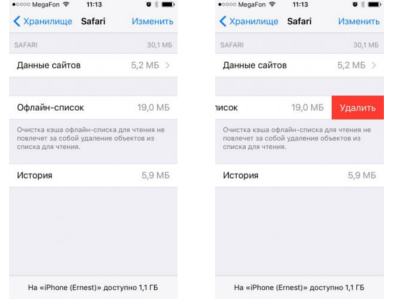
Как очистить кеш на айфоне? Нужно в настройках зайти в раздел “Основные”, и затем выбрать Хранилище и iCloud. На вкладке “Хранилище” нажмите на Управлять. Далее чистим кеш на айфоне и удаляем данные, которые занимают много места. Удалим не нужные данные на примере Safari.
3. Удаляем кеш на айфоне в самих приложениях
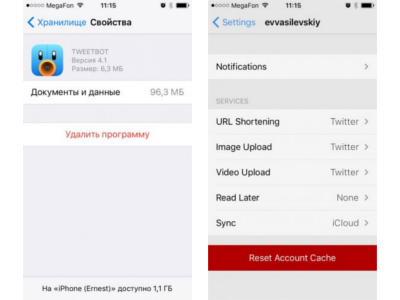
В некоторых приложениях удалить кеш можно из настроек самого приложения. Пробуйте найти функцию отчистка кеша в настройках самого приложения. Для примера возьмем приложение Tweetbot, его временные файлы занимают очень много места, а отчистить кеш вы сможете только в настройках самого приложения.
4. Переустановите приложения, которые съедают место
Удалите приложения такие как: WhatsApp, Facebook, Viber, а затем заново их установите из App Store. Данный метод также освободит память айфона.
5. Выполните полный сброс настроек iPhone
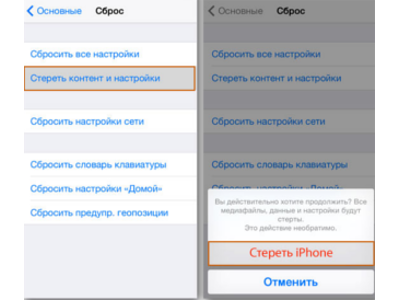 Если вы все еще задаетесь вопросом “Как освободить место на айфоне?”, то этот метод поможет избавиться от мусора надолго. Обязательно сделайте резервную копию вашего устройства в iTunes или iCloud, после чего с удалением контента. После полного сброса настроек айфона вам нужно будет заново пройти процедуру активации устройства, после чего восстановить настройки и данные из резервной копии.
6. Установите приложения для очистки кеша айфона
Хоть сама Apple против использования подобных приложений, но они могут оказаться достаточно удобными. Для поиска подобных приложений воспользуйтесь поисковой системой, например Google.
7. Используйте возможности iOS
Также вы можете настроить iOS для экономии памяти, ниже приведен список действий:
- Отключение улучшенного качество для VoiceOver
- Отключайте и снова включайте Siri для очистки кеша функции
- Отключите синхронизацию с iCloud для ненужных данных
- Отключение фотопоток
- Удаление или перестройка почтовых учетных записей
- Выключайте нежелательные приложения в Spotlight
- Отключение пользовательского словаря
- Не хранить видео- и фотовложения в приложении Сообщения
- Очистите альбом с недавно удаленными фотографиями
- Отключение сохранения оригиналов фото и видео на iPhone
- Отключение фонового обновления для максимального количества приложений
- Снимайте видео в FullHD вместо 4K
- Избавление от языков системы, которые не используются
- Синхронизируйте устройство с iTunes
Молодые пользователи мобильной техники подчас не в силах представить, как владельцы сотовых телефонов раньше обходились 10-20 Мб встроенной памяти. Стремительный технический прогресс заставляет мерить память гаджетов совсем другими категориями – обладатели и глазом моргнуть не успевают, как их 16 встроенных гигабайтов (!) оказываются заполненными. Владельцы Android злорадно потирают ладони: они-то способны расширить память с помощью флеш-карты, что Айфону недоступно.
К счастью, очистить память устройства Apple можно быстро, даже не прибегая к удалению данных – расскажем о наиболее действенных методах.
Обычно пользователь Phone начинает задумываться, как освободить память гаджета, не просто так – ему не хватает свободного места для того, чтобы обновить операционную систему или загрузить из AppStore популярное приложение. Скажем, обновление iOS 8-ой версии весит от 0.9 до 1.1 Гб (зависит от устройства) – для загрузки новой «операционки» по Wi-Fi необходимы около 7 «свободных» гигабайтов. Обладателям гаджетов на 8 Гб вообще недоступен иной способ обновления, кроме iTunes – но и тем, кому повезло с памятью больше, приходится приступать к масштабной «чистке» галереи.
Проверить, сколько памяти требуется для обновления iOS, можно, пройдя по пути «Настройки » — «Основные » — «Обновление ПО ». Если обновляться «некуда», гаджет сообщит, что «установлено новейшее ПО », и уточнит, какая версия стоит на смартфоне. При наличии доступных обновлений вы увидите на экране такую информацию:
Обратите внимание : iPhone 4 не обновляется до iOS 8, потому как имеет только одно ядро, а для нормального функционирования этой версии нужны минимум два. Версия 7.1.2 – предел для iPhone 4 . 4S можно обновить до iOS 8, однако, судя по отзывам, лучше этого не делать – гаджет начинает подвисать.
Зная, сколько требуется памяти для обновления, вы можете посчитать, какого количества гигабайтов не хватает. Чтобы узнать, удаление каких приложений даст максимальный эффект, пройдите по пути «Настройки » — «Основные » — «Статистика ». Вы попадете в «Хранилище »:
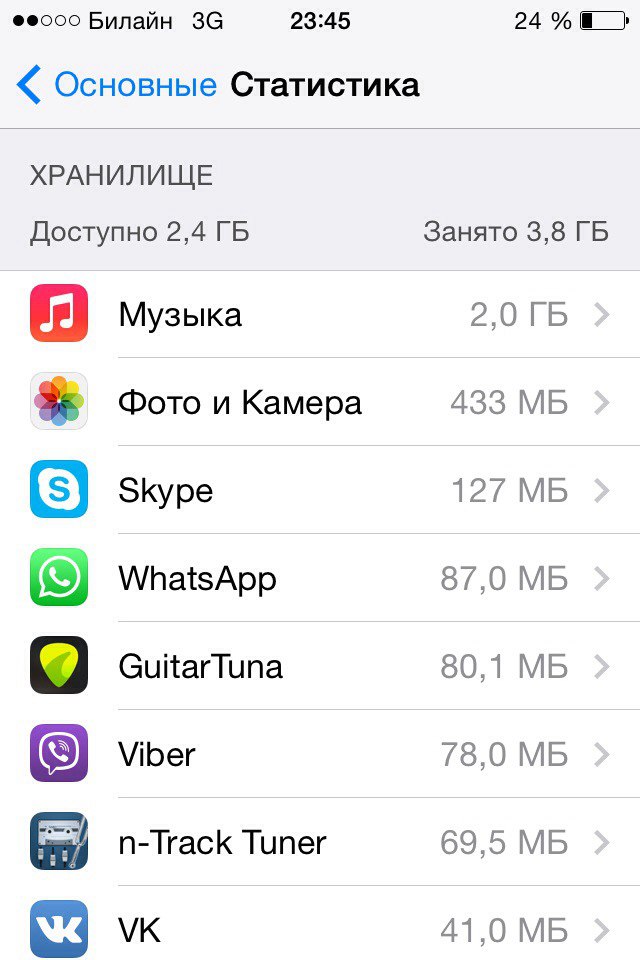
По примеру видно, что больше половины занятой памяти (и чуть меньше трети общей) приходится на музыку – с разбора плейлиста и стоит начать пользователю, желающему «обновиться».
Как очистить Айфон от «мусора»: 7 действенных способов
Удаление музыки и фото – пусть эффективный, но все же самый банальный способ очистить память. Есть и другие:
Очистка истории браузера Safari
Удаление истории посещений и «чистка» cookie – операции, с которых стоит начинать «уборку» на Айфоне. Чтобы почистить браузер, следуйте инструкции:
Шаг 1. Пройдите по пути «Настройки » — «Safari » и отыщите пункты «Очистить историю » и «Удалить cookie и данные ».
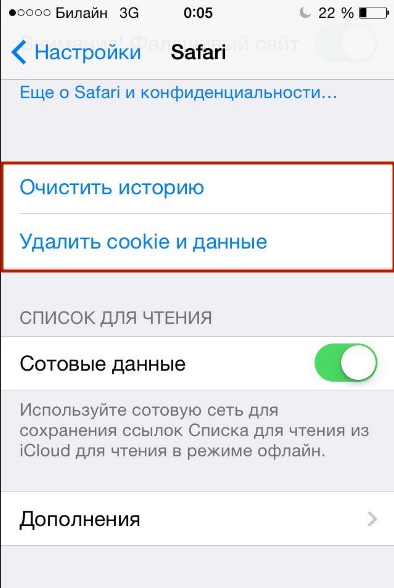
Шаг 2. Нажмите «Очистить историю » и подтвердите операцию.
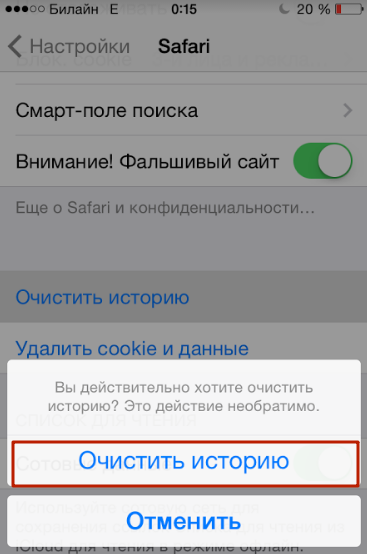
Шаг 3. Нажмите «Удалить cookie и данные » и также подтвердите. Уточним, что cookie – это текстовые файлы, делающие использование браузера более удобным и персонализированным. Именно благодаря cookie-файлам нам, например, доступно автозаполнение логинов и паролей. Впрочем, ради корректной работы гаджета файлами cookie можно и пожертвовать.
Шаг 4 . В подменю Safari зайдите в «Дополнения », затем – в «Данные сайтов ». Если данные нулевые (как на рисунке ниже), вы можете быть уверены, что браузер очищен.
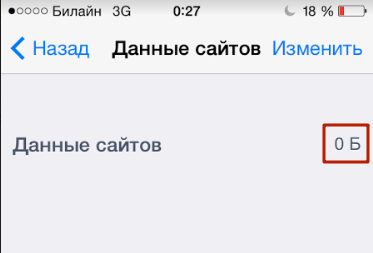
Чем активнее пользователь iPhone «серфит» по Сети, тем больше памяти удастся освободить путем простой очистки браузера.
Перечисленные операции на работоспособности Safari никак не отразятся.
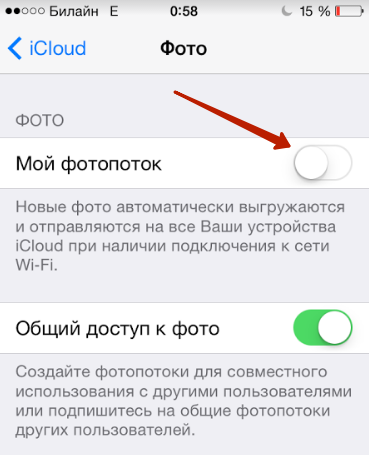
Деактивация «Фотопотока»
Смысл «Фотопотока » заключается в следующем: при его активации все фото, сделанные на Айфон пользователя, отправляются в iCloud по Wi-Fi – следовательно, друзья пользователя могут просматривать и комментировать его снимки без социальных сетей и сообщений MMS (конечно, только с позволения владельца аккаунта). Технология довольно полезна, однако, многие обладатели «яблочных» гаджетов о ее существовании даже не догадываются – в то же время программа «поедает» мегабайты памяти.
Отключить ее можно так:
Шаг 1 . Пройдите по пути «Настройки » — «iCloud » — «Фото ».
Шаг 2 . Деактивируйте тумблер напротив «Мой фотопоток ».
Удаление сообщений
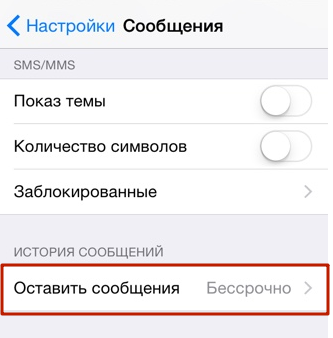
В это трудно поверить, но текстовые сообщения могут занимать по несколько гигабайтов памяти. При «чистке» особое внимание стоит уделить переписке iMessage – такие сообщения являются бесплатными, поэтому часто содержат не только текст, но и музыку, видео, иной медиаконтент. iOS 8-ой версии позволяет настроить автоматическое удаление сообщений – сделайте это так:
Шаг 1 . Пройдите по пути «Настройки » — «Сообщения » и в блоке «История сообщений » нажмите на «Оставить сообщения ».
Шаг 2 . Выберите наиболее подходящий срок хранения СМС. Вариантов всего три: месяц, год и бессрочное хранение.
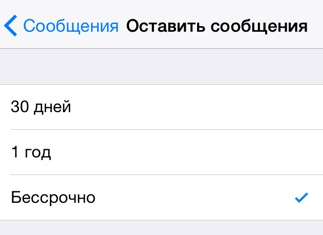
По умолчанию всегда стоит «Бессрочно ». Поменяйте на «1 год » — вы точно не заметите разницы.
За сохранность важных или дорогих сердцу сообщений переживать не стоит: их всегда можно восстановить из резервных копий в iTunes.
Отключение автообновлений подкастов
С выходом iOS 8 приложение для прослушивая подкастов тоже стало частью системы iPhone, а значит, тоже начало занимать память . Пользователи очень редко возвращаются к прослушиванию старых подкастов, однако, об их удалении подчас и не задумываются. А зря — один подкаст весит в среднем 25 Мб, а на Айфоне их могут быть сотни!
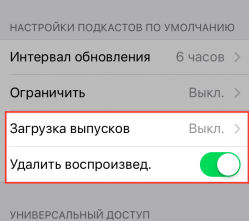
Отключите автообновление и загрузку подкастов так:
Шаг 1 . Зайдите в «Настройки » и отыщите подраздел «Подкасты ».
Шаг 2 . В этом подразделе в блоке «Настройки подкастов по умолчанию » выключите «Загрузку выпусков » и активируйте ползунок напротив «Удалить воспроизвед .».
«Чистка» кэша
Даже если само приложение весит мало, за весь период использования оно способно накопить внушительный объем данных. О том, как уточнить статистику, говорилось в начале статьи – тем же способом можно проверить и кэш: в «Хранилище » кликните по интересующему приложению.
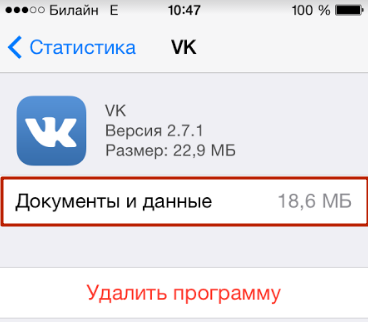
На примере приложения «Вконтакте » мы видим, что сама программа весит лишь 23 Мб, а еще 18 Мб занимают различные документы и данные.
Почистить Айфон от такого «мусора» можно тремя способами:
Способ №1 . Удалите приложение и установите его заново.
Способ №2 . Сделайте полный сброс – пройдите «Настройки » — «Основные » — «Сброс » и нажмите «Стереть контент и настройки».
Воспользовавшись этим способом, вы не только удалите «мусор», накопленный приложениями, но и лишитесь всего медиаконтента, поэтому, прежде чем приступать к сбросу, потрудитесь сделать резервную копию данных.
Способ №3. Очистите кэш в настройках самой программы. Такую возможность дают не все приложения, но, например, Tweetbot , временные файлы которого занимают уйму места, не оставляет пользователю другого выбора – почистить кэш этой программы удастся только через кнопку «Reset Account Caсhe » в настройках.
Использование специальных приложений
В AppStore можно скачать замечательную утилиту под названием Battery Doctor . Основная функция этой программы – уход за батареей смартфона, однако, и освободить память от ненужного хлама она может без проблем. Запустите программу и во вкладке «Junk » (мусор) нажмите «Clean Up Cache »:
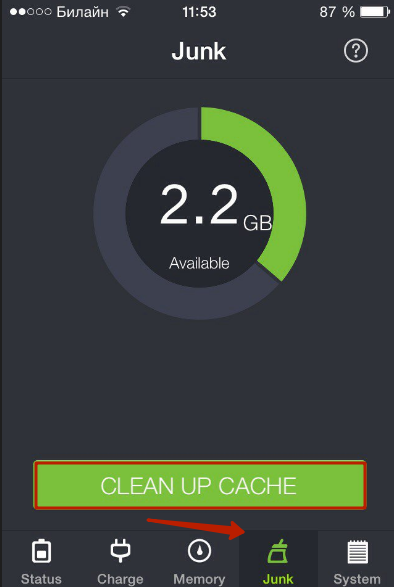
Таким образом вы запустите проверку, которая займет несколько минут:
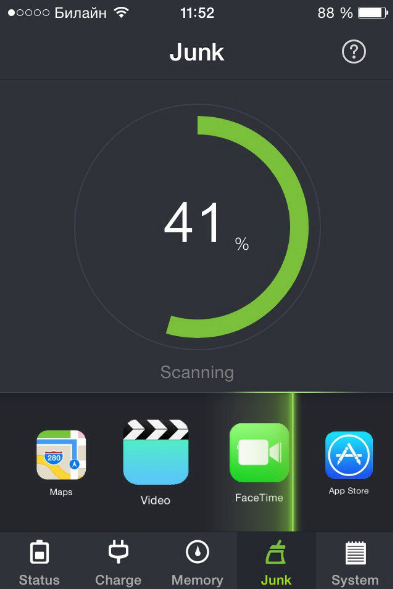
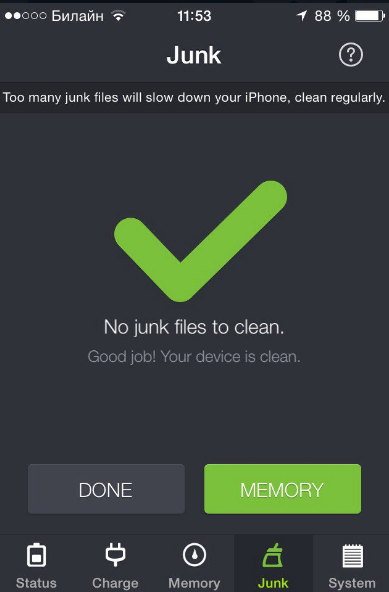
Battery Doctor самостоятельно найдет временные файлы и расчистит место на диске. По окончании работы программа сообщит, что «мусорных» файлов больше нет, и порекомендует проводить проверку как можно чаще.
Battery Doctor – не единственная программа подобного толка; если этот софт вам по какой-то причине не подошел, попробуйте воспользоваться китайской утилитой Tongbu или десктопным приложением Phone Clean.
Рестор смартфона
Проверить количество «мусора» на iPhone можно и через iTunes – зайдите в раздел устройства и обратите внимание на шкалу внизу:
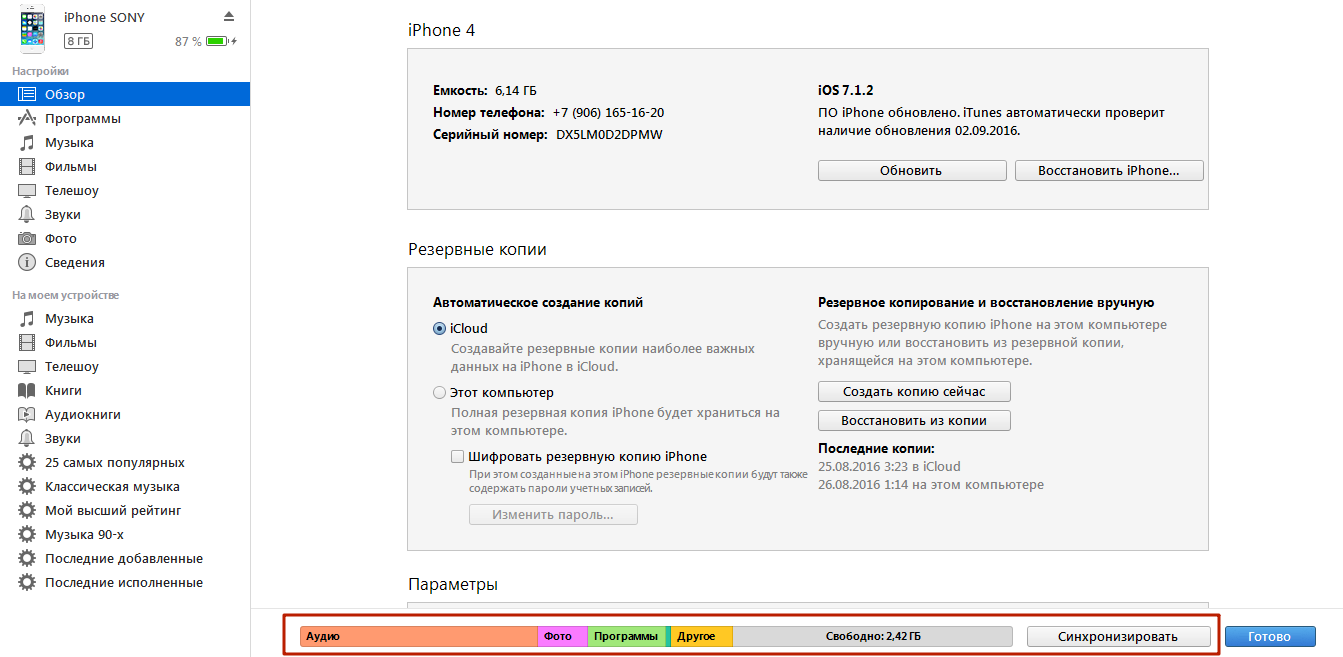
Наведите курсор на «Другое » (желтая часть) – это и есть данные в кэше, незавершенные загрузки, сохраненные страницы браузеров.

По примеру видно, что «мусорные» файлы занимают 554 Мб из 8 общих Гб – весьма внушительная доля, то же пространство могли бы занять 5 музыкальных альбомов любимых исполнителей.
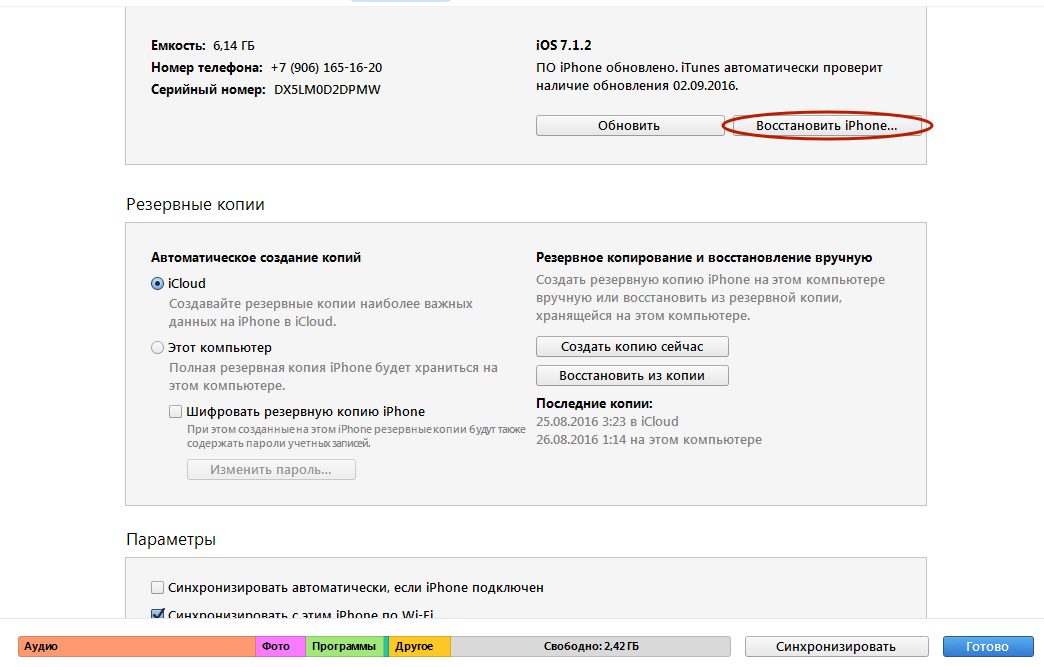
Такой способ очищения системы не несет угрозы заметкам, календарям, СМС-сообщениям, которые хранились на устройстве, а вот файлы мультимедиа будут удалены.
Заключение
Перечисленные в статье меры нужно применять на постоянной основе, а не однократно – особенно важно знать, как очистить кэш на Айфоне и историю браузера Safari . При этом владельцы техники Apple должны помнить, что описанные процедуры и инструкции не помогут, если сам пользователь имеет склонность бездумно устанавливать из AppStore все подряд и загружать в «Музыку » альбомы, которые никогда не будут прослушаны.
Любой компьютер со временем нуждается в процедуре очистки памяти, так как запасы электронной памяти не безграничны. Кроме того, загружая различные аудио- и видеофайлы, нужно быть готовым к тому, что вместе с необходимой информацией часто в ваше устройство будет попадать ненужная информация, занимающая также свободную память устройства. Для владельцев планшетов от компании Apple, время от времени также, становится актуальным вопрос как очистить кэш на ipad.
Можно самому постараться удалить ненужные файлы и начать следует с видео или аудио. Можно пересмотреть картинки или фото, просмотреть сохраненные сообщения и т. д. Чтобы процесс не затягивать, следует открыть «настройки » и открыть пункт «Safari », нажав пальцем на «Удалить файлы и cookie ». Существует умная и активная программа FunBox . Она сама определяет ненужные файлы. Но использовать ее лучше тем, кто хорошо разбирается в тонкостях программного обеспечения вашего устройства, т.к. велика вероятность, что вместе с ненужной информацией можно удалить программы, которые нужны для корректной работы системы аппарата. Поэтому, рядовому пользователю планшета не стоит использовать данную программу и подвергать программное обеспечение ipad риску. Гораздо правильнее будет проделать следующие действия: зайти в «Настройки », открыть «Основные », войти в «Статистика », просмотреть все программы.
Существует более подходящая программа для чистки памяти вашего устройства. Называется она CleanMaster или PhoneClean . Данная программа известна уже более года и на данный момент признана наиболее оптимальной для использования в устройствах: iPod, iPhone и iPad. Она позволит очистить кэш на ipad, освободив для вас необходимые гигабайты памяти. Данная программа является бесплатной и применима к OSX и Windows.
При первом запуске на вашем ipad, программа PhoneClean предложит подключить ваше устройство к компьютеру. Далее, необходимо включить сканирование устройства, используя кнопку StartScan . Достаточно быстро будут найдены те файлы, которые не используются достаточно давно или очень редко и вам будет предложено просмотреть их и подтвердить их удаление. Для сохранения эффекта, рекомендуется проделывать данную операцию не реже раза в месяц.
Если нужно очистить кэш на на ipad ios 7, то существует несколько вариантов. В первом случае, при помощи iTunes, необходимо произвести точную резервную копию вашего устройства. Все данные потом следует проверить! Далее, делается полный сброс следующим образом: Настройки - Основные - Сброс - Стереть контент и настройки .
Затем, необходимо восстановить устройство из резервной копии. Производя данные действия, программа избавляется от части временных файлов. Все основные программы уцелеют. Существует еще одна программа от китайского производителя, весьма удобная и действенная - Tongbu . Работа данной программы подтверждается нажатием на кнопку Clean junk files now .
iPhone и iPad являются удобными устройствами, но операционная система iOS до сих пор перестает работать корректно, если засоряется в течении долгого времени ненужными файлами. В основном, на медлительность работы устройства влияет загруженная кэш память.
В этой статье мы рассмотрим, как сбросить кэш на айфоне и как почистить кэш на айпаде с использованием специального программного обеспечения и стандартных настроек устройства. Удаление ненужных файлов и чистка элементов кэша – отличный способ дать Вашему iPhone (или iPad) возможность работать гораздо быстрее, чем когда-либо.
Удалите кэш Safari на iPhone или iPad
Обратите внимание, что это приведет к удалению данных любых веб-сайтов, на которые вы когда-либо заходили.
Выполните следующие действия, чтобы очистить кэш сафари на Вашем айфоне:
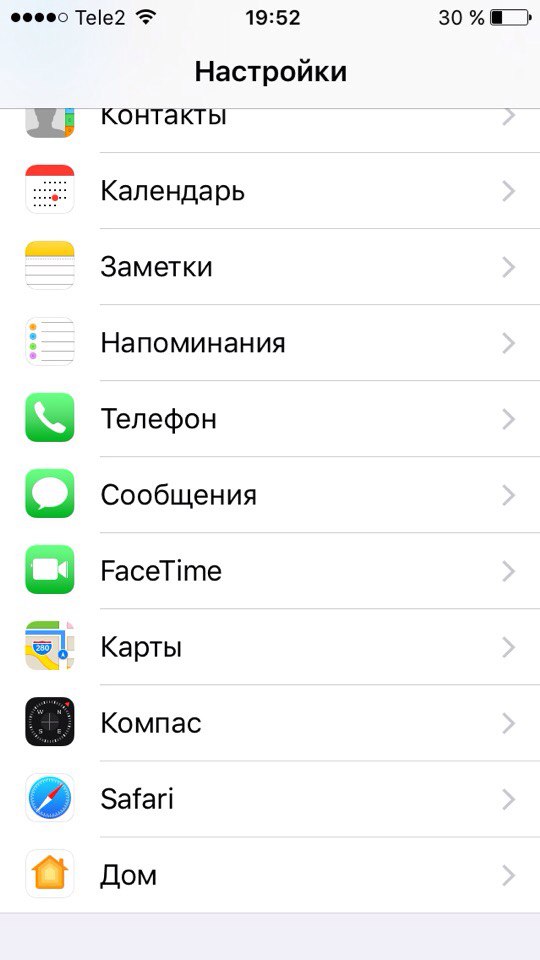
Откройте приложение «Настройки» и прокрутите вниз до пункта меню «Safari»
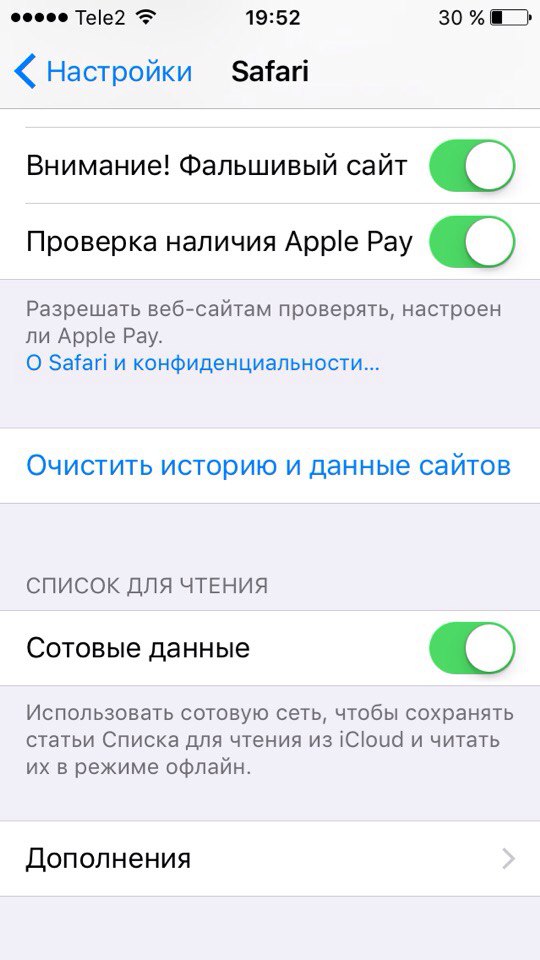
Нажмите «Очистить историю и данные сайтов».
После проделанных действий появится всплывающее окно, которое уведомит Вас о последствиях очистки кэша сафари. Если Вы согласные с предложенным решением, подтвердите действие повторным нажатием на кнопку «Очист. Историю и данные».
Кэш музыки Вк iPhone
Большинство пользователей техники Apple сталкиваются с проблемами скачивания музыки на свой iPhone или iPad. Из-за этого приходится пользоваться сторонними программами, которые значительно облегчают процесс загрузки музыки на гаджет. Со временем, кэш память устройства быстро заполняется и возникает необходимость удалять ненужные песни и музыкальные файлы. Это можно сделать, как и вручную, удаляя по отдельности каждую звуковую дорожку, так и в автоматическом режиме через настройки устройства.
Для очистки кэша музыки, которая скачана из Вконтакте через альтернативные приложения, советуем Вам проделать следующие шаги:
Зайдите в настройки устройства
Перейдите в раздел «Основные» - «Хранилище и iCloud»
В разделе «Хранилище», выберите пункт меню «Управление»
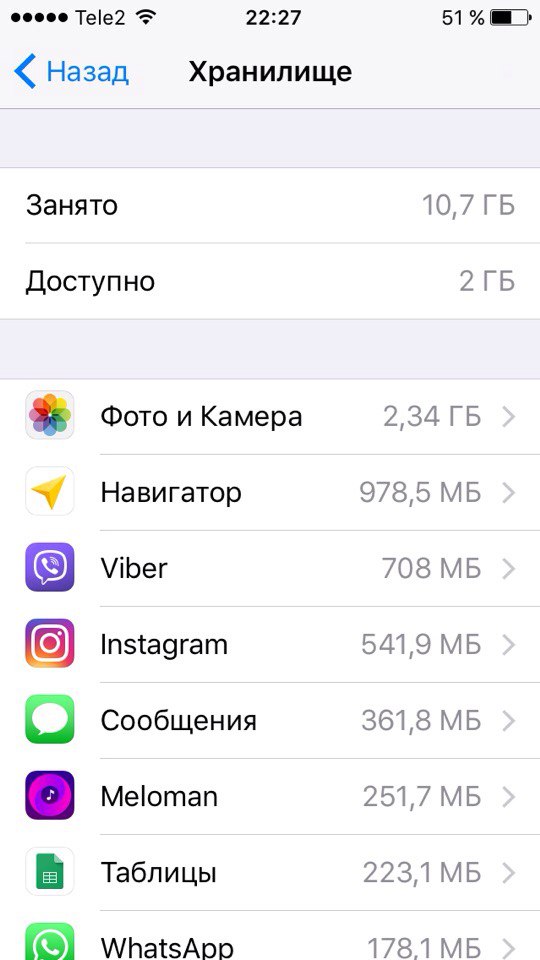
После проделанных действий у Вас откроется список приложений, которые в порядке убывания загружают память устройства. Для очистки кэша, найдите установленное приложение, через которое происходило скачивание музыки из Вконтакте. Например, на нашем устройстве это Meloman.
Выбираем приложение Meloman и нажимаем «Удалить программу».
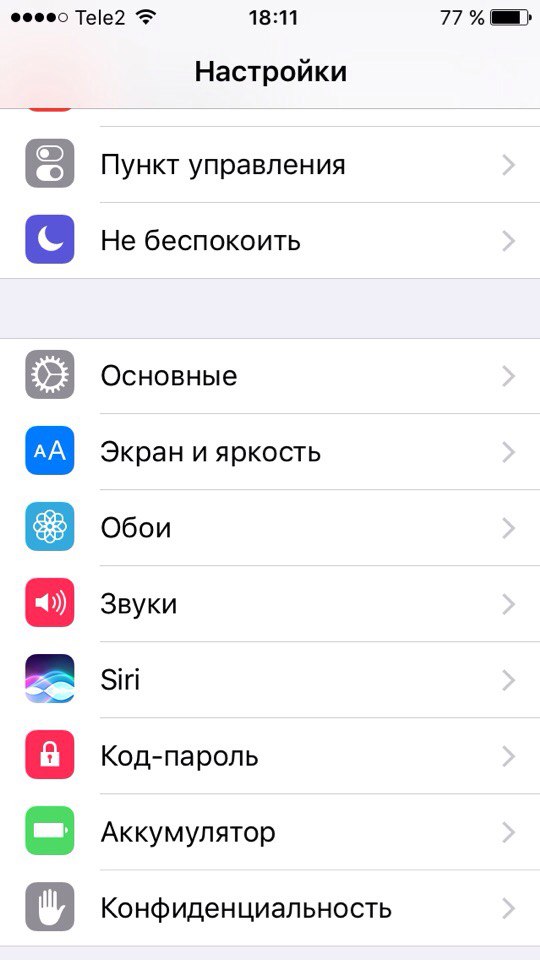
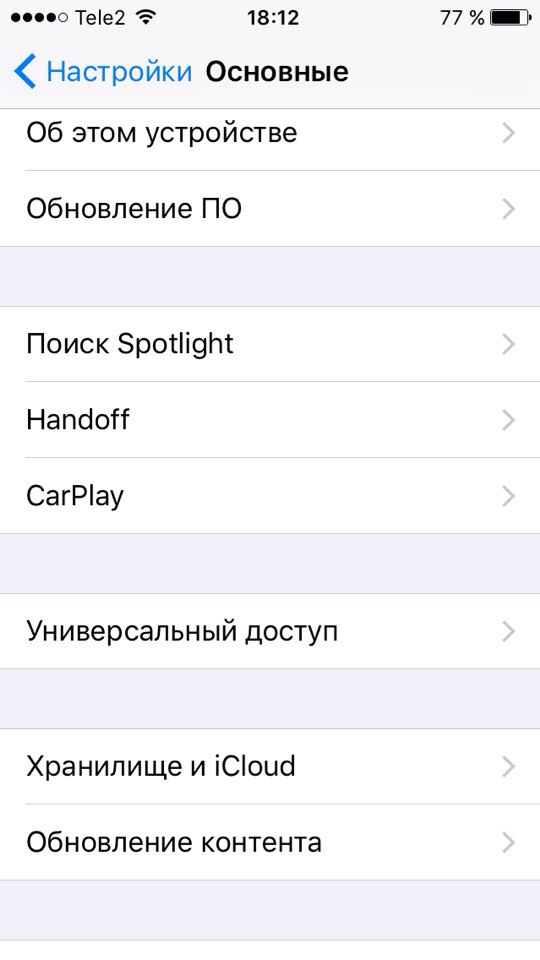
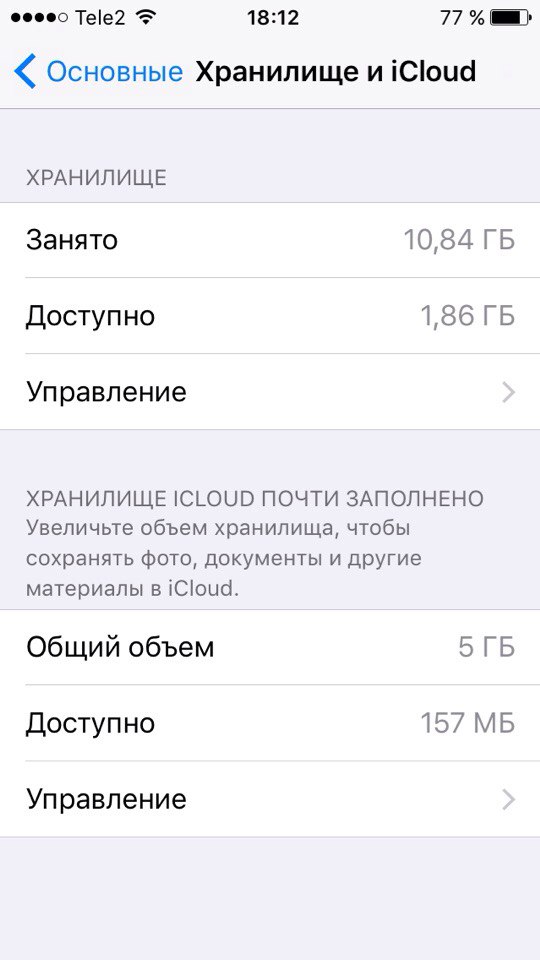
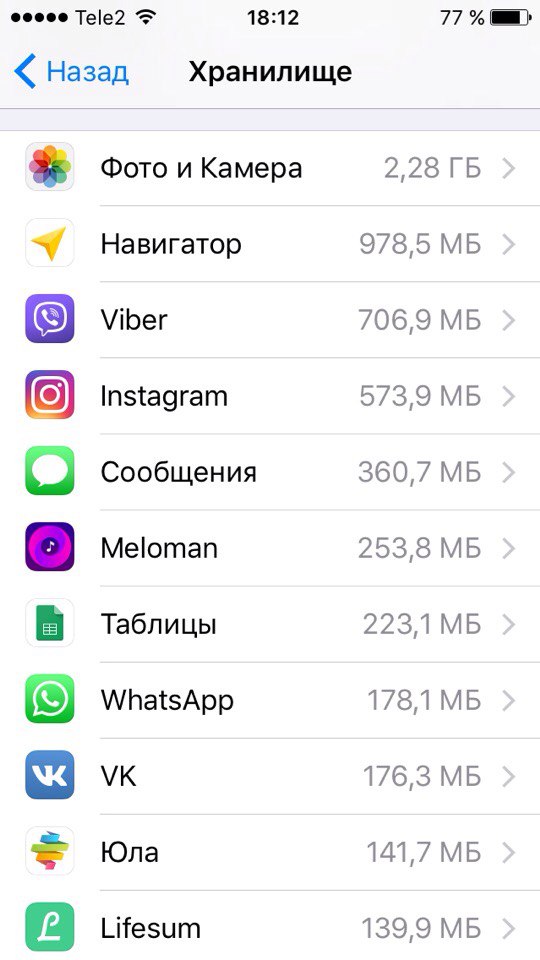
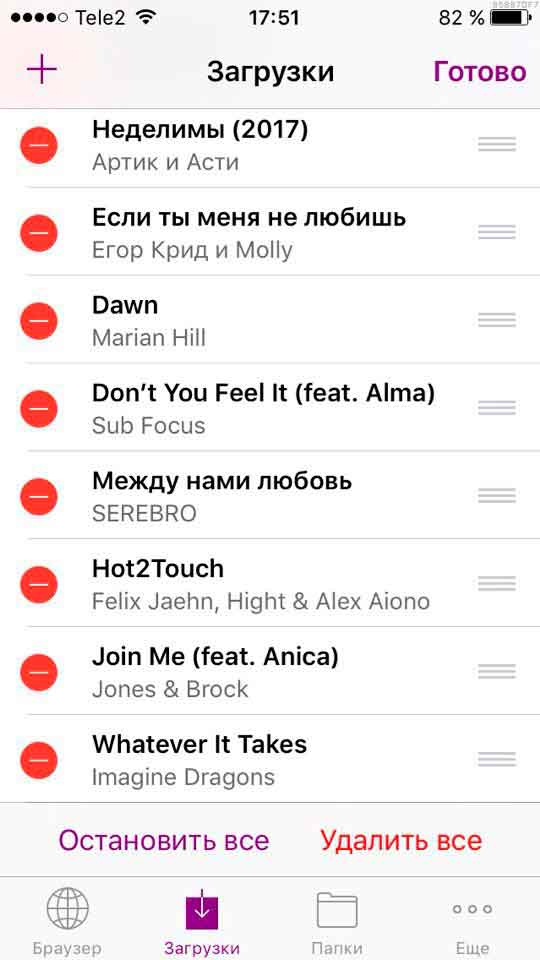
Эта инструкция поможет удалить кэш скаченной музыки из Вконтакте. Если Вам не нужно удалять все файлы, советуем в ручном режиме удалить конкретные звуковые дорожки, которые не являются актуальными в настоящее время. Например, как это показано на скриншоте ниже.
Как очистить кэш инстаграм iOS?
Одной из самых популярных социальных сетей в России, конечно, после Вконтакте, остается Instagram. Пользователи делятся впечатлениями, лучшими моментами в их жизни, делая красочные и яркие фотографии. Большую часть кэша Instagram занимает при просмотре профилей пользователей. Фотографии автоматически скачиваются в кэш приложения, который можно очистить, используя нашу инструкцию.
Прежде чем выполнять указанные действия по инструкции, вспомните свой логин и пароль от Instagram.
Совет. Освободите кэш память, перезапустив свой iPhone или iPad
По большей части, iOS эффективно управляет кэшированной памятью устройства, не делая ничего. Но, нами было обнаружено, что перезапуск iPhone иногда является отличным способом очистки кэша часто используемых приложений на устройстве.
Сделать перезагрузку iPhone очень просто:
Удерживайте нажатой кнопку «Вкл/Выкл» (вверху или справа), пока не появится надпись «Выключите».
Проведите ползунок по экрану.
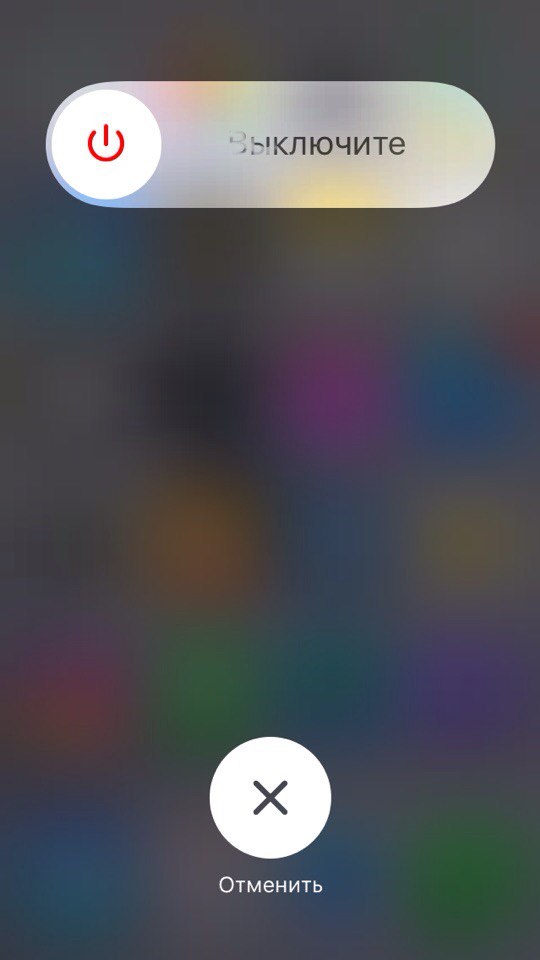
Подождите, пока устройство полностью отключится, затем нажмите и удерживайте кнопку «Вкл/Выкл», чтобы включить iPhone.
Выводы
Очистка кэша на iPhone и iPad различных модификаций позволяет значительно ускорить работу устройства, выполняя простые и понятные действия, которые не вызовут сложностей даже у новичка среди техники Apple. Советуем Вам раз в несколько месяцев очищать кэш память устройства, чтобы не доводить его состояние до критического.
Если у Вас остались вопросы, Вы можете задавать их в комментариях к этой статье.
С уважением, сайт
Подробности Дмитрий Блог интернет-магазина
Создано: 26 июля 2017
Обновлено: 04 сентября 2017