Если вы ищете ответ на вопрос, как пронумеровать страницы в Опен Офис, мы расскажем вам подробную поэтапную инструкцию, которая вам поможет решить возникшую трудность.
Текстовый редактор пакета программ имеет похожий на известный всем Word интерфейс, а потому пользоваться им очень просто. Обычно трудности возникают в вопросе, как сделать нумерацию страниц в Опен Офисе, а эта функция довольно часто нужна пользователям, например, при написании дипломных работ. Весь процесс состоит из 2 этапов.
Вставка колонтитулов в Опен Офисе
Первоначально нужно включить колонтитулы, на них будут размещены номера страниц. Сначала решите, где вы хотите расположить нумерацию: если сверху — вам нужен верхний колонтитул, если снизу- нижний. Пошаговая схема такая:
- Откройте раздел меню Вставка. После этого в выпадающем меню найдите Верхний колонтитул или Нижний, в зависимости от вашей ситуации. Затем нажмите Обычный.
- Вы увидите на листе вверху или внизу колонтитул. Кликните по нему мышкой.
- Справа вы увидите табличку с форматированием текста. Здесь вы должны выбрать место для будущей нумерации страницы и указать ее формат.
Переходим к завершающему этапу — непосредственно к тому, как в Openoffice пронумеровать страницы.
Проставляем нумерацию страниц в Openoffice
Инструкция следующая: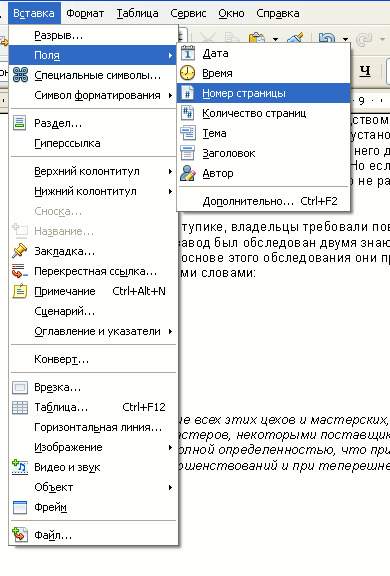
- Снова войдите в раздел Вставка. Здесь в меню отыщите пункт Поля.
- Нам нужен пункт Номер страницы.
Теперь каждый новый лист вашего текстового документа будет иметь свой номер. Зачастую первый лист оставляют непронумерованным в качестве титульной страницы. Мы расскажем вам, как быть в этой ситуации.
Как проставить нумерацию, начиная со 2 листа в Open Office
Сейчас вы узнаете, как пронумеровать страницы в Опен Офис без титульного листа. Инструкция простая: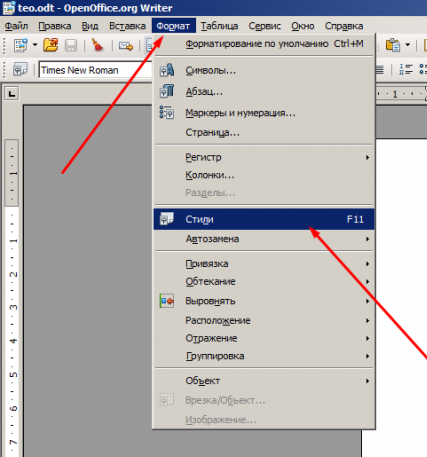
- Нужно определить стиль титульной страницы: нажмите в меню на вкладку Формат, затем кликните на Стили, а потом на Стиль страницы. Выбираем вариант Первая страница.
- Теперь открываем меню Вставка и нажимаем Разрыв, кликаем на Разрыв страницы, жмем на Стиль, нам нужен стиль Обычный.
- Переходим на вторую страницу. Теперь вставьте колонтитул и проставьте номера страниц по схеме, описанной выше.
Так просто проставляется нумерация страниц в Опен Офисе с нужной вам страницы документа.
1.1. Базовое форматирование текста
При работе с текстом могут производиться следующие операции;
- выделение текста;
- выбор шрифта;
- выбор размера символов;
- форматирование абзацев;
- удаление и восстановление строк (абзацев);
- отмена и восстановление действий;
- редактирование текста;
Для этого используются следующие алгоритмы:
Чтобы выделить текст, можно выполнить одну из следующих операций:
- передвинуть мышь при нажатой левой клавише мыши;
- использовать курсорные стрелки при нажатой клавише Shift:
- выделять весь текст с помощью команды Правка / Выделить все (или одновременное нажатие клавиш Ctrl + A).
Выбор шрифта производится с помощью кнопки со стрелкой "" (справа от названия шрифта) на панели инструментов Форматирование.
Выбор размера символов производится с помощью кнопки со стрелкой "" (справа от числа, указывающего размер шрифта) на панели инструментов Форматирование.
Выбор стиля шрифта производится с помощью кнопок панели Форматирование: " ж " (жирный), " К " (курсив), " ч " (подчеркнутый).
Форматирование абзаца включает его центрирование или выравнивание по левому или правому краю или по ширине страницы.
Центрирование выделенной строки (заголовка, абзаца, блока) производятся с помощью кнопки "По центру" на Панели инструментов Форматирование.
Выравнивание по левому краю производится с помощью кнопки "По левому краю".
Выравнивание по правому краю производится с помощью кнопки "По правому краю".
Выравнивание по ширине строки , т. е. по левому и правому краю, производится с помощью кнопки "По ширине".
Разделение страниц происходит автоматически.
Для отмены последнего совершенного действия нужно нажать кнопку Отменить на панели инструментов Стандартная.
Для возврата отмененного действия нужно нажать кнопку Вернуть на Панели инструментов Стандартная.
1.2. Ввод текста
При вводе текста не стоит беспокоиться о переносе конца строки, OpenWriter сделает это автоматически. Клавишу ввода следует нажимать только тогда, когда начинается новый абзац.
Автозаполнение
Если Вы набрали несколько первых букв слова, которое ранее уже набирали, Writer автоматически подставляет это слово. Если предложенный вариант не подходит, просто продолжайте набирать. А если он подходит, нажмите - слово будет набрано полностью, и Вы сможете продолжать набор со следующего слова.
Настройки данной функции вы можете найти в главном меню пункт Формат/Автозамена
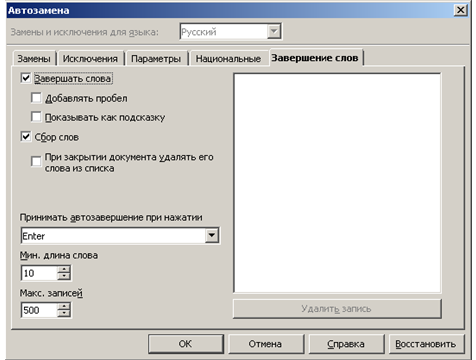
- Если в тексте встречается несколько слов, которые начинаются с одинаковой комбинации букв, то используя комбинации клавиш Ctrl-Tab или Shift-Ctrl-Tab, можно выбирать нужные слова из списка слов, которые запомнил OpenWriter.
В этом же разделе меню можно, войдя в пункт Замена, настроить автоматическое исправление наиболее типичных опечаток. Теперь, даже если вы неправильно наберёте слово, OpenWriter изменит его, не дожидаясь проверки . В пункте Исключения можно назначить сокращения, после которых предложение не начинается автоматически с большой буквы.
1.3. Перемещение по тексту
Можно использовать клавиши перемещения курсора совместно с клавишей Ctrl - в этом случае клавиши стрелок влево и вправо перемещают курсор на одно слово (до пробела или знаков препинания) влево или вправо, а клавиши PageUp и PageDown - в начало или конец документа.
При работе с большими документами зачастую возникают проблемы с ориентацией в тексте и быстрым перемещением по нему. Для облегчения работы с многостраничными текстами в OpenWriter существует специальный инструмент - "Навигатор". Его можно вызвать функциональной клавищей F5, кнопкой "Навигатор" на панели функций или двойным щелчком мыши на номере страницы в строке состояния.
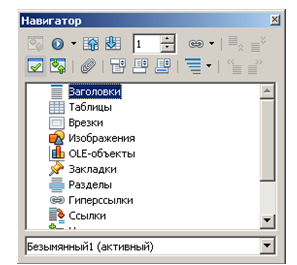
Навигатор представляет собой интерактивное оглавление документа, в котором в иерархическом виде представлены все элементы, составляющие данный документ.
В окне Навигатора вверху находится панель функций, в центре перечислены возможные объекты документа, внизу в выпадающем списке содержится перечень всех открытых документов.
1.4. Проверка правописания
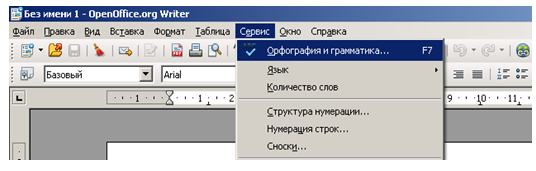
В Writer проверка орфографии может выполняться автоматически, по мере набора текста, или вызываться вручную. Для автоматической проверки нужно нажать кнопку "Автопроверка орфографии" слева на главной панели инструментов или через меню Сервис/Орфография и грамматика.
Либо нажав соответствующие пиктограммы в панели инструментов
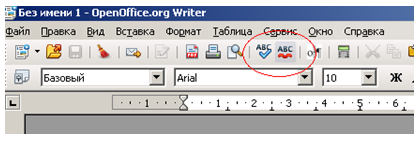
В этом случае слова, которые OpenWriter не смог найти в своём , будут подчёркиваться волнистой красной линией. Если щёлкнуть по выделенному слову правой кнопкой мыши, будут предложены варианты исправления, вызов диалога для проверки правописания, добавление слова в словарь, пропуск этого слова во всём документе и автоматическая замена слова на один из вариантов, выбранный в подменю.
1.5. Редактирование текста в редакторе Writer
Если в документе нужно что-то выделить, Вы сначала должны отметить то, что будете изменять. Такое действие называется выделением. Общим методом выделения является нажатие клавиши мыши и перемещение курсора мыши по тексту; при этом выделяемы текст подсвечивается.
Редактирование текста включает перемещение и копирование фрагментов текста:
для перемещения выделенного фрагмента текста нужно в панели инструментов Стандартная щелкнуть кнопку Вырезать, затем установить курсор на новое место и щелкнуть кнопку Вставить.
Для копирования выделенного фрагмента текста нужно в панели инструментов Стандартная щелкнуть кнопку Копировать, затем установить курсор на новое место и щелкнуть кнопку Вставить.
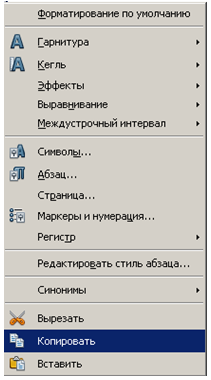
Для ускоренного выполнения операций вырезать, копировать и вставить, можно воспользоваться контекстным меню (вызывается правой кнопкой мыши). После выделения части текста нужно нажать правую клавишу мыши и в появившемся диалоговом окне указать на нужную функцию.
1.6. Редактирование текста :
Для изъятия символа установить курсор слева от удаляемого символа и нажать Delete;
Для изъятия строки или ее части выделить ее блоком и нажать Delete или подвести к ней курсор и удалять посимвольно;
Для вставки символа установить курсор на нужное место и нажать клавишу с нужным символом;
Установить курсор в начало строки – нажатием Home;
Установить курсор в конец строки – нажатием End;
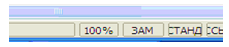
Переход из режима вставки символов (ВСТ) в режим замены щелчком левой кнопкой мыши, чтобы появилось ЗАМ в строке состояния или клавишей Insertна клавиатуре;
Для передвижения строки вправо установить курсор в начало строки и нужное количество раз нажать клавишу пробел;
Для передвижения строки влево установить курсор в начало строки и нужное количество раз нажать клавишу Delete;
Для разделения строки установить курсор в нужное место и затем нажать Enter;
Для объединения строк установить курсор в конец первой и нажать Delete.
1.7. Поиск и замена
Writer позволяет производить поиск по тексту и замену найденной последовательности знаков на другую. Чтобы произвести поиск или замену, следует в главном меню выбрать пункт "Правка", затем "Найти и заменить…", или же нажать клавиши . Появится окно поиска и замены.
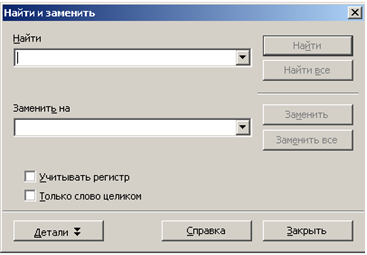
В поле Найти введите текст, который вам нужно найти.
Для замены этого текста на другой введите в поле Заменить на новый текст.
Вы также можете выбрать дополнительные параметры поиска, такие как учет регистра, только слово целиком или поиск подобных слов.
2. Форматирование
Writer позволять применять различное форматирование как для отдельных символов и абзацев (фрагментов текста), так и накладывать определенные стили форматирования на страницу и весь документ целиком.
2.1. Фоматирование символов
Для форматирования символа вам необходимо зайти в пункт меню Формат/Символы
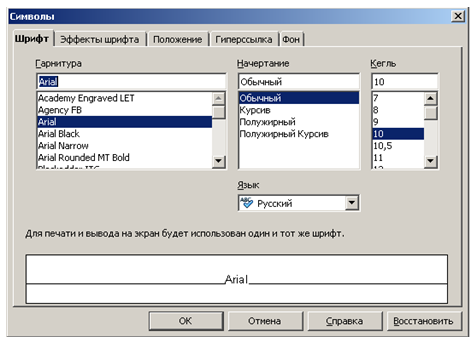
Здесь вы можете задать начертания символов, размер и расстояние между символами, цвет, вертикальное написание и т.д.
- Для изменения формата знаков (букв) следует выделить эти знаки. Если Вы укажете изменение формата знака без выделения знаков, оно будет относиться к знакам, которые Вы введёте непосредственно после этого (не перемещая курсора). Простейшее изменение форматирования - включение/выключение жирного текста, курсива и подчёркивания - производится щелчком по соответствующим кнопкам на панели инструментов ([Ж], [К], [Ч]). Чтобы изменить шрифт, можно выбрать его в списке, присутствующем на панели инструментов.
2.2. Форматирование абзацев
В меню Формат/Абзац вы сможете задать межстрочный интервал, а так же величину отступов, интервалов и включить автоматическую расстановку "красной строки" (отступ первой строки каждого абзаца), там же можно установить условия переноса слов в тексте.
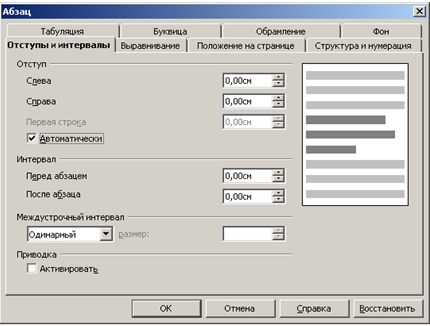
- Для изменения формата абзаца достаточно установить курсор в этот абзац. Чтобы изменить форматирование нескольких абзацев сразу, следует выделить их. Изменение выравнивания производится щелчком по соответствующим кнопкам на панели инструментов.
2.3. Форматирование текста при помощи стилей
Writer предлагает использовать стили для форматирования документа, для этого необходимо вызвать меню редактирования стилей функциональной клавишей F11, или кнопкой на панели функций или из пункта меню Формат /Стили.
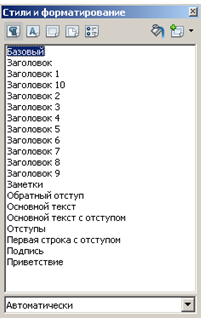
В окне отображаются стили текущей группы в соответствии с параметром, заданным в списке, который находится внизу окна. Если выставить в этом списке значение "Автоматически", то редактор попробует подобрать подходящий набор стилей для редактируемого документа.
Для присвоения стиля необходимо установить курсор в нужный абзац или на нужную страницу, выбрать в окне "Стили и форматирование" подходящий стиль, нажать Enter или два раза щёлкнуть левой кнопкой мыши - будет присвоен новый стиль. Для присвоения стиля символу или группе символов их необходимо выделить стандартным образом.
2.4. Форматирование списков
Writer обладает широкими возможностями по форматированию списков. Поддерживаются нумерованные и ненумерованные списки с большой глубиной вложения. Чтобы отформатировать список, установите курсор на тот абзац, с которого предполагается начать список и нажмите кнопку "Нумерация" или "Маркеры" на контекстной панели, в зависимости от того, какой тип списка вам нужен. Все абзацы вслед за текущим будут преобразованы в список.
При работе со списком контекстная панель изменит свой вид. В правом углу появится кнопка в виде стрелки, которая вызывает или убирает контекстную панель нумерации. Вызвав эту панель, можно регулировать глубину вложения списков, внешний вид и способы маркировки текста.
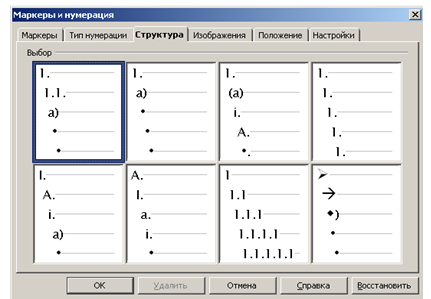
Контекстную панель нумерации можно также вызвать функциональной клавишей F12, а диалоговое окно "Маркеры и нумерация" правой кнопкой мыши из выпадающего меню, либо через меню Формат/Маркеры и нумерация.
Когда ваша работа связана с документами, таблицами и презентациями, не лишним будет завести себе электронного помощника, который возьмет на себя часть рутинных процессов офисной деятельности. OpenOffice можно по праву назвать одной из лучших офисных программ. Этот прекрасный инструмент абсолютно бесплатен и при этом включает в себя солидный набор функций для работы с документами и базами данных. Освойте полный функционал этого чудесного офисного помощника, сделав свою деятельность более комфортной и результативной.
Курс для начинающих
Представляем вашему вниманию базовый курс, который познакомит самых “зеленых” пользователей с программой OpenOffice.org. Вас ждут 22 качественных видеоурока, общей продолжительностью 1 час 52 минуты. По завершению просмотра всех материалов, вы откроете для себя множество новых инструментов и станете уверенным пользователем пакета OpenOffice.Первый урок расскажет вам как работать с текстом и создавать документы в программе OpenOffice. Содержит базовые знания, которые врятли заинтересуют опытных пользователей.
Учимся настраивать вид печатного шрифта. Изучаем основные инструменты, используемые при форматировании текста.
Как вставить картинку в свой документ? Ответ в видео.
Добавляем в документ несколько колонок с текстом.
Рассмотрим полезную функцию для создания таблиц в документе.
Основные моменты работы с таблицами в OpenOffice Calc.
Готовим идеальный, графический отчет, с помощью электронных таблиц.
Как создаются презентации в OpenOffice. Разбор базовых этапов создания хорошей презентации.
Учимся добавлять новые слайды с свою презентацию.
Оживляем свою презентацию с помощью эффектных переходов.
Глава 1. Базовые знания
Урок 1. Набор и редактирование текста
Урок 2. Изменение выравнивания
Урок 3. Простейшее форматирование
Урок 4. Сохранение и печать текста
Урок 5. Добавление изображений
Урок 6. Создание списка
Урок 7. Текст в колонках
Урок 8. Сноски и колонтитулы
Урок 9. Создание таблиц
Урок 10. Вложенные таблицы
Урок 11. Возможности инструмента «Таблицы» (Часть 1)
Урок 12. Возможности инструмента «Таблицы» (Часть 2)
Глава 2. Таблицы в «Calc»
Урок 1. Электронные таблицы в OpenOffice Calc
Урок 2. Формат ячейки и автоподстановка
Урок 3. Построение графиков и диаграмм
Урок 4. Книга покупок
Урок 5. Сортировка данных и сохранение
Глава 3. Презентации
Урок 1. Создание презентаций (Основы)
Урок 2. Создание презентаций (Слайды)
Урок 3. Создание презентаций (Эффекты)
Глава 4. Дополнительные материалы
Добавление формул в документ
Инструменты рисования
Привет уважаемый читатель, как и обещал в предыдущей статье «… «, я уделяю целый раздел для описания и обучения офисному приложению OpenOffice. Сегодня мы сделаем первый запуск и ознакомимся с основными понятиями интерфейса программы.
Итак запускаем офисное приложение. Нам открывается окно приветствия в котором говорится, что мастер настройки сопроводит нас и поможет разобраться. В следующем окне нам надо ввести наши данные ФИО. После этого получаем окно с выбором дальнейших действий. Для нашего выбора предоставлены следующие ярлыки:
- Текстовый документ
- Электронная таблица
- Презентация
- Рисунок
- База данных
- Формула
А также доступны шаблоны по умолчанию и возможность открыть уже имеющиеся файлы на вашем компьютере. Ведь это не просто программа создания или редактирования офисных файлов, но и их чтение. Давайте в этом посте поговорим о первом и более употребляемом пункту ТЕКСТОВЫЙ ДОКУМЕНТ.
Вот так выглядит рабочая область по работе с текстом. Знаете я не буду сейчас рассматривать функционал каждой кнопочки, на это уйдет невероятно много времени. В разделе OpenOffice school мы пойдем немного другим путем, как это будет выглядеть вы скоро сами увидите. Ведь несомненно многие из вас знают значение многих кнопочек в текстовых редакторах, этот ничем не отличается и вы быстро освоите значение кнопочек. А я начну экскурс по важным моментам в работе с текстом.
Понятие полей и их настройка
Как и в любом текстовом редакторе, OpenOffice имеет поля в которых отображается номер страниц, разные пользовательские настройки и т.д. Существует два варианта отображения этих полей. Важно помнить , что на печать это никак не влияет, ибо при печати документа выводится не вид, а значение самих полей.
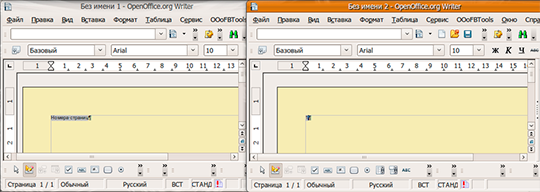
Если мы поставим настройку полей так, чтобы отображались их имена, это нарушит расположение текста. Следовательно, окончательную вёрстку документа необходимо проводить в режиме вывода содержимого полей, а не их имён.
Для переключения вида полей нам нужно зайти в меню СЕРВИС —> ПАРАМЕТРЫ, а потом с открывающегося списка выбрать OpenOffice.org Writer —> ВИД —>Коды полей. Так как показано на скриншоте внизу.

Блочное и строчное выделение.
Кто пользовался pdf читалкой Foxit Phantom, знает, что в ней есть блочное выделение текста. Чем отличается блочное от строчного, строчное выделени е — выделяет текст от указанного начала, до заданного окончания страницы или параграфа, блочное выделение — это выделение чем то напоминающие рисование прямоугольника, мы растягиваем область для выделения текста в виде прямоугольника, контролируя как ширину, так и высоту выделенной области. Сразу возникает вопрос, а где собственно можно применить этот инструмент выделения? Отвечаю, в любой верстке сделанной в два или три столбца. Весьма удобно и то, что режим выделения можно быстро сменить клавиатурным сокращением.
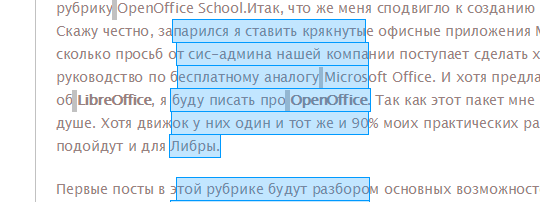
Самый быстрый и удобный способ смены выделения от строчного к блочному это комбинация клавиш Ctrl+Shift+F8. Но кроме этого есть еще вариант смены выделения. Находим в верхнем меню окна программы ПРАВКА —> РЕЖИМ ВЫДЕЛЕНИЯ —> блочная область или стандартная.
Делаем вертикальный текст.
Как поступить, если возникает необходимость напечатать некоторую часть строки или страницы вертикально, или же повернутыми на 90 0 С. В таком случае на помощь приходят знания функции форматирования текста.
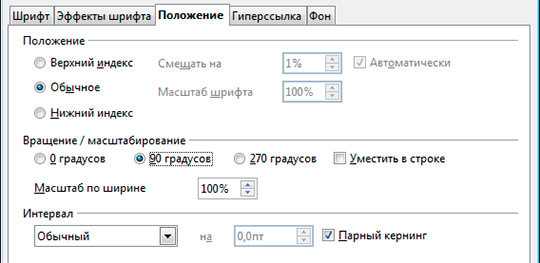
Выделяем нужный участок текста и переходим по меню следующим путем. Идем в меню ФОРМАТ —> СИМВОЛЫ —> ПОЛОЖЕНИЕ и попадаем в окно, как на скриншоте выше. Там можно выставить градус поворота для наших символов и много других настроек в которых вы можете разобраться по желанию.
Два вида печати в OpenOffice 4
Программа имеет два вида вывода печати содержимого документа. И хотя все это выводится через одну и ту же иконку печати

При нажатии на печать в обычном режиме, наш документ весь будет перенаправлен на окно вывода печати нашего принтера. Это все нам знакомо и ничего нового мы не узнали, но есть еще один вариант вывода печати. Нажимаем на иконку с лупой — предварительный просмотр и получаем окно в котором настраиваем вид и количество эскизов всех страниц для печати.
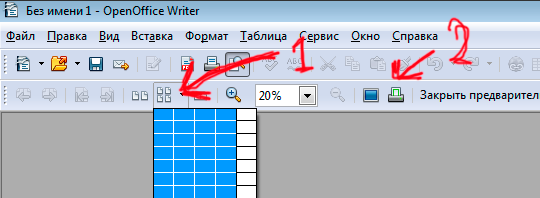
В результате выше сказанных манипуляций все привед к примерно вот такому результату, как у меня на скриншоте внизу этого текста.
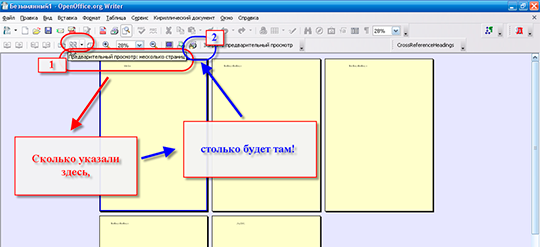
Я задумывался для чего это может быть полезным, но кроме как для какой то презентации для первой страницы или обложки не пришло другое в голову. Хотя как вариант погуглить и найти хорошее применение этой возможности. Напомню, что стандартное клавиатурное сокращение для печати в OpenOffice 4 работает так же Ctrl+P.
Строка состояния программы
В каждой нормальной офисной программе да и не только существует строка состояния, которая несет полезную информацию для пользователя, хотя мы часто и не обращаем на нее внимание, но думаю не будет лишним привести значение данных на этой строке. Я загружу ее скриншот с пронумерованными зонами, а ниже постараюсь кратко описать каждую из них.

- В этом поле строки мы видим номер активной страницы нашего документа.
- Здесь написано имя текущего стиля примененного к этой странице.
- Отображается язык выделенного текста. Программа не всегда правильно понимает текст, так что полагайтесь на свою голову 🙂
- Отображение режимов вставки Отображение режимов выделения [СТАНД] / [РАСШ] / [ДОБАВ] / [БЛК] , изменяемыми щелчками по ним мышкой.[СТАНД] — Стандартный режим выделения. Любое новое выделение аннулирует результат старого.
- [РАСШ]
— Расширенный режим. Если область текста уже выделена, новое выделение изменяет старое от его начала до позиции нового щелчка мышкой.
[ДОБАВ] — Режим добавления. Если область текста уже выделена, новое выделение не отменяет старое. [БЛК] — Режим блочного выделения. - Документ имеющий символ * в этом месте свидетельствует о его не сохраненном виде. Это касается новых созданных и старых отредактированных документов.
- Место для вашей цифровой подписи, которую можно вызвать правым кликом по области указанной на скрине.
- Отображает текущие сведения об активном документе.
- Есть три вида отображения страниц:
- Режим отображения в один столбец.
- Режим просмотра со страницами, отображающимися рядом друг с другом.
- Книжный режим: страницы отображаются по две, как в книжном развороте.
- Масштабирование страниц, ползунок влево — уменьшает масштаб, ползунок вправо — увеличение.
- Показывает Коэффициент масштабирования в процентах.
Некоторые полезности при работе с OpenOffice 4
Пробел в конце строки — особенностью этого офисного обработчика есть нюанс с пробелом. Вы никогда не сможете поставить пробел в самом конце строки, чтобы сделать переход на новую строку. Для ввода принудительного разрыва строки (без создания нового абзаца) служит комбинация клавиш Shift+Enter, а для создания нового абзаца — Enter.
Границы объектов (текста, таблиц, рисунков и пр.) — Для изменения видимости объектов нужно зайти в настройки через меню: СЕРВИС — > ПАРАМЕТРЫ —>OpenOffice. org —> ВНЕШНИЙ ВИД. Нам будет доступно окно с многочисленными настройками по изменению общего вида, html отображения, Документов электронной таблицы и т.д.
Красный треугольник — обозначает, что содержимое таблицы, названия объекта или врезки не помещается в данном месте и находится за границами отображения. Для того, чтобы увидеть текст полностью, необходимо или расширить границы таблицы (врезки), или уменьшить кегль шрифта, или перенести часть текста в другое место.
Всплывающие подсказки — иногда, после хорошего освоения программы, нам начинают мешать часто всплывающие подсказки по всей рабочей области программы. Решение этой проблемы очень простое. Идем по следующему пути: СЕРВИС —> ПАРАМЕТРЫ —> ОБЩИЕ и убираем флажок напротив ВСПЛЫВАЮЩИЕ ПОДСКАЗКИ.
На этой веселой ноте я закрываю свой OpenOffice 4 и прощаюсь с вами до следующей записи.
С уважением Андрей.
Создание пустого документа
Создать новый, пустой документ в Apache OpenOffice Writer можно несколькими способами.
Когда Apache OpenOffice запущен, но никакой документ в нём не открыт (например, если закрыты все открытые документы, но не закрыта сама программа), будет открыт стартовый центр. По щелчку или на одном из значков документов создастся новый документ соответствующего типа, или по значку Шаблоны создасться новый документ на основе одного из имеющихся шаблонов.
Новый документ можно создать и одним из следующих способов. Если в Apache OpenOffice уже открыт какой-либо документ, то новый документ откроется в новом окне.
Для создания новых документов в Apache OpenOffice Writer можно использовать шаблоны. Они служат в качестве основы для создания документов, которые имеют схожую компоновку. Например, все документы в руководстве по использованию Apache OpenOffice Writer основаны на одном и том же шаблоне. В результате, все документы по виду схожи между собой; в них использованы схожие верхние и нижние колонтитулы, одинаковые шрифты и т. д.
По умолчанию в Apache OpenOffice имеется только небольшое количество шаблонов. Пользователи могут самостоятельно добавлять новые шаблоны и использовать их для создания новых документов. Работа с шаблонами подробно описана в главе 10 (Работа с шаблонами) . Также дополнительные шаблоны можно найти в интернете, в частности на сайте extensions.services.openoffice.org .
Для создания документа на основе шаблона служит меню Файл → Создать → Шаблоны и документы . Откроется окно выбора шаблонов, которые можно использовать для создания документов.
На иллюстрации показан пример использования шаблона под названием “Книга”, расположенного в папке Мои шаблоны . Если его выбрать и щёлкнуть по кнопке Открыть , то будет создан новый документ с заранее определённым форматированием.
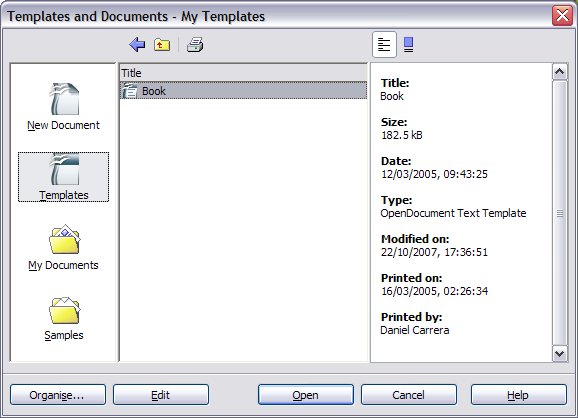 Создание документа на основе шаблона
Открытие существующего документа
Когда ни один документ не открыт, то стартовый центр предоставляет возможность щелчком на значке Открыть документ перейти в диалоговое окно открытия существующих документов.
Любой существующий документ можно открыть и одним из следующих способов. Если в Apache OpenOffice уже открыт какой-либо документ, то новый документ откроется в новом окне.
- Выбрать меню Файл → Открыть .
- Щёлкнуть по кнопке Открыть на панели инструментов Стандартная .
- Нажать сочетание клавиш Ctrl + O на клавиатуре.
В результате появится диалоговое окно Открыть , в котором можно выбрать необходимый файл и щёлкнуть по кнопке Открыть .
В этом диалоговом окне представлены все типы файлов, которые Apache OpenOffice способен открыть и этот список можно сократить, если выбрать конкретный тип файлов. Например, если выбрать тип файлов Текстовые документы , то отобразятся только те документы, которые могут быть открыты в Apache OpenOffice Writer (прежде всего *.odt, *.doc, *.txt). Таким способом можно открывать как документы MS Word (*.doc), так и документы, созданные в Apache OpenOffice и других текстовых редакторах.
Существующие документы Apache OpenOffice Writer можно открывать тем же способом, который используется в операционной системе для открытия любых документов.
Если ассоциированы файлы форматов Microsoft Office с Apache OpenOffice, то можно просто сделать двойной щелчок на значках таких файлов.
Сохранение документа
- Нажать сочетание клавиш Ctrl + S .
- Выбрать в меню Файл → Сохранить .
- Щёлкнуть по кнопке Сохранить на панели инструментов Стандартная .
При первом сохранении появится диалоговое окно Сохранить и нужно ввести имя файла и проверить (если необходимо) тип сохраняемого файла.
Защита паролем
Чтобы защитить документ от несанкционированного просмотра, служит опция установки пароля в диалоговых окнах Сохранить и Сохранить как . Эта опция доступна только для файлов, сохранённых в форматах OpenDocument или в старых форматах OpenOffice.org 1.x .
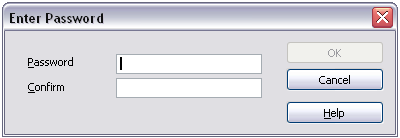
Автоматическое сохранение документа
Можно настроить Apache OpenOffice Writer автоматически сохранять документы через заданные промежутки времени. Автоматическое сохранение, как и сохранение вручную, перезаписывает предыдущую сохранённую копию файла. Чтобы включить возможность автоматического сохранения файла:
Сохранение документа в формате MS Word
Может потребоваться обмениваться документами с другими пользователями, которые используют MS Word, а не Apache OpenOffice. К счастью, Apache OpenOffice умеет открывать и создавать файлы в формате MS Word.
- Сначала рекомендуется сохранить документ в формате Apache OpenOffice (*.odt). Если этого не сделать, то все последние изменения документа будут сохранены только в версии документа для MS Word.
- Затем выбрать в меню Файл → Сохранить как . Откроется диалоговое окно сохранения документа.
- В выпадающем меню Тип файла , выбрать необходимый тип файлов MS Word.
- Щёлкнуть по кнопке Сохранить .
С этого момента все изменения, которые будут производиться в документе, отобразятся только в версии для MS Word . Это означает, что изменено имя документа. Если требуется последние изменения документа отобразить в версии для Apache OpenOffice, тогда нужно повторно вызвать диалог Сохранить как и выбрать тип файла Apache OpenOffice.