В процессе своей работы многие программы, как прикладные, так и системные, создают различные временные файлы. Наверняка многие пользователи находили в обычных папках файлы со странными названиями, которые с виду похожи, скажем, на файлы MS Word или Excel. Особенно часто это происходит после неожиданного выключения света или подвисания операционной системы, когда при этом пользователь работал с каким-то документом. Это и есть одна из разновидностей временных файлов, которые не были корректно удалены из-за программной ошибки.
В операционных системах Windows есть целые папки, предназначенные исключительно для хранения временной информации. В теории, по окончании сеанса работы с системой или программой эти файлы должны удаляться, но вследствие ряда обстоятельств, в том числе из-за ошибок в работе программ, этот «мусор» скапливается в системе и иногда начинает доставлять большие неприятности.
Но самый "болезненный" случай, при котором возникает вопрос, временные файлы — это заражение системы вредоносными программами. Папки с системным "мусором" — излюбленное место для того, чтобы вирус мог спрятать свой код. Поэтому при заражении компьютера первый шаг пользователя — чистка папок с временными файлами, в особенности, папок с дисковым кэшем браузера.
Теоретически, возможность удаления временных файлов штатно есть у всех современных браузеров. Как правило, она содержится в настройках, в разделе "Дополнительно". Нажали кнопку, немного подождали — и все! Но это ситуация идеальная. Если факт заражения у вас не вызывает сомнений, лучше воздержаться от запуска программ, которые могут получить доступ в сеть.
Другой способ очистки дискового кэша состоит в ручном удалении временных файлов. Чтобы найти папку, интернета, необходимо для начала определить, какая именно операционная система установлена на компьютере, а также какой браузер используется. Все распространенные в настоящее браузеры хранят свои временные файлы в одной из папок профиля пользователя. Расположение папки профиля как раз и зависит от операционной системы. К примеру, в Windows XP путь к папке с профилями пользователей — %SystemDrive%\Documents and Settings, где %SystemDrive% — диск с операционной системой (как правило, C:). В Windows Vista/Seven профили пользователей находятся в папке %SystemDrive%\Users. Подпапка с именем пользователя — это и есть его профиль в операционной системе.
Проще всего дело обстоит с Internet Explorer, потому что временные файлы этого браузера находятся в папке Local settings\Temporary Internet FIles. Временные файлы других браузеров, равно как и в целом папки профилей находятся в папке Local Точнее, в Windows Vista/Seven структура папок другая, но через систему ярлыков можно получить доступ к через старые, привычные названия. В этой директории в отдельных подпапках хранятся данные большинства прикладных программ. Соответственно, в папке Opera будут лежать файлы Opera, в папке Mozilla — файлы и т.д.
Но при удалении дискового кэша вручную надо быть осторожным, т.к. сторонние браузеры, как правило, в папках профилей хранят не только временные файлы, но и данные об установленных расширениях, пароли, плагины и множество другой полезной информации. Обычно все ненужное находится в папке cash.
При работе с файлами через проводник можно столкнуться с проблемой, когда папка Local settings не может быть найдена. На самом деле она есть, но система присваивает ей атрибут "Скрытая" (Hiden). Для того чтобы попасть в нее, необходимо либо включить в проводнике возможность отображения системных и или, если это не удалось (последствия предыдущей вирусной атаки), попытаться через перейти по прямой ссылке. Например, введя в адресную строку путь "C:\Document and Settings\User01\Local Settings\Application Data", пользователь сразу сможет попасть в подпапку Application Data папки Local Settings в профиле пользователя User01.
И еще - если вы намерены "чистить" папки другого пользователя на своем компьютере, вам понадобятся права администратора.
|
Computer FAQ |
Все вопросы | Windows 7 | Windows Vista | Windows XP | Windows 9x/Me | Windows 2000 | Linux, Unix и другие | Интернет и Сети | Игры | Software | Hardware | Цифровое фото | Цифровое видео | Мобильные устройства | |||
Можно удалить временные файлы без вреда для ОС или нужна специальная прога? Я хотела удалить их так: С:/свойства/очистка диска/ставлю галочку на Временных файлах/ОК. Так можно? Операционная система не повредится?
Отвечает Роман Гураль:
Для чистки системы я использую две проги: CCleaner и NeoCleaner, они
бесплатные, и весят немного, да работают хорошо.
Отвечает Shurovik:
Разумеется, можно.
Отвечает Корольков Константин:
Временные файлы порой нужно очищать, чтобы место не занимали. Само
собой так можно, не зря ведь создана "очистка диска". Для этих целей и сделано.
Так же можно вручную удалять временные файлы из папки TEMP. Вреда ОС не будет.
Отвечает Юрий Александрович Пейсахович:
Можно удалять. Те файлы, которые нужны в данный момент, система удалить
не позволит.
Отвечает independence777:
Если это документированная функция ОС (а так и есть) и руки растут
откуда надо (надеюсь), то всё пройдёт без проблем! Но толку от такой очистки мало
- лучше воспользуйся программой CCleaner - она находит и удаляет тучи временных
и ненужных файлов, иногда даже счёт переходит на гигабайты! P.S. Когда ты ставишь
"галочку" (это называется "флажок") напротив "Временные файлы", ты соглашаешься
на очистку папки TEMP, что находится в C:\WINDOWS. Эта процедура абсолютно безопасна
и не повлечёт за собой неожиданных последствий.
Отвечает Soyuz_Appolo:
Бывает и так, что в папке ТЕМР разные проги хранят свои настройки или же вообще деинсталляторы. Так что если удалить их по незнанию, можно иногда очень напартачить. Совет: удаляй только то, что без сомнения смахивает на мусор. Что касается временных файлов Интернета, можешь удалить без промедления.
Отвечает Котяра:
Удаление с помощью ОЧИСТКИ ДИСКА (cleanmgr) относительно безопасно. Правда, там хранятся файлы setup’ов и uninstall’ов. Перед этим удалением перезагрузи ПК. А еще кажись там хранит бэкап прога Winoptimizer От Ashampoo. Temporary Internet Files можно стирать ОЧИСТКОЙ ДИСКА, это кэш. Не трогаем Файлы установки Office! Убрал их - при запуске Ворда вылезала какая-то ошибка, пришлось переустанавливать Office. Не соглашаемся на Сжатие старых файлов, а то попадем в кисель, т.е. все станет работать медленно.
Встроенный в Windows инструмент может быстро очистить системные файлы и таким образом освободить место на жестком диске. Но не все файлы нужно удалять (хотя такая возможность и присутствует). Например, временные файлы установки Windows 10 удалять не желательно, хотя система говорит, что их можно удалить без последствий.
В большей же части, с помощью инструмента можно безопасно удалить все указанные в нём файлы . На работе Windows это никак не отобразится. Но, это может привести к невозможности установки обновлений или отката в случае сбоев в работе системы, а также диагностики и решения проблем и ошибок. Поэтому всегда необходимо понимать какие файлы удалять и с какой целью, а также взвешивать важность освобождения места на диске и файлов, которые можно для этого удалить.
Чтобы запустить инструмент, кликните правой кнопкой мыши на системном диске и нажмите кнопку . Инструмент сразу же просканирует диск и отобразит список файлов, которые сможет удалить. Но отображены будут именно файлы, которые можно удалить, используя доступы текущего аккаунта пользователя.
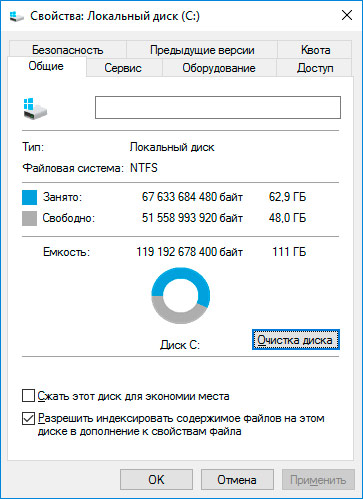
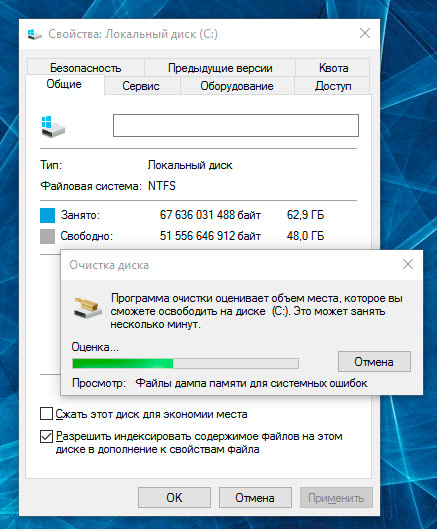
Для того, чтобы иметь возможность очистить системные файлы , аккаунт должен иметь права администратора.
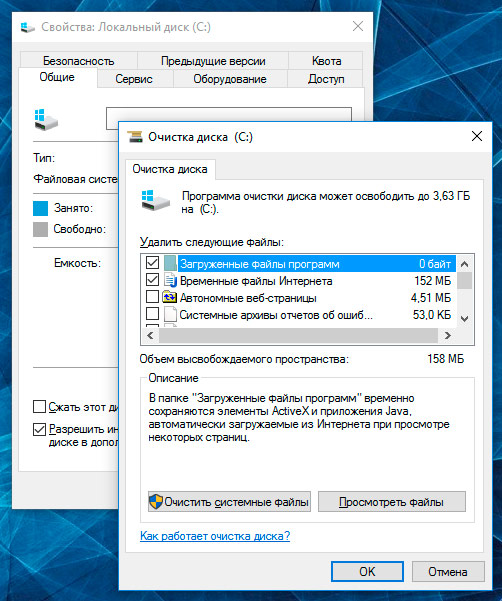
Чтобы удалить одну из предложенных групп файлов – выделите её. Чтобы не удалять – уберите выделение. Общий объём файлов, которые могут быть в принципе удалены указан в верхней части окна . В нижней части, указан объём, который будет освобождён в результате удаления выделенных групп файлов. Нажмите «Ok» , и удалит выделенные группы файлов.
Насколько важны временные файлы установки Windows (ESD)
В Windows 10 есть временные файлы установки, которые также можно удалить с помощью инструмента . Они, как правило, занимают достаточно много места – это может быть более 5 гигабайт. Но данная группа файлов очень важна и их удаление может предоставить пользователю со временем проблемы.
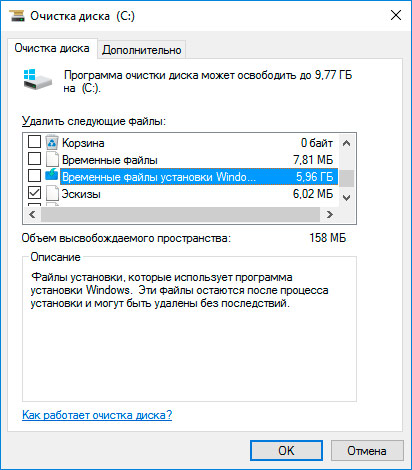
Эти файлы используются системой для сброса системы к настройкам производителя (функция «Вернуть компьютер в исходное состояние» ). В случае их удаления можно освободить достаточно много места на диске, но тогда вы не сможете осуществить сброс системы в случае необходимости. Для этого обязательно понадобиться использовать установочный диск. Поэтому такие файлы удалять не рекомендуется.
Другие файлы, которые можно удалить с помощью «Очистки диска»
Давайте также рассмотрим другие группы файлов, какие функции они выполняют. Но имейте ввиду, что данный список файлов был составлен на конкретном компьютере с Windows 10, на других компьютерах он может незначительно отличаться. Некоторые файлы могут присутствовать на одном компьютере, но отсутствовать на другом.
- Файлы журнала обновления Windows . Когда вы устанавливаете обновления с помощью Windows Update (Центр обновления Windows), Windows сохраняет старые версии системных файлов. В результате, пользователь может удалять установленные обновления. Но если функция обновления системы отключена или вы не планируете удалять установленные обновления – то данные файлы можно удалить.
- Защитник Windows . это группа некритических файлов, которые используются Защитником Windows. Microsoft не объясняет назначение данных файлов, но это скорее всего временные файлы. Их можно смело удалять, это никак не повлияет на работу встроенного в Windows 10 антивируса.
- Загруженные файлы программ . В данной папке временно сохраняются элементы ActiveX и приложения Java, автоматически загружаемые из Интернета при просмотре некоторых страниц.
- Временные файлы Интернета . Папка содержит веб-страницы, хранящиеся на жестком диске для ускорения просмотра. Их можно удалить, но данная папка будет опять заполнена кэшем браузера. Это касается встроенного браузера Microsoft Edge. Google Chrome или Mozilla Firefox имеют собственные хранилища кэша. Стоит отметить, что очистка кэша браузера замедляет его работу.
- Файлы дампа памяти для системных ошибок . В случае возникновения ошибки синего экрана (BSoD) система создаёт файл дампа памяти, с помощью которого можно определить её причину. Если проблема с ошибкой решена или вы не планируете с ней разбираться (например, перестала возникать), то данные файлы можно удалить.
- Системные архивы отчётов об ошибках . В случае сбоя ПО, Windows создаёт отчёт об ошибке и отправляет его в Microsoft. С помощью данных отчётов можно определить и решить проблему. Если пользователь не намерен искать решения ошибок работы системы, то архивы отчётов ему не нужны.
- Системная очередь отчётов об ошибках . То же что и , только с очередью отчётов, которые ещё не отправлены в Microsoft.
- Временные файлы установки Windows . Наиболее важная группа файлов. Данные файлы используются для функции «Вернуть компьютер в исходное состояние». Если их удалить, то вернуть компьютер в исходное состояние можно будет только используя установочный диск Windows.
- Файлы оптимизации доставки . Это файлы, которые были раннее загружены на компьютер и могут быть удалены, если не используются службой оптимизации доставки. Оптимизация доставки из Центра обновления Windows позволяет получать обновления Windows и приложения Магазина Windows из дополнительных источников, кроме Майкрософта. Эта функция помогает быстрее скачивать обновления и приложения, в случае ограниченного или ненадежного Интернет соединения.
- Пакеты драйверов устройств . Windows сохраняет все старые версии драйверов. С помощью этого пакета можно удалить старые ненужные версии драйверов. Останутся только актуальные версии драйверов.
- Предыдущие версии Windows . Если обновить Windows 7/8 до 10, то система создаёт на жестком диске папку со старой версией Windows, которую удалит через 30 дней. С помощью этой папки, в течении этого времени пользователь может вернуться к старой версии Windows. Если возвратом не воспользоваться, то папка сама удалится по истечении 30 дней. Если нет необходимости возвращаться к версии Windows до обновления, можно удалить данные файлы с помощью «Очистки диска» .
- Корзина . Отметьте данную папку, и кроме всего прочего очистит Корзину.
- Временные файлы . Программы иногда хранят временную информацию в папке ТЕМР. Перед закрытием таких программ эта информация обычно удаляется. Временные файлы, которые хранятся больше недели будут удалены.
- Эскизы . Windows создаёт эскизы страниц для изображений, видео или документов для их быстрого отображения при открытии папки. После удаления этих эскизов они будут автоматически восстановлены при необходимости.
Также, при осуществлении очистки диска можно увидеть в списке файлов для удаления и другие. Они не всегда присутствуют, а могут появиться в случае наличия на компьютере таковых или в других версиях Windows (например, Windows 7):
- Временные файлы установки . Иногда программы во время установки создают установочные файлы, после чего автоматически не удаляют. Отметив данную опцию такие файлы будут удалены.
- Автономные веб-страницы . Автономными являются веб-страницы, которые хранятся на компьютере. Их можно просматривать без подключения к интернету.
- Файлы отладки дампа . Это файлы отладки, которые созданы после сбоя для устранения его причины.
- Архивы пользователя отчётов об ошибках . То же что и «Системные архивы отчётов об ошибках»
- Очередь пользователя отчётов об ошибках . То же что и «Системная очередь отчётов об ошибках» , но сохранено в аккаунте пользователя, а не в системе.
- Старые CHKDSK файлы . Инструмент CHKDSK запускается в случае повреждения файловой системы жесткого диска. В данной папке сохранены фрагменты повреждённых файлов.
- Файлы статистики игры . Статистика встроенных в операционную систему игр.
- Лог-файлы установки . Эти файлы создаются во время установки программ. Они могут помочь определить проблему в случае её возникновения.
- Системные ошибки файлов минидампа . Это меньшие файлы дампа памяти, которые создаются в случае возникновения ошибок синего экрана (BSoD). Они занимают меньше места, но могут нести в себе важную информацию об идентификации проблемы.
- Отложенные обновлением Windows файлы . Это системные файлы, которые стали не нужны в результате обновления Windows.
В заключение можно сказать, что с помощью инструмента «Очистка» диска можно удалять все предлагаемые файлы если не планируется
28.04.2017
Во время работы за компьютером может возникать проблема нехватки памяти или долгой загрузки системы. Причиной этому служат лишние временные файлы, которые не были удалены системой или программами после завершения работы.
Что такое временные файлы
Во время работы системы и запущенных в ней программ на диске создаются временные данные, в которых хранится информация, необходимая для корректного функционирования. После завершения сеанса большая часть программ удаляет эти сведения. Однако многие утилиты не предусматривают удаление этой информации. Также сама ОС сохраняет на диске много ненужных файлов, связанных с установкой обновлений.
Очищаем диск от временных файлов
Удалить уже не нужную информацию можно разными способами. Так, можно установить сторонние утилиты, использовать предназначенные для этого системные функции или сделать все вручную.
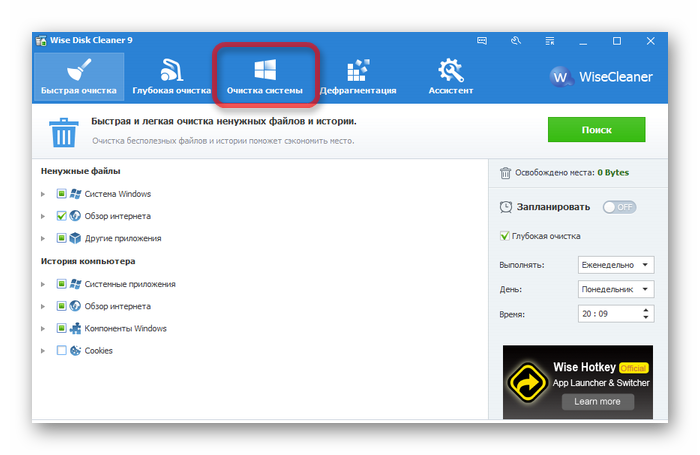
Способ 1: Wise Disk Cleaner
С помощью этой программы можно удалить все ненужные файлы системы. Кроме временных данных, утилита чистит кэш установленных браузеров и позволяет дефрагментировать системные диски. Стереть файлы можно следующим образом:
Способ 2: CCleaner
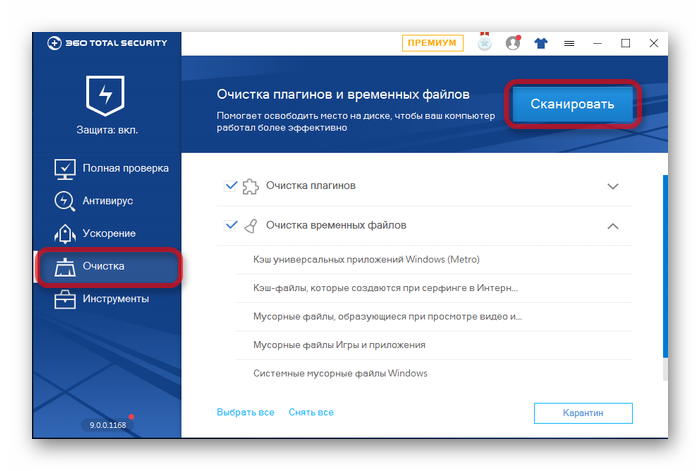
Способ 3: 360 Total Security
В некоторых антивирусных программах для компьютера также присутствует функция удаления временных файлов. Рассмотрим на примере антивируса 360 Total Security процесс очистки:
Способ 4: Системные инструменты
В ОС Windows имеется несколько встроенных программ для очистки временных файлов. Рассмотрим наиболее удобные из них:
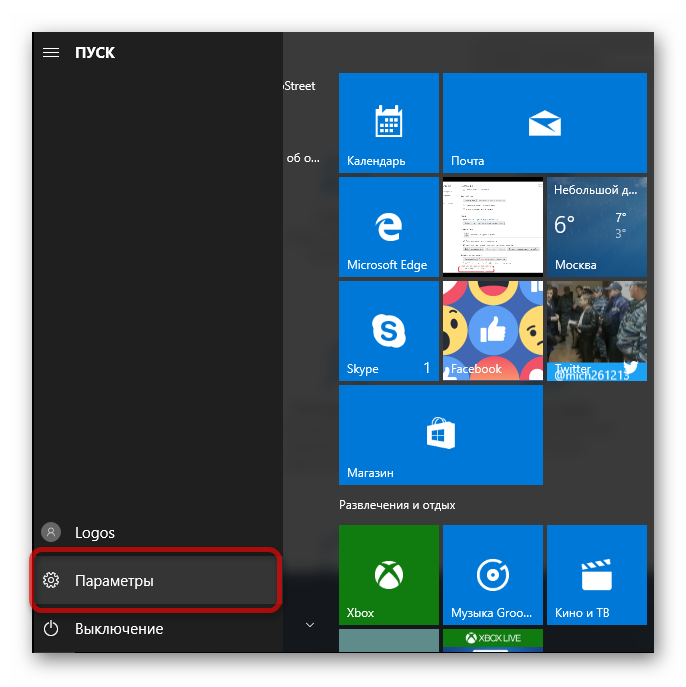
Удаляем временные файлы через параметры системы
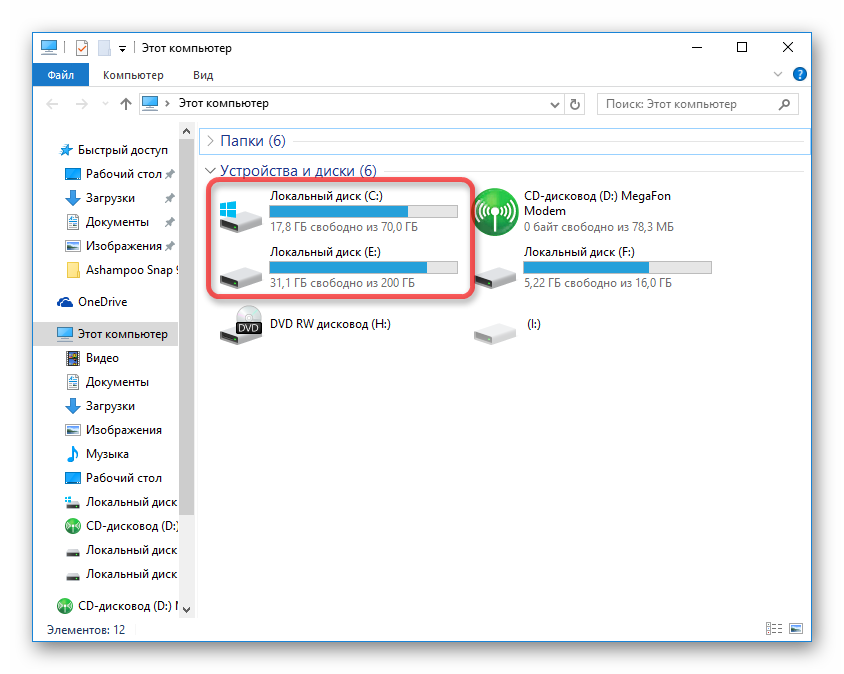
Используем очистку диска
Способ 5: Удаляем вручную
Временные файлы системы хранятся в отдельных папках на диске компьютера. В отдельных ситуациях можно полностью удалить содержимое данных папок, чтобы очистить ненужную информацию.
Чистим содержимое папки «Local»
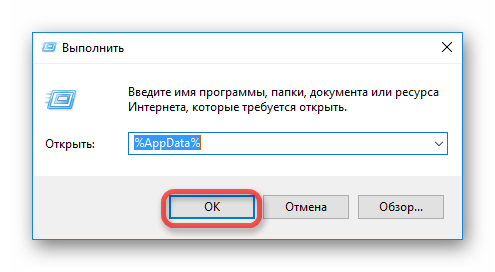
Отдельные папки не позволит удалить система, показав соответствующее сообщение. Оставьте все эти данные, поскольку они требуются для корректной работы системы.
Чистим папку «Temp»
Для открытия этой папки в Проводнике перейдите по пути: C: - Windows - Temp . Здесь содержатся временные данные, которые можно удалить.
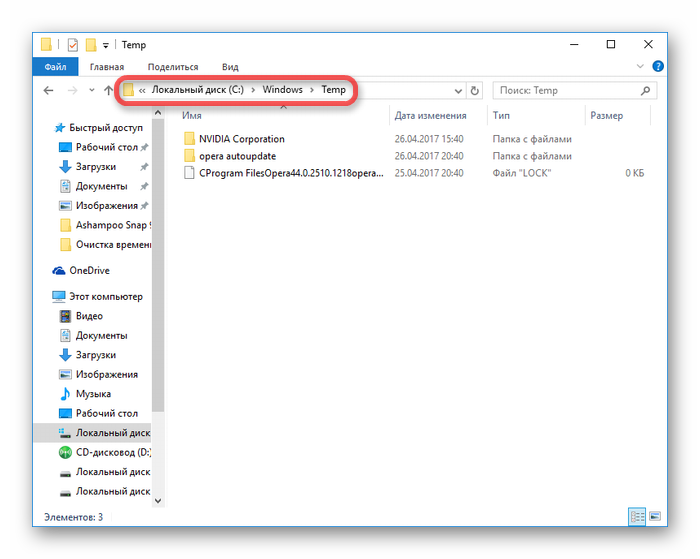
Описанный способ следует использовать осторожно, так как можно стереть важные системные файлы.
Для удаления временных файлов существует много способов. Каждый из них по-своему эффективен и помогает избавиться от проблем, которые создает избыток лишней информации.
При просмотре веб-страниц браузеры сохраняют следующую информацию
- временные файлы Интернета;
- файлы Cookie;
- журнал посещенных веб-узлов;
- сведения, указанные на веб-страницах или в адресной строке;
- сохраненные сетевые пароли.
- журнал загрузок
- настройки сайтов
Эта информация может быть полезна при повторном открытии часто посещаемых страниц, так как она ускоряет их запуск и не требует вода паролей. Это хорошо в том случае, если компьютером пользуется один человек, а если к нему имеют доступ несколько, то такую информацию следует удалять. Удаление временных файлов поможет освободить значительное место на жестком диске, и конечно предотвратить получение посторонними пользователями компьютера информации о посещенных узлах и просмотренном содержимом.
Примечание : файлы Cookie - небольшие текстовые файлы, которые сайты помещают на компьютер пользователя. Используются для индивидуального обслуживания пользователей и сбора сведений о посещаемости веб-узла. Файлы Cookie надежных веб-узлов делают более комфортным просмотр страниц узла благодаря сведениям о личных предпочтениях пользователя или возможности автоматического входа на веб-узел. Однако некоторые файлы Cookie, например файлы, сохраненные рекламными объявлениями, могут поставить под угрозу конфиденциальность пользователя, отслеживая посещаемые веб-узлы
Internet Explorer
Открываем "". Это можно сделать в самом обозревателе - нажмите Сервис и выберите Свойства обозревателя. Или Пуск - Панель Управления - Свойства обозревателя.
Отмечаем "Удалить журнал обозревателя при выходе ", не забывая нажать Применить , и жмем "Удалить "
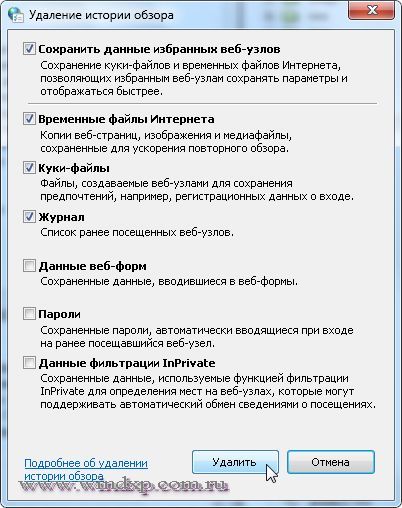
Отмечаем пункты, которые будут удаляться при выходе обозревателя. Если в предыдущем окне нажать кнопку "Параметры ", то можно ограничить место на диске для временных файлов и проследить путь, где хранятся временные файлы.
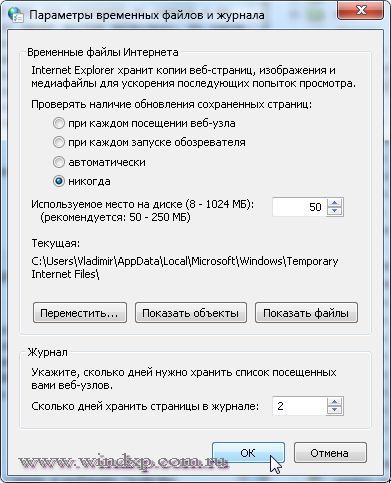
Следует закрыть Internet Explorer, чтобы очистить файлы Cookie, сохраненные во время текущего просмотра и все еще находящиеся в памяти. Это особенно важно при использовании общедоступного компьютера
Удаление временных файлов в браузере Opera
Для очистки временных файлов и файлов Cookie, откройте браузер Opera и в Меню выберите Инструменты - Удалить личные данные - Детальная настройка. Отметьте те пункты, данные которых надо удалить.
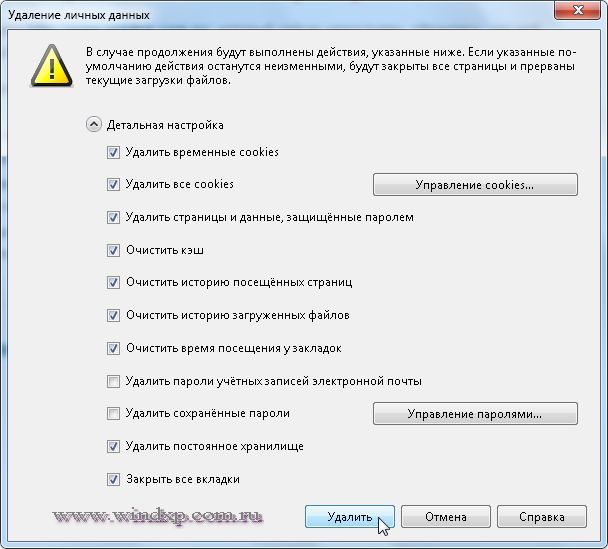
Выбираем, и жмем Удалить. Следующие настройки в браузере, касаются автоматической очистки дискового кеша и файлов Cookie. В меню браузера выбираем Инструменты - Общие настройки - Расширенные. Выбираем пункт История и ставим галку Дисковый кеш - Очищать при выходе. Следующий пункт в настройках - Cookie . Отмечаем "Удалять новые Cookie при выходе из Opera"
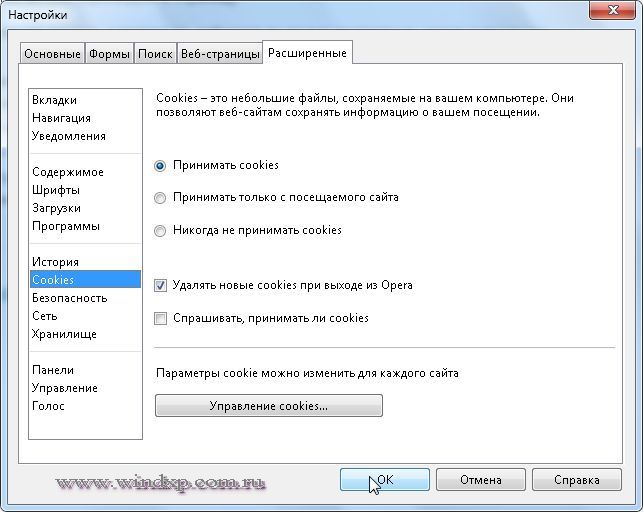
Если отметить "Никогда не принимать Cookie", то могут возникнуть проблемы при посещении некоторых сайтов, так как они требуют, чтобы Cookie были включены.
Примечание : Блокировка всех файлов Cookie обеспечивает соблюдение конфиденциальности, однако ограничивает возможности некоторых веб-узлов. Рекомендуется тщательно выбирать веб-узлы, которым будет разрешено сохранять файлы Cookie. Можно начать с блокировки всех файлов Cookie, а затем по мере необходимости разрешать их надежным веб-узлам.
Удаление временных файлов в браузере Firefox
Для очистки временных файлов и файлов Cookie, откройте браузер и в меню браузера выбираем Инструменты - Настройки. Открываем вкладку Приватность . В настройках истории выбираем "Будет использовать ваши настройки сохранения истории " и отмечаем пункты, которые при закрытии браузера будут удалять Cookie
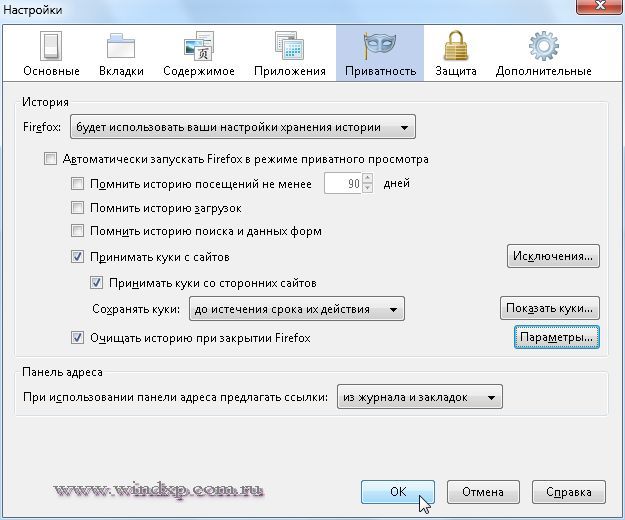
Примечание : файлы Cookie бывают Временные ,Постоянные . и Сторонние
- Временные (или сеансовые) файлы Cookie удаляются с компьютера после закрытия браузера. Веб-узлы используют их для сохранения временной информации
- Постоянные (или сохраненные) файлы Cookie остаются на компьютере после закрытия браузера. Веб-узлы используют их для сохранения информации, например имени пользователя и пароля, чтобы пользователю не приходилось заново входить в систему при каждом посещении веб-узла. Постоянные файлы Cookie могут храниться на компьютере в течение нескольких дней, месяцев или даже лет
- Сторонние файлы Cookie сохраняются рекламными компонентами (в виде всплывающих окон или рекламных объявлений) на просматриваемом веб-узле. Веб-узлы часто используют эти файлы Cookie для сбора сведений о посещаемости веб-узлов в маркетинговых целях
Если отметить пункт "Очищать историю при закрытии firefox ", то активируется кнопка Параметры , где можно выбрать, что будет очищаться при закрытии браузера.
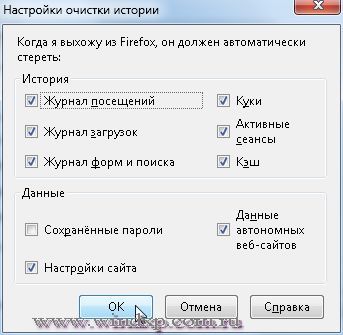
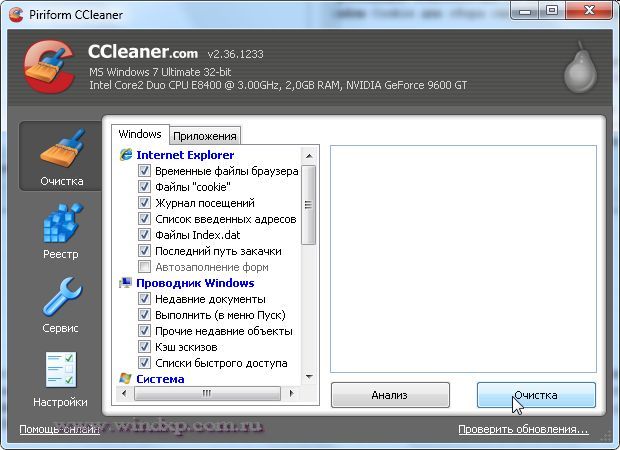
Отмечаем нужные пункты и жмем ОК. Если у вас на компьютере несколько браузеров, то можно для очистки всех временных файлов и Cookie, использовать бесплатную программу Ccleaner . Сайт программы http://www.piriform.com/ccleaner. Достаточно один раз в настройках программы отметить нужные пункты и процесс очистки сведется к двум кликам мышки. Сначала делаем Анализ , а потом Очистка .
Дополнительно можно провести очистку диска, удалив ненужны файлы, которые копятся в процессе работы на компьютере. Чтобы уменьшить количество неиспользуемых файлов на жестком диске для освобождения места на диске и повышения быстродействия компьютера, используйте программу «Очистка диска ». Она удаляет временные файлы, очищает корзину и удаляет множество системных файлов и других неиспользуемых элементов