В этой статье описаны синтаксис формулы и использование функции РАБДЕНЬ в Microsoft Excel.
Описание
Возвращает число, которое представляет дату, отстоящую на заданное количество рабочих дней вперед или назад от начальной даты. Рабочими днями не считаются выходные дни и дни, определенные как праздничные. Функция РАБДЕНЬ используется для исключения выходных дней или праздников при вычислении дат платежей, ожидаемых дат доставки или количества фактически отработанных дней.
Совет: Чтобы вычислить число, которое представляет дату, отстоящую на заданное количество рабочих дней вперед или назад, с использованием параметров, определяющих количество выходных в неделе и то, какие это дни, используйте функцию РАБДЕНЬ.МЕЖД .
Синтаксис
РАБДЕНЬ(нач_дата;количество_дней;[праздники])
Аргументы функции РАБДЕНЬ описаны ниже.
Нач_дата Обязательный. Начальная дата.
Количество_дней Обязательный. Количество дней до или после начальной даты, не являющихся выходными или праздниками. Положительное значение аргумента "количество_дней" обозначает дату в будущем, отрицательное - дату в прошлом.
Праздники Необязательный. Список из одной или нескольких дат, например государственных праздников, которые требуется исключить из рабочего календаря. Список может представлять собой диапазон ячеек, содержащих даты, или константу массива, содержащую числа, которые представляют даты.
Важно: Даты должны быть введены с использованием функции ДАТА или как результат вычисления других формул и функций. Например, для указания даты 23 мая 2008 г. воспользуйтесь выражением ДАТА(2008,5,23). Если ввести даты как текст, это может привести к возникновению проблем.
Замечания
В приложении Microsoft Excel даты хранятся в виде последовательных чисел, что позволяет использовать их в вычислениях. По умолчанию дате 1 января 1900 г. соответствует число 1, а 1 января 2008 г. - число 39 448, поскольку интервал между ними составляет 39 448 дней.
Если значение любого из аргументов не является допустимой датой, то функция РАБДЕНЬ возвращает значение ошибки #ЗНАЧ!.
Если сумма аргументов "нач_дата" и "количество_дней" не является допустимой датой, функция РАБДЕНЬ возвращает значение ошибки #ЧИСЛО!.
Если значение аргумента "количество_дней" не является целым числом, оно усекается.
Пример
Скопируйте образец данных из следующей таблицы и вставьте их в ячейку A1 нового листа Excel. Чтобы отобразить результаты формул, выделите их и нажмите клавишу F2, а затем - клавишу ВВОД. При необходимости измените ширину столбцов, чтобы видеть все данные.
Добрый день уважаемый читатель!
Сегодня я хочу немного облегчить жизнь и работу тех специалистов, в обязанностях которых существует работа с датами, хотя статья будет полезная многим. Существует много задач с датами, но в статье я рассмотрю и покажу, как вычислить рабочие дни в Excel. Эта возможность очень полезна и жизненно необходима по начислению зарплаты, и нормировщиков рабочего времени, специалистов отдела кадров. Я думаю, что о преимуществах автоматического вычисления дат вам очень пригодятся.
Для начала, вы должны знать, что Excel видит любую дату как обыкновенное числовое значение, которое начинается с цифры 1 и соответствует дате 1 января 1900 г. К примеру, 1 января 2018 г. будет равняться числу 43101 и разница между датами составит 43100 дней. А ввиду этого мы очень просто можем манипулировать датами, так же, как и числами, а это значительно делает проще нашу работу.
Это очень простой и понятный пример, в котором необходимо от последней даты отнять начальную дату, а полученное значение преобразовать в числовой формат. Как видите это можно произвести без помощи функций, но для получения рабочих дней нам это не подойдет. 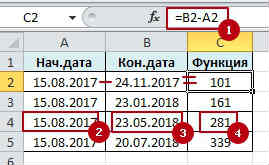
Вычисление рабочих дней в Excel между двумя датами
Итак, поскольку количество календарных дней нам не подходит, а нужны дни работы, пользуемся для решения этой задачи функцией ЧИСТРАБДНИ.
Синтаксис этой функции достаточно прост и понятен:
= ЧИСТРАБДНИ(_нач_дата_; _кон_дата_; _[праздники]_), где:
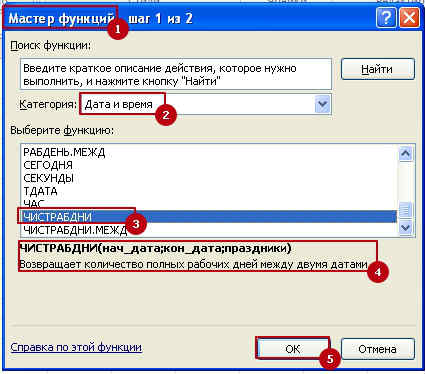
Простой пример:
У нас есть даты начала периода в А2:А5 и даты конца периода – В2:В5. Используя нашу функцию, мы получаем нужный нам интервал в рабочих днях. 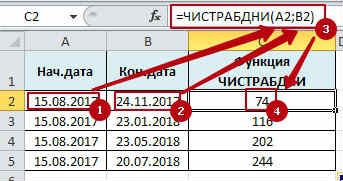 Сложный пример:
Усложним нашу задачу добавив несколько праздничных дней в диапазоне Е2:Е5. Тогда наша формула пересчитает рабочие дни и отминусует праздники, попавшие в вычитаемый период. 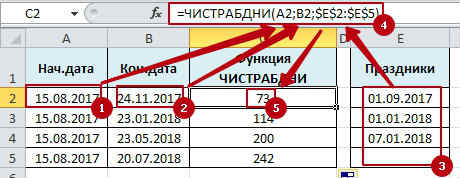 Диапазон с праздниками советую закрепить , так как чтобы при копировании формулы она не выдавала ошибку и предоставляла правильный результат.
А на этом у меня всё! Я очень надеюсь, что всё вышеизложенное вам понятно. Буду очень благодарен за оставленные комментарии, так как это показатель читаемости и вдохновляет на написание новых статей! Делитесь с друзьями, прочитанным и ставьте лайк!
Разберем, как посчитать рабочие дни в Excel
без учета праздничных дней. Как определить, какой рабочий день будет впереди, или был раньше через указанное количество дней. Для этого есть функция «РАБДЕНЬ» в Excel,
которая определяет дату вперед или назад на количество рабочих дней от указанной даты.
Внимание!
В ячейках с датой должен стоять формат "Дата". Про формат чисел смотрите "Число Excel. Формат".
Прибавить рабочие дни к дате Excel
.
Например, нам нужно узнать, какая будет дата через 28 рабочих дней. У нас такая таблица с данными.
Внимание!
В ячейках, в которых пишем даты, нужно установить формат ячеек – «Дата». Иначе, функция работать не будет.
Нажимаем на ячейку A3. На закладке «Формулы» в разделе «Библиотека функций» нажимаем на функцию «Дата и время». Из появившегося списка выбираем функцию «РАБДЕНЬ». Диалоговое окно функции заполняем так.
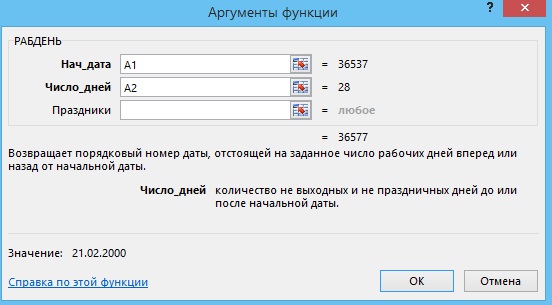 Нажимаем «ОК». Получилось так.
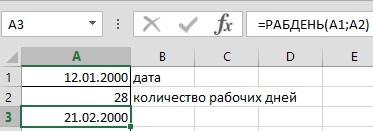 К дате 12.02.2000 г. прибавили 28 рабочих дней, и получилась дата 21.02.2000г.
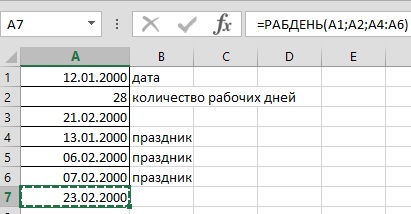
Если нужно посчитать с дополнительными праздничными днями, то запишем их в таблице. Официальные праздники считаются автоматически. Тогда диалоговое окно функции заполним так.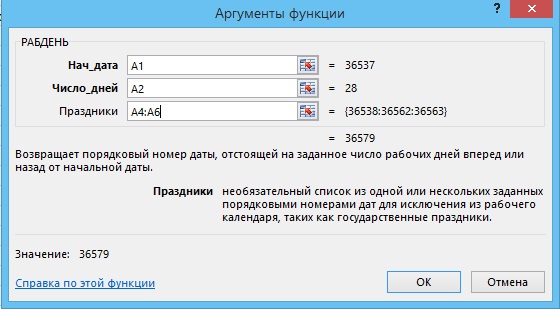 Ячейки с праздниками мы записали как диапазон – через двоеточие. Нажимаем «ОК». Получилось так.
 Вычесть рабочие дни из даты в Excel
.
Если нужно определить рабочий день, отняв 28 дней назад, то в таблице число запишем с минусом. Все остальное делаем без изменений.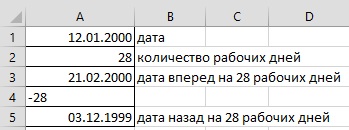 Число с минусом можно записать в таблице, установив в ячейке текстовый формат.
Как посчитать, сколько воскресений или суббот, или других дней недели в определенном периоде дат, читайте в статье "Посчитать количество дней недели между датами в Excel"