Как скачать понравившееся видео или любимую музыку из интернета? Такой вопрос часто возникает у начинающего пользователя ПК. А как скачать это видео в один два клика? Ответ на такой вопрос хотелось бы получить слабовидящему посетителю интернета.
В этой статье мы рассмотрим один замечательный сервис, который поможет нам скачивать видео с YouTube, социальных сетей и многих других сайтов.
А на главной странице нашего сайта Вы найдёте ещё несколько статей о полезных для слабовидящих пользователей сервисов и программ:
Как скачать видео из интернета
С помощью сервиса SaveFrom.net можно скачивать видео несколькими способами.
Если Вы не хотите устанавливать на свой компьютер никаких программ или расширений для браузеров, Вы можете просто скопировать ссылку на видео, открыть страницу сервиса, вставить ссылку в строку ввода и нажать кнопку Скачать.
Можно также потратить 5-10 минут, установить расширение в браузер, например, MozillaFirefox или Google Chrom, что совсем не сложно, и скачивать видео или музыку сразу нажав на кнопку Скачать, которая появится на странице рядом с видео, после установки расширения.
Ну вот! Я уже почти всё рассказал. А теперь давайте поподробнее.
1. Добавляем две буквы в строку поиска и скачиваем видео
Это способ для совсем ленивых!
Как скачать видео с YouTube, не устанавливая ничего!
1. Зайдите на YouTube и найдите видео, которое хотите скачать. Кстати, найти видео можно написав запрос в строке поиска на странице YouTube.
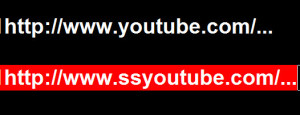
2. Выбрали видео? Теперь в строке поиска браузера, где стоит ссылка типа:
http://www.youtube.com/…/
перед словом youtube вставьте две латинские буквы «ss»чтобы получилось вот так:
http://www.ssyoutube.com/…/
и нажмите кнопку OK.
3. Вы попадёте на сервис SaveFrom.net.
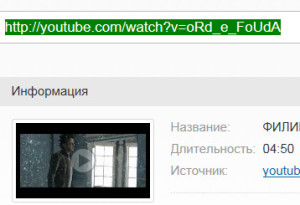 4. Если Вы искали, например, какой-нибудь клип, то на странице Вы увидите уже вставленную ссылку на видео для скачивания, а также информацию о выбранном видео.
5. Нажмите на кнопку Скачать, расположенную справа от строки со ссылкой.
6. Начнётся скачивание либо менеджером браузера, на котором открылась страница сервиса, либо установленным Вами по-умолчанию менеджером закачек.
7. Выбирайте папку на своём компьютере и скачивайте видео.
2. Как скачать видео с помощью сервиса SaveFrom.net без его установки
Второй способ заключается в том, что Вы запоминаете адрес сервиса SaveFrom.net, копируете на любом сайте ссылку на видео, вставляете её в строку на странице сервиса и нажимаете кнопку Скачать. Это вкратце.
А теперь подробнее:
1. Зайдите на сервис SaveFrom.net по ссылке:
http://ru.savefrom.net/
2. Поставьте курсор на свободное место страницы и щёлкните правой кнопкой мыши.
2. В открывшемся контекстном меню выберите и щёлкните строку «Создать ярлык».
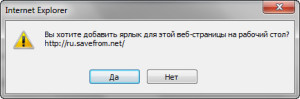
3. В новом окошке согласитесь с тем, что Вы хотите добавить ярлык этой веб-страницы на Рабочий стол, то есть щёлкните «Да».
4. Теперь Вы можете оставить этот ярлык на Рабочем столе или перенести его в любую удобную папку.
5. У нас всё готово для скачивания видео с множества сайтов.
Чтобы скачать видео с сайта
 — выберите понравившееся видео на открытом сайте,
— щёлкните правой кнопкой мыши в поле видео,
— в открывшемся контекстном меню выберите и щёлкните строчку «Copy video URL», или в русском варианте «Копировать URL видео». Таким образом, Вы сохраните ссылку на видео в буфере обмена компьютера.
— войдите на сервис SaveFrom.net, через ярлык который мы недавно сохранили.
— на странице сервиса вставьте ссылку в поле ввода,
— щёлкните Скачать,
— сохраните видео в выбранную папку на Вашем компьютере.
ПРИМЕЧАНИЕ:
Такой способ не подходит для скачивания с сайтов, на которых видео записано с помощью Flash видеоплееров.
Для таких сайтов подойдёт Real Player Downloader.
3. SaveFrom.net помощник. Как скачать видео и музыку в один клик с YouTube, ВКонтакте, Одноклассники
Третий способ состоит в том, что Вы один раз установите расширение в браузере и сможете скачивать видео и аудио нажатием одной кнопки.
 Как это сделать:
1. Зайдите на страницу сервиса SaveFrom.net:
и Вы увидите заголовок:
Поздравляем! Вы установили расширение «SaveFrom.net помощник».
2. Однако это только заголовок. Пока помощник не установлен. Чтобы его установить опуститесь вниз страницы.
3. Если Вы открыли страницу в браузере Internet Explorer, Вы увидите следующее сообщение:
К сожалению, SaveFrom.net помощник недоступен для вашего браузера (IE). Вы можете добавить его в один из следующих браузеров:
Opera 11 — 12:
Opera Next
Mozilla Firefox (версия 13.0 и выше)
Google Chrome
Yandex.Browser.
Это правда! Internet Explorer не поддерживает этот сервис.
Установка SaveFrom.net помощника на Mozilla Firefox
 Давайте установим SaveFrom.net помощник на Mozilla Firefox, для этого:
1. Зайдите в браузер Mozilla Firefox.
2. Откройте сервис SaveFrom.net:
http://ru.savefrom.net/user.php?helper=ff-sf;firstrun
3. Внизу страницы сервиса, справа от строки «Mozilla Firefox (версия 13.0 и выше)» щёлкнем по ссылке: Установить расширение.
4. При этом в строке информации Вы можете увидеть предупреждение о том, что Firefox заблокировал установку расширения с этого сайта! Продолжить установку всё равно? Здесь Вы должны разрешить установку. Никаких вирусов при этом Вы не подхватите, так как сайт проверенный и не имеет вирусов. Нажмите кнопку «Разрешить».
*
Может быть ещё одно предупреждение о том, что сертификат этого сайта не подтверждён! В этом случае Вы разрешаете его использовать, тем самым подгружаете необходимые сертификаты.
*
5. В новом окошке Вы увидите ещё раз предупреждение, а внизу кнопку «Установить сейчас», щёлкните по ней.
6. Всё. Расширение SaveFrom.net помощник установлено.
7. Помощник начнёт работать только после перезагрузки Mozilla Firefox.
Теперь вы сможете:
 1. Скачать видео с YouTube!
На странице просмотра видео добавится кнопка «Скачать», которая поможет сохранить видео в нужном вам формате и качестве.
Если видео расположено на другом сайте, например в блоге, наведите курсор на Ютуб плеер. В правом верхнем углу появится кнопка «Скачать». Нажмите на нее, чтобы сохранить видео в нужном вам качестве.
 2. Скачать видео и аудио с ВКонтакте.
Скачивайте музыку, видео и альбомы с фотографиями.
Чтобы скачать музыку, наведите указатель мышки на название трека. Чтобы скачать всю музыку со страницы выберите пункт «Сохранить все mp3 файлы» в меню помощника.
 3. Скачивать с Одноклассники.
Расширение добавляет возможность скачивать музыку и видео с сайта одноклассники.ру. На странице музыки, при наведении на трек, появится кнопка для скачивания и краткая информация о файле: размер и битрейт.
На странице просмотра видео, добавляется кнопка «Скачать».
4. Кроме этого, кнопка автоматически установится на Ваш Яндекс.Диск. И если раньше, в некоторых случаях, Вы могли скачать с Диска файл только на свой Яндекс.Диск, то теперь нажав на кнопку помощника SaveFrom.net Вы сможете скачать файлы в любую папку Вашего компьютера.
А теперь предлагаю Вам посмотреть видеоурок Александра Новикова, известного в интернете наставника по компьютерной грамотности. Александр расскажет, как установить SaveFrom.net помощника на браузер Google Chrom и покажет, как пользоваться этим сервисом.
1 способ
Рекомендуем!
Скачать с помощью SaveFrom.net помощника
Установить "SaveFrom.net помощник" отсюда: Установить
YouTube.com - известнейший видеохостинг и третий по популярности сайт в мире. Таких успехов он добился благодаря своему удобству и простоте. Однако возможность скачать видео с YouTube несколько ограничена. Сохранить ролик стандартными средствами, конечно, возможно, но справится с этим может далеко не каждый.
SaveFrom.net предоставляет самый быстрый способ скачать видео с YouTube, при этом все сохраненные ролики будут в самом лучшем качестве. Выбирайте удобный способ, скачивайте с YouTube и создавайте на компьютере свою собственную видео-коллекцию.
Как скачать видео с домашней страницы?
После установки помощника под видео появится кнопка «Скачать». Кликните по ней, выберете нужный из возможных форматов, скачивайте и наслаждайтесь!Как скачать HD или MP3 с домашней страницы?
Для этого способа нужно установить бесплатную программу . Подробнее об установке читайте .После установки расширения под видео появится кнопка «Скачать». Кликните по ней и выберете пункт «Скачать HD с Ummy» или «Скачать MP3 с Ummy».
Внимание! Данный способ доступен только пользователям OS Windows XP/Vista/7/8.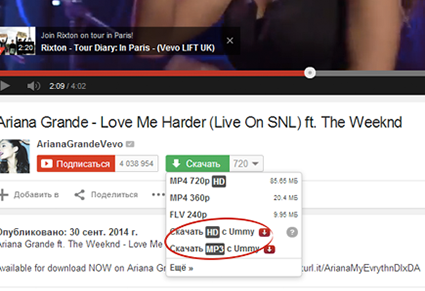
2 способ
Скачать видео с YouTube с помощью SS
youtube.com
Как скачать видео без установки помощника?
Если вы находитесь на самом сайте YouTube, то просто к адресу ролика добавьте "ss" перед YouTube. Например:и нажмите Enter.
Вы получите список прямых ссылок для скачивания всех видеороликов, размещенных на данной веб-станице.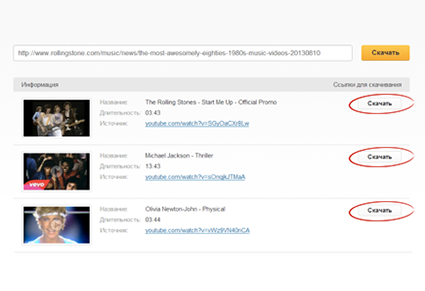
4 способ
Скачать с помощью сайта SaveFrom.net
Как скачать видео с помощью SaveFrom.net?
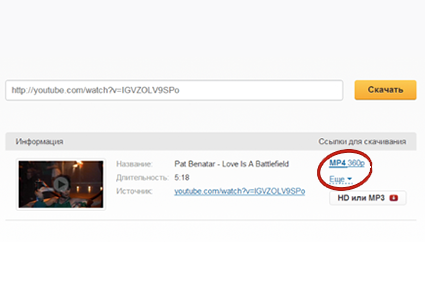
Стандартный способ скачивания: откройте SaveFrom.net , вставьте адрес веб-страницы, откуда требуется скачать видео, в поле для ввода и нажмите на кнопку «Скачать», расположенную справа.Вы получите список прямых ссылок для скачивания выбранного видео в доступных форматах.
Здравствуйте, уважаемые читатели блога. У озвученной в заголовке статьи проблемы есть множество решений, которые можно будет подразделить на онлайн сервисы, плагины для браузеров и полноценные программы. Использование определенного способа зависит от того, как часто у вас возникает необходимость в скачивании видеороликов из сети к себе на компьютер и от того, как и где вы потом планируете их просматривать.
На ютубе и многих других сервисах видео будет доступно для скачивания в различных форматах и различного качества, а некоторые из упомянутых в статье программ позволят вам сохранить добытые в неравной борьбе ролики в нужном вам формате, чтобы потом их удобно было просматривать как на своем компьютере, так и на планшете или сотовом телефоне. Необходимость скачивания видео с сайтов может возникнуть по разным причинам.
Кнопкой «Скачать» вы загрузите установщик этого расширения во все браузеры. Однако, если вы хотите установить плагин SaveFrom только в избранные браузеры, то можете перейти по этой ссылке в нужном браузере и активировать установку помощника по скачиванию видео только для него:
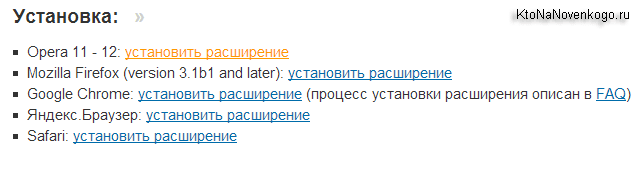
Установка происходит со страницы официальных расширений для вашего браузера:
Кроме расширения вам предложат еще использовать Букмарклет — перетаскиваете указанную ссылку в закладки своего браузера и потом щелкаете по ней на той странице, где находятся ролики предназначенные для скачивания. Штука эта сейчас не актуальная, ибо уже все браузеры (даже Опера) полноценно поддерживают расширения, которые намного удобнее букмаклетов.
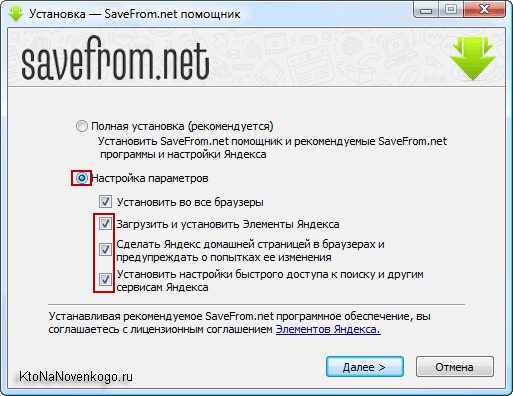
При использовании общего инсталлятора обратите внимание, что мастер по умолчанию установит вам Элементы Яндекса , сделает его поиском по умолчанию, ну и опять же Яндекс.ру будет домашней страницей во всех ваших браузерах (правда, это навязывание не вызывает такого отторжения, как Вебальта).
Если вам этого не надо, то снимите соответствующие галочки в поле «Настройки параметров» (лично меня это не напрягает, ибо пользуюсь зеркалом рунета уже более десяти лет):
Все открытые браузеры на время установки придется закрыть и если галочку напротив Элементов Яндекса не сняли, то придется еще подождать их установки. Во всех браузерах, которые поддерживает Savefrom помощник, у вас появится в области расширений новый значок помощника по скачиванию с яркой зеленой стрелочкой:

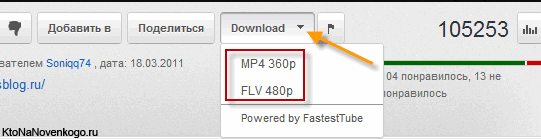
Под тем видео на ютюбе, которое вам потребуется скачать на комп, вы без труда обнаружите кнопку «Download». Она будет стилизована под текущий дизайн ютуба. Ну, и как полагается, FastestTube даст вам возможность скачать любое понравившееся видео на ютубе в нескольких доступных разрешениях и форматах:
Для Мазилы Фаерфокс , например, существует неплохой плагин Easy YouTube Video Downloader с уже знакомым нам функционалом:
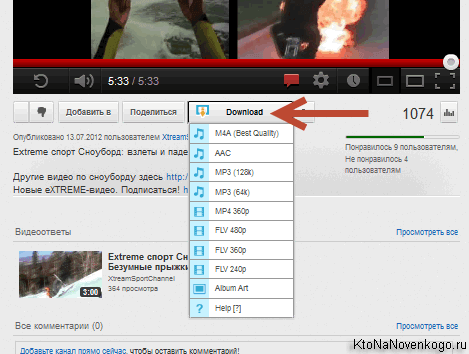
Чтобы сохранять видеоролики с любых страниц сайтов открытых в Фаерфоксе может подойти дополнение UnPlug . После установки в правом нижнем углу окна браузера появится значок этого расширения и когда вы захотите что-то скачать с открытой страницы, то достаточно будет по нему просто щелкнуть.
Посмотреть все плагины для Мазилы , которые позволяют скачивать видео с сайтов, вы можете на официальной странице расширений для этого браузера в разделе Download Online Videos .
Для Оперы тоже имеется свой арсенал для выдирания роликов с популярных видеохостингов или с обычных страниц сайтов. Например, YouTube Downloader - просто устанавливаете и заходите на любую страницу Ютуба с интересным вам видеороликом, чтобы лицезреть кнопку «Закачать» с выпадающим меню в виде всевозможных форматов и разрешений конечного файла.
Если подходить к вопросу глобальнее, то неплохим решением может стать расширение Download Media Bar , которое постарается вытянуть видео вообще отовсюду, где это только возможно. Под видеороликом слева появится значок этого плагина, щелкнув по которому можно будет активировать его скачивание.
А вообще вариантов скачивания с ютуба, вконтакте и им подобным для Оперы написано очень много и вы можете их сами оценить на официальной странице расширений для этого когда то очень замечательного браузера.
Для Гугл Хрома подобных расширения написано тоже не мало. Например, MusicSig vkontakte подойдет активным пользователям социальной сети Вконтакте. У вас появится кнопка для скачивания музыки и видеороликов, ну и кроме этого данный плагин будет вас оповещать о новых событиях и позволит добавить маленькие, но довольно приятные рюшечки. Все настраивается, а не нужное отключается. В общем то, достаточно буде задать соответствующий поисковый запрос на официальной странице с расширениями для Хрома , чтобы получить в ответ десятки разнообразных решений.
Программы для скачивания видео с Ютуба, Вконтакте, Рутуба
Нам осталось разобрать еще один кластер решений по добыванию видеоматериалов с сайтов — это, конечно же, программы. Вариант этот несколько более громоздкий, но многим он может показаться наиболее приемлемым решением.
Freemake Video Downloader — поддерживает русский язык и на странице скачивания этой программы вы найдете подробное ее описание на родном для себя языке, что сильно приятно. Умеет качать с огромной кучи сайтов (YouTube, ВКонтакте, Яндекс, Facebook, Vimeo и т.д.), а при желании может еще и сразу же провести конвертацию в различные форматы, в том числе и для мобильных устройств:
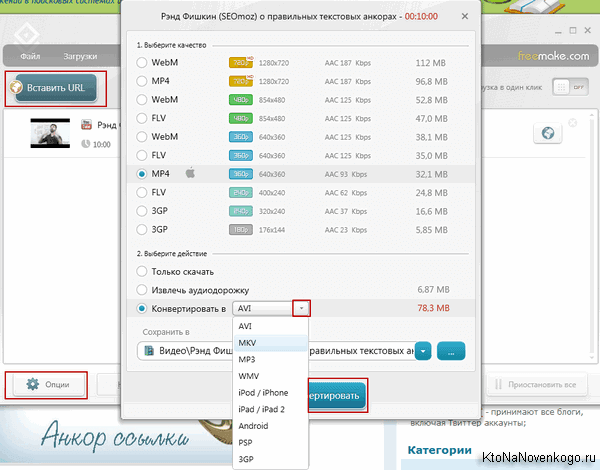
Просто копируете в буфер обмена адрес страницы сайта, откуда нужно будет выдрать видеоролик, выбираете формат и разрешение, если таковой выбор вам предоставят, ну и при необходимости задаете одновременную конвертацию видео в нужный вам формат. Довольно удобно и эстетично.
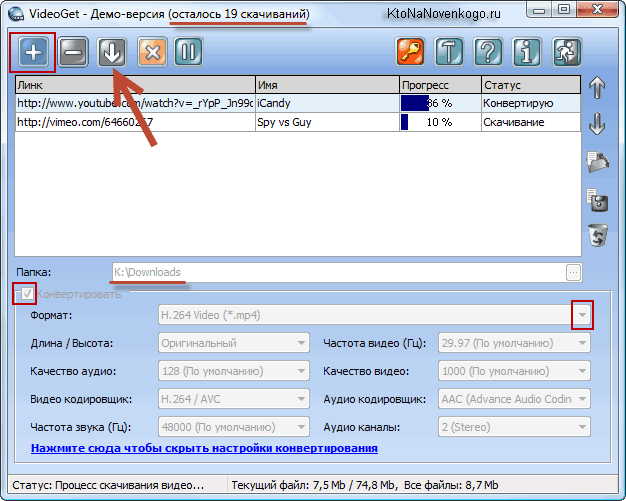
VideoGet — бесплатная версия программы имеет существенные ограничения по количеству скачанных роликов. Поддерживает огромное количество видеохостингов (YouTube, Google Video и т.д.), а так же имеется возможность конвертировать скачанное видео в огромное количество форматов с невообразимым числом настроек (можно менять разрешения видеофайла, управлять качеством звука и видео, выставлять количество кадров). Для тех, кто во все этом разбирается VideoGet станет незаменимым помощником:
- VKSaver — не совсем программа, а центральный установщик расширений во все ваши браузеры, которые позволят скачивать аудио и видеофайлы с социальной сети Вконтаке. Установка похожа на SaveFrom.net помощника, рассмотренного выше, поэтому так же обратите внимание на надстройки Яндекса, которые захотят установиться на ваш компьютер. Функционал такой же, как и у комбайна SaveFrom.
VKMusic — VKmusic вернет вашу музыку Вконтакте. Несмотря на название умеет качать не только музыку, но и видео, причем, не только с Контакта, но и с YouTube, RuTube, Яндекс.Видео, Mail.Ru, Vimeo, RedTube. Музыку данная программа позволяет искать по Контакту и скачивать уже с тем битрейтом и в том формате, в котором вам предпочтительнее.
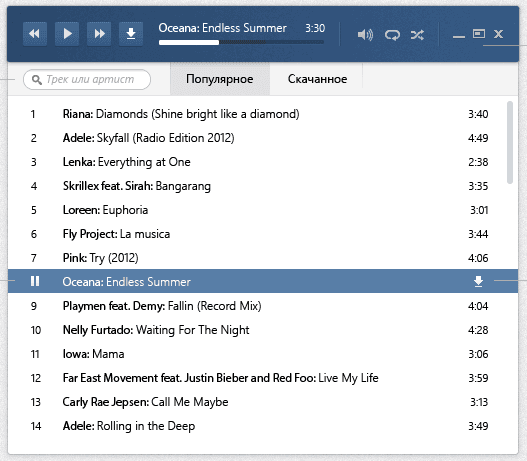
Пожалуй, каждый современный пользователь интернета знаком со слухами, связанных с популярной социальной сетью «Вконтакте». Многие аудиозаписи были удалены по причине нарушения авторских прав. Тем не менее, эта соцсеть по прежнему предлагает огромное количество записей для прослушивания.
Неудивительно, что различные программы для работы с музыкой «В контакте» пользуются популярностью. VKmusic – одна из таких, с большими возможностями и приятным интерфейсом. Она также работает с удаленными аудиозаписями , давая возможность их прослушивания. А это, само собой, важное преимущество.
Не менее полезная особенность VKmusic состоит в том, что она не является плагином для браузера. Дистрибутив программы совсем не большой, места на жестком диске в установленном виде практически не занимает. Для начала работы необходимо ввести логин (почтовый ящик) и пароль от аккаунта «Вконтакте». После чего VKmusic получает возможность поиска по огромной базе из 14 миллионов треков.
Есть все, что только можно пожелать. В фоновом режиме программу можно свернуть в небольшое окно, которое визуально не загромождает рабочий стол. Музыку также можно сохранять себе на жесткий диск. Перечислим основные особенности и возможности VKmusic:
- Наверное, самая большая коллекция музыки собрана в этой программе, которая может воспроизводить даже удаленные ролики
- Дистрибутив компактный, а установка проста и понятна
- Не является плагином, отлично работая при закрытых браузерах, как программный плеер;
- Не нагружает компьютер понапрасну и даже в браузерных играх вы не почувствуете никакого дискомфорта
- Простой и понятный интерфейс с основными функциями, оформленный в нераздражающих глаз тонах;
- Нет рекламы;
- Вы ничего не должны за нее платить и не обязаны на что-то подписываться
- Имеется возможность использовать горячие клавиши для управления
- Вы можете загружать и сохранять треки и альбомы на жестком диске;
- Все скачанные треки доступны в соответствующей вкладке.
StreamTransport — программа отличается тем, что представляет из себя аналог браузера с возможностью перехвата ссылок на видеофайлы подгружаемые на страницу открытого в ней сайта. Просто активируете воспроизведение ролика и внизу программы увидите сграбленную ссылку на его файл. Для его сохранения на свой компьютер достаточно будет нажать кнопку «Download»:
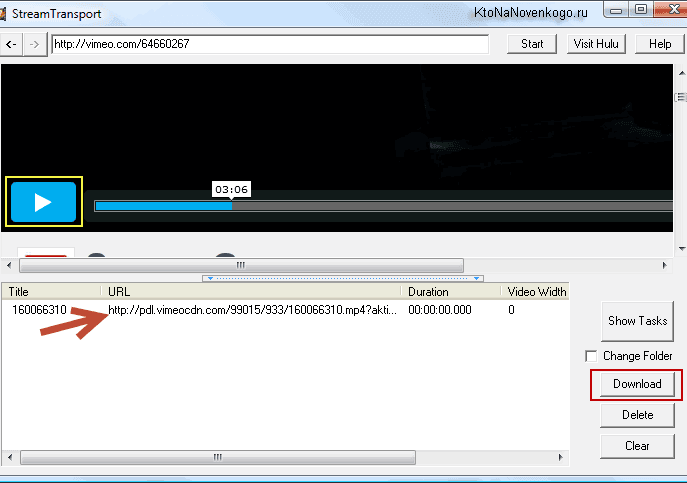
Откроется отдельное окно закачек, где их можно останавливать, удалять и переходить в папку с сохраненными файлами (Locate). Правда, все с того же Rutube скачать не получается, ибо встроенный в программу браузер не может корректно отобразить этот сайт.
- Download Master — в принципе, это обычный менеджер закачек, но если ему скормить ссылку на страницу с роликом на Ютубе, ВКонтакте, Rambler Vision и некоторых других сайтах, то он успешно распознает на них видеофайлы и быстренько их скачает. Правда, функционал, конечно же, будет не тот, что у специализирующихся на этом программ.
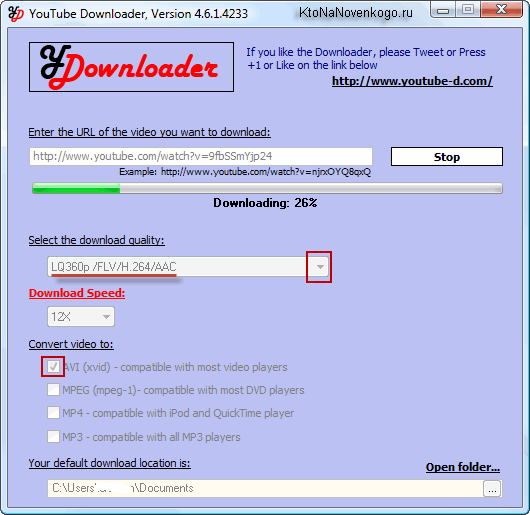
YouTube Downloader — довольно простая и аскетичная по внешнему виду программка, которая по ссылке на страницу с Ютуб видео, сможет скачать его в максимальном качестве и с максимальной скоростью. Кроме этого, скачанный файл она тут же может конвертировать в формат Mpeg для просмотра на двд проигрывателе, либо заключить в контейнер AVI для просмотра на любом плеере вашего компьютера, ну, или может сконвертировать в MP4 для воспроизведения на iPhone или IPAD. Вам останется только указать папку для сохранения всего этого добра:
SaveFrom.net
– это специальное расширение для различных веб-браузеров, которое облегчает процесс скачивания из интернета музыкальных и видео файлов. Скачать на свое устройство музыку, а также видео из интернета можно с определенных веб-сайтов, предназначенных для скачивания файлов с социальных сетей и видеохостингов. Одним из таких интернет-сайтов является портал .
Этот портал поддерживает скачивания с сорока с лишним различных сайтов, социальных и файлообменных сетей, видехостингов, а также сервисов. Кроме этого был разработан SaveFrom.net помощник
– специальное расширение, которое может быть установлено во многие популярные браузеры.
Установив это расширение в свой веб-браузер, вы сможете скачивать музыкальные и видео файлы, размещенные на различных интернет-страничках, на компьютер либо ноутбук. Загрузку аудио/видео файлов на свой компьютер вы сможете скачать с интернет-ресурсов, поддерживающих данное расширение.
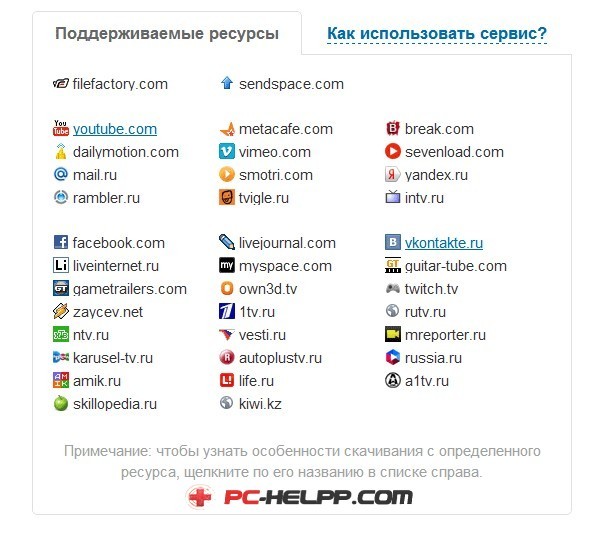
SaveFrom.net помощник может быть установлено в наиболее распространенные и популярные браузеры: Opera, Safari, Google Chrome (сегодня Google блокирует возможность установки расширений подобного типа в свой браузер), Яндекс.Браузер, Mozilla Firefox, а также в те браузеры, которые созданы были на их основе. Браузер Internet Explorer, к сожалению, установку сторонних расширений не поддерживает, поэтому скачивать в нем можно только при помощи букмарклета.
Посредством SaveFrom.net вы сможете скачать без использования каких-либо специальных программ.
Скачать с интернета SaveFrom.net помощник вы сможете в отдельности для каждого интернет-браузера либо установить его сразу в те из поддерживаемых браузеров, которые установлены на вашем компьютерном устройстве. На вы сможете найти ссылки, по которым можно установить расширение в конкретный интернет-браузер. Кроме этого, с ru.SaveFrom.net вы сможете скачать специальный веб-инстралятор. Этот веб-инсталятор осуществит установку на ваш компьютер SaveFrom.net помощника во все поддерживаемые данным расширением браузеры. Все установленные на вашем компьютерном устройстве интернет-браузеры должны быть закрыты во время установки вышеупомянутого приложения.
Установка данного расширения в Google Chrome со страницы интернет-сайта SaveFrom.net не поддерживается. «SaveFrom.net помощник lite», предлагаемый «Интернет-магазином Chrome», не умеет скачивать видеоролики с Ютуба. Связано это с политикой Гугла в сфере безопасности: компания не доверяет расширениям, которые разрабатывают сторонние разработчики.
Особенности установки SaveFrom.net для интернет-браузера Google Chrome
Пользователи, желающие , а также прочих поддерживаемых веб-сайтов музыку и файлы через браузер Google Chrome, должны установить в этот интернет-браузер расширение SaveFrom.net. Для этого следует зайти на страницу , перейти на вкладку «Установить», или найти на этой вкладке ссылку «SaveFrom.net помощник » и скачать по этой ссылке на свой компьютер веб-инсталлятор.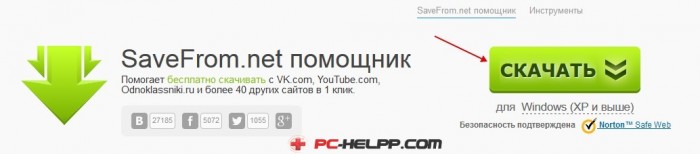
Загрузив файл веб-инсталлятора на свое компьютерное устройство, вы должны будете запустить его установку. На мониторе своего компьютера вы увидите окно с надписью «Установка - SaveFrom.net помощник». Мы советуем вам снять в этом окне галочку с графы «Полная установка (рекомендуется)» (это избавит вас от необходимости устанавливать на свой компьютер ненужные вам приложения от компании Яндекс). Вам следует активировать пункт «Настройка параметров », отметить флажками те браузеры, в которых вы хотите установить SaveFrom.net помощника, после чего снять флажки с пунктов, в которых предлагается установить сервисы и программы Яндекса на ваш ноутбук либо компьютер. После этого нажмите клавишу «Далее».
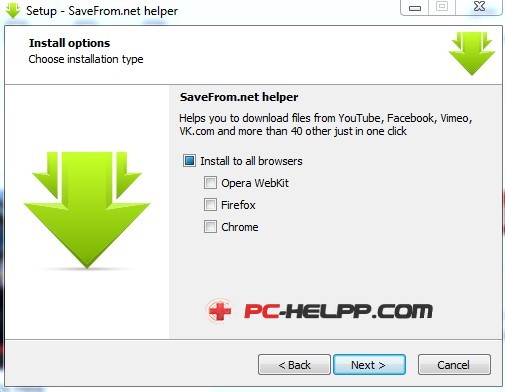
Вам откроется следующее окно, в котором вы увидите сообщение, что расширение успешно установлено. Нажмите в этом окне кнопку «Завершить». SaveFrom.net успешно добавлен в отмеченные вами интернет-браузеры.
Как посредством SaveFrom.net скачивать видеоролики с YouTube?
Посредством SaveFrom.net скачивать видеоролики с YouTube можно двумя способами.Способ первый
Запустив интернет-браузер, вы должны будете перейти на YouTube, а затем выбрать файл, который вы хотите скачать на компьютер. После этого нажмите левой клавишей мыши по значку SaveFrom.net помощник, расположенному в верхнем правом углу окна вашего браузера. В появившемся после этого контекстном меню выберите строку «Перейти на SaveFrom.net ».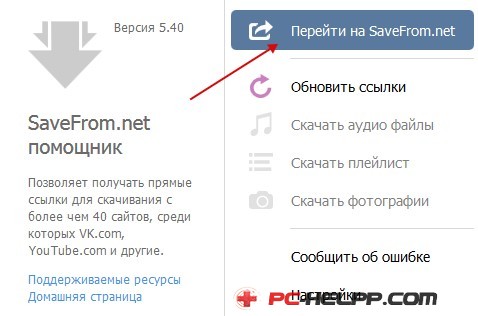
После этого вам откроется страничка сервиса SaveFrom.net. Чуть позже на ней вы увидите ссылки, по которым можно скачать интересующий вас видео файл. Чтобы увидеть на экране все форматы, доступные для загрузки, вы должны будете кликнуть по ссылке «Еще».
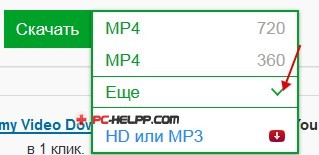
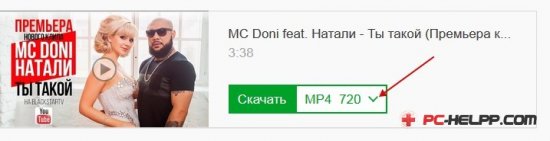
После этого на веб-странице отобразятся ссылки всех форматов, доступных для скачивания. Для загрузки видеоролика вы должны будете просто нажать на ссылку наиболее подходящего вам видео формата.
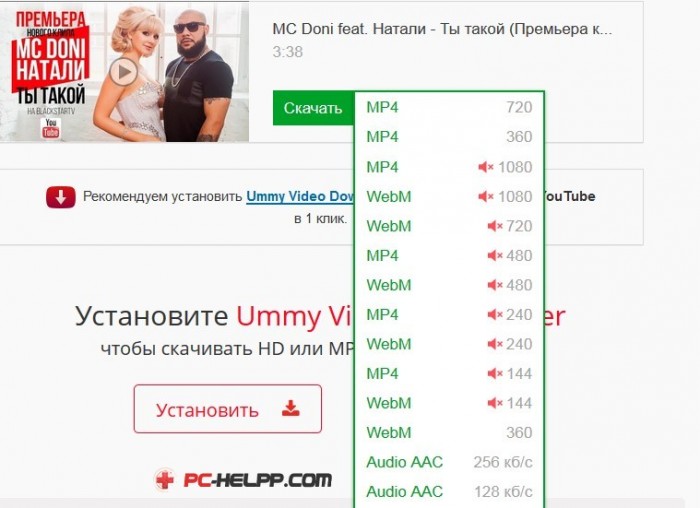
После этого сразу начнется скачивание на ваш компьютер видео файла в выбранном вами формате. Чем выше эта цифра, тем более качественным будет видео. Видео файл, имеющий худшее качество, обладает меньшим размером, поэтому он быстрее загрузится на ваш компьютер. Файлы большого размера могут скачиваться достаточно долго.
Второй способ
Закачать с YouTube видео при помощи этого способа можно гораздо быстрее, чем при использовании первого способа, так как вам в этом случае на страницу ru.savefrom.net переходить не придется.После установки в браузер SaveFrom.net помощника, сразу после перехода на Ютуб на страничке с видео файлом под видеороликом появится кнопка «Скачать ».
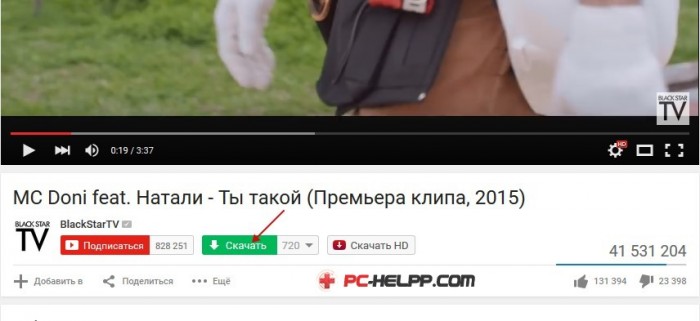
Чтобы скачать видео файл, необходимо нажать на эту кнопку. После нажатия на нее откроются ссылки на скачивание файла в различных доступных форматах, с различным качеством воспроизведения. Выбрав необходимый формат файла, вы должны будете нажать на соответствующую ссылку.
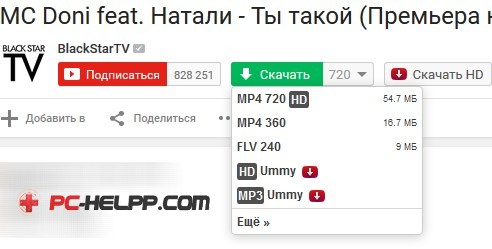
После этого видео начнет скачиваться на ваш компьютер или ноутбук в том качестве и формате, которые вы выбрали.
Как скачивать посредством SaveFrom.net музыку и видео ВКонтакте?
Чтобы скачивать посредством SaveFrom.net помощника музыку из сети ВКонтакте, необходимо перейти на интернет-вкладку «Музыка». Затем следует подвести к выбранному музыкальному произведению курсор мыши, после чего рядом с названием трека появится ссылка «Скачать».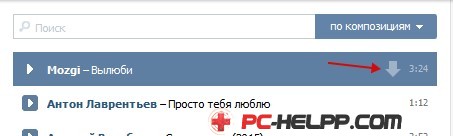
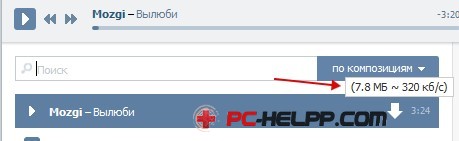
Ели подвести мышку на ссылку «Скачать», вы увидите размер аудио файла, а также примерное качество музыки, определяемое по битрейту. Чем более высоким будет битрейт, тем лучшим будет качество музыки.
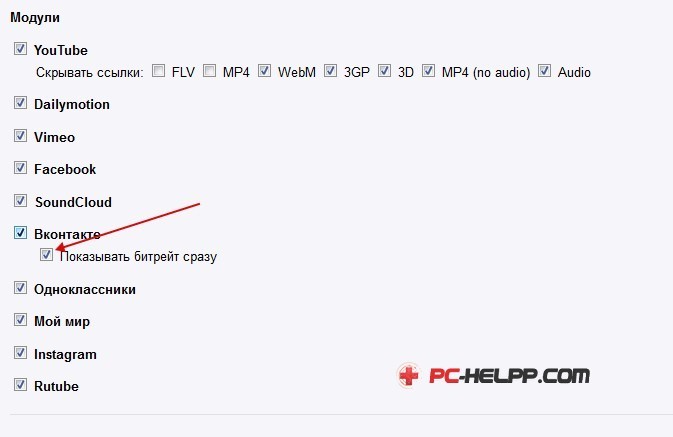
Вы можете сделать в настройках расширения так, чтобы в ссылке на скачивание сразу отображался битрейт. Для этого войдите в настройки расширения, нажмите правой кнопкой на значок расширения, выберите в меню пункт «Настройки» и затем в списке модулей сайта Вконтакте выберите фразу «Показывать битрейт сразу ».
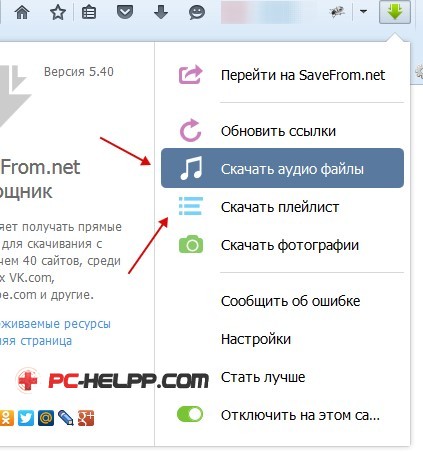
Скачать со странички ВКонтакте аудио файлы в MP3 формате можно при помощи менеджера закачек. Для этого в него необходимо скопировать список ссылок на эти аудио файлы. Кроме этого, пользователь может скачать на свой компьютер весь плейлист, находящийся на данной странице. Открыть сохраненный плейлист на компьютере можно будет при помощи плеера.
Как скачивать при помощи SaveFrom.net фотографии ВКонтакте?
Посредством SaveFrom.net помощника со странички ВКонтакте можно скачивать не только музыку, но еще и фотографии. Перейдя на своей страничке ВКонтакте к нужному вам альбому, вы увидите ссылку «Скачать альбом ». Нажав на нее, вы откроете еще 2 ссылки «Список фотографий» и «Список ссылок».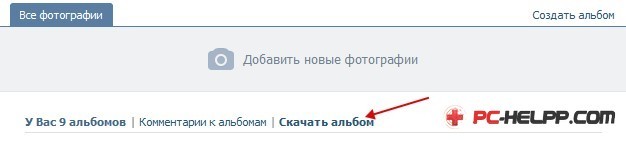
Нажав на «Список ссылок», вы откроете окно, в котором будут содержаться те ссылки, которые можно будет скачать на компьютер при помощи менеджера закачек.
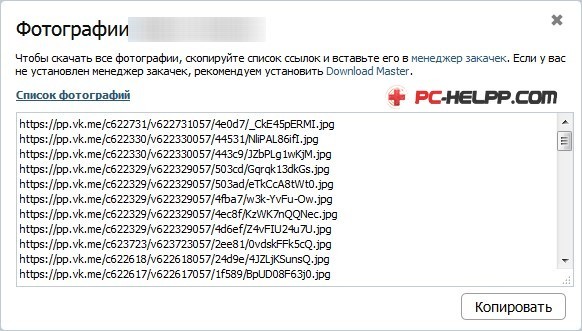
После нажатия на «Список фотографий» откроется окно с фото. Чтобы скачать нужное фото на компьютер, нужно левой кнопкой мыши нажать на изображение. Это действие запустит процесс скачивания фото на компьютер. Следующую фотографию вы сможете скачать аналогичным образом.
Как при помощи SaveFrom.net скачать на компьютер видео?
Чтобы скачать видео с ВКонтакте, следует запустить воспроизведение необходимого видео файла. Запустив его, вы увидите кнопку «Скачать», расположенную под видеороликом. Кнопка эта появится после установки в браузер SaveFrom.net помощника.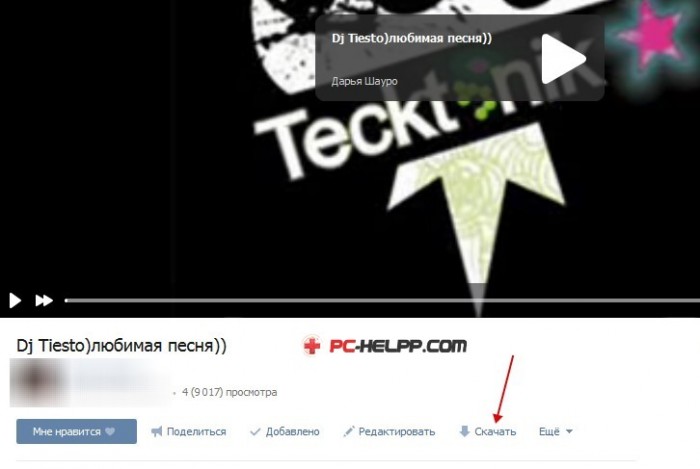
Нажмите клавишу «Скачать», после чего вы увидите ссылки на скачивание файлов в разных форматах и в различном качестве. Нажмите и удерживайте на клавиатуре кнопку «Ctrl» либо «Alt», после чего кликните на ссылку видео файла с необходимым вам качеством.
Как при помощи SaveFrom.net скачать музыкальный файл с одноклассников?
Чтобы при помощи данного расширения скачать музыкальный файл с одноклассников, необходимо войти на , после чего нажать на кнопку «Музыка», расположенную на верхней панели, подвести к музыкальному треку курсор мыши и нажать клавишу «Скачать».Как при помощи SaveFrom.net скачать видео файл с одноклассников?
Чтобы скачать нужный видеоролик с одноклассников, следует войти на , нажать клавишу «Видео», выбрать и запустить функцию воспроизведения файла. После этого под окном плеера вы увидите кнопку «Скачать».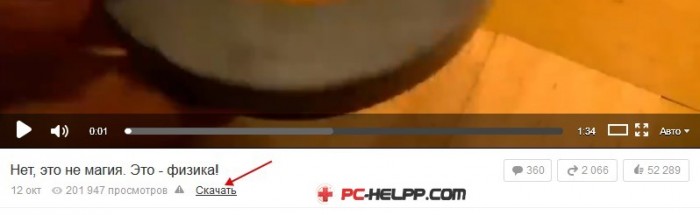
После нажатия на эту кнопку в нижней части видеоплеера появятся ссылки, по которым можно будет скачать видео в различных форматах. Чтобы скачать видео на компьютер, нажмите и удерживайте на клавиатуре кнопку «Ctrl» либо «Alt», после чего кликните на ссылку видео файла в подходящем вам формате.
Подмена ссылок
В интернет-браузере после установки расширения рядом с сайтами, поддерживающими скачивание посредством SaveFrom.net, вы сможете увидеть клавиши расширения SaveFrom.net. Нажав на такую кнопку, вы откроете ссылку на скачивание видео при помощи менеджера закачек либо браузера.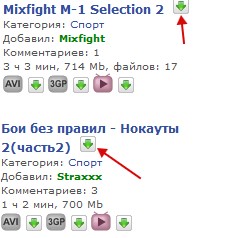
Данное расширение устанавливается на многие популярные интернет-браузеры. С помощью этого удобного приложения пользователи могут качать музыку и видео на свои компьютерные устройства с одноклассников, YouTube, контакта, а также прочих веб-сайтов.