Часто мне задают вопрос “как скачать видео с youtube?”. Тема уже давно изъедена, ничего нового может быть и не скажу, но если вы попали на эту страницу, значит вопрос еще актуален.
По началу я не мог понять зачем качать видео с youtube, если его можно посмотреть онлайн. Однако когда у меня появился ребенок, появилась необходимость закачать мультиков в телефон, чтобы показывать чаду (не всегда в зоне действия wi-fi), вот тогда я тоже задался вопросом скачивания видео с ютуба.
Есть много разных вариантов скачивания видео с youtube, я же вам расскажу про четыре проверенных и очень удобных способа, которыми пользовался сам. Вы для себя можете выбрать самый удобный для вас способ.
Скачиваем видео с youtube с помощью youtubebyclick.com (NEW )
Этот сервис появился не так давно, но уже успел завоевать популярность благодаря широкому функционалу. Есть бесплатная версия, которая позволяет делать все что нужно подавляющему большинству пользователей (скачивать видео и музыку из youtube, rutube, vimeo, dailymotion, facebook).
Платная версия (premium) подойдет более “профессиональным” пользователям и позволяет скачивать плейлист или канал целиком одним нажатием, преобразовывать видео в разные форматы, скачивать частные записи из Youtube и Facebook, скачивать субтитры, добавлять теги ID3 к файлам MP3 и много чего еще.
Для того, чтобы воспользоваться этим способом, нужно на компьютер. После установки, открываете программу, выбираете папку, в которую будете качать файлы, выбираете формат и качество, вставляете ссылку на ролик, и в окошке со статусом загрузок появляется новое задание.
Если вам нужно что-то большее, например, загружать в одно касание целиком весь канал (или плейлист), то можно купить подписку на платную версию, стоит она недорого и будет лучшим выбором для профессионалов (например, если вы хотите делать свой канал с компиляциями приколов, коубов и тп – выбирайте премиум версию).
Скачиваем видео с youtube с помощью онлайн-сервиса ByClick (NEW )
Признаюсь, это мой самый любимый способ скачивания видео с ютуб. Простота этого метода, позволяет скачать видео в любом браузере, без установки расширений и дополнений.
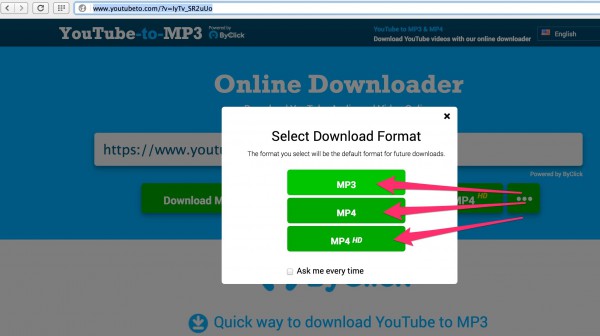
Чтобы скачать видео, нужно открыть интересующий вас видеоролик и в адресной строке, к youtube добавить символы to в конце, чтобы получилось youtubeto.com вместо youtube.com как на скриншоте и нажать Enter.
После нажатия Enter вы попадете на страницу сайта youtubeto.com , в котором вы увидите ссылку на источник видео, продолжительность видео ролика, его название и самое главное, кнопки с выбором качества сохраняемого ролика. Сразу же будет предложено выбрать три варианта скачивания: MP3 (только звук из видео), MP4 (видео в обычном качестве) и MP4 HD (видео в HD-качестве).
Несколько актуальных способов скачивания видеороликов с популярного видеохостинга YouTube.
Навигация
На популярном видеохостинге YouTube хранится огромное количество разнообразных видеороликов, клипов и фильмов, которые любой желающий может бесплатно посмотреть в режиме онлайн. Однако бывают ситуации, когда появляется необходимость скачать тот или иной ролик на компьютер, но найти его на других ресурсах для скачивания не получается. В таких случаях пригодится знание о том, как скачать видео с YouTube на компьютер. В этой статье мы подробно разберём несколько удобных и популярных способов скачивания видео с YouTube на компьютер, а так же расскажем, как из видео извлечь звук.
Как скачать видео с YouTube без использования сторонних программ?
1. Скачивание видео с помощью ресурсов в интернете
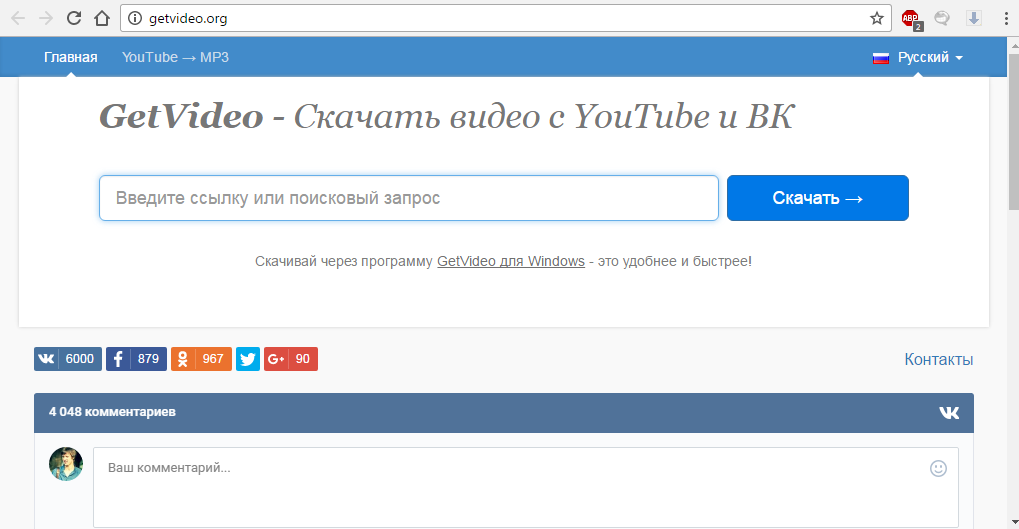
- В интернете существует масса всевозможных ресурсов, при помощи которых можно скачать видео с хостинга YouTube . Как правило, они представляют собой одностраничные сайты со строкой ввода, куда необходимо вставить ссылку на youtube-ролик, нажать кнопку для скачивания и сохранить результат на компьютер.
- На первый взгляд этот способ кажется самым легким и безопасным, однако, это не совсем так. Дело в том, что среди подобных сайтов существует множество вирусных, которые содержат скрытые ссылки, нажав на которые можно заразить своё устройство вирусами. Даже если на сайте подобных ссылок нет, то в процессе конвертации и скачивания ролика вместо него может загрузиться вредоносное ПО, которое способно не только значительно замедлить работу вашего компьютера, но и украсть все важные данные, такие, как пароли и логины.
Скачивание видео с помощью ресурсов в интернете
- Поискав немного в интернете, мы отобрали несколько ресурсов для скачивания роликов с YouTube, которые, более или менее, заслуживают доверия. Однако на них полно рекламы. Чтобы избавиться от неё, советуем предварительно установить для вашего браузера блокировщик рекламы Adblock Plus , который можно бесплатно найти в магазине вашего браузера.
2. Скачивание видео напрямую с видеохостинга YouTube
- Данный способ скачивания отличается от предыдущего тем, что он не всегда может работать. Дело в том, что администрация видеохостинга YouTube прилагает много усилий для того, чтобы ролики, находящиеся на их ресурсе, не были залиты на другие хостинги. Это может привести к потере аудитории. Однако в защите YouTube есть лазейка, позволяющая скачать видео с него напрямую. В дальнейшем этот способ может быть прикрыт администрацией YouTube , однако на момент написания статьи он актуален и считается лучшим из возможных.
ВАЖНО: Все представленные выше способы скачивания видеороликов с популярного видеохостинга YouTube актуальны на 2017 год! В дальнейшем администрация YouTube может их прикрыть.
Так же, представленные ссылки на скачивание расширения и программы проверены и не содержат вирусов. За скачивание данных приложений из других источников администрация сайта ответственности не несёт!
Здравствуйте, уважаемые друзья и гости блога!
Сегодня вам хочу рассказать про одну очень полезную программу, которая вам облегчит жизнь в плане скачивания видео и музыки в mp3 формате с любых сайтов, включая даже такие известные и популярные, как Вконтакте, Youtube, Vimeo, Facebook, Одноклассники, Dailymotion. Думаю, что Вы будете очень рады этому софту?!
И так,
Давайте начнем...
Лучшая программа для скачивания видео и музыки с сайтов монстров!
Ну, монстров, это конечно фигуральное выражение, Вы наверное поняли, что я имею ввиду самые посещаемые и наиболее популярные сайты: Вконтакте, Youtube, Vimeo, Facebook, Одноклассники, Dailymotion. Так как там очень много контента, который интересует публику и теперь есть возможность скачать видео и музыку в mp3 формате для своих нужд при помощи специальной программы, о которой я вам сейчас буду рассказывать.
Сейчас у пользователя интернета есть широкие возможности, которые ему позволяют выбирать и скачивать массу программ и утилит, которые предназначены для скачивания видео с разных сайтов, но вот не все они имеют функции, которые имеет SaveFrom.
— это даже не программа в своем чистом виде, а специальное браузерное расширение, которое позволяет скачивать видео и mp3 файлы с любых сайтов. Вот вам подтверждение:
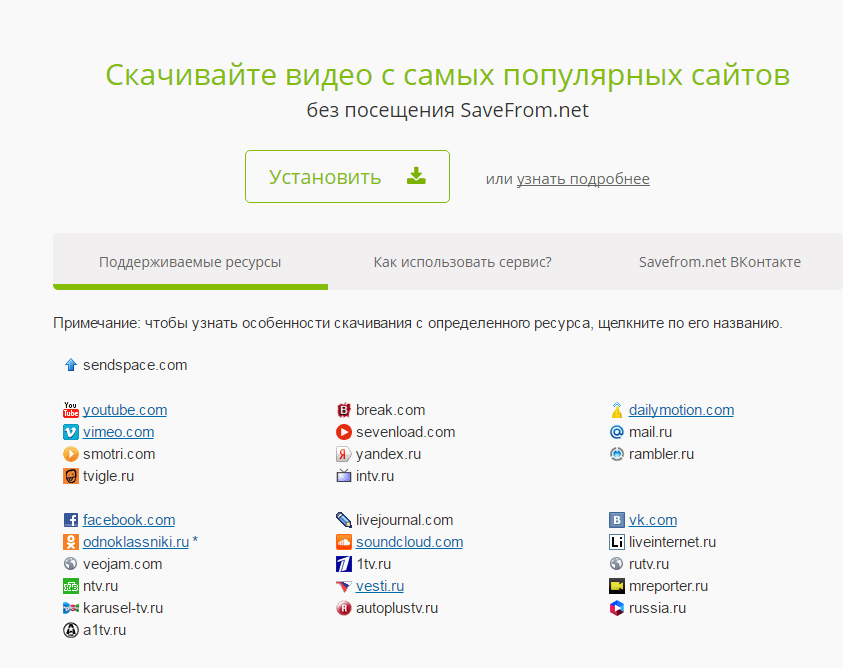
Как Вы можете убедиться, на скриншоте представлено множество сайтов, куда входят ранее перечисленные мной монстры (Вконтакте, Youtube, Vimeo, Facebook, Одноклассники, Dailymotion) с которых Вы можете скачать любое видео и музыку в mp3 формате при помощи специального рсширения для вашего браузера, которое можно скачать с официального сайта .
И после его установки вам будет доступно скачивание всех видео с любых сайтов при помощи одного только клика мышки, так как у Вас при просмотре любых видео появится специальная кнопка для скачивания видео. Вот смотрите сами...
У Вас будут все удобства прямо в браузере:
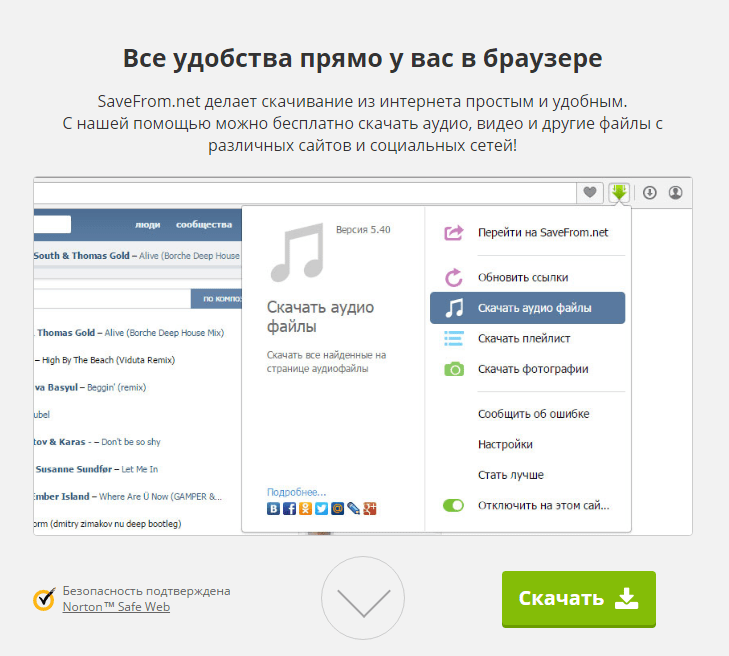
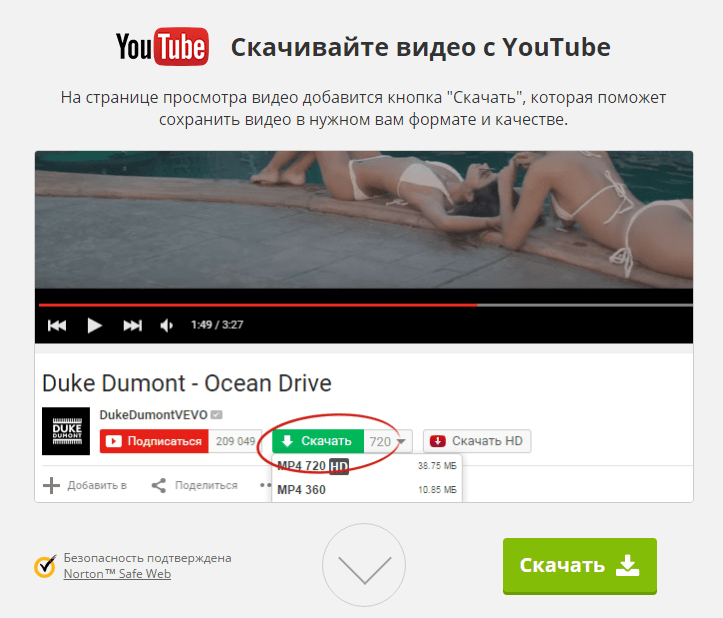
Вы сможете скачать видео с Youtube в один клик нажав на кнопку:
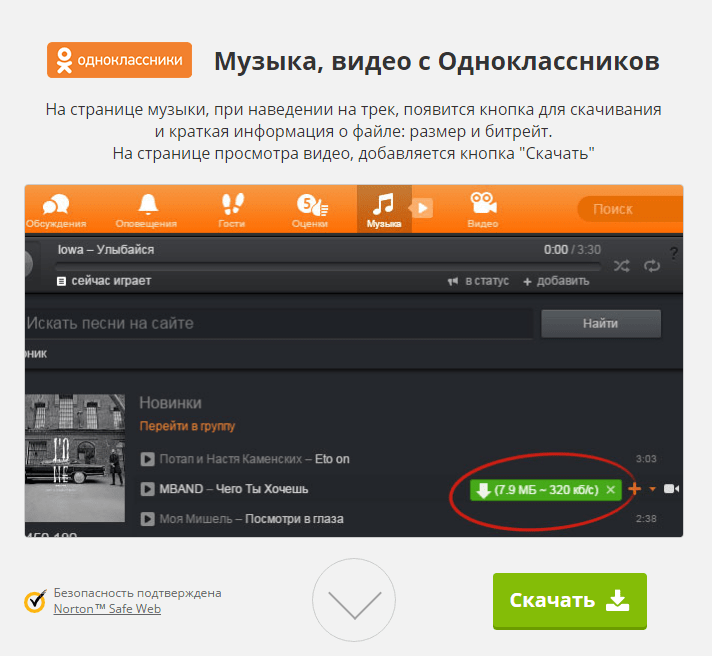
Таким же образом Вы можете скачать видео с Одноклассников:
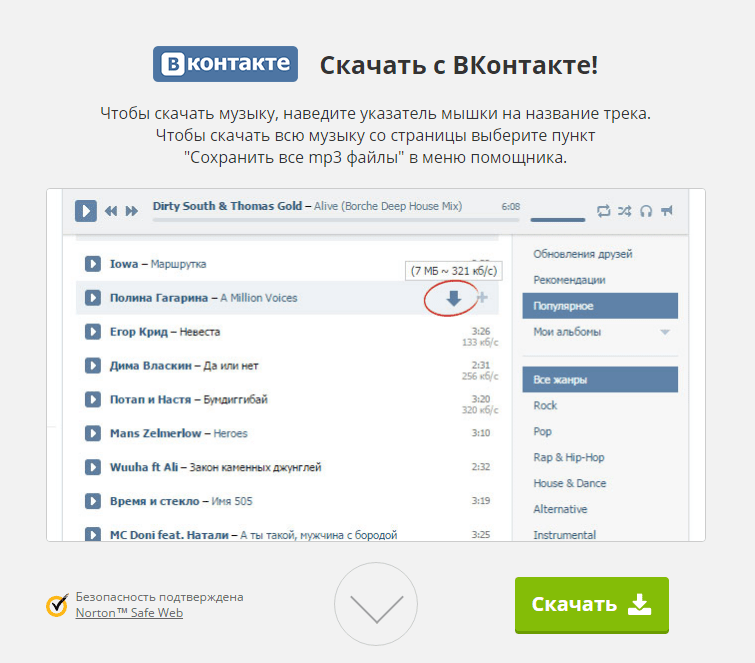
Конечно же Вы сможете скачать видео и музыку с Вконтакте:
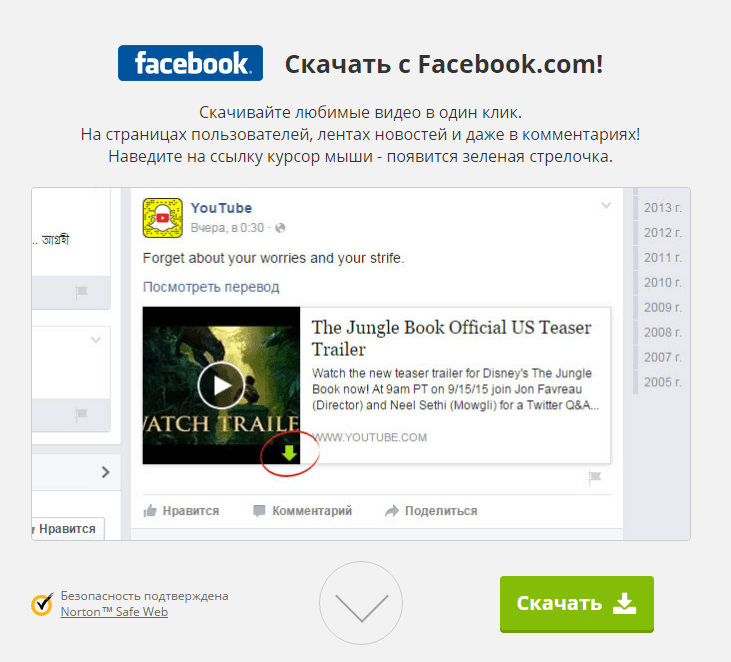
Не останется в стороне и популярный фейсбук. Вы также можете скачать видео с Facebook:
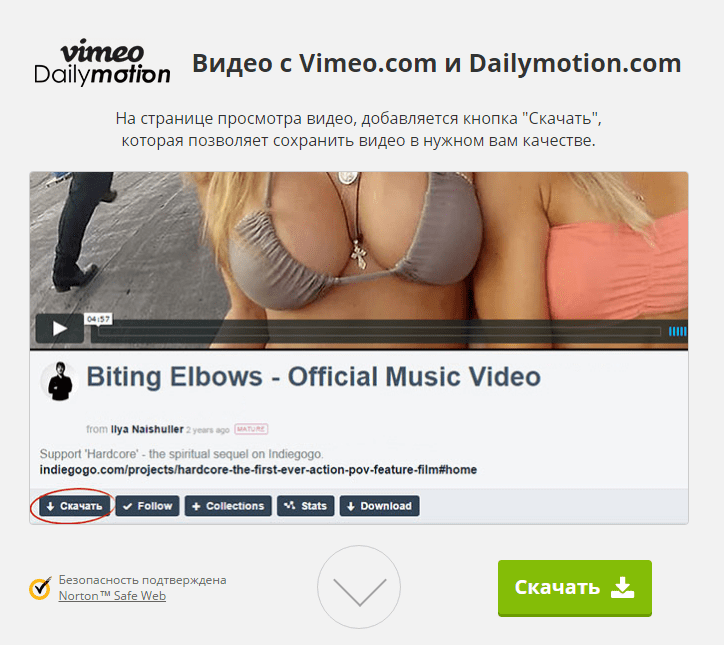
И конечно можно скачать видео с Vimeo и Dailymotion, которые не менее популярны:
Пользуйтесь сервисом, устанавливайте расширение от SaveFrom для своего браузера и скачивайте любые видео и музыку в mp3 формате.
Вот друзья и все на сегодня, о чем я вам хотел рассказать!
Если вам понравился материал пожалуйста сделайте следующее…
- Поставьте «лайк».
- Сделайте ретвит.
- Поделитесь этим постом с друзьями в социальных сетях.
- И конечно же, оставьте свой комментарий ниже 🙂
Спасибо за внимание!
С помощью возможностей приложения YouTube Download можно быстро и удобно загружать из популярного веб-ресурса Ютуб ролики в каких-либо форматах, а также целые коллекции разнообразных файлов.
Основные возможности
- оперативное скачивание видеозаписей из популярного сервиса с сохранением их исходного качества;
- конвертация загруженных записей в различные форматы;
- применение многопотоковой загрузки;
- настройка параметров имени;
- загрузка и сохранение ссылок из текстовых файлов;
- возможность сохранения истории закачек.
Программа позволяет скачивать любые видео из Ютуба на ваш компьютер: отдельные файлы, ролики с чарта, плейлисты, записи конкретного пользователя или канала, а также избранные записи.
Плюсы и минусы
Среди плюсов данного приложения можно выделить:
- небольшой размер;
- оперативное выполнение всех функций;
- широкие возможности, которые касаются загрузки разнообразных видеофайлов с популярного хостинга;
- автоматический импорт в iTunes.
Минусов не обнаружено.
Аналоги
Самые известные аналоги программы: Free Studio, Vdownloader, Miro.
– это функциональный бесплатный конвертер, который представляет собой целый пакет различных утилит, предназначенных для работы с видео и аудио.
Vdownloader – удобное приложение, основной задачей которого является хранение и скачивание данных с YouTube. Его главный плюс – возможность размещения файлов по заданным ключевым словам.
– программа для полноэкранного просмотра HD видео. Также она предусматривает функции поиска и загрузки информации с популярных веб-ресурсов.
Принципы работы
Для начала работы в программе нужно загрузить и установить ее на своем компьютере:
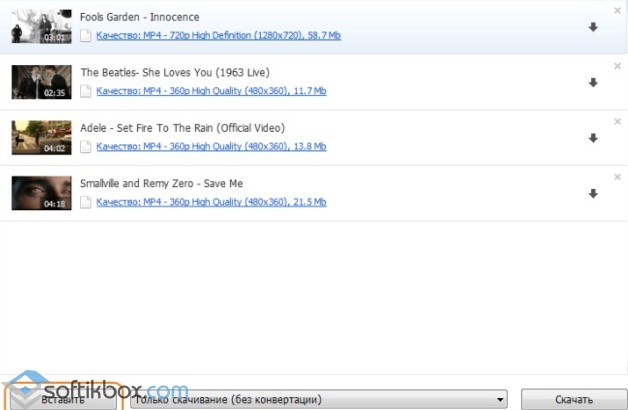
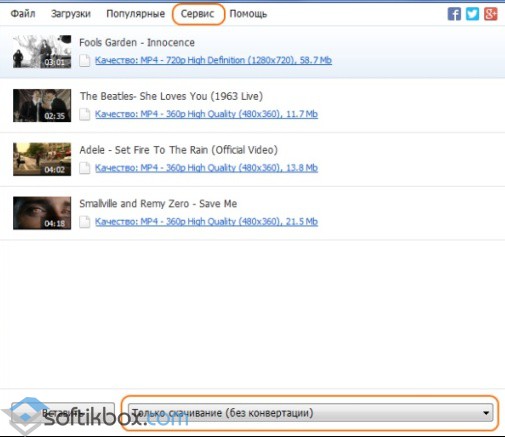
Затем нажимаем на кнопку «Скачать» и ждем завершения загрузки.
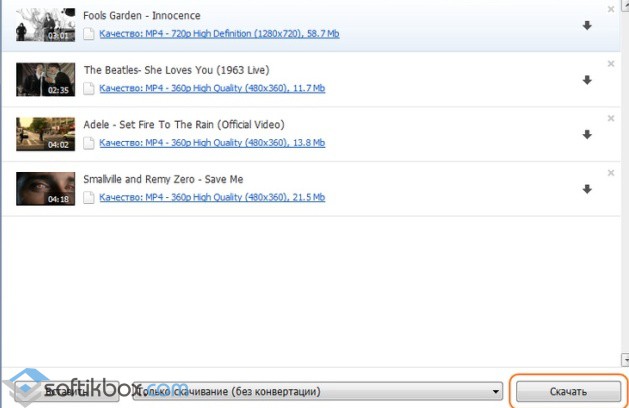
С YouTube Download вы сможете без труда работать с любыми видеофайлами, хранящимися в YouTube.
Видеохостинг YouTube – это просто кладезь интересных видеоматериалов! Чего тут только не найдешь: любительские ремейки фильмов и клипов, редкие записи с концертов, архивы телепередач и многое другое! Единственным недостатком этого прекрасного сайта, по мнению многих, является отсутствие возможности скачать находки на свой компьютер – ведь не всем и не всегда удобно смотреть видео в онлайн-плеере. Однако эту проблему легко исправить с помощью Movavi Screen Capture – удобной программы, которая в хорошем качестве записывает любое видео с экрана и сохраняет его в AVI, MP4, FLV, 3GP и любые другие популярные форматы.
Чтобы научиться скачивать видео с YouTube при помощи Movavi Screen Capture, загрузите нужную версию программы себе на компьютер и прочитайте инструкцию ниже.
1. Установите программу для скачивания с YouTube
Откройте скачанный файл и установите программу, следуя указаниям на экране вашего компьютера. После установки программа запустится автоматически.
2. Укажите область захвата
Откройте ролик, который вы хотите скачать с YouTube. Затем запустите программу, нажмите Захват экрана и отрегулируйте рамку захвата согласно размеру видео. Вы можете нарисовать рамку вручную, зажав левую кнопку мыши, либо воспользоваться готовыми пресетами, которые вы найдете в разделе YouTube в списке Область захвата . Если вы планируете записывать клип в полноэкранном режиме, раскройте список Область захвата и выберите вариант Полный экран .
При необходимости вы можете установить точное время начала и окончания записи. Для этого нажмите Захват > Отложенная запись *, отметьте галочкой одну из опций, установите нужное время и кликните OK .
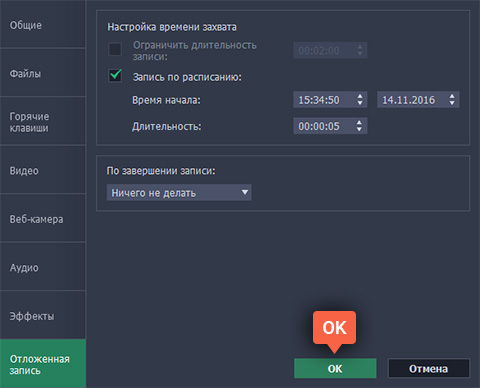
* В версии для Mac меню находится в верхней части экрана.
3. Запишите видео
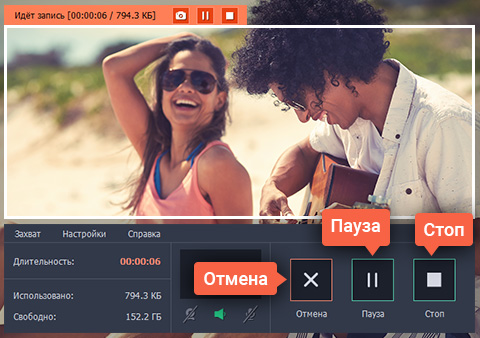
Чтобы приступить к записи, нажмите кнопку REC . Прежде чем начать захват видео, программа даст вам 3 секунды на подготовку к записи. Управляйте процессом записи с помощью кнопок на панели программы или пользуйтесь горячими клавишами: если вы пользуетесь Windows, нажмите F9 , чтобы поставить захват на паузу, а чтобы завершить – F10 . Пользователям Mac следует нажать ⌥ ⌘ 1 и ⌥ ⌘ 2 соответственно. После окончания записи видео автоматически сохранится в формате MKV и откроется в новом окне предпросмотра. Если вы хотите вырезать ненужные фрагменты или изменить формат записанного видео, перейдите к шагу 4.