Недавно мне потребовалось создать субтитры к одному видео , и я задался вопросом, какой программой это можно сделать. Немножко погуглив, я нашёл в интернете такую программу, которая называется Aegisub, и она полностью удовлетворила мои потребности. Этот чудесный редактор субтитров обладает следующими необходимыми свойствами:
- Кроссплатформенность (работает на Windows, Linux и OSX)
- Поддержка множества форматов субтитров (aas, ssa, srt, txt, ttxt, sub и д.р.)
- Мультиязычность (есть русский язык)
- Интуитивно понятный интерфейс и навигация
- Отображение звуковой шкалы
- Возможность открывать субтитры прямо из mkv-контейнера
- Работа с караоке-эффектами
- Встроенный словарь для поддержки орфографии
Краткая инструкция для работы с программой
- Для начала откроем видеофайл через меню «Видео». Если нужный формат файла не отображается в папке, выберите в форматах видео «Все файлы». Видео, скорее всего, откроется, если в системе установлен нужный кодек.
- Затем через вкладку «Аудио» надо либо загрузить внешнюю аудиодорожку, либо нажать кнопку «Открыть аудио из видео». У Вас отобразиться звуковая шкала. Имейте ввиду, что если дорожка длинная, то для её построения может потребоваться некоторое время.
- Субтитры можно загрузить через меню «Файл». Если Вы хотите не редактировать субтитры, а создать новые, то выберите «Новые субтитры».
- Для создания новой строки субтитров (в программе такая строка называется «Событие») необходимо выделить требуемый фрагмент на звуковой шкале и ввести текст субтитров в соответствующее поле, затем нажать Enter. Программа добавит данное событие в список и попытается угадать следующий фрагмент и автоматически перекинет на него выделение. Область выделения можно подправить с помощью боковых линеек. Прослушать выделенную область можно с помощью клавиши Space или соответствующей кнопки на панели.
- Если при редактировании субтитров случиться накладка, то есть время одних субтитров совпадёт с соседними, программа выделит их красным цветом.
- Сохранить субтитры можно в формате программы aas, можно также экспортировать их в другие форматы через меню «Файл».
Я не знаю, есть ли в интернете лучшая программа для редактирования субтитров , чем эта, но в любом случае Aegisub мне показался отличным редактором.
Редактирование субтитров в subtitle editor
Эта программа с удобным интерфейсом GTK+ позволяет создавать и редактировать готовые субтитры, в том числе и на русском языке (http://kitone.free.fr/subtitleeditor/). Используя subtitle editor, можно легко добавлять, редактировать или удалять субтитры с удобной системой поиска и замены, конвертировать частоту кадров, контролировать время и отслеживать ошибки. Поддерживает несколько форматов субтитров (SSA, ASS, SubRip (srt) и MicroDvd (sub)). Распространяется под лицензией GNU GPL.
В репозитарии Ubuntu этой программы нет, но это не значит, что придется разбираться с компиляцией. Добавляете в /etc/apt/sources.list новый репозитарий:
deb http://repository.debuntu.org/ dapper multiverse
deb-src http://repository.debuntu.org/ dapper multiverse
После этого обновляете базу и устанавливаете:
$ sudo apt-get install subtitleeditor
Запускаете программу, набрав в окне терминала subtitleeditor или выбрав соответствующий пункт меню после выполнения команды K ? Мультимедиа.
Редактирование субтитров – это частный случай создания новых субтитров, поэтому кратко рассмотрим этот процесс. Перед началом работы выполните команду Options ? Preferences (Параметры? Установки) и затем на вкладке Encoding (Кодировка), нажав кнопку Add (Добавить), добавьте кодировку (большинство использует CP1251, но можно и остальные, начинающиеся на Cyrillic (Кириллица)). Затем, воспользовавшись стрелками, переместите основную кодировку в начало списка. При создании субтитров это роли не играет, но при сохранении можно будет указать любую из выбранных кодировок. Для создания нового файла субтитров выполните команду File ? New (Файл? Новый). Вставить новую запись можно, выполнив команду Edit ? Insert After (Редактировать? Вставить после), – появится новая строка (рис. 3.53).
Рис. 3.53. Окно subtitle editor
Название и количество колонок могут быть разными, для добавления/удаления новых выберите нужные, выполнив команду View ? Columns (Вид? Колонки), хотя все колонки тоже не нужны. Возможен предварительный просмотр видео. Записи нумеруются по порядку, при необходимости можно добавить запись в любое место, сдвинув их вниз. Двойным щелчком кнопки мыши на колонках start (начало) и end (конец) добавляете соответственно время начала и окончания показа текущего субтитра, в duration (продолжительность) будет подсчитано время показа. В поле text (текст) вводите текст, который будет отображаться на экране, не забыв нажать Enter по окончании ввода. В списке Style (Стиль), воспользовавшись раскрывающимся списком, выбираете стиль выводимого текста. По умолчанию присутствует только один стиль – Default (По умолчанию). Для добавления своего стиля выполните команду Tools ? Style Editor (Инструменты? Редактор стиля). Пользоваться Style Editor (Редактор стиля) просто. Прописываете в поле Name (Имя) название стиля, затем в поле Fonts (Шрифты) выбираете шрифт и эффекты (жирный, подчеркивание и другие), в Appearence Color (Цвет появления) – цвет, в Border (Граница) – толщину рамки, в Transformations (Трансформации) можно настроить некоторые эффекты, а в Aligment (Выравнивание) – выравнивание текста. Затем нажимаете Insert и создаете новую строку, повторяя все операции сначала.
При вводе времени легко ошибиться, и время начала показа одного субтитра может перекрываться предыдущим; для проверки правильности выполните команду Tools ? Check Time (Инструменты? Проверка времени).
После создания нового субтитра его, скорее всего, понадобится синхронизировать с фильмом. Рассинхронизация возможна при различной частоте кадра (framerate) в фильме и созданном файле субтитров или в простом запаздывании или опережении субтитров. Можно использовать возможности видеопроигрывателя. В MPLayer нажатие Y сдвигает субтитры на одну фразу вперед, подгоняя ее к настоящему моменту, G – листает на одну фразу назад, а клавиши Z и X подгоняют субтитры, ориентируясь не по порядку фраз, а по времени. Эту проблему легко решить в subtitle editor. Для изменения выполните команду Tools ? Change FPS (Инструменты? Изменить FPS) и установите новое значение в поле New (Новый). Узнать значение частоты кадра видеофильма просто, так как практически каждый видеопроигрыватель позволяет просмотреть информацию об открытом файле. Например, при запуске mplayer выдается такая информация:
$ mplayer movie.avi
VIDEO: 352x216 24bpp 25.000 fps 94.1 kbps (97.5 kbyte/s)
Аналогичную информацию во всплывающем окне отображает Konqueror при наведении на видеофайл указателя мыши. В случае если субтитры запаздывают или спешат, отмечаете время, когда нужно показать субтитр, с которого произошел сдвиг. Затем щелкаете на нужном субтитре и выполняете команду Edit ? Move (Редактировать? Сдвинуть). В появившемся окне вводите время сдвига, после нажатия ОК время показа субтитров, идущих следом за редактируемым, будет автоматически пересчитано. Для первичной синхронизации субтитров можно воспользоваться также командой Tools ? Scale (Инструменты? Масштаб).
В subtitle editor есть еще некоторые полезные функции. Выполнив команду Tools ? Split (Инструменты? Разделить), можно сохранить субтитры не целиком, а только в выбранном диапазоне с указанием формата. Для объединения субтитров воспользуйтесь командой Tools ? Join (Инструменты? Объединить). Имеется проверка орфографии (Tools ? Spell Check (Инструменты? Проверка орфографии)).
Для Linux доступен еще по крайней мере один неплохой редактор субтитров GNOME Subtitle Editor – GSubEdit (). В нем используется интерфейс GTK+, поэтому его можно рекомендовать тем, кто предпочитает среду GNOME.
Программы для записи дисков
Устройства для записи CD и DVD давно вошли в стандартную комплектацию компьютера. Для записи диска нужна соответствующая программа. Команда sudo apt-cache search burn выдает длинный список приложений. Все описываемые ниже программы являются фронтэндами к консольным утилитам mkisofs, cdrecord и dvd+rw-tools. Пишущие приводы поддерживаются путем эмуляции SCSI, поэтому не удивляйтесь, что в свойствах устройства может быть сказано, что оно имеет SCSI-интерфейс.
Несколько слов о том, как записать диск в консоли. Этот процесс в Linux разбит на два этапа. Сначала создается ISO-образ: mkisofs -r -o cd_image.iso путь_к_файлам. Для записи образа на компакт-диск выполните следующую команду:
$ cdrecord -v dev=0,0,0 speed=4 -data cd_image
Параметр dev указывает на идентификатор привода для записи дисков. Узнать его можно, выполнив команду cdrecord –scanbus. При помощи cdrecord можно создать и аудиодиск:
$ cdrecord -v speed=4 dev=0,0,0 -audio track1.wav track2.wav
Для записи DVD используется другая команда:
$ growisofs -Z /dev/dvd=disk.iso
Хотя growisoft позволяет записывать диски на лету, без создания промежуточного образа:
$ growisofs -dvd-compat -Z /dev/dvd -dvd-video ./temp
Из командной строки также можно быстро отформатировать перезаписываемый DVD или CD. Например, чтобы полностью отформатировать DVD-RW, достаточно выполнить такую команду:
$ dvd+rw-format -force=full /dev/dvd
Для быстрого форматирования не используется параметр full. Аналогично форматируется и CD-RW:
$ cdrecord dev=0,0,0 balnk=fast
Эти команды имеют много параметров, но обычный пользователь вряд ли захочет запоминать их, поэтому перейдем к фронтэндам. Как и в случае с другими программами, имеются их разные типы.
Примечание
В некоторых дистрибутивах, например openSUSE 10.3, традиционные утилиты заменены их аналогами, например cdrecord на wodim, mkisofs – на genisoimage, cdda2wav – на icedax.
Интерактивные сценарии cddoit и burn
Сценарий cddoit (http://www.geocities.com/cddoit/index.html), написанный на языке оболочки bash, обеспечивает нужную интерактивность при записи диска и других операциях. Выбирать номер пункта меню можно, не вникая в параметры консольных утилит: создать аудиодиск, диск с данными, смешанный диск (также загрузочный и мультисессионный (в том числе и корректно закрывать созданные другими программами)), конвертировать аудиофайлы в различных форматах, копировать аудиодиск, а также прослушивать музыку с поддержкой распространенных форматов. Заглянув на вкладку Others (Другие), можно дополнительно просматривать наличие свободного места на диске, встроенный менеджер модулей ядра обеспечивает просмотр и загрузку. Возможна запись по расписанию с помощью программы at, переименование файлов, вывод списка SCSI-устройств, монтирование созданного образа для просмотра. Это далеко не полный список возможностей программы. После первого запуска в домашнем каталоге пользователя образуется каталог cddoit, откуда программа будет брать данные для работы.
Пакета cddoit в репозитарии Ubuntu нет, но зато доступен его аналог burn, также позволяющий в интерактивном режиме создать аудиодиск из файлов WAV, MP3 и Ogg Vorbis, диск с данными и копировать диск.
Утилита CDW
Целый ряд утилит имеет простой интерфейс, построенный на библиотеках ncurces; хотя такие приложения запускаються в консоли, пользователь может свободно перемещаться по меню, используя клавиатуру. В репозитарии Ubuntu есть одна из таких программ – CDW (). Меню CDW включает несколько пунктов, правда, на английском языке, однако их назначение должно быть понятно (рис. 3.54).
Рис. 3.54. Утилита CDW
Выбрав пункты Add files (Добавить файлы) или Delete files (Удалить файлы), пользователь может быстро добавить в проект файлы, которые он планирует записать на диск, или удалить их. Остальные пункты позволяют создавать аудиодиск или диск с данными, копировать диск, записывать образ и форматировать перезаписываемый носитель. Есть версия CDW с графическим интерфейсом, построенным на библиотеках GTK+, но она давно не развивалась.
Автоматическое создание субтитров доступно для следующих языков: русского, английского, французского, немецкого, испанского, итальянского, нидерландского, португальского, корейского и японского.
Если вы хотите, чтобы ваш контент был понятен всем зрителям, стоит добавить к нему субтитры. YouTube может сделать это автоматически, используя технологию распознавания речи. Качество таких субтитров будет зависеть от видео.
Как посмотреть, отредактировать или скрыть субтитры
Мы автоматически добавляем субтитры в видео, если эта функция доступна для вашего языка. Обратите внимание, что время обработки зависит от сложности звуковой дорожки. Поэтому субтитры могут появиться не сразу.
Наши специалисты постоянно совершенствуют технологию, но иногда речь распознается неверно. Чаще всего это происходит из-за неправильного произношения, акцента или диалекта говорящего, а также посторонних шумов. Советуем вам просматривать субтитры, которые были созданы автоматически, и при необходимости редактировать их.
Вот как проверить субтитры:
- Войдите в свой аккаунт и откройте Менеджер видео . Для этого нажмите на значок канала в правом верхнем углу страницы, перейдите в Творческую студию , откройте раздел Менеджер видео и выберите Видео .
- Найдите нужное видео и нажмите на раскрывающееся меню справа от кнопки Изменить .
- Выберите Субтитры .
- Найдите субтитры, которые были созданы автоматически. Отличить их очень просто – в списке "Опубликованные", который находится справа от видео, рядом с языком таких субтитров будет указано (автоматически) .
- Прочитайте субтитры и при необходимости
Вы ищите простую программу, которая поможет Вам создать субтитры и встроить их в последствии в видео?
Без проблем! Subtitle Workshop - безплатная программа, которая не смотря на свой малый размер, имеет довольно большие возможности по созданию и редактированию файлов субтитров. Одним из основных преимуществ Subtitle Workshop является поддержка различных форматов для сохранения файлов субтитров (их более 50-ти). Вы можете как создавать новые файлы, так и редактировать уже созданные субтитры, в форматах: str, zeg, txt, xml, sub и других.
Полный список возможностей:
Модуль чтения и записи
Основан на URUSoft SubtitleAPI, новые форматы могут быть легко добавлены посредством скачивания обновлённой версии dll.
В данный момент (SubtitleAPI версии 1.00) поддерживается около 50 форматов субтитров.
Поддерживаются как субтитры основанные на времени, так и на кадрах.
Возможность загрузки текстовых файлов для последующей простановки времени.
Поддерживается чтение и запись тэгов стилей (жирный, наклонный, подчёркнутый) и цветовых тэгов в тех форматах, которые их поддерживают.
Настройки вывода в форматах DVDSubtitle, SAMI, Sonic Scenarist, SubStation Alpha, SubViewer 1 & 2 и TMPlayer.
Возможность сохранения субтитров в формате, заданном пользователем.
Дружественный к пользователю интерфейс.
Многоязыковая поддержка (в данный момент более 35 языков!).
Переключение между интерфейсами, включение и выключение режимов Предварительного показа и Перевода.
Удобный "Режим переводчика".
Предварительный показ интегрирован в главное окно.
Показ субтитров поверх видео.
Возможность выбора цветов субтитров, фона (или прозрачность), обводка, тень, толщина обводки и тени субтитров.
НЕ основан на Windows Media Player, что даёт более высокую производительность и качество.
Оптимизированные функции исправления субтитров для получения наибольшей скорости и эффективности. справление субтитров.
Лёгкая и точная настройка для замены символов после OCR (распознавание текста).
Мощная настраиваемая система поиска и исправления ошибок.
Возможность отмечать ошибки в основном окне при помощи разных цветов для лёгкого обнаружения.
При необходимости включение проверки/исправления ошибок во время загрузки субтитров.
Проверки и исправления (пользователь имеет возможность настраивать): пустые субтитры, пересечение, неправильные значения, субтитры для глухих, текст перед двоеточием (":") (по желанию - "Только если текст в верхнем регистре"), ненужные точки, многострочные субтитры, запрещённые символы (настраиваются), повторяющиеся символы (настраиваются), повторяющиеся субтитры (настраивающийся допуск времени), ошибки распознавания текста (OCR), пробелы перед выбранным символом, пробелы после выбранного символа, ненужные пустоты.
Проверка орфографии при помощи Microsoft Word, а следовательно, поддержка всех установленных языков.
Создание новых субтитров "с нуля".
Лёгкое добавление и удаление субтитров клавишами "Insert" и "Delete".
Разрезание файла (по выбранному субтитру, по заданному субтитру, по заданному времени, по заданному кадру, по концу видео), на требуемое количество частей (одинаковых по времени, по количеству строк или по концу нескольких видеофайлов).
Соединение бесконечного числа файлов, субтитры могут быть в разных форматах с разной частотой кадра (можно выбирать FPS для каждого файла отдельно).
Два метода для получения FPS из видео: без применения DirectX (только поддержка AVI) и используя DirectX (поддержка всех форматов видео, но более медленный).
Возможность выбора расширений для привязки к программе.
Поддержка drag & drop (субтитры и видеофайлы).
Поддержка командной строки.
Список свежих файлов (настраиваемое количество от 0 до 20).
Операции со временем:
Установка задержки (положительная или отрицательная, время или кадры).
Установка продолжительности (максимальная и минимальная).
Выравнивание субтитров при помощи одного из трёх методов: 1- первый и последний диалог видео, 2- синхронизация по двум точкам (линейный алгоритм) и 3- выравнивание по синхронизированным субтитрам.
"Увеличение времени" для увеличения окончания времени показа субтитров, используя различные условия.
Изменение FPS (кадры в секунду) одним щелчком.
"Увеличение длительности" выбранного субтитра до начала следующего.
Возможность "Загрузить текст из файла", для исправления файла используя показатели времени из других субтитров.
Операции с текстом:
Поиск и Замена текста - "Целые слова", "Чувствительно к регистру" и "Сохранять регистр".
"Автовыравнивание" для укорачивания субтитров имеющих более трёх строк в две и подгонки длин. "Изменение регистра" с пятью различными вариантами.
"Объединить строки" чтобы выбранные субтитры стали однострочными.
"Разделить субтитр" для лёгкого разбиения многострочного (или очень длинного) субтитра на две пропорциональные по времени части.
"Переворот текста" с сохраняя или нет порядок строк.
"Исправление знаков препинания", полезно для языков с порядком чтения справа налево.
"Удаление многоточий" уничтожает ненужные "...", если они присутствуют в конце строки одного и в начале строки следующего субтитра.
"Загрузить текст из файла", для исправления текста, используя текст других субтитров.
Операции с текстом и временем:
"Сортировка субтитров" для сортировки всех субтитров по их начальному времени.
"Объединение субтитров" создаёт на основе нескольких субтитров один (например, "- Привет!" и "- Эй!!!" станет текстом "- Привет!- Эй!!!").
Поддерживает невероятное количество форматов.
Субтитры играют очень важную роль для фильма. Если у вас слабый слух или вы смотрите фильм на иностранном языке, то вы можете воспользоваться субтитрами, и вам все станет понятным. Если вы позаимствовали у друзей или взяли в видео-прокате DVD, то в нем наверняка есть субтитры. Но если вы скачиваете фильмы из интернета, то в таких файлах лишь в редких случаях можно обнаружить субтитры.
Существует множество бесплатных утилит, с помощью которых вы можете получить субтитры к фильму или ТВ-программе. Такие утилиты помогают вам отыскать нужные субтитры, а некоторые имеют функцию ручного создания собственных субтитров. Ознакомьтесь с данной подборкой полезных утилит, которая состоит из 5 программ для работы с субтитрами .
Subs.to позволяет вам осуществлять поиск субтитров к фильмам. Вы можете выбрать нужный язык. Программа поддерживает Фарси, Иврит, Словенский и многие другие языки. Большинство субтитров включают в себя сам файл субтитров и информационный файл о числе кадров в секунду.
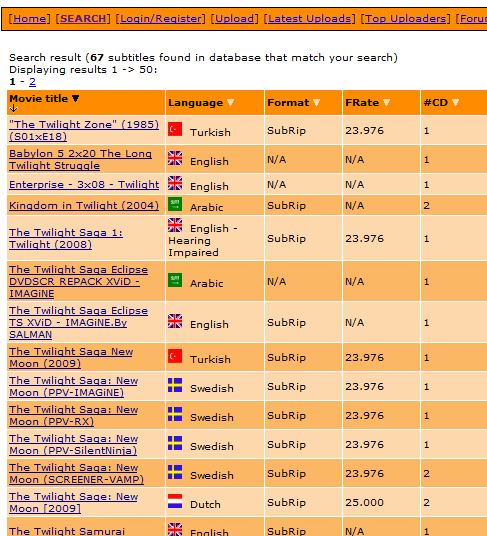
DivxSubtitles – это еще одна он-лайн база данных субтитров к фильмам. Сайт предлагает более развернутые параметры поиска, среди которых поиск по языку, формату файла, по дате загрузки, по числу дисков, по самому худшему качеству, названию фильма и так далее.
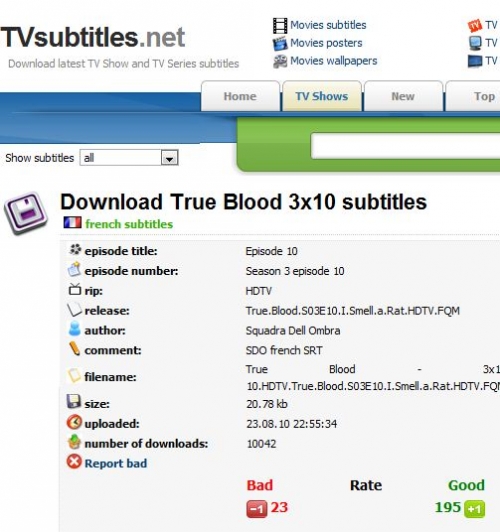
Не так уж и сложно отыскать нужные субтитры к фильму. Гораздо сложнее найти субтитры к телевизионным шоу. Посредством TVsubtitles вы можете осуществлять поиск субтитров для многих ТВ-Шоу. Субтитры есть на различных языках, включая Английский, Французский, Польский, Итальянский, Румынский и многие другие.
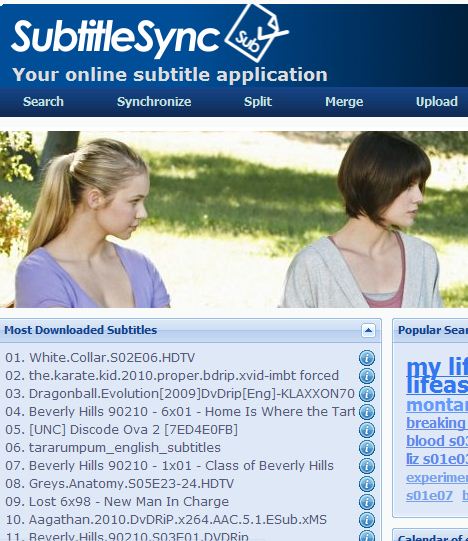
SubtitleSync дает вам возможность осуществлять поиск субтитров к ТВ-программам и фильмам. Вдобавок приложение предлагает вам он-лайн приложение для синхронизации, разделению и соединению ваших файлов субтитров. Если единственный файл, который вы сумели отыскать, не синхронизирован с фильмом, то это приложение окажет вам большую услугу.
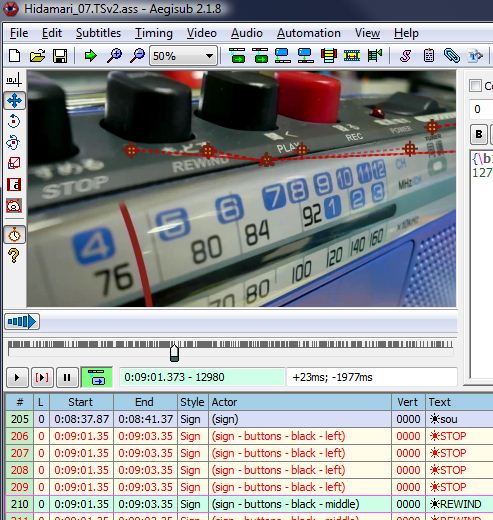
Aegisub – это продвинутый инструмент работы с субтитрами. Приложение обязательно нужно устанавливать на ваш компьютер, есть версии для Win, Mac и Unix. Вы можете использовать Aegisub для создания субтитров, а также для синхронизации их с фильмами. Вы также можете отредактировать шрифт и размер субтитров при помощи данного приложения. Существующие файлы субтитров также можно подвергнуть изменениям.