D:\My\prog 1. bat
11. Каково назначение ярлыков? Способы их создания.
Ярлык - это небольшой файл, который ссылается на другой файл или папку.
Основное назначение ярлыков - обеспечивать быстрый и удобный доступ к файлам и папкам, находящимся в глубинах файловой системы винчестера.
Способы создания ярлыков:
А) Создание ярлыка перетаскиванием файлов – самый быстрый способ вывести ярлык на рабочий стол - это "drag and drop" (перетащить и бросить), т. е. выделить необходимый файл, а затем просто перетащить его на рабочий стол. При перетаскивании обязательно на иконке должен появиться значок ярлыка, если он по каким-либо причинам не появляется, то файл или папка либо переносятся, либо копируется (при перетаскивании на иконке знак +).
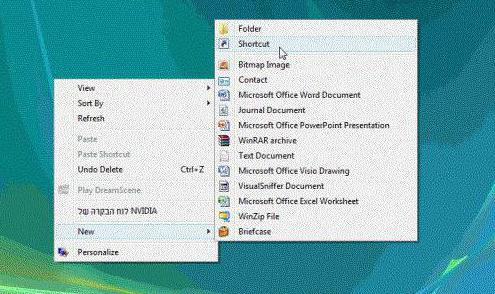
B ) Создание ярлыка с помощью контекстного меню. Для создания ярлыка необходимо щелкнуть правой кнопкой мыши на рабочем столе. На экране появится меню, где необходимо выбрать пункт "Создать". Появляется новое меню: в этом меню необходимо выбрать пункт «Ярлык». После чего появляется окно "Создание ярлыка". В появившемся окне щелкнуть клавишей мыши на кнопке "Обзор",
а затем дважды щелкнуть на маленькой папке Windows. В открывшемся окне находятся все программы папки Windows. Для того, чтобы увидеть необходимую программу, необходимо прокрутить полосы прокрутки. Найдя программу, необходимо дважды щелкнуть на значке программы, который находится слева от имени программы. После этого в командной строке окна "Создание ярлыка" появляется путь и имя выбранной программы. После выбора кнопки "Далее" на экране появляется окно "Выбор названия программы", в котором необходимо указать название ярлыка и щелкнуть на кнопке "Готово".Теперь на рабочем столе появится ярлык для программы калькулятор, который можно перетащить в любое удобное место.
C ) Способ создания ярлыка: выбрать файл или папку и нажать правую кнопку мыши, затем выбрать позицию "Создать ярлык", также это можно сделать, выбрав "Файл\Создать ярлык".
При выполнении этого действия в корне папки, в которой производилось выше указанное действие, появится ярлык. Теперь этот ярлык можно копировать или переносить на рабочий стол, или в другое нужное нам место.
12. Каково назначение Буфера обмена? Какие существуют команды для работы с Буфером обмена?
Буфер обмена – это место для временного хранения информации. Он расположен в памяти компьютера, поэтому его содержимое при отключении питания или при перезагрузке компьютера пропадает. Хранить в нем можно: папки, документы, фрагменты текста, изображений.
Команды для работы с буфером обмена:
Cut (Вырезать) - удаляет выделенный пользователем блок данных в Буфер Обмена;
Copy (Копировать) - копирует выделенный пользователем блок данных в Буфер Обмена;
Paste (Вставить) - извлекает блок данных из Буфера Обмена.
13. В чем отличие операций копировать и вырезать?
Копирование служит для переноса копии выделенного объекта в буфер с сохранением оригинала на прежнем месте. Вырезание графики в буфер обмена похоже на копирование. Отличие заключается в том, что после вырезания картинка, содержащаяся в источнике, уничтожается.
Вывод: В ходе лабораторной работы ознакомился с устройствами, входящими в состав персонального компьютера и правилами эксплуатации ПК; изучил структуру хранения информации в компьютере и элементы графического интерфейса ОС Windows XP; получил навыки работы со стандартными программами: Калькулятор, Таблица символов, графический редактор Paint, текстовый редактор WordPad. Также практиковал умения во владении персональным компьютером и программами, установленными в нём. Совершенствовал знание программы Paint, когда создавал логотип.
Включив компьютер, мы привыкли терпеливо дожидаться загрузки операционной системы. А признаком того, что это событие произошло, является появление рабочего стола на экране монитора, но не каждый пользователь ПК знает, из каких элементов он состоит. Главная цель этой статьи - рассказать читателям о том, для чего используются ярлыки объектов. Но мы подойдем к этому плавно, начав с разъяснения термина и основных его характеристик.
Ярлыки программ как элементы рабочего стола
Desktop - это, прежде всего, виртуальное рабочее место пользователя ПК. Оно содержит лишь главные инструменты, в которых должен ориентироваться каждый человек. Итак, представим их.
Внизу экрана расположена панель задач в виде горизонтальной полоски. Это элемент со сложной структурой и большим функциональным значением. Главным назначением является отображение уже запущенных приложений пользователя, а также быстрое и удобное переключение между окнами. Дополнительно она обеспечивает доступ к индикаторам времени, указателю переключения языков и значкам служебных программ.
На основном пространстве рабочего стола, как правило, располагаются различные значки и ярлыки. Это основные элементы, которыми оперирует во время работы пользователь ПК.
Значки - это способ отображения разных стандартных папок, файлов, устройств и приложений. А для чего используются ярлыки объектов? - спросите вы. Сейчас все тайны раскроются!
Что же такое ярлык?
Ярлык - это средство быстрого доступа к любому объекту, краткий путь к нему. Как правило, этот файл имеет расширение.ink и прямую ссылку на ресурс компьютера: принтер, локальный диск, файл, папку, веб-страницу, программу.
Пользователи могут защитить важную информацию, создавая ярлыки для рабочего стола. Программы ведь можно случайно удалить, а таким способом вы полностью обезопасите себя от потери данных.
Размещая на ярлык, вы формируете специальную связь, которая, к тому же, позволяет сократить занимаемый объем оперативной памяти. Опознать такой объект очень легко - его выдает небольшая стрелка в нижнем левом углу значка. С помощью ярлыков вы делаете доступными программы и файлы, расположенные в различных местах.
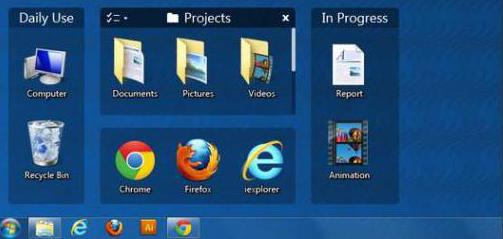
Как вы видите, разобраться в том, для чего используются ярлыки объектов, под силу даже неопытным пользователям. Это так же просто, как изучить процесс их создания и свойства.
Действия с ярлыками
Элемент, предоставляющий быстрый доступ к файлам, позволяет проводить с собой четыре основных операции: создание, удаление, замену и обновление. Первые два действия наиболее часто используются юзерами ПК, поэтому именно их мы и рассмотрим далее.
Создание ярлыка на рабочем столе
Существует несколько способов упростить доступ к различным файлам.
Очень часто при установке сторонних приложений разработчики сами добавляют возможность автоматического создания ярлыка на рабочем столе или в меню «Пуск». Но что делать, если вы хотите самостоятельно сформировать ссылку для рабочего стола программы, которая активно используется юзерами? В этом сейчас и разберемся, рассмотрев три главные способа создания ярлыка.
Выделив необходимый объект, нужно выбрать команды «Файл», «Создать ярлык». Далее ярлык можно переименовать и переместить мышкой из корневой папки в необходимое пространство.
При перемещении значка файла на рабочий стол, нажав правую кнопку мыши, следует вызвать и выбрать в нем действие «Создать ярлык».
Также существует радикальный метод, суть которого заключается в том, что пользователь находит каталог со всеми системными ярлыками. Прямо в нем нужно поочередно выполнить три команды: «Файл», «Создать», «Ярлык», и указать адрес актуального документа.
Удаление ярлыка
Теперь вы знаете для чего используются ярлыки объектов и как их правильно создавать, а значит, стоит перейти к процессу удаления. Стоит отметить, что это действие ничем не отличается от операций со значками, все довольно тривиально. Пользователь должен выбрать интересующий его объект, нажать правую кнопку мышки для вызова контекстного меню и выбрать команду «Удалить».
Как часто мы используем ярлыки, но как мало людей знает, для чего они нужны. Их преимущества и пользу для организационного процесса просто невозможно оспорить.
Узнав, для чего используются ярлыки объектов, не стоит спешить баррикадировать ими свой рабочий стол. Такие действия не приведут ни к чему хорошему. Оставьте лишь ярлыки тех программ, которыми вы регулярно пользуетесь. В свою очередь, это повысит производительность компьютера и улучшит эстетическое восприятие материалов.
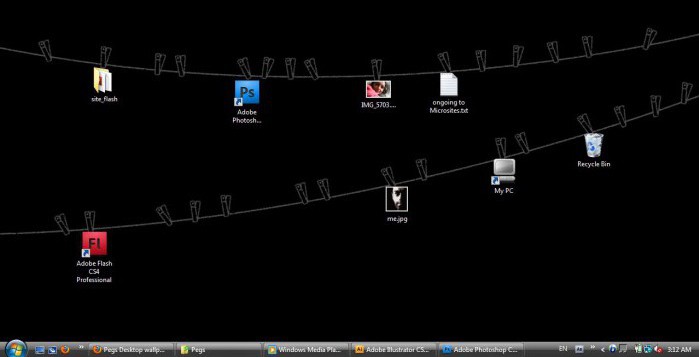
К оформлению рабочего стола ярлыками можно подойти весьма креативно: установить дополнительный стиль для иконок или же просто интересно расположить их, подобрав удачное фоновое изображение. Так вы сможете не только проявить свой творческий нрав, но и упорядочить данные, находящиеся на рабочем столе.
Объект - папка
Другим важным объектом файловой системы Windows является папка. Папка Windows играет ту же роль, что и обычная папка для хранения документов в делопроизводстве: она позволяет упорядочить хранение документов. Папку Windows можно рассматривать как понятие, аналогичное каталогу в операционной системе MS DOS, хранящему информацию о местонахождении файлов. Но в среде Windows термин "папка" приобретает более широкое толкование - как хранилище объектов. Поэтому естественно говорить не "папка содержит информацию о местоположении файлов", а "папка содержит файлы". Помимо файлов папка может содержать и другие объекты (например, ярлыки). Так, папка может
Папке присваивается имя, которое записывается по тем же правилам, что и имя файла, Как и файлы, папки имеют сокращенное имя для среды MS DOS.
Со свойствами папки, так же как и файла, можно ознакомиться, открыв контекстное меню и выбрав командуСвойства. В результате на экране появляется окно «Свойства» (рис. 12.4), в котором отображаются:
Имя данной папки для Windows и соответствующее имя для MS DOS, а также стандартный значок папки;
Тип объекта, который служит указанием на то, что рассматриваемый объект является папкой;
Имя папки, в которой содержится данная папка, с указанием пути;
Размер папки, определяющийся суммарным размером всех хранящихся в ней файлов и папок;
Количество хранящихся в ней папок и файлов;
Дата и время создания файла;
Атрибуты: Только для чтения, Архивный, Скрытый, Системный.
Над папками, как над объектами, можно выполнять стандартный набор действий, аналогичный тем, которые производятся с файлами: создать папку, удалить папку, переимено
вать папку, скопировать папку в другое место, переместить папку на другое место. Помимо них предусмотрены действия по открытию или закрытию папки. При открытии папки на экране появляется окно, в котором значками изображены содержащиеся в ней файлы. Закрытие папки означает закрытие этого окна. В программе Проводник в панели структуры папок открытая папка отмечается специальным значком, в то время как остальным (закрытым) папкам соответствует стандартный значок (рис. 12.5).
Важным понятием в среде Windows является ярлык. Изображается он значком с черной стрелкой в левом углу (рис. 12. б).
Ярлык - это ссылка на какой-либо объект, вторичное (дополнительное) изображение этого объекта, указывающая на его местоположение. Ярлык служит для ускорения запуска программ или документов. Объект и его ярлык обычно находятся в разных местах. Особенно эффективно использование ярлыка тогда, когда объекты находятся на нижних уровнях иерархической структуры подчиненности папок, а ярлыки - на верхних.
Ярлык хранится в файле объемом 1 Кбайт. Его можно легко создать или уничтожить, что никак не влияет на связанный с ним объект.
Действия, которые можно совершать с ярлыком, аналогичны действиям над файлами. Открыть ярлык - значит открыть связанный с этим ярлыком объект. В окне «Свойства» всегда можно узнать, с каким объектом этот ярлык связан, где находится этот объект, перейти к этому объекту, сменить значок ярлыка.