Типовая структура интерфейса включает ряд элементов:
1. Строка меню содержит имена групп команд, объединенных по функциональному признаку. Строка меню находится в верхней части экрана. Выбор режима из строки меню открывает соответствующее подменю, а выбор определенной опции в нем обеспечивает доступ к меню более низкого уровня. Такая система вложенных (ниспадающих) меню составляет основу интерфейса текстового процессора. Команды меню выбираются с помощью мыши, клавиш управления курсором или комбинаций нажатия определенных клавиш ("горячих клавиш").
2. Строка состояния (статуса) содержит имя редактируемого документа и определяет текущее положение курсора в этом документе. В строке выводится справочная информация.
3. Строка подсказки содержит информацию о возможных действиях пользователя в текущий момент.
4. Рабочее поле - это пространство на экране дисплея для создания документа и работы с ним. Максимальный размер рабочего поля определяется стандартными параметрами монитора и составляет 25 строк по 80 знаков каждая.
5. Координатная линейка определяет границы документа и позиции табуляции. Различают вертикальную и горизонтальную линейки. По умолчанию координатная линейка градуирована в сантиметрах. Нулевая точка координатной линейки выровнена по первому абзацу текста.
6. Линейка прокрутки служит для перемещения текста документа в рабочем поле окна Линейка, обеспечивающая вертикальное перемещение текста, называется вертикальной линейкой прокрутки, а горизонтальное перемещение - горизонтальной линейкой прокрутки.
7. Курсор
- короткая, как правило, мигающая линия, показывает позицию рабочего поля, в которую будет помещен вводимый символ или элемент текста. В текстовом режиме курсор горизонтальный, находящийся внизу знакоместа, на которое показывает. В графическом режиме - вертикальный, находится левее места вставки очередного символа. Каждый текстовый процессор имеет свои возможности для обеспечения движения курсора (как и управления интерфейсом вообще). Управление интерфейсом осуществляют при помощи клавиатуры и мыши. В режиме управления интерфейсом при помощи клавиатуры четыре клавиши управления курсором передвигают курсор на одну позицию в направлении стрелки. Клавиши
8. Индикаторы - знаки или символы, отражающие соответствующие режимы работы Программы или компьютера Индикаторы в строке состояния - это символы или служебные (ключевые) слова, отражающие режимы работы программы. Индикаторы на клавиатуре отражают режим работы переключателей клавиатуры, их три NumLock, CapsLock, ScrollLock.
9. Переключатель - элемент экранного интерфейса или команда, используемая для включения или выключения того или иного режима Индикатор может оказаться и переключателем, если по нему щелкнуть мышью.
Оформление сносок
Сноска – это примечание к тексту, которое располагается чаще в нижней части страницы (обычная) или в конце документа (концевая). Каждая сноска имеет либо номер, который проставляется автоматически, либо, по выбору автора, спецсимвол (галочка, точка, звездочка и т. п.).
Сноски занимают место на странице, тем самым уменьшая ее размер для основного текста. Чтобы вставить сноску, надо установить в соответствующее место курсор и выбрать команду Вставка – Сноска. В диалоговом окне указать нужные параметры (в конце страницы или документа, какое оформление и т. п.), и затем курсор переносится вниз страницы (или конец документа) для того, чтобы набрать текст сноски.
Оформление примечаний
Для читаемости текста иногда удобно применять всплывающие примечания. Для этого выделяется слово и выбирается команда Вставка – Примечания. Открывается окно, в котором надо написать текст. Этот текст будет появляться только в том случае, когда на это слово будет наведен курсор мыши. Сноска не печатается вместе с документом.
Создание заголовков и подзаголовков (верстка)
Для создания структуры большого документа его надо оформлять в едином стиле по размеру и начертанию шрифтов в заголовках и подзаголовках, единую нумерацию и т. п. Команда Вставка – Оглавления и указатели позволяет автоматически вставить оглавление в документ при условии, что все заголовки оформлены в едином стиле. Особенно это необходимо, когда документ очень длинный.
Заголовки имеют структуру встроенных уровней (1-го, 2-го…). Для задания заголовку соответствующего уровня его необходимо выделить и указать уровень.
Если заголовок неудачно располагается – в конце страницы, а весь текст на следующей, то надо вставить принудительный конец страницы. Для этого поставить перед заголовком курсор и применить Вставка – Разрыв.
Если создан большой документ, то к нему требуется оглавление и оформление одним стилем заголовков разного уровня. В Word существует разбивка заголовков на 9 уровней, автоматическая нумерация заголовков и подзаголовков, ссылка на различные рисунки и приложения. Но перед этим с помощью панели инструментов надо:
1. Определить и обозначить эти уровни.
2. Выбрать на панели инструментов, заголовок какого уровня предполагает выделенная фраза.
3. Установить курсор в месте вставки оглавления.
4. В меню Вставка – Оглавление и указатели выбрать стиль оглавления.
Параметры страницы
Для задания параметров страницы надо использовать команду Файл – Параметры страницы (рис. 5.26). В этом же окне можно устанавливать размер бумаги А4 (210 х 297 мм) на вкладке Размер бумаги и ориентацию листа (Книжная или Альбомная).
Рисунок 5.26. Окно Параметры страницы
Упражнение Создание оглавления
1. Создать документ, приведенный ниже.
ВВЕДЕНИЕ
Современное человеческое общество характеризуется новым информационным этапом своего развития.
1. основы вычислительной техники
1.1. Из истории развития вычислительной техники
Эволюционный процесс, который привел к современным микрокомпьютерам, был чрезвычайно быстрым и относится ко второй половине XX века. Но истории человечества с древнейших времен известны различные приспособления и приборы, помогавшие в той или иной мере обрабатывать информацию и облегчать решение тех или иных задач.
1.2. Поколения ЭВМ. Классификация, характеристики и сферы применения ЭВМ
Первые проекты вычислительных машин, как отмечалось выше, появились в конце 30-х – начале 40-х годов XX века.
2. операционная система WINDOWS
2.1. Основные приемы работы в операционной системе Windows
Работа в операционной системе (ОС) Windows с помощью мыши построена на следующих действиях.
2.2. Пользовательский интерфейс Windows
Экран в Windows называется Рабочим столом. К элементам Рабочего стола относят: различные значки или пиктограммы (папки, ярлыки, документы, приложения) и Панель задач, которая располагается, как правило, в нижней части экрана, но может размещаться и в другом месте или вообще отсутствовать.
Установите следующие параметры:
1. Каждый раздел (введение и соответствующие части 1 и 2) начать с новой страницы.
2. Проставить нумерацию страниц следующим образом – вверху, по центру. Нумерацию страниц следует создавать с помощью колонтитулов (команда Колонтитулы в меню Вид) и для редактирования нумерации страниц использовать появляющуюся панель инструментов Колонтитулы.
Аннотация: Из этой лекции вы узнаете, что система PageMaker может работать в двух режимах - режиме верстки, с которым вы уже знакомы, и в текстовом режиме. Описание правил работы последнего и является основным объектом изучения этой лекции. Вы получите ответы на следующие вопросы: поиска слов в публикации и исправление орфографических ошибок
- почему редактировать текст на полосе набора нежелательно;
- как вносить изменения в текст в текстовом режиме;
- как найти в тексте нужное слово (фразу) и заменить его;
- как обнаружить в текстовом материале орфографические ошибки.
Назначение текстового редактора
Создавать и редактировать тексты, особенно имеющие большой объем, лучше всего не на полосе набора. Ведь каждый раз, когда вы добавляете всего один новый символ или удаляете старый, система сразу же начинает переформатировать текст - распределять его по -новому в строках и на страницах. Для текстовых материалов большого размера, особенно расположенных на разных страницах, выполнение этой работы занимает много времени.
Система PageMaker экономит ваше время и предлагает для работы с текстами использовать текстовый режим (или текстовый редактор ).
В текстовом режиме можно не только быстро обрабатывать текст, но и:
- автоматически проверить правильность написания слов в тексте;
- найти и заменить любое слово или буквосочетание с учетом его формата;
- одновременно просматривать несколько текстовых материалов, каждый - в своем окне;
- увидеть специальные символы, невидимые в режиме верстки.
Как войти в текстовый режим
Чтобы открыть текстовое окно с начала текстового блока
, выделите этот блок с помощью инструмента "Стрелка" и выполните команду или (что самое простое) задействуйте комбинацию клавиш
Чтобы открыть текстовое окно с определенного места текстового блока , работая с инструментом "Буква", установите курсор в нужной точке и выполните команду Edit/Edit story (Редактирование/Текстовый режим) .
Открытие текстового окна для ввода нового материала . Перед тем как открыть новое (пустое) текстовое окно, удостоверьтесь, что не выделен ни один текстовый блок, а в текстовых блоках не отмечена точка вставки или не выделен фрагмент текста. Только в этом случае по команде Edit/Edit story (Редактирование/Текстовый режим) на экране откроется новое (пустое) текстовое окно.
Общий вид окна текстового редактора
На рис. 11.1 представлен общий вид экрана при работе в текстовом редакторе. Версии 6.5 и 7 несколько отличаются друг от друга в шапке окна.
В верхней строке окна - название системы.
Вторую строку занимает меню текстового режима 1. Список элементов меню частично совпадает с командами меню режима верстки. Часть же команд предназначена исключительно для работы в текстовом редакторе.
Третья строка содержит временное название окна 2, которое система сама присваивает окну.
В окне текстового редактора работа производится исключительно с помощью инструмента "Буква", поэтому панель инструментов можно удалить.
Рис.
11.1.
На экране также отсутствует изображение полосы набора с расположенными на ней объектами разных типов. Вместо этого основную часть экрана занимает текст 3, для работы с которым и создано это окно.
Для просмотра большого текста, который полностью не умещается на экране, используются линейки прокрутки 4.
Левый край окна занимает колонка с названиями стилей абзацев 5. Ее можно удалить с экрана с помощью команды Story/Display style names (Материал/ Показать имена стилей) . По этой же команде колонка вновь появляется на экране.
Параметры шрифта, которым набран текст при работе в текстовом редакторе, задаются командой File/Preferences/General (Файл/Установки/Основные) в окне, открывающемся щелчком по кнопке More (Дополнительные) (см. рис. 11.2). Под общим заголовком Edit story (Редактор материалов) находятся поля, в которых указываются Font (Шрифт) и Size (Кегль) . Здесь же можно установить/отменить режим Display style names (Показать имена стилей) . Эта команда доступна как в режиме верстки, так и в текстовом режиме, что очень удобно для оперативной замены характеристик шрифта.
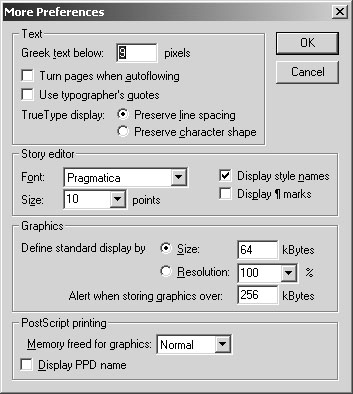
Рис. 11.2.
Особенности работы в текстовом режиме
Редактирование и переформатирование текста
Как вы уже убедились, внешний вид окна текстового редактора существенно отличается от структуры окна, в котором происходит верстка полосы набора. Отличия обусловлены различными задачами, решаемыми в этих режимах.
Подчеркнем еще раз, что основное назначение текстового режима - обеспечить быструю работу с текстом. Поэтому все действия, связанные с размещением и перекомпоновкой материала, вынесены за пределы текстового редактора.
В текстовом режиме вы можете изменять характеристики шрифта и абзацев, назначать стили, менять цвет текста, но все эти изменения вы увидите только тогда, когда вернетесь в общий режим. Даже если окно текстового режима не занимает весь экран (размер окна регулируется кнопками в верхнем правом углу окна) и окно с полосой набора частично приоткрыто, PageMaker затемняет блок обрабатываемого текста, так как его форматирование будет произведено лишь при переходе в режим верстки.
Не отображается в текстовом режиме также реальное разбиение текста по страницам, колонкам и строкам, межбуквенные и межсловные интервалы не соответствуют действительности, весь текст представлен в одной цветовой гамме. Зато только в этом режиме вы можете увидеть спецсимволы, невидимые на полосе набора. Наприме,
Принцип работы редакторов среднего класса и мощных редакторов похож на принцип работы систем программирования.
Текстовой редактор предоставляет пользователю текстовое окно для ввода текста и набор команд для его форматирования.
Текстовой документ содержит в себе собственно текст, элементы его форматирования; ссылки на внешние объекты или команды вставки объектов и коды этих объектов; элементы форматирования вставленных объектов .
При чтении файла, содержащего текстовой документ, текстовый редактор считывает текст и элементы его форматирования, команды вставки внешних объектов и их форматирования, интерпретирует эти элементы и команды (то есть применяет к тексту и внешним объектам команды форматирования и выводит на экран (или другое внешнее устройство) отформатированные текст и внешние объекты.
Конец работы -
Эта тема принадлежит разделу:
Моделирование как метод познания. Классификация и формы представления моделей. Абстрагирование
Информация это продукт взаимодействия данных и адекватных им методов Свойства информации Полнота... Классификация информации... По способу кодирования...
Если Вам нужно дополнительный материал на эту тему, или Вы не нашли то, что искали, рекомендуем воспользоваться поиском по нашей базе работ:
Что будем делать с полученным материалом
Если этот материал оказался полезным ля Вас, Вы можете сохранить его на свою страничку в социальных сетях:
| Твитнуть |
Все темы данного раздела
Свойства информации
Объективность и субъективность информации.
Полнота информации.
Достоверность информации.
Адекватность информации - это степень соответствия ре
Атрибутивные свойства информации
Неотрывность информации от физического носителя и языковая природа информации
Одно из важнейших направлений информатики как науки является изучение особенностей различ
Файлы и файловая структура
Работа с информацией связана с преобразованиями и всегда подтверждает её материальную природу:
· запись - формирование структуры материи и модуляции потоков путём взаимодействия инструмент
Двоичная система счисления
В этой системе всего две цифры – 0 и 1. Особую роль здесь играет число 2 и его степени: 2, 4, 8 и т. д. Самая правая цифра числа показывает число единиц, следующая цифра – число двоек, следующая –
Восьмеричная система счисления
В этой системе счисления 8 цифр: 0, 1, 2, 3, 4, 5, 6, 7. Цифра 1, указанная в самом младшем разряде, означает, как и в десятичном числе, просто единицу. Та же цифра 1 в следующем разряде означает 8
Шестнадцатеричная система счисления
Запись числа в восьмеричной системе счисления достаточно компактна, но еще компактнее она получается в шестнадцатеричной системе. В качестве первых 10 из 16 шестнадцатеричных цифр взяты привычные ц
Сумматор В отличие от полусумматора сумматор учитывает перенос из предыдущего разряда, поэтому имеет не два, а три входа.
ВОПРОС 3 История развития ЭВМ (поколения вычислительных машин, классы вычислительных машин и их основные характеристики)
Все основные идеи, которые лежат в основе раб
Первое поколение ЭВМ
Первое поколение (1945-1954) - ЭВМ на электронных лампах Первой серийно выпускавшейся ЭВМ 1-го поколения стал компьютер UNIVAC (Универсальный автоматический компьютер). Разработчики: Джон Мочли (Jo
Второе поколение ЭВМ
ЭВМ 2-го поколения были разработаны в 1950-60 гг. В качестве основного элемента были использованы уже не электронные лампы, а полупроводниковые диоды и транзисторы, а в качестве устройств памяти ст
Третье поколение ЭВМ
Разработка в 60-х годах интегральных схем - целых устройств и узлов из десятков и сотен транзисторов, выполненных на одном кристалле полупроводника (то, что сейчас называют микросхемами) привело к
Четвертое поколение ЭВМ
К сожалению, начиная с середины 1970-х годов стройная картина смены поколений нарушается. Все меньше становится принципиальных новаций в компьютерной науке.
Развитие ЭВМ 4-го поколения пош
Пятое поколение ЭВМ
ЭВМ пятого поколения - это ЭВМ будущего. Программа разработки, так называемого, пятого поколения ЭВМ была принята в Японии в 1982 г.
. Если перед разработчиками ЭВМ с I по IV поколений сто
Современные персональные компьютеры
Современные персональные компьютеры (ПК или РС в английской транскрипции) в соответствии с принятой классификацией надо отнести к ЭВМ четвертого поколения. Но с учетом быстро развивающегося програм
Шинная (магистральная) архитектура ЭВМ
Наличие интеллектуальных контроллеров внешних устройств стало важной отличительной чертой машин третьего и четвертого поколений.
Контроллер мож
Принцип функционирования
После загрузки программы (алгоритма и данных для обработки) в запоминающее устройство, машина фон-Неймана может работать автоматически, без вмешательства оператора. Каждая ячейка памяти машины имее
Микропроцессор
Центральный микропроцессор (небольшая микросхема, выполняющая все вычисления и обработку информации) – это ядро ПК. В компьютерах типа IBM PC используются микропроцессоры фирмы Intel и совместимые
Оперативная память
Оперативное запоминающее устройство (ОЗУ или RAM) - область памяти, предназначенная для хранения информации в течение одного сеанса работы с компьютером. Конструктивно ОЗУ выполнено в виде интеграл
Кэш-память
Компьютеру необходимо обеспечить быстрый доступ к оперативной памяти, иначе микропроцессор будет простаивать, и быстродействие компьютера уменьшится. Поэтому современные компьютеры оснащаются Кэш-п
Контроллеры
Только та информация, которая хранится в ОЗУ, доступна процессору для обработки. Поэтому необходимо, чтобы в его оперативной памяти находились программа и данные.
В ПК информация с внешних
Системная магистраль
Системная магистраль (шина) - это совокупность проводов и разъемов, обеспечивающих объединение всех устройств ПК в единую систему и их взаимодействие.
Для подключения конт
Основные блоки персонального компьютера и их назначение
Персональный компьютер в своем составе содержит следующие основные элементы:
микропроцессор;
Обслуживание файловой структуры
Несмотря на то, что данные о местоположении файлов хранятся в табличной структуре, пользователю они представляются в виде иерархической структуры – людям так удобнее, а все необходимые преобразован
Создание и именование файлов
Файл – это именованная последовательность байтов произвольной длины. Поскольку из этого определения вытекает, что файл может иметь нулевую длину, то фактически создание файла состоит в присв
Навигация по файловой структуре
Навигация по файловой структуре является одной из наиболее используемых функций операционной системы. Удобство этой операции часто воспринимают как удобство работы с операционной системой. В операц
Назначение текстовых редакторов.
Основное назначение текстовых редакторов - создавать текстовые файлы, редактировать тексты, просматривать их на экране, изменять формат текстового документа, распечатывать его на принтере. Набираем
Компоненты редактора Word.
Graph, Equation, WordArt - благодаря этой группе программ возможно вставлять в документ различные диаграммы (Graph), математические формулы (Equation - редактор формул) и текстовые эффекты (WordArt
Ввод и редактирование текста.
После запуска программы Word на экране появляется окно самой программы, а в нем пустое окно документа, которому присваивается имя Документ1. Мигающую вертикальную черту в верхнем левом углу окна на
Оформление и структура документа.
Word позволяет экономить время при составлении типовых документов, представляя набор стандартных бланков, или шаблонов. Если стандартные шаблоны не устраивают, можно воспользоваться Мастером, котор
Векторная графика.
Векторное изображение –изображение, формирующееся из объектов (точка, линия, окружность, прямоугольник и пр.), хранящиеся в памяти компьютера в виде графических примитивов и описыв
Графические редакторы- Corel Draw, Adobe Illustrator.
Графические форматы:CDR, WMF
Достоинства:
1. 1)Занимают небольшой объем памяти.
2. 2)Векторные графиче
Графические редакторы
Графический редактор –это программное обеспечение ЭВМ, которое используется для создания, редактирования, хранения и вывода графических изображений. Примеры: MS Paint, пакет програ
Мультимедийные презентации
В настоящее время мультимедийные презентации используются во многих сферах нашей деятельности.
Так же презентации применяются для эффективного информирования партнеров и потенциальных клие
Создание БД. Этапы проектирования
Создание БД начинается с проектирования. Этапы проектирования БД:
Исследование предметной области;
Анализ данных (сущностей и и
Статическая иерархическая модель.
В иерархической информационной моделиобъекты распределены по уровням. Каждый элемент более высокого уровня может состоять из элементов нижнего уровня, а элемент нижнего уровня м
Этап 2. Разработка модели.
Информационная модель.На этом этапе выясняются свойства, состояния, действия и другие характеристики элементарных объектов в любой форме: устно, в виде схем, таблиц. Форми
Этап 4. Анализ результатов моделирования.
ВОПРОС 14 Сетевые технологии обработки данных (понятие коммуникации и телекоммуникации, коммуникационный канал, его виды и характеристики, компоненты вычислительных сетей - сервер; раб
Аппаратные компоненты локальных вычислительных сетей
Типичная вычислительная сеть включает в себя шесть основных компонентов.1. Основным составляющим элементом сети является настольный ПК, такой, как IBM-совместимый компьютер. Его называют «клиентом»
Концентраторы
Термин "концентратор" иногда используется для обозначения любого сетевого устройства, которое служит для объединения ПК сети, но на самом деле концентратор - это многопортовый повторитель
Коммутаторы
Коммутаторы контролируют сетевой трафик и управляют его движением, анализируя адреса назначения каждого пакета, Коммутатор знает, какие устройства соединены с его портами, и направляет пакеты тольк
Канальный уровень
На физическом уровне просто пересылаются биты. Одной из задач канального уровня (Data Link layer) является проверка доступности среды передачи. Другой задачей канального уровня является реализация
Транспортный уровень
На пути от отправителя к получателю пакеты могут быть искажены или утеряны. Хотя некоторые приложения имеют собственные средства обработки ошибок, существуют и такие, которые предпочитают сразу име
Прикладной уровень
Прикладной уровень (Application layer) - это в действительности просто набор разнообразных протоколов, с помощью которых пользователи сети получают доступ к разделяемым ресурсам, таким как файлы, п
Сетезависимые и сетенезависимые уровни
Функции всех уровней модели OSI могут быть отнесены к одной из двух групп: либо к функциям, зависящим от конкретной технической реализации сети, либо к функциям, ориентированным на работу с приложе
Электронная подпись
Цифровая подпись представляет последовательность символов. Она зависит от самого сообщения и от секретного ключа, известного только подписывающему это сообщение.
Первы