Как добавить новый контакт в Вайбер? В мессенджере ввести новые записи совсем не сложно. Если они уже есть в записной книжке телефона, то он будет виден в программе. Если же необходимо ввести абсолютно новый контакт, то сначала занесите его в адресную книжку - все они показываются автоматически. Не забудьте в настройках отметить флажок «Показывать все».Действия, которые нужно выполнить для введения новых данных:
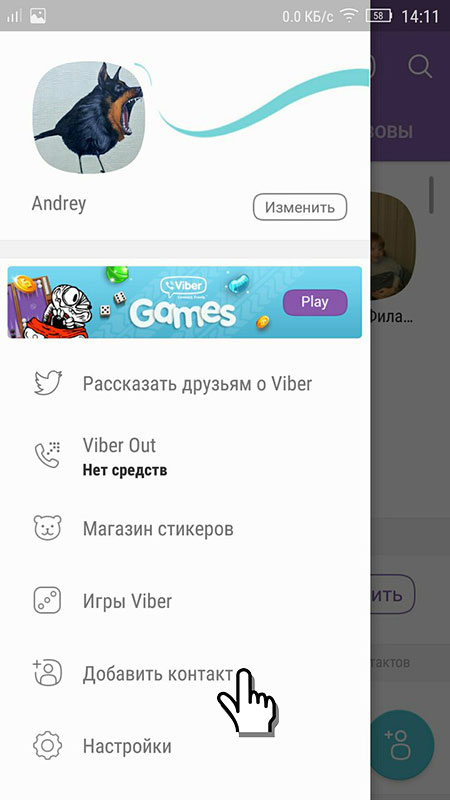
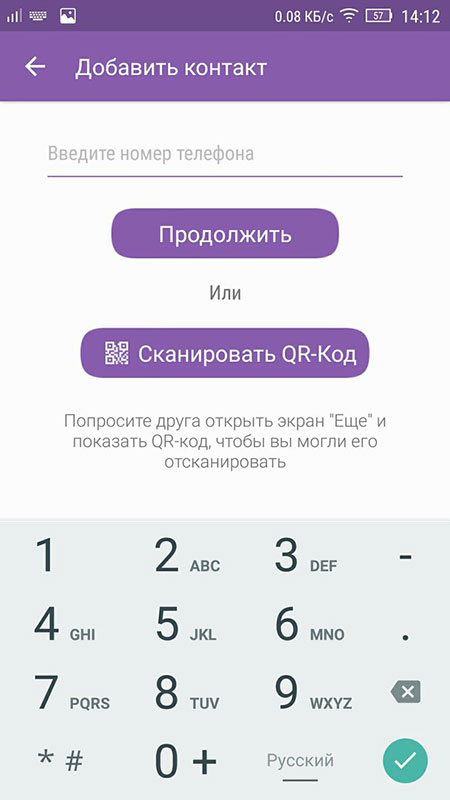
- Открыть программу;
- Зайти в меню;
- Выбрать кнопку с изображением человечка «Добавить»;
- В окне выбрать, где желаете сохранить данные (на симке, телефоне или в Гугл);
- Заполняете все предложенные поля;
- Ставите флажок «Сохранить».
После несложных действий новые данные будут успешно занесены в Viber. При добавлении данных можно прописывать различные необходимые вам подробности. Это могут быть не только фамилия с именем, но и название организации, и какие-либо дополнительные подробности. Внести запись можно с помощью поисковой функции - кнопочка в виде лупы. При любых вариантах добавления данных, не забывайте сохранять изменения.
Как добавить новые контакты в Вайбере на компьютере
После установкии синхронизации данных с телефона, может возникнуть вопрос: как добавить контакт в Вайбере на компьютере. Открыв программу для введения новых данных, пользователь видит два списка. Один - все данные из записной книжки, а второй - номера, на которые установлено приложение. Установка Viber и его использование, возможно только после регистрации аккаунта на телефоне. Список всех записей с телефона и в приложении на компьютере несколько отличается. Так, внести новые данные можно только с телефона. На компьютере можно лишь воспользоваться поисковой функцией.
Если встаёт вопрос о том, как добавить контакт в Viber на компьютере, то сначала вносите его в мобильном приложении и сохраняете. Новые данные синхронизируются и появятся в компьютерной версии.
Бывает, что какие-либо данные требуют изменений. Такие действия также производятся со смартфона. Для редактирования данных необходимо выбрать нужную запись, затем внести поправки. Все данные расположены в алфавитном порядке, поэтому при выборе удобно пользоваться. Либо можно воспользоваться функцией поиска. После добавления новых данных, Viber может сразу не отображать новую запись. В таком случае поможет перезагрузка девайса.
Как добавить контакты в Вайбере - варианты
Если возникла необходимость внести новые данные в Вайбер, то сделать это можно со смартфона. После внесения приложение синхронизируется с версией, установленной на компьютере. Записать контакт можно несколькими способами. Можно в меню нажать на кнопку «Добавить», затем внести нужные параметры. Другой вариант ввода следующий. Можно воспользоваться функцией приглашения друзей в Вайбер. Человеку придёт оповещение, если его устройство работает на операционной системе, поддерживающей приложение. Если возникают проблемы после того, как добавлен контакт в Вайбер, то можно осуществить следующие действия:

- Перезагрузить девайс;
- Обновить само приложение;
- Сбросить настройки;
- Удалить мессенджер и установить его заново.
Если Viber установлен на смартфоне и компьютере, то записи синхронизируются. Вызов так же происходит на всех устройствах, где установлено приложение. Начиная общаться с телефона, продолжить можно на компьютере. Независимо от того, на каком устройстве установлено приложение, оно требует непрерывного интернет соединения. При внесении в контактные данные любых изменений, необходимо их сохранять. Как только запись добавлена, можно сразу отправлять человеку сообщения или же воспользоваться голосовым вызовом.
Юзеры Viber интересуются, можно ли на вайбер подключить два номера? Мы публиковали статью на тему, но у пользователей возник другой вопрос. На сайте нас спрашивают, как в вайбере добавить второй номер и предоставляется ли такая возможность. Такая функция поможет разделить работу и личную жизнь, используя при этом только один гаджет. Предупредим, что приобретать смартфон или айфон с двумя симкартами необязательно. Вы можете подключить дополнительную действующую симкарту и выполнять переустановку, когда в этом появится необходимость.
Пошаговая инструкция
Перейдем к раскрытию вопроса о том, как в вайбере добавить второй номер. Гораздо удобнее совершать эту процедуру, когда твой мобильный телефон рассчитан на две симкарты.
- Открой магазин приложений, автоматически установленный на твоем рабочем столе.
- В поисковой строке введи название . Это программа является твоим ответом на вопрос о том, как привязать вибер к двум номерам.
- Установи программу на устройстве и открой ее.
- «Клонируй» мессенджер, если тебе интересно, как сделать viber на 2 номера в одном телефоне.
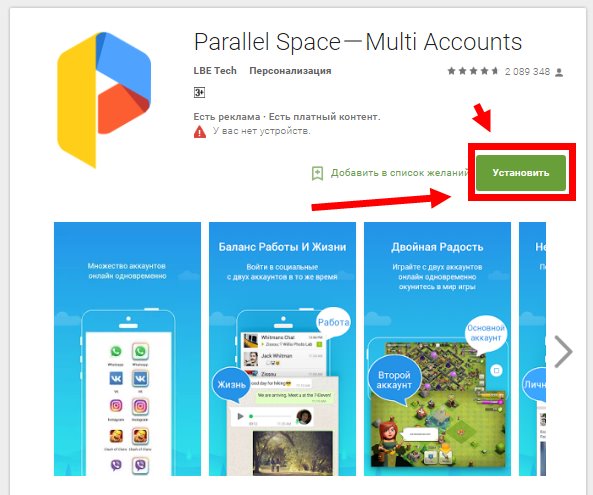 Для более удобного пользования вторым чатом ты можешь создать ярлык программы и отправить его на рабочий стол. После появления значка Viber+, вводи второй телефон, через который также хочешь общаться.
В помощь видео:
Напомним, что регистрация в мессенджере проходит посредством подтверждения местоположения и мобильного телефона с кодом активации приобретаемого продукта.
Давай разберемся в принципе работы и активации мессенджера. Viber распознает устройства в качестве основных и дополнительных. Основным устройством является мобильный гаджет, на который был зарегистрирован чат. С одной учетной записью связывается только одно устройство, т.е. ты не добавишь к одному телефону сразу два зарегистрированных чата.
Дополнительными (или вторичными) являются гаджеты, на которые ты будешь регистрировать мессенджер уже после привязки и активации. Ты можешь скачать приложение на персональный компьютер и вводить данные, введенные при регистрации. При этом все типы связи внутри чата будут синхронизированы. Отобразится переписка, будут доступны видеофайлы, фотографии и другие материалы.
Привязка чата
Ответ на вопрос можно ли установить вайбер на два номера на одном телефоне однозначно будет утвердительным, однако, обрати внимание на то, что нельзя сделать одну программу с главным и вторичным чатом для одного приложения, скаченного на мобильный телефон. Синхронизировать мессенджеры можно только в сочетании телефон-планшет, телефон-компьютер. На сайте есть статьи о том, как выполнять .
Надеемся, ты понял, как в вайбере добавить второй номер. Также предлагаем почитать материал, раскрывающий тему, как .
В популярном мессенджере все продумано до мелочей для комфортного использования приложения пользователями. Если необходимо , сделать это совсем несложно. После установки программа автоматически добавляет все контакты в адресную книгу мессенджера. Нужно только зайти в меню, найти в настройках графу «Общие» и проверить, отмечен ли галочкой пункт «Показать все контакты».
Существует несколько способов добавления контактов в Вайбер. Рассмотрим их подробнее в данной статье.
Смотрите также:
Как добавить новый контакт в Вайбере
Для того, чтобы добавить новый контакт в Вайбер нужно сделать следующее:
- Открываем программу и заходим в меню;
- Кликаем по пункту «Добавить контакт» (он отмечен иконкой человечка со знаком «+»);
- В открывшемся окне выбираем, где будет сохранен контакт (на сим-карте или в памяти устройства) и заполняем поле, в которое нужно ввести номер телефона нужного человека;
- Нажимаем на «Готово».
После этих несложных манипуляций данные о новом контакте будут успешно сохранены в адресной книге мессенджера. К слову, при добавлении в Viber нового контакта пользователь может вносить все необходимые подробности о нем: имя, фамилию, название компании или организации и другие дополнительные подробности.
Вносить изменения в информацию о контакте Вайбер можно, используя функцию поиска. Как это сделать?
- Открываем в мессенджере страницу с контактами, и выбираем нужного пользователя;
- Кликаем по изображению карандаша, расположенному в верхней части экрана;
- В открывшемся окне редактируем данные контакта и сохраняем внесенные изменения.
Как добавить новый контакт в Viber на компьютере
Кроме мобильного устройства, мессенджер Вайбер можно установить на стационарный или . При этом нужно знать, что установка Вайбера на ПК возможна лишь после регистрации учетной записи пользователя на телефоне. Многих пользователей интересует вопрос, как добавлять новые контакты в версию Viber, установленную на компьютере.
После установки программы данные синхронизируются. Список контактов в версии для ПК разделен на две части: в одной находятся данные обо всех адресатах, во второй – номера тех пользователей, у кого установлен мессенджер.
К сожалению, добавить новый контакт в приложении Viber на компьютере нельзя. Сделать это можно только в мобильной версии приложения. После того как контакт будет добавлен в телефоне, данные синхронизуются, и новый адресат появится в версии Вайбера для ПК.
Если возникает необходимость внесения изменений в какие-либо данные, сделать это также можно только через мобильную версию мессенджера. Чтобы внести поправки, необходимо выбрать запись, которая требует редактирования и внести изменения. В Вайбере данные расположены в алфавитном порядке, что очень удобно. Если после внесения новых данных они по какой-то причине не отображаются, нужно перезагрузить устройство.
Варианты добавления контактов в Viber
Вносить новые данные в мессенджер можно только в приложении, установленном на мобильном устройстве - смартфоне или планшете. После внесенных изменений программа синхронизируется с версией для ПК. Добавить нового адресата можно следующими способами:
- через меню приложения, используя кнопку «Добавить»;
- используя функцию добавления друзей, если у нужного человека, контакты которого необходимо добавить, мессенджер установлен на телефоне.
При возникновении каких-либо трудностей после добавления нового контакта требуется перегрузить девайс, либо обновить или переустановить мессенджер.
Жизнь постоянно приносит нам новые знакомства. И возвращает старые, давно позабытые. В телефонной книге постоянный круговорот: кого-то записываем, кого-то вычеркиваем. А сегодня, когда так популярны мессенджеры, то же самое происходит и в них. В этой статье речь пойдет о том, как добавить новый контакт друга в вайбер на телефоне, компьютере и планшете.
Как добавить контакт в вайбере на телефоне
Итак, ты познакомился с новым человеком или встретился со старым другом, связи с которым были давно потеряны. Общение планируешь продолжать через мессенджер, поэтому надо внести в него новый номер. Это несложно:
- Перейди в настройки.
- Установи галочку напротив «Показывать все контакты».
- Если хочешь, чтобы номер сохранился и в телефонной книге, ставь галочку на «Синхронизировать контакты».
- Перейди в меню. В андроид это смахивающее движение слева направо, на айфоне меню ты найдешь в низу экрана, нажав на три точки.
- Внизу экрана кнопка «Добавить». Нажимай.
- Система предложит два действия на выбор: ввести номер телефона или сканировать QR-код. Если друг стоит рядом с тобой, и его телефон поддерживает такую функцию, можно выбрать сканирование. Если нет – вводи номер.
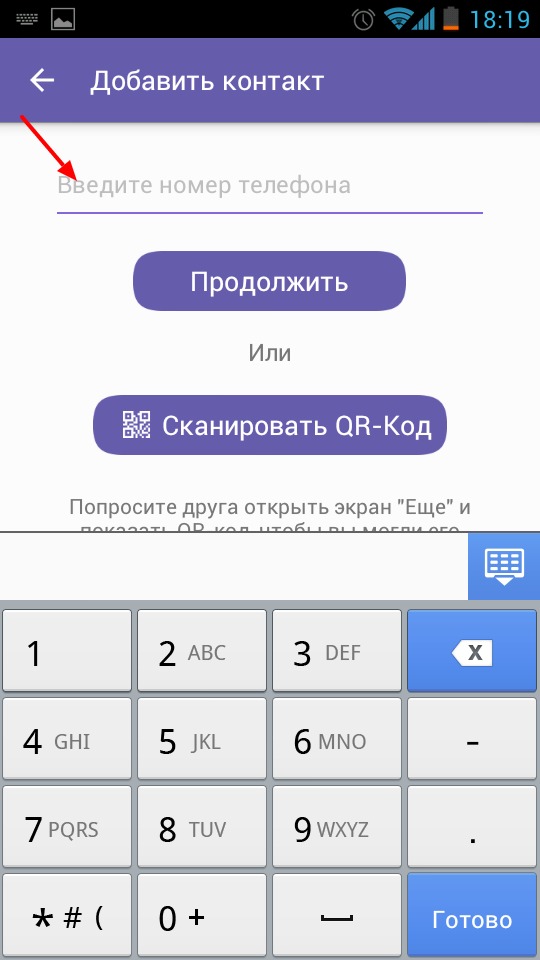
Нажми «Продолжить».
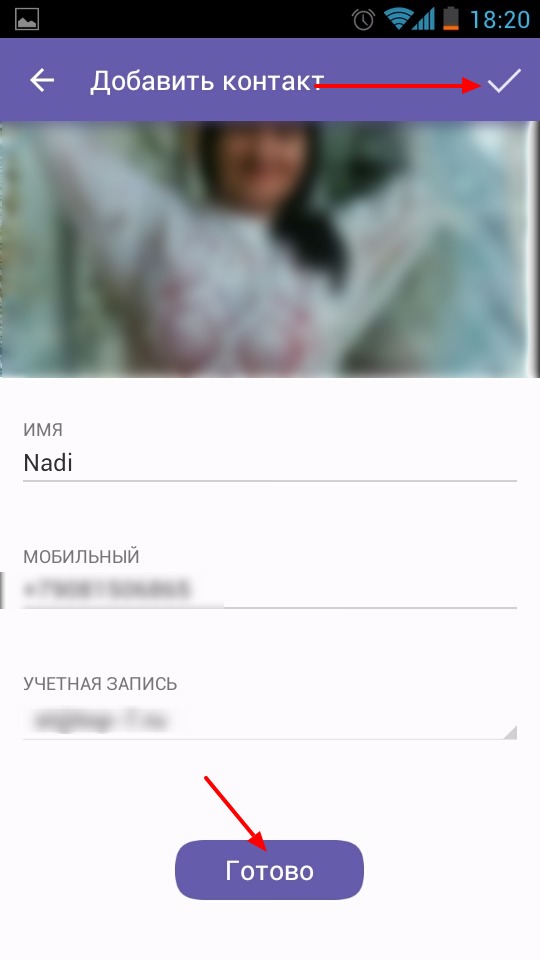
После завершения процедуры на экране появится информация о новом пользователе. Если нужно, ты можешь ее дополнить по своему усмотрению. Еще некоторые устройства позволяют изменять данные для сохранения на Sim и Viber. Например, на Sim это будет «Вася», а на Viber – «Василий».
Как добавить контакт в вайбере на компьютере
Сегодня редко бывает так, чтобы мессенджер использовался только на телефоне. Обычно мы его устанавливаем и на стационарном ПК. Данные синхронизируются, поэтому информация в приложениях, установленных на разных устройствах будет идентичной.
Списки контактов, история переписок, раздел блокировок – все одинаково. Но: вибер изначально предназначался для использования на мобильных устройствах, а потому часть функционала в программах, адаптированных для стационарных компьютеров и ноутбуков недоступна.
До недавнего времени не было возможности даже аватарку сменить без помощи телефона. Появилась она только с последним обновлением. А вот редактировать список контактов нельзя до сих пор. Поэтому так часто набирается запрос «не могу добавить контакт в вайбер на компьютере». Удалять или добавлять друзей ты сможешь только при помощи телефона.
Как добавить контакт в вайбер на планшете
Это третий девайс, где может быть установлен мессенджер. Удобная штука, особенно в дорогу: возможности шире а экран больше, чем у смартфона, но в то же время, меньше ноутбука. Поэтому использование Viber здесь логично. Что касается функциональных возможностей, то тут все зависит от модели устройства.
- Работающие по принципу телефона, с сим и возможностью звонков. Приложение идентично тому, что устанавливается на мобильных устройствах. Поэтому ты можешь воспользоваться инструкцией, приведенной выше.
- Прочие модели. Чтобы редактировать списки друзей, тебе придется воспользоваться смартфоном.
Добавляем друзей в чат в Вайбере
Пользователи из Украины, России и любой другой страны мира могут практически без ограничений создавать групповые беседы в Viber. Чтобы добавить человека в чат в Вибере, необходимо нажать на иконку «+» в списке доступных абонентов, после чего выбрать пользователей для беседы. Отдельный вопрос – как добавить контакт в чат в Вайбере, если группа для общения уже создана. Для приглашения пользователей требуется в настройках выбрать функцию с добавлением других пользователей, после чего указать новых участников.