Опытный пользователь Всемирной паутины давно уже усвоил очень важное правило при пользовании , а именно: “Если хочешь скачать файл быстро, без вирусов и оплаты, то проще всего скачать его при помощи торрента! ”. Почему так? Всё очень просто, торрент — это протокол, позволяющий скачивать файл не с сервера, а с компьютеров пользователей, которые раздают данный файл.
Что мы рассмотрим:
Общая информация о торренте
Открыл этот пиринговый сетевой протокол (BitTorrent) программист из Америки, Брэм Коэн, в середине 2001 года. По сей день более лучшего и надёжного способа передачи данных в Интернете найдено не было. В чём же заключается преимущество использования торрента:
- Неограниченная скорость передачи данных. Сервер, который обеспечит стабильную высокую скорость скачивания файлов, стоит очень и очень дорого, и далеко не каждый Интернет-проект может позволить себе такую роскошь, ведь здесь речь идёт о десятках тысяч долларов оплаты ежемесячно! А в торренте высокая скорость обеспечивается благодаря обычным пользователям, которые раздают файлы. А теперь представьте, 100 пользователей раздают файл со скоростью 1 Мбит/сек каждый. Значит, общая скорость закачки файла будет составлять 100 Мбит/сек. Однако если учесть то, что современные провайдеры могут обеспечивать скорость отдачи каждого пользователя в 100 Мбит/сек, и таких пользователей может быть не 100, а гораздо больше, то в этом случае скорость может исчисляться уже гигабитами.
- Раздача не влияет на скорость загрузки. Каждый из пользователей Интернета имеет два канала передачи данных: один из них отвечает за загрузку (получение информации), другой за отдачу (посылку своей информации). Протокол BitTorrent построен так, что Вы можете скачивать файлы и раздавать одновременно, причем скорость скачки будет оставаться неизменной.
- Можно быть уверенным в том, что скачиваемый файл не представляет угрозы. Одним из последних трендов мошенничества в Интернете стал обман пользователей в загружаемых файлах. Теперь потратив часы на загрузку, мы вместо желаемого файла можем увидеть окошко с требованием об отправке СМС, установке сторонних программ и повторной загрузки файла, но уже с другого сайта. Приятного в этом мало: качал-качал файл, а тут на тебе… какая-то дрянь! Загрузка с трекеров более безопасна, т.к. перед загрузкой торрента мы можем прочесть полную информацию о загружаемом файле или файлах и отзывы о нём. Естественно, если там будет вирус или ещё что-нибудь, то и держать у себя этот файл никто не будет. Кроме того, на крупных трекерах, таких как rutracker.org подобного мошенничества или оплошности просто не допустят.
Кроме достоинств, у данного протокола есть и недостаток. Он заключается в следующем: на малопосещаемых трекерах и особенно на файлах, которые не имеют большой популярности, может оказаться малое количество раздающих компьютеров, а значит, и скорость будет низкой либо вообще будет отсутствовать. Чтобы избежать такой ситуации следует пользоваться только популярными или тематическими трекерами.
Необходимые термины для работы с торрентом
Чтобы без проблем использовать торрент, нужно знать хотя бы некоторые базовые названия и понятия.
- Трекер – по сути, это сервер, который является связующим звеном между раздающими и загружающими. Трекером можно назвать и сам сайт (форум), где находятся сами торрент-файлы и их описание. Однако трекер самих файлов в себе не содержит, только торрент-файлы, которые запустят закачку в Вашем клиенте.
- Торрент — файл или протокол, который позволяет Вашему компьютеру передавать и получать файл и информацию о нём (ссылку, название, размер, рейтинг и т.п.).
- Раздача — тема на трекере, в которой раздается какой-либо файл, описание к нему и обсуждение.
- Пир — клиент, который участвует в обмене файлами. Пиры могут быть двух видов: сиды и личи.
- Сид — пир, который скачал файл или его часть, и остался на раздаче.
- Лич (личер) — клиент, который качает (но ещё полностью не закачал) файл.

Инструкция по работе в картинках
Теперь, когда Вы знаете суть работы торрента, его достоинства, недостатки и основные понятия, можно приступать к ознакомлению с принципами использования программы-клиента для торрента. Таких программ существует достаточно много, однако мы бы Вам рекомендовали использовать мега-популярную программу с официального сайта . Этот клиент без проблем работает в трёх основных операционных системах: Windows, Linux и Mac. Достоинством программы uTorrent является то, что она:
- бесплатная;
- быстрая в работе;
- малая по весу;
- не грузит систему;
- позволяет начинать просмотр фильма, даже если он полностью ещё не загрузился (потоковая передача);
- имеет портативную версию (работает с на любом компьютере).
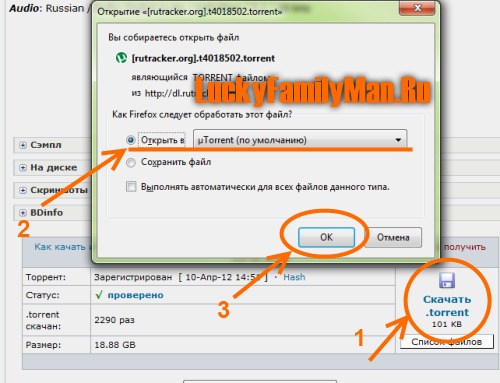
Если Вы определили, какую программу для торрента будете использовать, то тогда предлагаю ознакомиться с перечнем последующих действий:
Особенности работы торрента
Следует понимать, что загрузка происходит с других компьютеров, а не с сервера, поэтому для старта загрузки торренту потребуется несколько секунд, чтобы сориентироваться, у каких компьютеров открыт доступ для загрузки файла. Не стоит переживать, если скорость загрузки не постоянная, у большинства провайдеров бывают сбои и скорость загрузки может быть нестабильной, и во время просмотра страниц это не заметно, а вот при постоянной загрузке это сразу видно. Кроме того, учитывайте то, что некоторые компьютеры могут выключаться, добавляться новые личеры, а значит и скорость будет делиться.
Если скорость совсем таки-низкая, то проверьте настройки программы, и уберите ограничение трафика, а также проверьте скорость своего Интернет-канала. Если же это явление к работе Вашего Интернета не имеет никакого отношения, можете отписаться в раздаче на трекере и попросить прибавки скорости. Делается это для того, чтобы люди, которые раздают эту раздачу, увидев сообщение, убрали ограничения или просто включили торрент.
Принцип работы протокола BitTorrent построен таким образом: я — тебе, мы — ему. Если связь будет только односторонней, к примеру, Вы будете только закачивать, но не раздавать, тогда вся структура и мощь трекера рухнет, поэтому была придумана система рейтинга, которая позволяет не только скачивать, но и обязывает раздавать. Если Ваш рейтинг падает ниже чем 0,3, т.е. Вы скачали в несколько раз больше, чем отдали, то теперь Вы не можете скачивать с данного трекера. Чтобы такого не происходило, следует после загрузки файла оставлять его в своем компьютере на несколько дней или месяцев (в зависимости от Вашей и частоты загрузок). Также программу uTorrent следует сделать автозагружающейся, чтобы при включении компьютера, который подключен к Интернету, сразу началась бы раздача. Таким образом, Вам не нужно будет вспоминать о том, какой у Вас рейтинг и можете ли Вы скачать данный файл.
Для включения данной функции Вам необходимо открыть программу, перейти на вкладку Настройки
и выбрать пункт , как показано на рисунке ниже: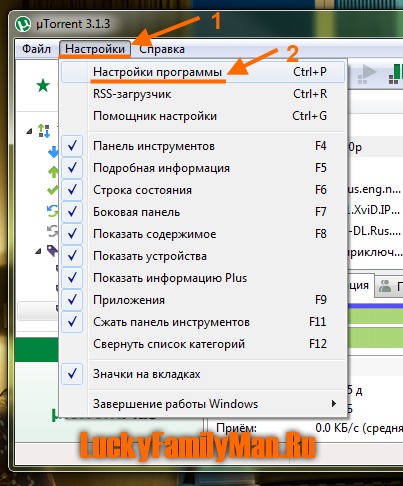
Далее откроется окошко, в котором следует выбрать пункт “Общие
” и поставить галочки возле пунктов: “” и “Запускать свёрнуто
”. Запущенная программа в свернутом режиме никогда не будет Вас отвлекать, и позволит раздавать файлы всегда, когда работает Интернет. Для наглядности добавили скриншот: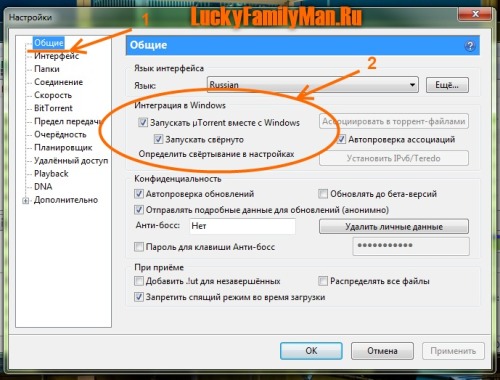
Как создать торрнет-файл?
Всё достаточно просто и банально: откройте программу, выберите вкладку “Файл” и в ней выберите пункт “Создать новый торрент…”, как это показано на скриншоте либо просто нажмите Ctrl+N: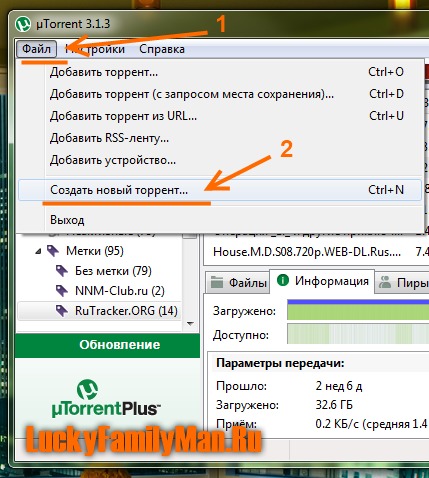
После чего, в открывшемся окне выберите файл или папку, которую собираетесь раздавать. Сделайте короткое описание файла, отметьте галочками “” и “Сохранить порядок файлов
”. Проделав это, нажмите на кнопку “Создать и сохранить в…
”, указав куда сохранить торрент, и файл начнёт создаваться.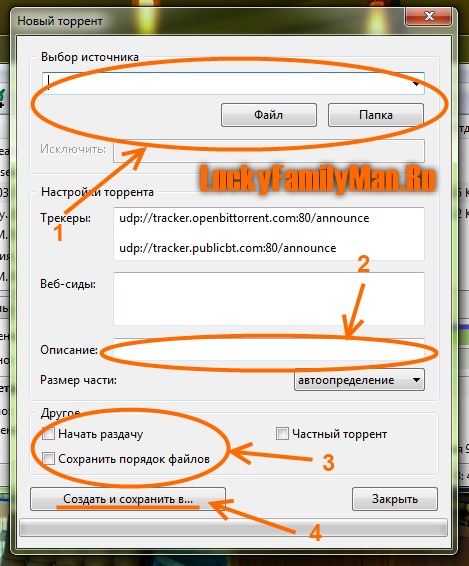
Созданный файл можете отправлять друзьям и размещать на трекерах. Однако перед тем как размещать на сайтах данный файл, проверьте нет ли уже данного контента на трекере, прочтите правила создания торрент-файлов для трекера, а также не забудьте о правилах оформления раздачи.
Подробный осмотр программы uTorrent
Запустив впервые данную программу можно растеряться, ведь в ней столько окошек и кнопочек, что не совсем понимаешь, где что находится и вообще, куда можно нажимать, куда нельзя. В качестве примера мы разделили окно программы на 4 зоны, каждую из которых постараемся описать!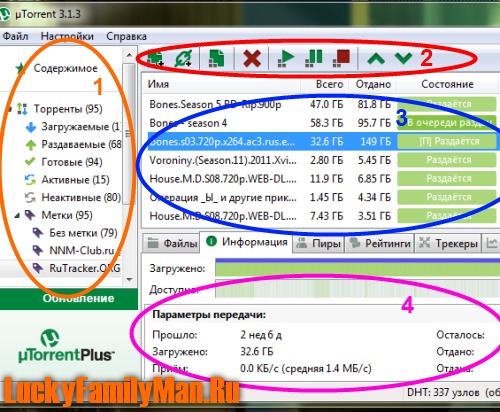
1-ая зона. Представляет собой список групп, на которые делятся торренты (загружаемые, раздаваемые, готовые, активные, неактивные и метки). Метки Вы можете создавать и удалять самостоятельно, кроме того, можно назначать для разных файлов-торрентов свои метки. В моем случае я создал две метки, они имеют названия сайтов, откуда были скачены файлы. Вы можете вместо адресов делить все файлы на категории, к примеру: фильмы, музыка, сериалы, книги и т.п. Нажав на любую из меток или групп, Вы в третьем окне сможете увидеть список файлов, относящихся к этой метке или группе.
2-ая зона. Данная зона представляет собой список основных функций в виде кнопок. При помощи них Вы можете добавить торрент в загрузку, создать или удалить его. Также можете запустить, приостановить или полностью остановить загрузку выбранных файлов.
3-ая зона. Это самая основная зона. В ней отображается основная информация по загружаемым файлам, их состоянию и скорости загрузки или отдачи. Кроме того, в данном окне отображены имена загружаемых файлов, оставшееся время загрузки, рейтинг файла и метка. В этом окне может отображаться ряд других данных, однако Вы их можете добавить сами, кликнув на поле “Имя” правой кнопкой мыши.
4-ая зона. В ней содержится вся дополнительная информация о загружаемых объектах. Здесь можно увидеть: файлы, которые будут загружены; информацию о скорости и об объеме загруженной информации; количество пиров и их адреса; рейтинги файлов с комментариями других пользователей; трекеры, работающие с данным файлом, а также график скорости загрузки и отдачи файлов.
Полезные советы по работе с торрент-программой
Кроме обычного описания программы, мы бы хотели дать свои личные рекомендации по работе с торрентами.
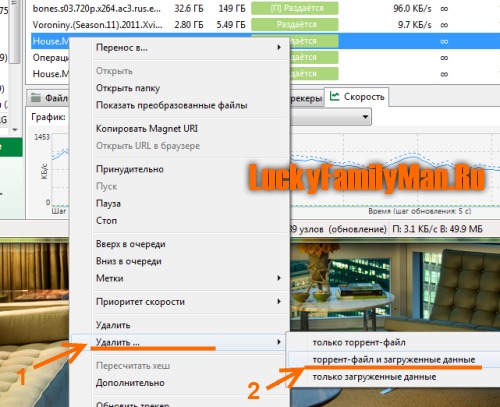
На этом, пожалуй, всё. Если у Вас всё же остались вопросы — можете смело задавать их в комментариях, а мы с удовольствием на них ответим!
Новички могут задаться вопросом, сильно ли схоже хранение и поиск загрузок в Андроиде и ПК.
Они довольно похожи, поэтому разобраться в них будет легко.
- файл откроется сразу на новой страничке браузера;
- скачается на мобильное устройство, после чего его можно будет посмотреть.
Открытие файлов а самом Яндекс.Браузере происходит крайне редко, только если файл обладает поддерживаемым приложением форматом.Если же обнаружится несоответствие в формате (при этом на компьютере файл может загружаться, а на телефонной версии – нет), то вместо открытия в браузере происходит скачивание файла. Начиная с момента загрузки, появляется значок, под которым имеется индикатор, показывающий оставшееся время до окончательной загрузки.
Обратите внимание! Приложение Яндекс всегда проводит тщательную проверку загружаемых документов, чтобы выявить насколько оно безопасно и присутствуют ли в нем вирусные тела. При несоответствующем содержании вы будете предупреждены.
Где происходит хранение загруженных файлов?
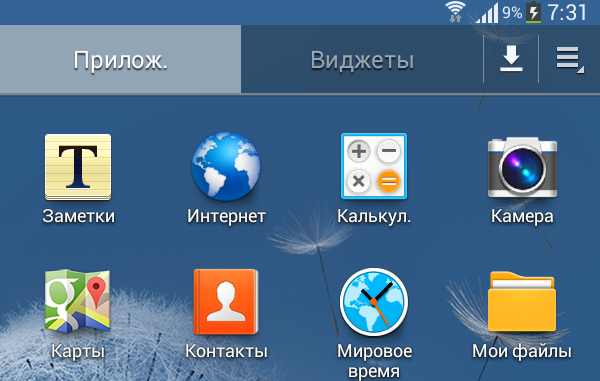 Чтобы найти свой загруженный файл с Яндекс.Браузера в телефоне, вам нужно зайти в папку «Мои файлы» (она находится не в самом браузере, а в меню самого андроид-устройства).
Среди них найдите папку «Загрузки» или «Download»В этой папке вы найдете не только загруженный в Яндекс.Браузере файл, но и все остальные, загруженные с интернета (если вы не меняли место сохранения загрузок, которое устанавливается по умолчанию).
Папка для сохранения файлов с Яндекса
Да, можно. Разработчики приложения заботились о том, чтобы пользование их творением приносило не только пользу, но и удобство. Если вы считаете неудобным или вовсе неприемлемым каждый раз заглядывать в папку «Загрузки», пытаясь найти свой файл, то вы можете с легкостью поменять папку, в которой сохраняются загрузки.
Чтобы поменять папку для сохранения загрузок, необходимо:
- попасть в быстрое меню (иконка в виде трех точек или горизонтальных параллельных полосок);
- просмотреть появившийся перечень и в самом низу найти опцию под названием «Дополнительные настройки»;
- далее попасть в блок «Скачанные файлы», где вам и нужно поменять папку для хранения загрузок, нажав кнопку «Изменить».
Если вы не хотите хранить свои загрузки в одном месте, то можете отметить, чтобы система каждый раз перед перемещением загруженного файла запрашивала у вас, куда поместить его. Так, вы сможете перемещать свои файлы в нужные папки, и находить их будет легче.
Столкнулся с любопытным нововведением в браузере Гугл Хром: с какого-то момента он взял на себя работу антивируса и стал начисто блокировать загрузку некоторых архивов и файлов, мотивируя это тем, что они содержат вредоносное ПО и могут нанести вред компьютеру. При этом нет возможности отменить проверку для конкретного файла. Ниже расскажу, что делать, если Google Chrome блокирует скачивание файлов.
К слову сказать, скачиваемый файл был полностью дееспособен и не содержал вирусов. Защита браузера сработала, можно сказать, на пустом месте.
Браузер начинает блокировать вредоносные файлы
Я, разумеется, очень признателен ребятам из Google за такую заботу и вполне уверен в том, что функция блокировки файлов браузером поможет снизить количество заражений вирусами. Но как говорится, есть одно маленькое «но».
Я всегда был строгим приверженцем того, что каждая вещь должна соответствовать своему предназначению. Компьютер защищён в несколько уровней , вспомогательным ПО, а также иными видами активной и пассивной защиты. Опять же, я строго придерживаюсь и не скачиваю никаких материалов без их фоновой проверки штатным антивирусом.
В связи с этим возник вопрос: как отключить надоедливую блокировку скачивания файлов в Google Chrome? Как всегда - всё очень просто! Ниже описаны пошаговые действия.
Отключаем блокировку скачивания файлов в браузере Гугл Хром
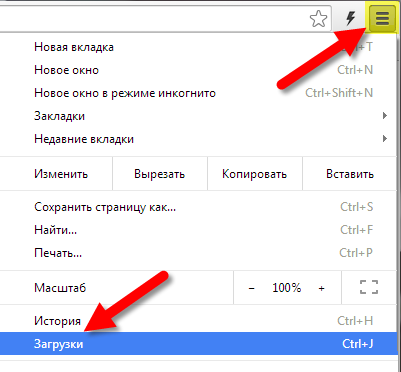
Если всё-таки Chrome остановил загрузку
- Заходим в каталог загрузок. Там лежит неподтверждённый файл (по его объёму можно понять).
- Переименовываем его с нужным расширением. Я таким образом восстановил файл ZIP, заблокированный Хромом, а качал его полтора часа.
Если это не помогло, посмотрите эту статью:
Инструкция
Удобнее всего ограничивать закачку файлов в браузере Opera. Для этого откройте: «Сервис» - «Общие настройки» - «Расширенные» - «Содержимое» - «Блокируемое содержимое» и добавьте расширения файлов, которые необходимо блокировать. Например, *.exe – для исполнимых файлов, *.avi – для видеофайлов и т.д. Все файлы с указанными расширениями будут блокироваться при попытке их скачивания.
Чтобы запретить закачку файлов в браузере Internet Explorer, откройте «Сервис» - «Свойства обозревателя» - «Безопасность». В окошке «Выберите зону для настройки параметров ее безопасности» выберите пункт «Интернет» и нажмите кнопку «Другой...» В окне «Параметры безопасности - зона Интернета» найдите список «Параметры», а в нем группу «Загрузка». В этой группе для параметра «Загрузка файла» выберите значение «Отключить» и сохраните изменения нажатием ОК.
Существует возможность установить запрет на скачивание файлов непосредственно в системном реестре. Для этого наберите в командной строке regedit, затем в окне запустившегося редактора откройте ветку реестра: HKEY_CURRENT_USER \Software \Microsoft \Windows \CurrentVersion \Internet Settings \Zones \3.
В правой части окна найдите строчку «1803», кликните ее правой кнопкой мышки и выберите в контекстном меню пункт «Изменить». Откроется небольшое окошко, в котором измените значение параметра с 0 на 3. Сохраните изменения. После этого IE не сможет скачать какие-либо файлы из интернета. Данный метод достаточно радикальный, но в некоторых случаях может быть полезен.
Если на компьютере работают несколько человек и необходимо полностью контролировать их трафик, в том числе и скачивание файлов, лучше всего установить на компьютер прокси-сервер с выходом в интернет по логину и паролю. В настройках прокси-сервера вы сможете прописать и правила запрета на скачивание тех или иных файлов.
Интернет предлагает большие возможности любителям музыки, кинофильмов, мультиков, различных игр. Все это можно скачать, чтобы в любой момент посмотреть понравившийся фильм, поиграть в захватывающую игру. Скачать можно много полезной информации при написании курсовой или дипломной работы. Да мало ли еще что!
Вам понадобится
- - компьютер;
- - программа Download Master;
- - браузер;
- - интернет.
Инструкция
Скачивая, например, игру, вдруг в какой-то момент человек понимает, что эта игра будет ему неинтересна, или фильм он лучше посмотрит в кинотеатре с друзьями . Как отменить закачку , если процесс уже идет полным ходом? В браузере Google Chrome, как и в любом другом можно нажать кнопку «Отмена». Система задаст вопрос, действительно ли вы хотите прервать загрузку. Кликните «Да» или «Ок». Закачивание файла прекратится.
Но бывает и другая ситуация. Скачивание файла остановлено. Вы снова выходите в интернет и обнаруживаете, что ненужный вам файл продолжает загружаться. Как поступить? В этом случае вам нужно очистить «Очередь скачивания ».
Войдите в меню «Передачи» или «Загрузки». Выберите пункт «Очередь скачивания». В предложенном списке найдите файл, скачивание которого вы хотите отменить. Кликните по нему правой кнопкой мыши. В открывшемся меню нажмите «Удалить». Очередь скачивания очищена, и файл больше не будет загружаться.
Если по какой-то причине часть файла все же установилась на ваш компьютер, то удалите его через опцию «Удаление программ». Для этого войдите в меню «Пуск», выберите «Панель управления». В открывшемся окне зайдите в опцию «Удаление программ». Перед вами откроется список всех установленных на компьютере программ. Выберите ту, что нужно удалить, кликните соответствующую команду. Лишний файл будет удален.
Используйте программу Download Master для загрузки файлов из интернета. Программа совершенно бесплатная, представляет собой универсальный «загрузчик файлов». Скачать можно с официального сайта westbyte.com/dm. Загрузите утилиту на компьютер. Далее выберите тип скорости. Появится большое окно, разделенное на строчки, как в таблице .
Чтобы начать закачку , в браузере нажимаете на ссылку правой клавишей мышки, и выбираете пункт «Копировать адрес ссылки». Далее программа автоматически перехватит адрес, и интегрирует в ожидающий процесс. Нажимаете на кнопку «Начать закачку ». В процессе загрузки вы можете «остановить загрузку», «поставить на паузу», «удалить».
Для удобства пользователей все браузеры обладают функцией сохранения пароля. Скрипты, применяемые на веб-страницах также позволяют сохранять пароль , записывая его в кэше браузера. Однако сохранение пароля на чужом компьютере может привести к потере личных данных. Отменить сохранение пароля можно несколькими способами.
Инструкция
Каждый раз когда вы вписываете пароль в какую-либо форму для ввода, браузер предлагает вам сохранить его, для того чтобы в дальнейшем сэкономить ваше время и избавить от необходимости запоминать его самостоятельно. Для сохранения пароля обычно используется диалоговое окно или всплывающая сверху панель, на которой располагаются кнопки "Сохранить пароль ", "Не сейчас" и "Никогда не предлагать сохранять пароли". В зависимости от ситуации нажмите на вторую или третью кнопки. После посещения не забудьте закрыть окно браузера, иначе пароль останется сохраненным до окончания сессии.
Некоторые интернет-сайты, на страницах которых происходит вход в какую-либо систему (электронная почта, социальная сеть, блог-сервис) также предлагают сохранение вводимого пароля. Избежать этого можно следующим образом: не ставьте галочки напротив строк "Запомнить меня" или "Оставаться в системе" и тому подобных. Некоторые сервисы предлагают решить проблему конфиденциальности несколько иначе. Под полем ввода логина и пароля располагается строка с надписью "Чужой компьютер", и если вы не хотите, чтобы ваш пароль сохранялся , просто поставьте галочку напротив нее. Как и в первом случае завершайте сеанс, т. е. закрывайте веб-страницы после посещения, а лучше закрывайте весь браузер после окончания интернет-сессии.
В новых версиях браузеров присутствует функция, обеспечивающая полную конфиденциальность при использовании интернета. Эта функция называется "Режим инкогнито" (или "Приватный просмотр). В режиме инкогнито браузер не сохраняет никакой информации о текущем посещении сети: паролей, истории, cookies. Поэтому для того чтобы ваш пароль наверняка не сохранился в системе - используйте данный режим. Данный режим может распространяться как на одну вкладку , так и на целое окно, в зависимости от ваших потребностей.
Источники:
- Как запретить браузеру запоминать пароли?
Чем хорош интернет – в нем есть почти все. И любую информацию можно загрузить себе на компьютер. Но произойти может всякое, и закачка иногда прерывается. Чтобы не терять файлы и не загружать их снова, используйте несколько простых программ: браузер, менеджер закачек, торрент-клиент.

Инструкция
Итак, вы полны печали из-за недозагруженного файла. Если вы пользуетесь браузером (Internet Explorer, Opera и т.д.), найдите во вкладках браузера раздел «Загрузки», найдите недозагруженный файл из списка, нажмите значок «Продолжить загрузку» (в браузерах Mozilla и Opera он выглядит как треугольник на кнопке Play). Загрузка продолжится, если файл был сохранен в кэш-памяти.
Если ваша сеть плохо настроена и часто бывают разрывы соединения, есть оптимальное решение – используйте менеджер закачек. Это программное обеспечение для загрузки файлов из интернета и локальной сети, с расширенными функциональными возможностями: докачка файла, ограничение по скорости скачивания, назначать очередь загрузки, разбивать ее на несколько потоков, тем самым увеличивая скорость скачивания.
Существует несколько бесплатных программ, которые легко доступны для скачивания в интернете, например, ReGet и Download Master. Чтобы продолжить в них закачку , выберите нужный файл, кликните по нему правой кнопкой мыши, в контекстном меню нажмите «возобновить закачку». Если вы скачивали с файлообменника, например Letitbit, там даются динамические ссылки. Зайдите снова, получите ссылку на скачивание, скопируйте, откройте недокаченный файл, в «свойствах» вставьте ссылку, закачка продолжится с места разъединения.