Здравствуйте друзья! Рад приветствовать всех вас на блоге сайт . Возможно некоторым из вас, приходилось сталкиваться с неожиданным ухудшением работы используемого браузера. Без всяких видимых причин, он вдруг начинает работать со сбоями или вовсе отказывается выполнять свои прямые обязанности. Быстро найти и устранить неисправность удается не всегда.
Недавно, во время оформления статьи в визуальном редакторе WordPress, мой Firefox неожиданно забастовал. При попытке выделить в тексте слово или символ, изображение начинало дергаться и, вместо одного слова, выделялась чуть ли не половина страницы. В то же время, в Google Chrome редактор WordPress работал нормально.
Для начала, я перезагрузил браузер, а затем и операционную систему, однако положительного эффекта не добился. Попытка возврата к старой версии Firefox, также не увенчалась успехом. И вот, когда я уже совсем не знал, что делать дальше, решение подсказал сам браузер, посоветовав ознакомиться с информацией для решения проблем.
Воспользовавшись подсказкой, содержащейся во всплывающем окне, я выполнил рекомендованную очистку Firefox. После проведения этой операции обнаружилось, что очистка браузера Firefox сняла все проблемы, то есть, работоспособность браузера полностью восстановилась.
Рассмотрим, как выполняется очистка (сброс настроек и дополнений) Firefox – возможно кому-нибудь это пригодится.
Очистка Firefox
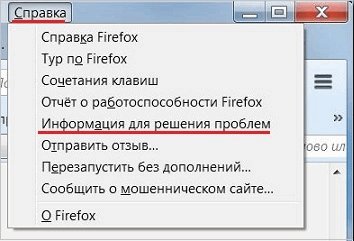
В браузере Mozilla Firefox щелкните по меню «Справка » и выберите пункт «Информация для решения проблем ».
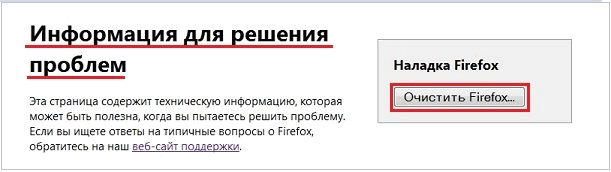
 На появившейся одноименной странице, нажмите кнопку «Очистить Firefox
».
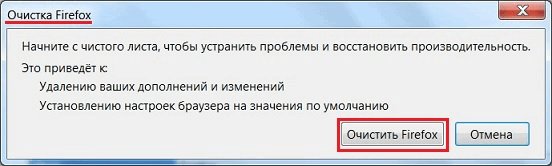
 Ознакомьтесь с информацией, содержащейся в окне «Очистка Firefox
», и запустите очистку, щелкнув по кнопке «Очистить Firefox
».
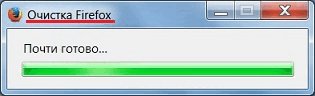 После завершения очистки, появляется окно с сообщением о готовности Firefox к работе, в котором, для завершения процесса, следует нажать кнопку «Вперед
».
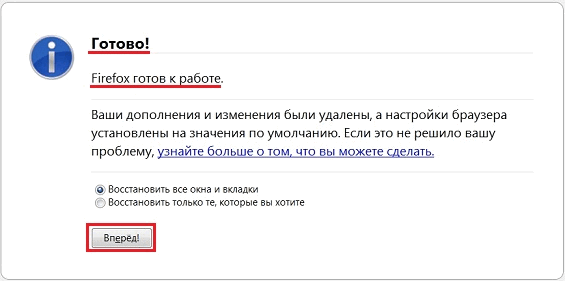 Все! Вы снова получаете в свое распоряжение оптимально настроенный браузер Mozilla Firefox, очищенный от всего подозрительного содержимого. Вам остается только установить необходимые дополнения, что, согласитесь, сделать совсем несложно.
Как работает функция очистки
Все ваши данные, как пользователя Firefox, содержатся в специальной папке профиля. В ходе очистки создается новая папка профиля, в которую из старой папки переносятся наиболее важные данные: закладки, вкладки, пароли, история посещений и т. п.
В то же время, в новой папке вашего профиля не сохраняются такие данные, как измененные настройки, расширения и темы, добавленные поисковые системы и т. п., одним словом все то, что могло вызвать некорректную работу браузера.
Старая папка профиля Firefox будет сохранена на рабочем столе вашего компьютера под названием «Старые данные Firefox ». Если в результате очистки ваши проблемы не устранились, значит дело не в настройках браузера. В этом случае, вы можете вернуть часть удаленной информации, скопировав в новый профиль некоторые файлы из старой папки, которую затем лучше удалить, дабы не путалась под ногами.
Обращаю ваше внимание, что сброс настроек может оказаться полезным для восстановления работоспособности не только браузера Firefox, но и любого другого обозревателя.
Вот у меня на сегодня и все. Теперь вы знаете, что такое очистка браузера Firefox и как с ее помощью можно восстановить работоспособность браузера. Спасибо за внимание. Удачи!
На сегодняшний день сложно найти человека, который бы не пользовался возможностями, предоставляемыми Глобальной Сетью. Почти все, кто пользуется персональным компьютером или ноутбуком, понимают, что возможности их современных помощников используются всего лишь на треть, если они не имеют доступа к Интернету. Неважно для чего используется Интернет - для работы или для развлечений - принципы и его использования, инструменты необходимые для работы в Глобальной Сети, а также знания, позволяющие обеспечить бесперебойное функционирование компьютера и программ для работы с веб-ресурсами, не зависят от поставленных задач. Один из аспектов работы в Интернете, который должен знать каждый пользователь, будет рассмотрен ниже.
Известно, что главным инструментом для просмотра ресурсов, размещённых в Глобальной сети, является интернет-браузер. Каждый пользователь должен знать, что во время своей работы любой браузер производит кэширование данных - то есть их запись в определённый файл на диске, называемый кэшем обозревателя. Это даёт массу возможностей, в частности ускорение загрузки веб-страниц, отсутствие задержек при воспроизведении потокового видео и аудио и т.д. При всех преимуществах, которые даёт кэширование данных браузером, данный процесс обладает и некоторыми негативными моментами. В частности, информация, сохранённая в кэше, занимает место на жёстком диске компьютера. В большинстве случаев, браузер сохраняет свои данные на системном разделе, что может привести к значительному уменьшению свободного пространства на нём, а в некоторых случаях к его переполнению. В этом случае неизбежно замедление работы браузера, других программ и операционной системы в целом. Другими словами кэш браузера должен подвергаться периодической очистке
Одним из самых популярных на сегодняшний день интернет обозревателей является Mozilla Firefox, поэтому разберёмся, как почистить кэш в мозиле. Стоит отметить, что зная в мозиле, пользователь легко разберётся с данным вопросом и в других браузерах - процедура у различных представителей данного ПО сходна.
Необходимо отметить, что доступ к файлам, в которых браузер хранит свои данные, в большинстве случаев ограничен, но во всех браузерах есть встроенные инструменты, позволяющие произвести их очистку.
Итак, чтобы почистить кеш в firefox, можно прибегнуть к двум способам:
Способ 1. Для того чтобы понять в мазиле, необходимо запустить браузер и отыскать среди пунктов меню, расположенных на верхней панели обозревателя пункт «Инструменты». Щёлкнув мышью по данному меню, можно увидеть несколько подпунктов, среди которых есть «Настройки» — этот подпункт и необходимо выбрать. Далее откроется окно, содержащие настройки браузера. Данное окно содержит раздел «Дополнительно», в свою очередь содержащий вкладку «Сеть». Далее, необходимо найти секцию Автономное хранилище», которая и даст ответ на вопрос как почистить кэш в мозиле - здесь просто нужно нажать на кнопку «Очистить сейчас». После этого окно настроек нужно закрыть, нажав на кнопку «ОК». Вот и вся процедура - кэш очищен!
Способ 2. Второй способ, позволяющий ответить на вопрос как почистить кэш в мозиле, даёт возможность помимо очистки кэша браузера. Как и в первом способе необходимо вызвать меню «Инструменты». Далее нажимаем пункт под названием «Стереть недавнюю историю». Здесь наблюдается галочка, расположенная возле подписи «Подробности», после нажатия на которую становиться доступным список элементов, которые сохранены в истории и могут быть удалены. Необходимо поставить галочку напротив пункта «Кэш», после чего нажать на кнопку «Очистить сейчас».
При интенсивном использовании Интернет-обозревателя, желательно производить чистку кэша хотя бы раз в день.
Кэш используется браузером Mozilla для хранения необходимой для их работы временной информации. Сюда загружаются страницы сайтов, музыка и видео, которые вы просматриваете в режиме онлайн, различные данные браузерных игр и веб-приложений. В данной статье описывается, как очистить память кэш браузера Mozilla Firefox, и просмотреть информацию, в ней содержащуюся.
Файлы записываются в кэш Firefox, замещая собой более старые. Этот процесс протекает непрерывно, пока вы работаете в Интернете. Однако большое количество циклов перезаписи может быть прервано каким-либо сбоем в системе или самой Мозиле. В результате подобных неполадок содержимое cache-памяти может отображаться не совсем корректно. Чтобы исправить подобные проблемы, необходимо просто почистить содержимое файла cache.
Настройки браузера
Если вы хотите почистить кэш, удалить куки-файлы или очистить историю просмотров в Мозиле – вам необходимо воспользоваться специальным встроенным интерфейсом. Его можно найти на странице :
Весь процесс, как правило, занимает всего несколько секунд. По его завершении рекомендуется перезапустить Firefox перед дальнейшей работой в Интернете. Аналогичным образом вы можете почистить историю браузера, сохраненные пароли и куки.
Как просмотреть содержимое
Перед тем, как очистить кеш в Мозиле, вы можете просмотреть файлы, которые в него сохранены. Для этого вам потребуется открыть Firefox, в поисковую строку ввести или скопировать следующее «about:cache?device=disk» и нажать Энтер.
На открывшейся странице вы можете увидеть 3 раздела:
- Memory – это список данных, которые сейчас хранятся в оперативной памяти компьютера.
- Disk – файлы, сохраненные на жесткий диск в служебную директорию браузера.
- App – отдельный кеш для выполняемых с помощью браузера приложений.
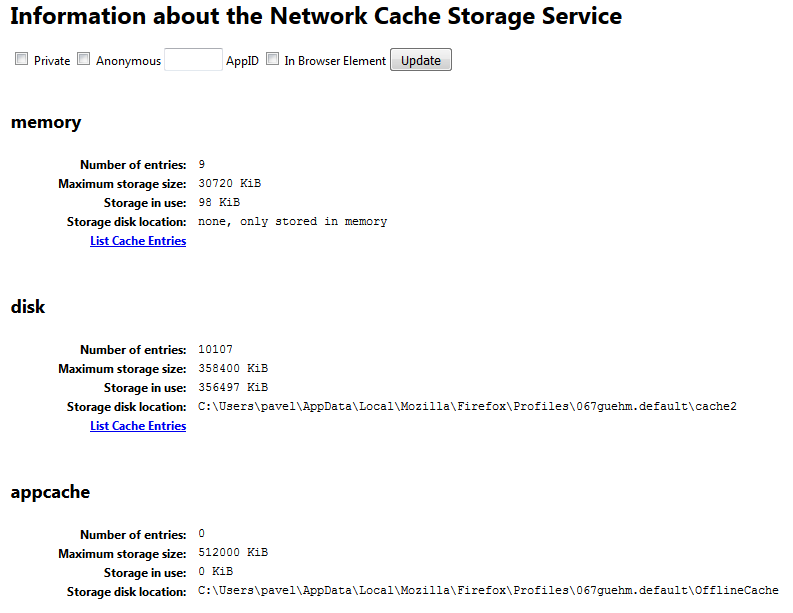
Вы можете ознакомиться с каждым списком, щелкнув по гиперссылке «List Entries» в каждом из разделов. Почистить содержимое через данный интерфейс, к сожалению, невозможно.
Статья была полезна?
У многих пользователей Интернета, в частности у тех, кто пользуется браузером Mozilla возникают вопросы как почистить cache не навредив самому браузеру. Но прежде чем удалять, нужно разобраться, что это такое.
Кэш – это место, где хранятся копии, ранее посещенных страниц, а также картинки и другая мультимедия, которая необходима для комфортного просмотра веб-страниц.
Зачем чистить Сache в Мозиле
Во-первых, если вы часто посещаете Интернет, бывает на различных сайтах и ни разу не чистили кэш, то на жестком диске скопилось огромное количество временных файлов, которые занимают очень много места. Число, занимаемой cache памяти может достигать даже нескольких гигабайтов!
Во-вторых, не удаленный кэш, может помешать нормальной работе сайта, поскольку дизайн страниц может поменяться, но вы его не увидите из-за того, что браузер будет открывать сохраненный старый дизайн.
Очистка кэша
Почистить cache можно следующим путем:
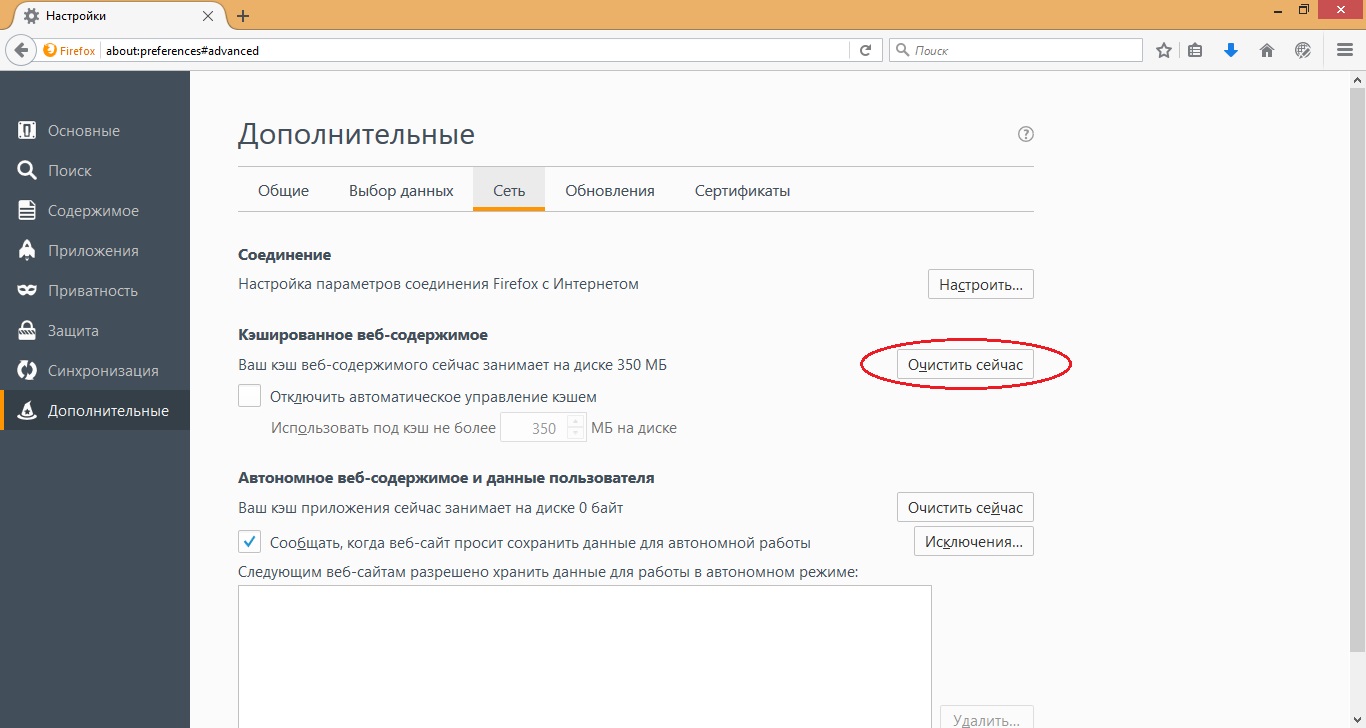
- Заходим в меню Mozilla, там выбираем «Настройки».
- Находим там вкладку «Дополнительные».
- Там есть подзаголовок «Кэшированное веб-содержимое» и напротив него кнопка «Очистить», кликаем по ней и весь кэш будет моментально удален с вашего компьютера.
После удаления страницы будут загружаться немного дольше, все это связано с тем, что браузер будет создавать новый кэш и со временем скорость загрузки восстановиться.
Способ №2
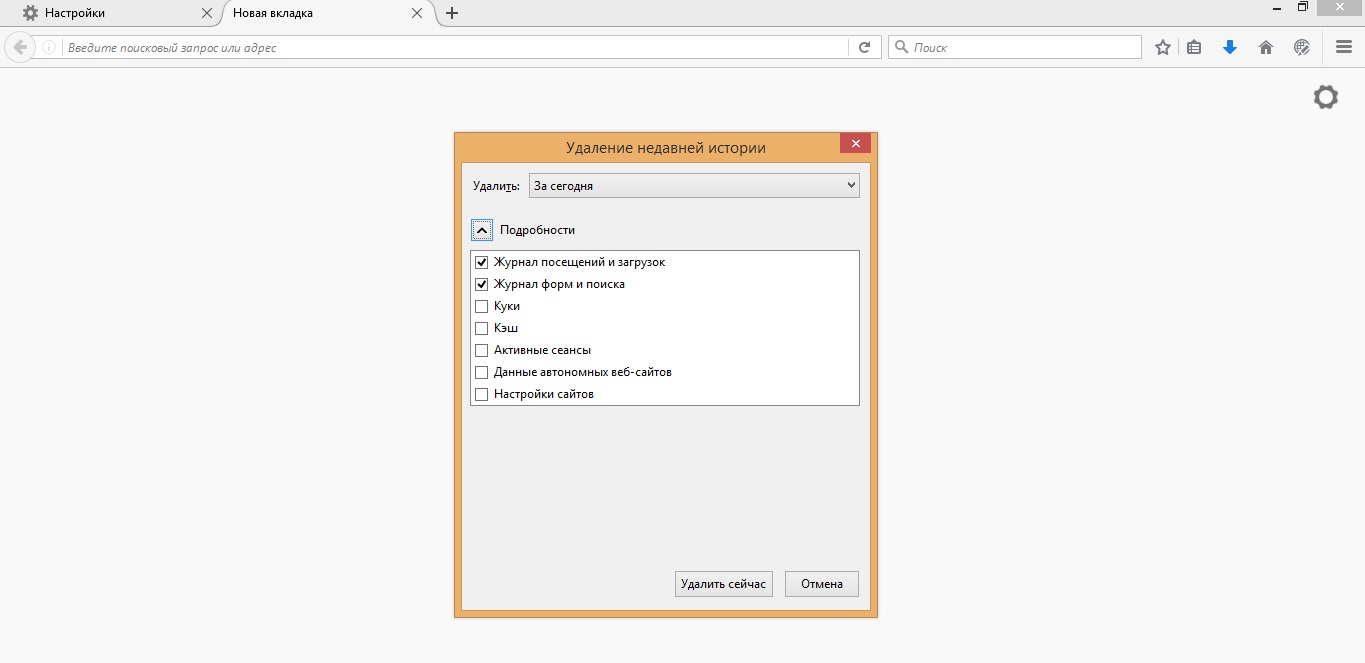
Для того, чтобы почистить cache в мозиле есть еще один легкий способ.
Чистим cache используя CCleaner
CCleaner – это программа, которая позволят пользователем Windows без лишних проблем и усилий очищать и оптимизировать 32-битные и 64-разрядные операционные системы.
Эта программа совершенно бесплатная. У нее интуитивно понятный интерфейс, поэтому разобраться в ней достаточно легко. Справедливости ради, стоит отметить, что она удаляет не только кеш в браузерах, но и очищает корзину, освобождает место на жестком диске, тем самым позволяя операционной системе Windows работать быстрее.
Так выглядит сам интерфейс программы CCleaner.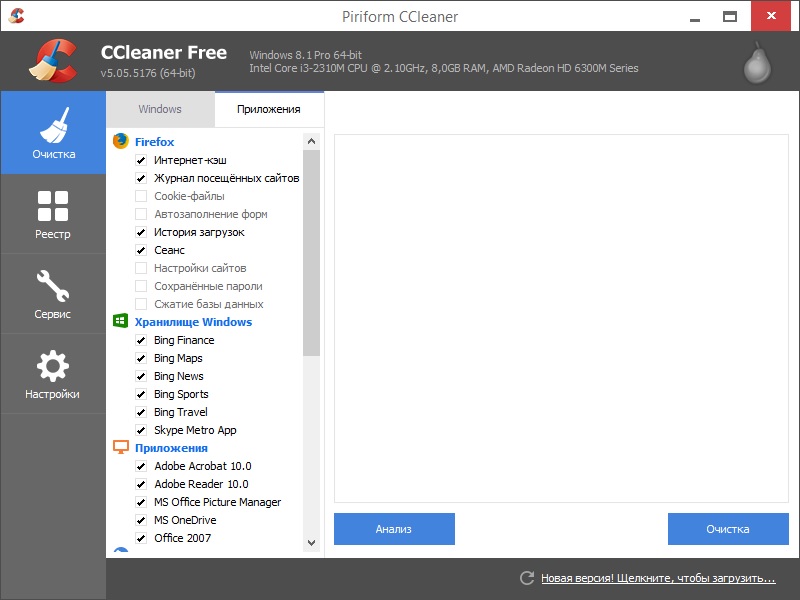
Чтобы удалить весь ненужный кеш, используя эту утилиту, нужно сначала ее скачать. Сделать можно это на официальном сайте разработчика.
- Далее открываем ее и находим вкладку «Очистка» (она всегда расположена слева).
- Кликаем на «Приложение» и выставляем галочки только на том, что мы хотим удалить.
- Внизу окошка нажимаем на «Анализ».
- После проведенного анализа появится кнопка «Очистка», нажимаем на нее и ждем окончания процесса.
- После очистки закрываем программу, весь ненужный кеш был удален автоматически.
Автоматическое очищение кэша в Мозиле
В этом браузере можно настроить так, чтобы он сам чистил кэш. Для это всего лишь нужно:
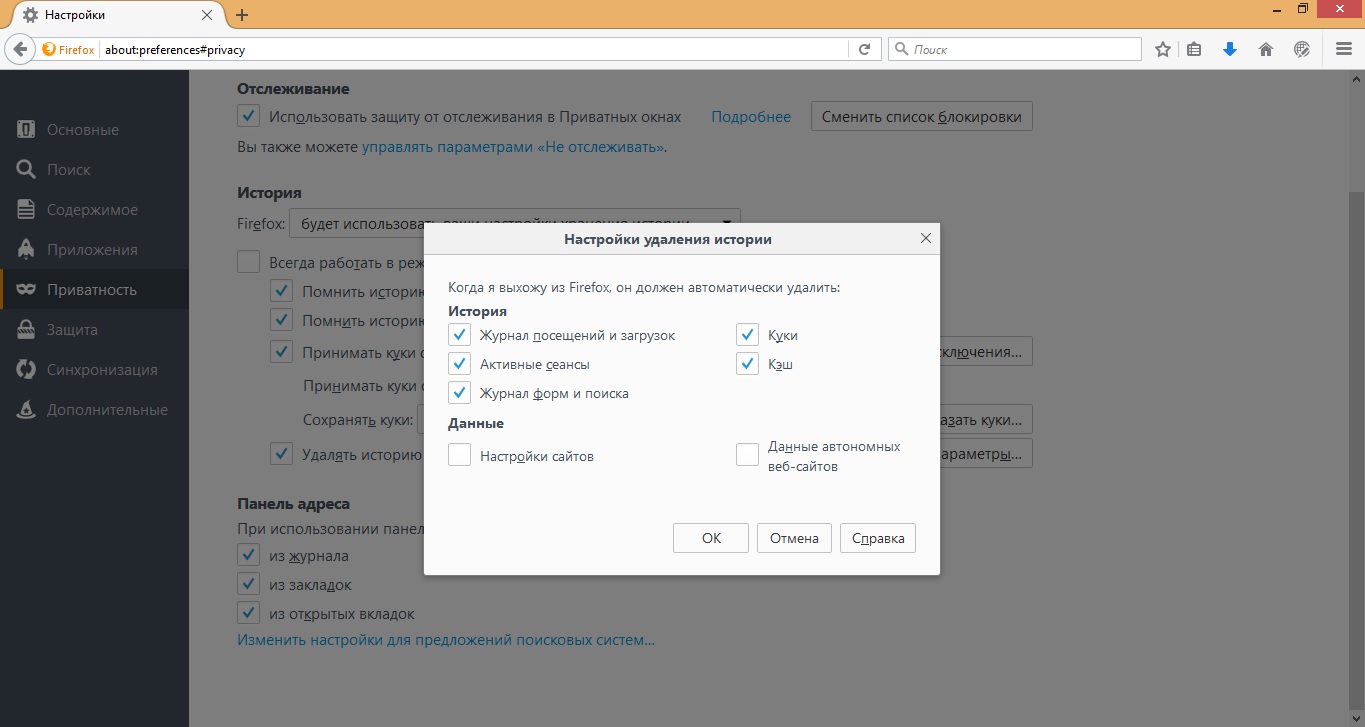
Последний способ очистки более актуален на последних версиях браузера Mozilla Firefox, на других он может просто не работать. Также важно помнить, что очистку кэша необходимо проводить 2-3 раза в неделю, можно реже, но все зависит от загруженности вашего браузера.
Мозила браузер – один из самых популярных. Он, также как и все браузеры, сохраняет адреса всех веб-страниц, картинок, видеороликов и другого контента. Это очень удобно, с точки зрения быстроты работы. Но кеш также засоряет компьютер, поэтому важно уметь очистить кэш в мозиле.
Как очистить кеш в мозиле?
Браузер мазила создает папку, в которую сохраняет временные файлы. Опытные пользователи, конечно, находят доступ к этой папке, но ели вы не сильно хорошо владеете компьютером, очистить эту папку можно и через сам браузер. Чтобы очистить кэш браузера мазила, необходимо найти значок, формой напоминающий решетку . Он находится в правом верхнем углу браузера. Нажимаем на него и в открывшемся окне находим вкладку «настройки» и нажимаем на кнопку «дополнительно ». Щелкаем по вкладке «сеть » и в появившемся разделе «кешированное веб-содержание » нажимаем «очистить сейчас ».
Очистить кеш мозилы также можно в автоматическом режиме. Для включения данной функции, входим в окно «настройки » и открываем панель «приватность ». В секции «история » отмечаем галочкой «Очищать историю при закрытии Firefox ». Далее нажимаем на клавишу «параметры » и в открывшемся окне «настройки очистки истории » ставим галочку напротив «кеш ». Закрепляем функции нажатием клавиши «ок».
Проделанные действия позволяют очистить кэш мазилы быстро и легко. Вы можете задаться вопросом: зачем очищать кеш? Если в течении длительного времени его не очищать, то компьютер будет забиваться, а, следовательно, в нем будет оставаться все меньше и меньше памяти для быстрой работы.
Как очистить куки в мозиле?
Еще в браузерах сохраняются текстовые файлы под название «куки». В эти текстовые файлы записываются данные, полученные с серверов. Поэтому чистить куки в Mozilla Firefox тоже необходимо. Чтобы чистить куки в Mozilla необходимо проделывать те же операции, что и при очистке кеша, но галочку ставить напротив «cookies ».
Как очистить журнал в мозиле?
В браузер Mozilla Firefox встроена также функция сохранения истории – т.е. адресов Ваших поисковых запросов. Если Вы не хотите, чтобы кто-либо увидел на какие сайты вы заходили, необходимо обязательно уметь очистить браузер Mozilla Firefox. Чтобы очистить историю в Mozilla Firefox заходим в «настройки », выбираем «инструменты » и в данном окне нажимаем «удалить личные данные », в которых очищаете историю.
По функциональности браузер мазила очень удобен. Как Вы уже, наверное, убедились, очистить браузер Mozilla Firefox не составляет особых проблем. Кроме того очистить историю поиска в мазиле можно за определенный период. Заходите в пункт «Инструменты», а затем в «Очистить историю просмотров». В появившейся таблице Вы можете выбрать период, за который хотите очистить историю поиска вплоть до определенного часа.
Мазила предоставляет множество других удобных функций для пользователей. Она сохраняет не только адреса и поисковые запросы, но и файлы, которые Вы скачали. Это очень удобно: если Вам понадобится ранее загруженный файл, то для этого следует просто обратиться в меню загрузок.
Теперь Вы в совершенстве знаете, как чистить Mozilla Firefox. Будьте внимательны и следите за чистотой своего компьютера.