— один из самых популярных браузеров, который распространяется совершенно бесплатно. В настоящее время он занимает третье место по популярности в мире, а в некоторых странах прочно удерживает первые места по этому параметру.
В каждом браузере существует сохранение кэша. Поясним более подробно. Допустим, вы слушаете музыку в Мозиле, просматриваете фотографии или смотрите онлайн видео через . Часть этой информации автоматически сохраняется обозревателем в специальной директории. Зачем это нужно? Все просто: в следующий раз, когда вы зайдете на сайт, который посещали ранее, системе не нужно еще раз загружать изображения, которые уже есть в кэше. Казалось бы, зачем это нужно в современном мире, где скорость интернета позволяет скачивать огромные файлы за доли секунд? Во-первых, далеко не везде развит широкополосный доступ в интернет, а во-вторых, не каждый сайт грузится так быстро, как бы нам этого хотелось. В любом случае, при желании вы можете отключить автоматическое сохранение файлов через браузер.
Очистка кэша. Первый способ
Откройте интернет-обозреватель. В верхней части экрана вы увидите меню. Выберите раздел «Инструменты» — «Настройки».
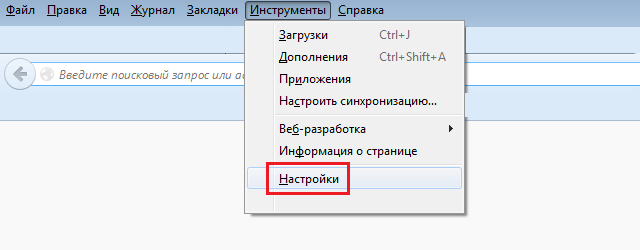
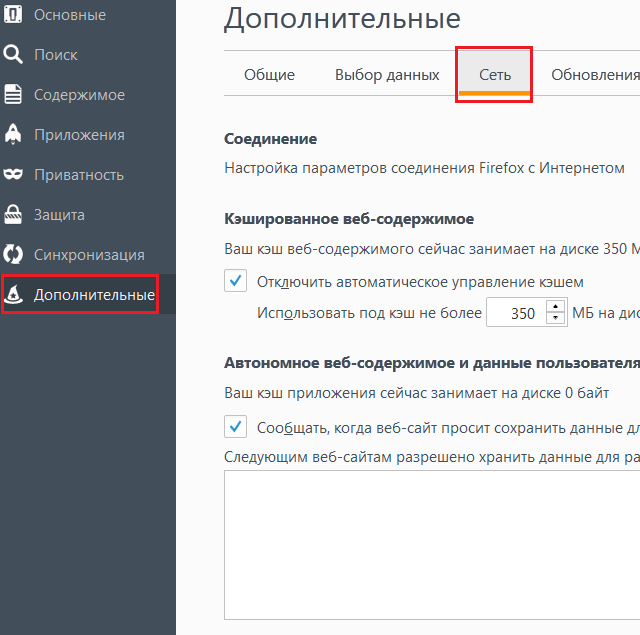
Перед вами открылось окно с настройками. Выберите раздел «Дополнительные», вкладка «Сеть».
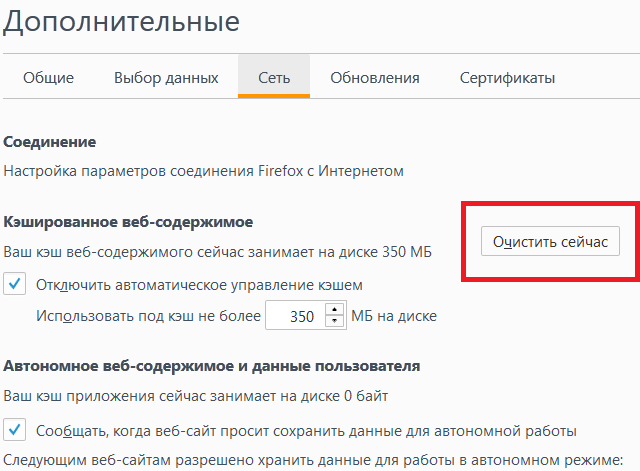
Напротив слов «Ваш кэш веб-содержимого сейчас занимает на диске…» есть кнопка с надписью «Очистить сейчас». Именно по ней вы должны кликнуть для того, что бы очистить кэш содержимое своего браузера Мозила.
Второй способ
Если вы не хотите, что бы система каждый раз автоматически избавлялась от сохраненных файлов, необходимо проделать несколько простых действий.
Снова идем в настройки, только вместо вкладки «Дополнительные» находим «Приватность».
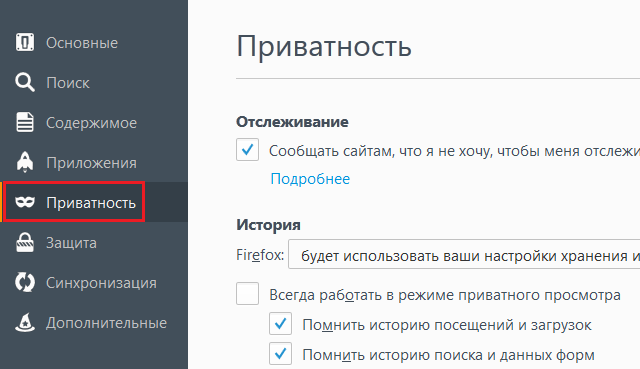
В строке «История» выбираем «Будет использовать ваши настройки хранения истории», а чуть ниже ставим галочку рядом с пунктом «Удалять историю при закрытии Firefox».
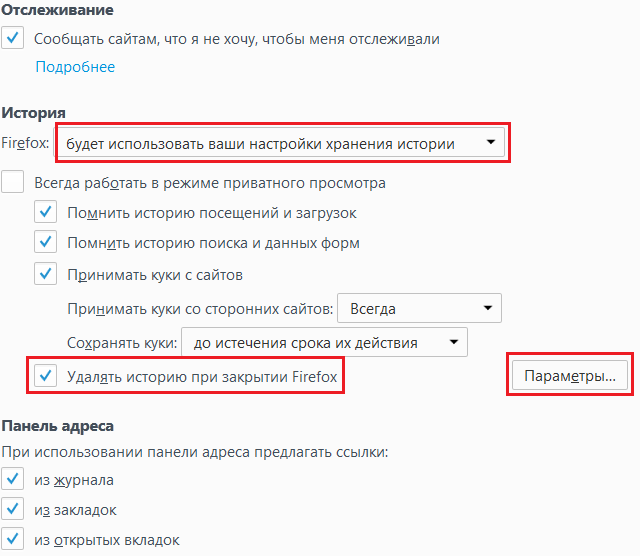
В правой части окна стала активной кнопка «Параметры», которой вам предстоит воспользоваться. Кликните по ней и снимите галки везде, за исключением пункта «Кэш». Нажмите ОК и сохраните изменения.
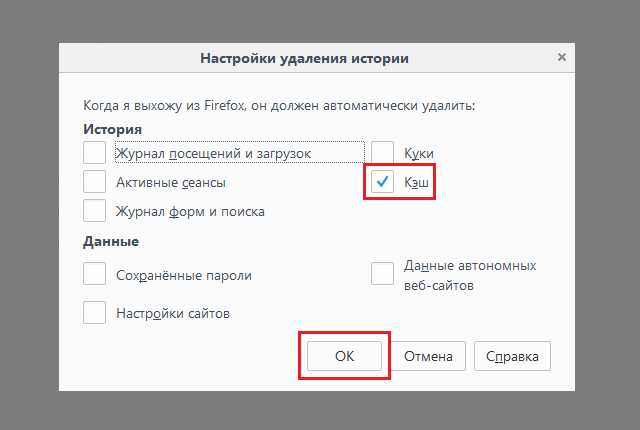
Теперь при каждом закрытии браузера Firefox кэш будет автоматически очищаться, а вы перестаете постоянно делать очистку ручным способом.
Третий способ
Он основан на использовании специальных программ, которые могут очищать кэш одновременно во всех браузерах, установленных на компьютере. В качестве примера мы будем использовать программу под названием , одна из версий которой распространяется совершенно бесплатно.
Установите программу, запустите ее и в разделе «Очистка» выберите «Приложения». Снимите галочке с ненужных вам пунктов (тоже самое необходимо проделать на вкладке «Windows»), после чего в нижней части экрана нажмите кнопку «Анализ».
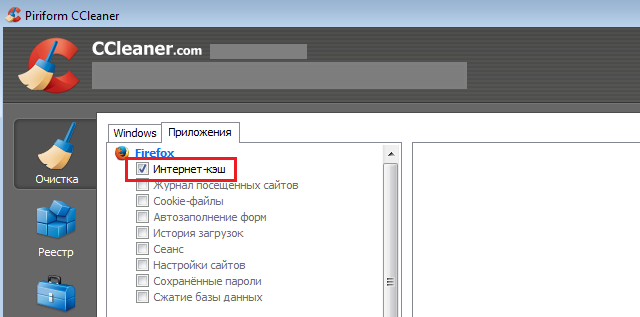
После того, как анализ будет завершен, останется нажать на кнопку «Очистка» и кэш будет удален.
К слову, CCleaner имеет массу всевозможных функций помимо удаления временных файлов, однако об этом мы расскажем как-нибудь в другой раз.
Появились вопросы? Задавайте!
Ноя 22, 2015 13:56
Cache – прятать. Является буфером для сохранения изображений, данных с посещенных страниц и сайтов, осуществляет быстрый доступ к ним. Снижает количество трафика, ускоряет загрузку ранее посещенных веб-страниц. Кеш – память с наибольшей скоростью доступа, чем у хранилищ исходных данных.
Вся эта информация хранится на устройстве пользователя, и с накоплением может существенно влиять на быстродействие. Рекомендуется регулярно чистить кэш .
Где находится cache Firefox– для продвинутых пользователей
Папка предоставляет возможность получить информацию о ранее посещенных сайтах, предположим, это может быть удобно, когда выключили интернет. Открыть ее просто – введите в поисковую строку комбинацию «about:cache?device=memory » (без кавычек). Здесь нажимаем List Cache Entries – список записей.
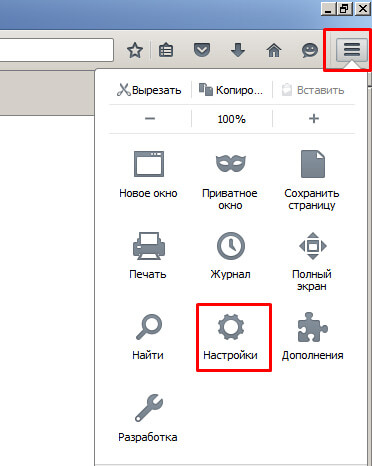
Теперь рассмотрим, как очистить кэш браузера Mozilla Firefox. Сделать это достаточно просто, в итоге браузер станет гораздо быстрее работать. Приступим:
Очистка cache Firefox после выхода
Также можно настроить удаление кеша после каждого выхода из программы. Для этого:
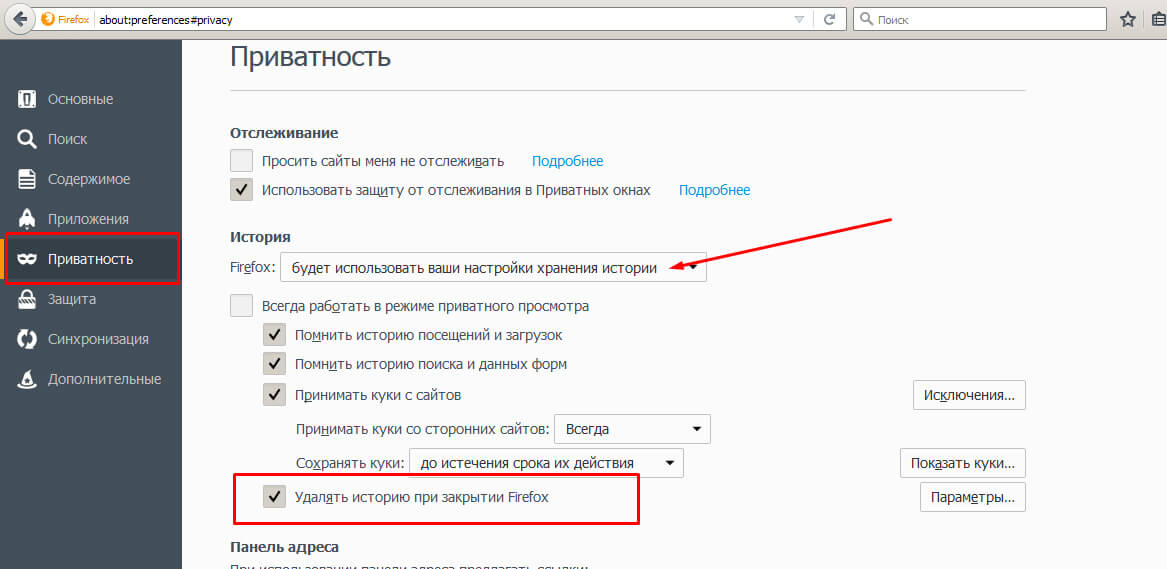
- Заходим в «Настройки » или копируем в адресную строку – about:preferences#privacy .
- Выбираем пункт «Приватность ».
- «История ».
- Ставим галочку напротив «Очищать историю при закрытии Firefox », возле галочки нажимаем кнопку «Параметры ».
- Здесь устанавливаем отметку «Удалять кэш ».
Всем привет! Из данной статьи вы узнаете, что такое кэш, для чего он нужен и как очистить кэш браузера mozilla firefox при необходимости. Давайте разбираться во всем по порядку.
Что такое кэш браузера firefox
Что такое кэш браузера и зачем он необходим? Задавались ли вы этим вопросом хоть раз? Так вот, во время посещения разных интернет-сайтов в браузере вы автоматически сохраняете часть данных с посещенных веб-узлов. Сохраняются звуки, флэш-элементы, картинки. Все это необходимо для ускорения загрузки веб-страниц при их повторном посещении, даже при медленном интернет-канале страницы будут загружаться быстрее. Кэш сэкономит ваш трафик. Кэшироваться может как вся страница, так и отдельные ее фрагменты.
Зачем чистить кэш
Замечали когда-нибудь, что интернет-браузер начинает медленнее запускаться? На некоторых сайтах не проходит авторизация или не вступают в силу изменения, внесенные в статью на своем ресурсе? Так происходит из-за забитого кэша. Помимо этого, он еще и место на жестком диске занимает все больше и больше с каждым новым посещенным ресурсом.
В любом веб-браузере есть функция сохранения кэша на компьютере. Для того, чтобы не засорять жесткий диск, его нужно периодически чистить.
Вместе с кэшем сохраняются и cookies-файлы. Во время посещения разных сайтов часть информации сохраняется в журнале пользователя для удобства. Например, вам не придется при каждом посещении личного кабинета вводить логин и пароль, так как эти данные уже сохранены в cookies вашего любимого браузера.
Итак, давайте перейдем к самому интересному, а именно рассмотрим, как очистить кэш браузера мазила. В остальных веб-браузерах все происходит практически идентично.
Как почистить кэш браузера мазила
Очистить кэш браузера мазила можно разными способами. Рассмотрим каждый из них.
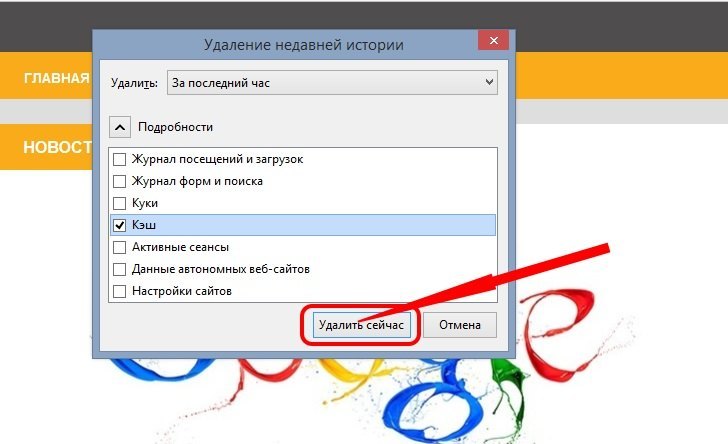
Во-первых, самый простой способ – это нажать горячую комбинацию клавиш Ctrl+Shift+Delete, потом отметить необходимые пункты для удаления, помимо кэша, и нажать кнопку с надписью «Удалить сейчас ».
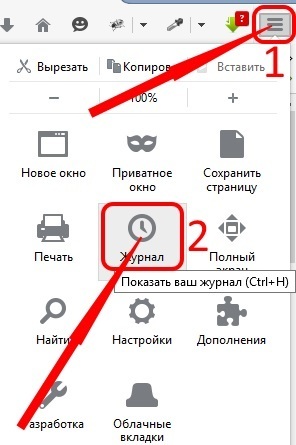
Во-вторых, можно нажать на значок меню в верхнем правом углу, потом выбрать кнопку «Журнал » и в появившемся справа подменю выбрать пункт «Удалить историю ».
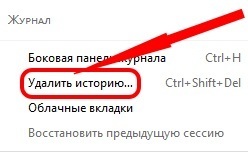
В результате вы увидите такое же окошко, как и в первом способе.
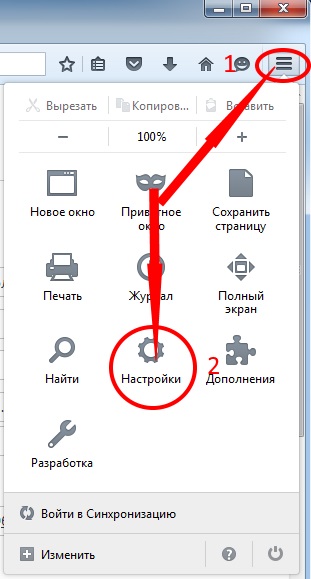
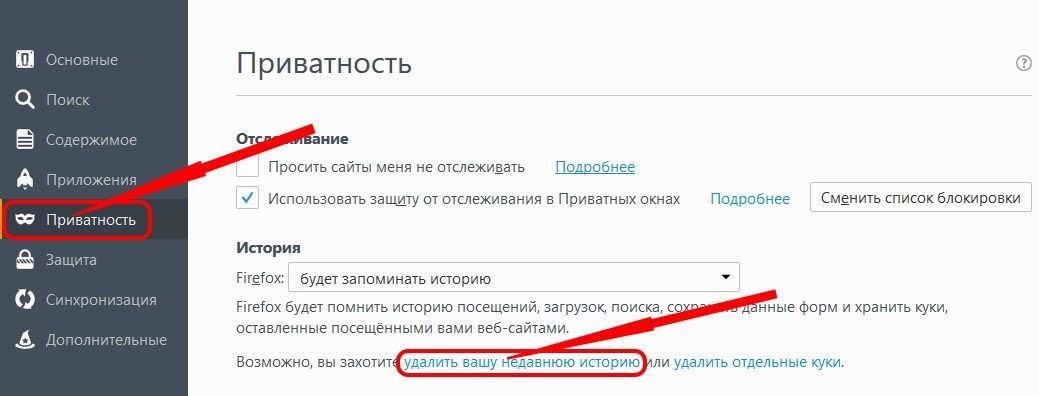
В-третьих, можно нажать на кнопку меню браузера, выбрать кнопку с надписью «Настройки ». Далее вы увидите настройки самого браузера в новой вкладке. Здесь нас интересует пункт «Приватность » с левой стороны. Здесь с правой стороны нужно найти и нажать на ссылку «удалить вашу недавнюю историю ». Далее в открывшемся окне отмечаем галочками что очистить, выбираем временной интервал и нажать кнопку «Удалить сейчас » для удаления кэша и прочих данных.
Почему не стоит чистить кэш в ручном режиме
Как уже было упомянуто выше, благодаря кэшу интернет-браузер существенно ускоряет загрузку информации, что делает кэш весьма полезным. Также следует не забывать о том, что он чистится в автоматическом режиме и периодически обновляется в случае переполнения указанного объема. На следующий день он вновь окажется на вашем компьютере в системной папке для хранения кэша. При этом он не превысит отведенный для него лимит и не будет доставлять вам хлопот при серфинге в сети.
Если постоянно день ото дня чистить кэш, то можно существенно замедлить загрузку информации с сети в дальнейшем. Так как браузер будет постоянно грузить одни и те же данные в папку для кэша, то тем самым он нагрузит канал и в разы увеличит время загрузки страницы. На все это будут расходоваться лишние системные ресурсы. До скорой встречи!
С уважением, Евгений Кузьменко.
Кэш используется браузером Mozilla для хранения необходимой для их работы временной информации. Сюда загружаются страницы сайтов, музыка и видео, которые вы просматриваете в режиме онлайн, различные данные браузерных игр и веб-приложений. В данной статье описывается, как очистить память кэш браузера Mozilla Firefox, и просмотреть информацию, в ней содержащуюся.
Файлы записываются в кэш Firefox, замещая собой более старые. Этот процесс протекает непрерывно, пока вы работаете в Интернете. Однако большое количество циклов перезаписи может быть прервано каким-либо сбоем в системе или самой Мозиле. В результате подобных неполадок содержимое cache-памяти может отображаться не совсем корректно. Чтобы исправить подобные проблемы, необходимо просто почистить содержимое файла cache.
Настройки браузера
Если вы хотите почистить кэш, удалить куки-файлы или очистить историю просмотров в Мозиле – вам необходимо воспользоваться специальным встроенным интерфейсом. Его можно найти на странице :
Весь процесс, как правило, занимает всего несколько секунд. По его завершении рекомендуется перезапустить Firefox перед дальнейшей работой в Интернете. Аналогичным образом вы можете почистить историю браузера, сохраненные пароли и куки.
Как просмотреть содержимое
Перед тем, как очистить кеш в Мозиле, вы можете просмотреть файлы, которые в него сохранены. Для этого вам потребуется открыть Firefox, в поисковую строку ввести или скопировать следующее «about:cache?device=disk» и нажать Энтер.
На открывшейся странице вы можете увидеть 3 раздела:
- Memory – это список данных, которые сейчас хранятся в оперативной памяти компьютера.
- Disk – файлы, сохраненные на жесткий диск в служебную директорию браузера.
- App – отдельный кеш для выполняемых с помощью браузера приложений.
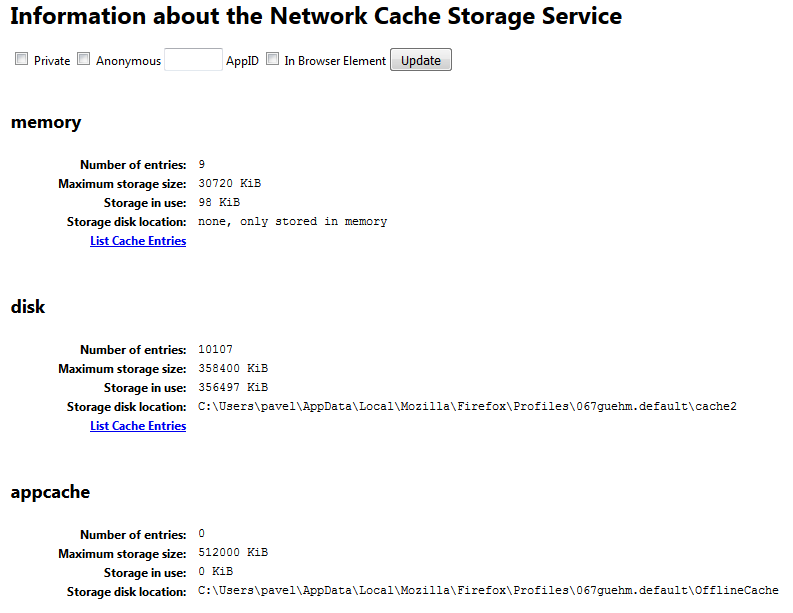
Вы можете ознакомиться с каждым списком, щелкнув по гиперссылке «List Entries» в каждом из разделов. Почистить содержимое через данный интерфейс, к сожалению, невозможно.
Статья была полезна?