Что такое красная строка, должно быть известно всем. Так называют небольшой отступ первой строки абзаца на некоторое расстояние вправо от левого края. Однако не всем известно, как правильно сделать такой отступ в программе MS Word. В данном обзоре речь пойдет о том, как сделать красную строку в MS Word. Мы рассмотрим все возможные способы, а также наглядно продемонстрируем этапы выполнения данных действий. При этом будут рассматриваться все версии программы.
Делаем красную строку в Word при помощи линейки
Для начала рассмотрим первый способ, с помощью которого можно сделать красную строку в MS Word. Данный метод состоит в использовании линейки. Она по умолчанию отключена, поэтому придется все делать самостоятельно. Для этого необходимо перейти ко вкладке «Вид» в разделе «Показать», поставить рядом с пунктом «Линейка» галочку. Однако это был далеко не единственный способ, при помощи которого в программе MS Word можно включить линейку. Можно использовать для этой цели специальную кнопку, которая расположена над полосой прокрутки. В последней версии программы данный значок отсутствует. Итак, когда линейка включена, вы сможете видеть ее сверху документа под панелью инструментов. Эта линейка и будет использоваться для создания красной строки. Когда все предварительные действия перед выставлением красной строки в Word были выполнены, переходим непосредственно к самому процессу. На линейке вы можете увидеть два ползунка слева. Нас будет интересовать верхний. Начните перетаскивать его вправо, зажав левой кнопкой мыши. В результате вы сможете увидеть, как начнет сдвигаться первая строка текста. Теперь вам известно, как сделать красную строку в Word. Но это был лишь один способ. Перейдем ко второму
Как сделать красную строку при помощи табуляции?
Второй способ некоторым пользователям кажется существенно легче первого. В данном случае не нужно будет выполнять никаких предварительных манипуляций. Давайте же разберемся, как сделать в MS Word первую строку при помощи табуляции. Чтобы выставить табуляцию, нужно нажать на клавишу TAB. Поставьте предварительно курсор на начало первой строки абзаца. При нажатии клавиши появится красная строка. Преимущество данного способа заключается в том, что он выполняется довольно быстро. Недостаток же состоит в том, что если в тексте много абзацев, то красную строку придется каждый раз делать вручную, а это может занять много времени. Рассмотрим третий способ, который позволяет делать красные строки сразу во всех абзацах.
Делаем красную строку при помощи пункта «Абзац»
При выполнении данного способа мы будем использовать настройки Абзаца. Для начала нужно выделить текст там, где нужно сделать отступ. После этого во вкладке «Главная» нажмите на стрелочку в разделе «Абзац». В результате откроется окно. Здесь нужно обратить внимание на пункт «Отступ». Справа от него имеется выпадающий список под названием «первая строка». После нажатия на него нужно выбрать «Отступ» и вписать необходимую величину в поле справа. Когда вы нажмете на клавишу «ОК», в вашем документе появится красная строка в тех абзацах, которые была выделены.
Как сделать красную строку в версии MS Word 2003 года
В Word 2003 красная строка делается так же, как и во всех описанных выше способов. Но есть одна особенность – это отличия в интерфейсе. К примеру, если вы хотите сделать красную строку с помощью настройки «Абзац», то вы не найдете здесь соответствующий значок. Его просто нет. Чтобы вызвать меню, вам нужно будет выделить область текста, а после этого нажать по нему правой кнопкой мыши и выбрать пункт «Абзац».
Наверное, любой человек, который хотя бы немного разбирается в компьютере, знает такую известную программу как MicrosoftWord, которая в наше время просто жизненно необходима, поскольку она используется на всех уровнях человеческой деятельности. Для того чтобы оформить разные документы в этой программе, то нужно хотя бы немного разбираться в этой программе, и использовать разные функции для того чтобы оформить то, что хотите. На сегодняшний день одним из самых популярных вопросов, которые возникают у новичков, является создание красной строки в Ворде. Но проблема в том, что в разных версиях она осуществляется по-разному.
Как сделать красную строку в Ворде 2010
Для начала давайте разберемся с новой версией MicrosoftWord 2010. Данная версия программы имеет плавные линии, объемное горизонтальное меню и неплохой обновленный дизайн. Именно по этой причине найти какие-нибудь пункты немного сложно, если же вы до этого работали с другой версией программы. В основном есть несколько способов, чтобы создать отступ красной строки.
Первых – это ручное перетягивание бегунка. Но он должен применяться только для группы текста, которая является абзацем. Но прежде всего вам нужно включить линейку, а для этого зайти на вкладку Вид, потом в область Показать и нажать на слово Линейка. И впоследствии у вас на рабочем листе появится линейка. Вы сможете увидеть бегунок сверху и с помощью перетягивания, его можно выделит тот объем, который вам нужен.
Второй вариант немного легче осуществляется. Для этого вам нужно выделить нужный вам диапазон текста, потом нажать по нему правой кнопкой мышки и выбрать пункт Абзац. А потом в поде Первая строка выберете нужные вам параметры и подтвердите данное изменение.
Как сделать красную строку в Ворде 2007
На сегодняшний день активно используется версия 2007, поскольку уже долгое время ею пользуется большое количество людей, и они привыкли к внешнему виду этой программы. Итак, есть несколько вариантов, чтобы создать красную строку в Ворде 2007.
Первый вариант очень похож к работе с версией 2010. Вам нужно просто перемещать бегунок на нужное расстояние, а для того, чтобы увидеть бегунок нужно выполнить такую команду Вид › Показать или скрыть › Линейка. Но использовать данный вариант можно только для небольших частей текста, а не для всего его.
Второй вариант – создание нового стиля для текста. Здесь вы сможете указать все правила форматирования для всего вашего текста. Данная функция позволит форматировать подобные документы в таком же стиле. Создать свой собственный стиль можно очень легко, нужно просто зайти в пункт Главная, а потом в контекстном меню выбрать себе нужный стиль.
- <
Красную строку в документе используют для разделения абзацев. Если текст документа состоит из нескольких сплошных абзацев, то красная строка не позволяет им слиться в непрерывный трудночитаемый текст. Итак, как в ворде сделать красную строку?
Ни в коем случае не стоит выделять красную строку путем напечатания дополнительных пробелов. Это может привести к тому, что оформить текст будет очень сложно, так как строчки могут смещаться в разных направлениях.
Если вы не видите пробела, тогда можно воспользоваться функцией – напечатанные знаки, которая указывает пробелы мелкими точками. Это будет весьма удобно для контроля лишних пробелов. В готовом документе таких точек видно не будет.
Для того, чтобы сделать красную строку необходимо:
Еще одним способом оформления красной строки является использование значков на горизонтальной линейке . Для этого необходимо направить курсор на верхний треугольник «Отступ первой строки» до необходимого положения.
В том случае, если такая линейка у вас отсутствует, то следует выбрать в основном меню пункт «Вид» и поставить галочку в подпункте «Линейка».
Если вам необходимо установить точный размер отступа, то при сдвижении треугольника на линейке можно одновременно нажимать на кнопку Alt.
Существует еще вариант установки красной строки – использование кнопки Tab
. Для этого нужно установить курсор в начале первой строки и нажать на Tab. В случае, если отступа не произошло, то следует в основном меню выбрать пункт «Сервис», затем подпункт «Параметры автозамены». После этого нужно выбрать вкладку «Автоформат при вводе» выделить галочкой «Устанавливать отступы клавишами».
Как в ворде сделать красную строку зависит от вас и от вашего умения. Главное, для редактирования документов нужно остановиться на одном способе, так как применение нескольких способов может привести к неправильному оформлению текста.
Еще со школьной скамьи все помнят знаменитую фразу учителя: «Новый абзац пишите с красной строки». Что же это такое «красная строка»? Еще в древних письменах первую букву всего текста писали очень большой, витиеватой, красивой, с отступом от левого края. А красивый на Руси значил «красный». Оттуда и повелась эта традиция.

Еще со школьной скамьи все помнят знаменитую фразу учителя: «Новый абзац пишите с красной строки». Что же это такое «красная строка»? Еще в древних письменах первую букву всего текста писали очень большой, витиеватой, красивой, с отступом от левого края. А красивый на Руси значил «красный». Оттуда и повелась эта традиция.
Правильное расположение полей и отступов позволяет фокусироваться на тексте, автоматически зрительно выделяя смысловые акценты. Для различных документов необходимо особое оформление, но стандартным считается следующий вариант:
• Нижнее, верхнее, левое поля – 20 мм
• Правое поле – 10 мм
Отступ в красной строке может быть разным, в основном - 1,5 – 1,7 см.
1. Чтобы установить поля в Microsoft Office 2007 следует отрыть вкладку «Разметка страницы» на главной ленте задач. Далее вы переходите в раздел «Параметры страницы». Здесь открываете иконку «поля». Во всплывшем окошке можно выбрать один из предлагаемых шаблонов. Если шаблоны вам не подходят, то можно настроить поля самостоятельно.
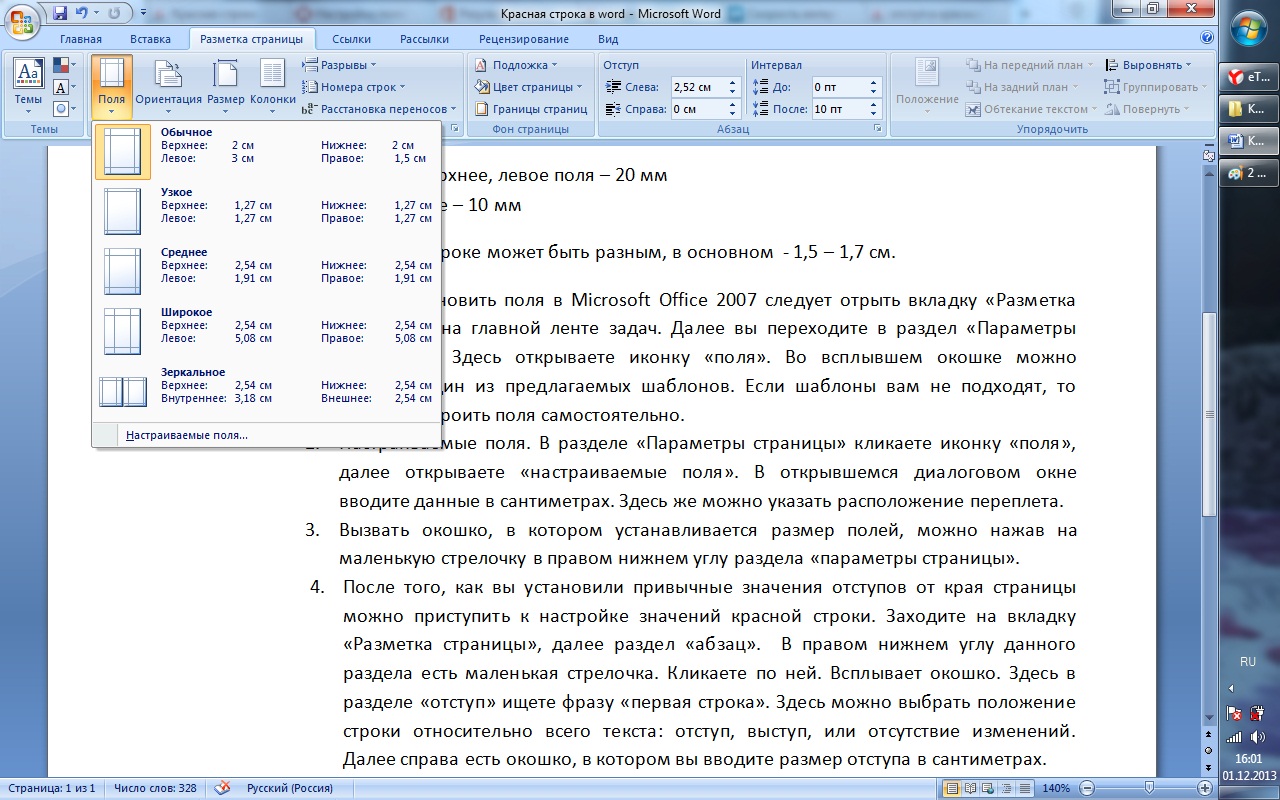
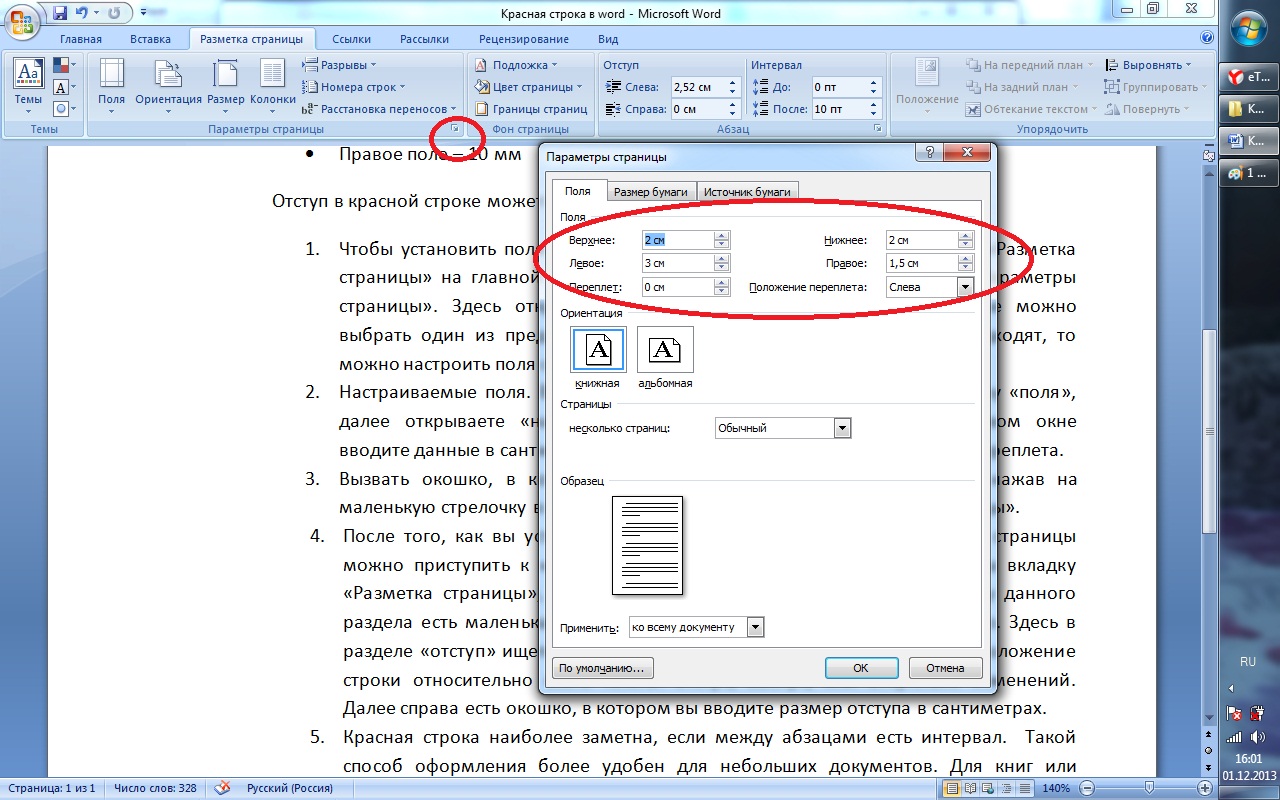
2. Настраиваемые поля. В разделе «Параметры страницы» кликаете иконку «поля», далее открываете «настраиваемые поля». В открывшемся диалоговом окне вводите данные в сантиметрах. Здесь же можно указать расположение переплета.
3. Вызвать окошко, в котором устанавливается размер полей, можно нажав на маленькую стрелочку в правом нижнем углу раздела «параметры страницы».
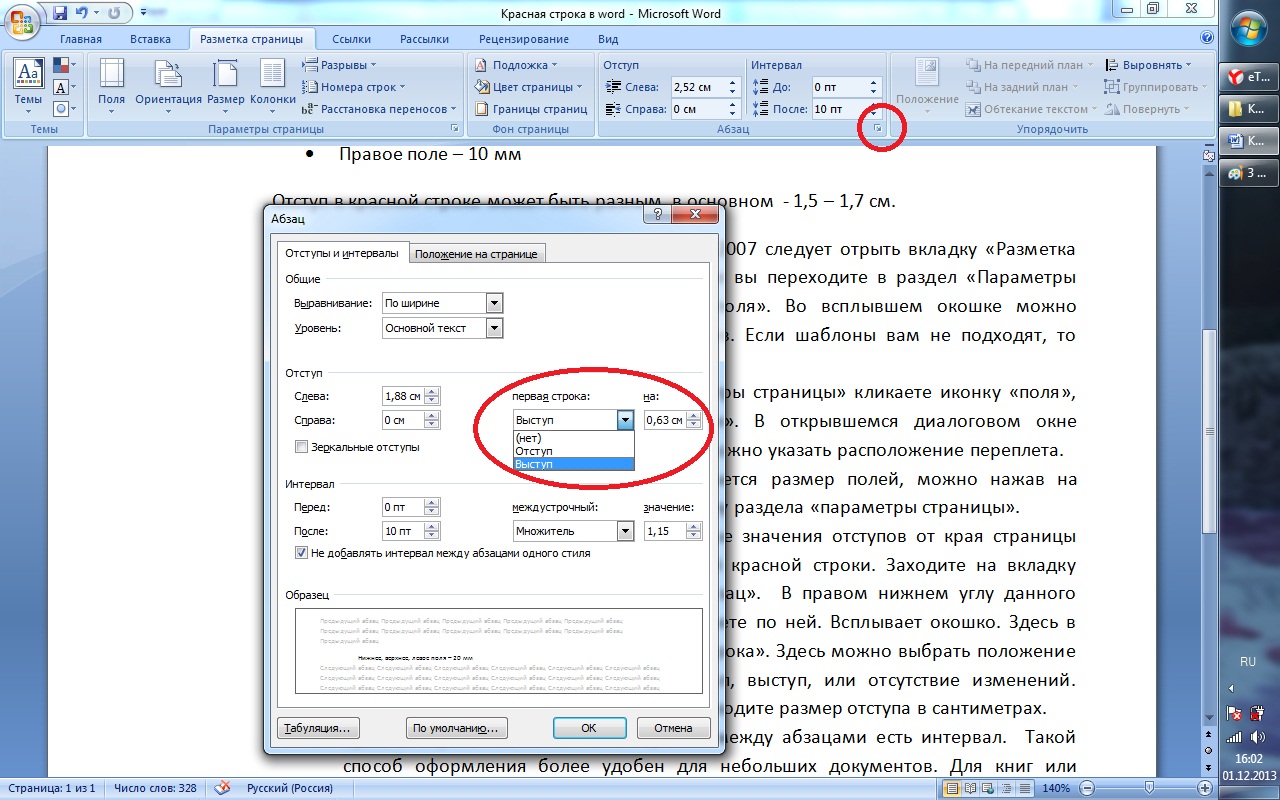
4. После того, как вы установили привычные значения отступов от края страницы можно приступить к настройке значений красной строки. Заходите на вкладку «Разметка страницы», далее раздел «абзац». В правом нижнем углу данного раздела есть маленькая стрелочка. Кликаете по ней. Всплывает окошко. Здесь в разделе «отступ» ищете фразу «первая строка». Здесь можно выбрать положение строки относительно всего текста: отступ, выступ, или отсутствие изменений. Далее справа есть окошко, в котором вы вводите размер отступа в сантиметрах.
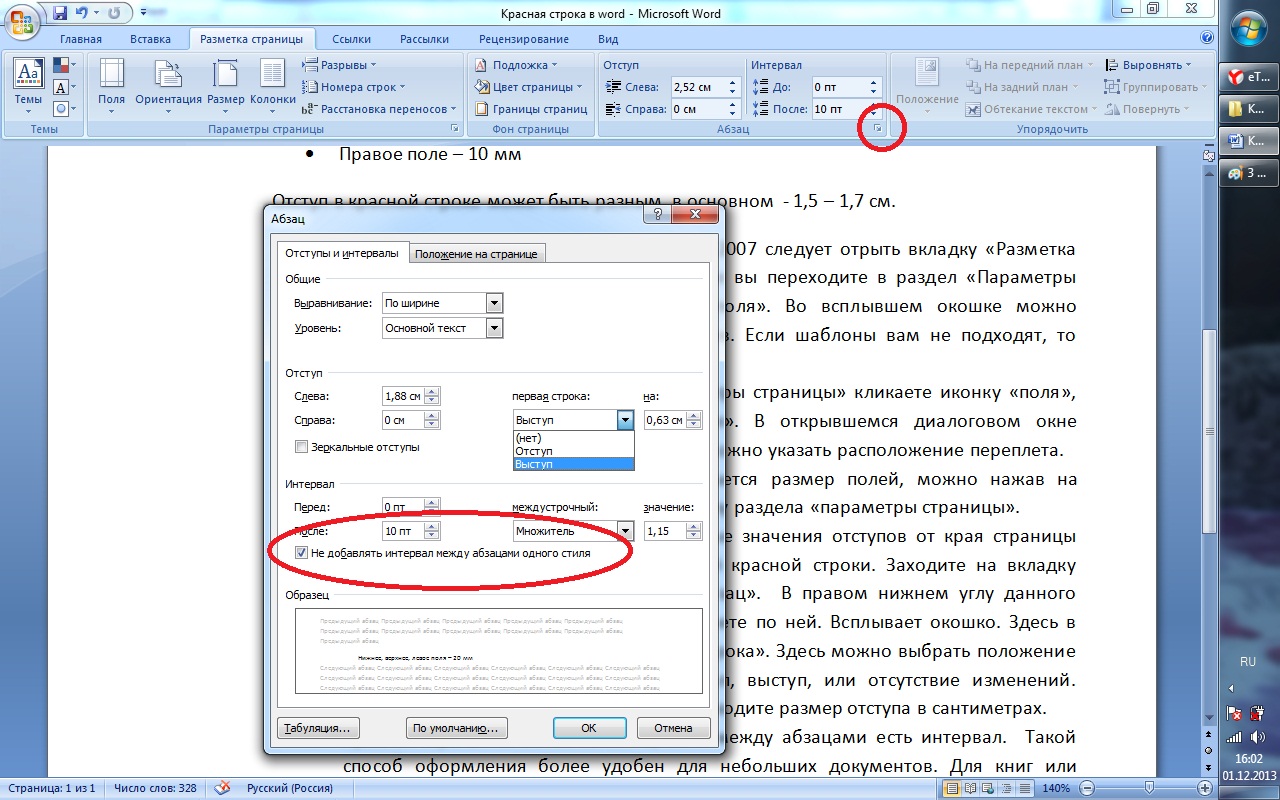
5. Красная строка наиболее заметна, если между абзацами есть интервал. Такой способ оформления более удобен для небольших документов. Для книг или дипломных работ (например) более приемлемо отсутствие интервала между абзацами. Чтобы удалить или добавить разрыв, в том же диалоговом окне спускаетесь ниже, ставите галочку (или убираете) напротив фразы «не добавлять интервал между абзацами одного стиля».
Пользователи, которые еще только начинают изучать программу Microsoft Word, часто сталкиваются с одним очень интересным вопросом: как, используя данный текстовый редактор, сделать красную строку? Чтобы придать тексту эстетичный вид и обеспечить удобство чтения, необходимо обязательно выполнить форматирование.
Для этого вам придется использовать некоторые инструменты, которые расположены на панели. Если вы работаете с большими объемами текста, его обязательно нужно разбить на абзацы. Каждый абзац, как правило, должен начинаться с красной строки, т.е. если говорить более понятным языком, каждое первое слово в новом абзаце должно размещаться с некоторым отступом от самого абзаца. Сегодня мы обсудим, зачем в Microsoft Word нужна красная строка и как можно ее сделать.
Как создать «красную» строку?
Чтобы создать новый абзац в текстовом редакторе Microsoft Word, достаточно просто нажать на кнопку «Enter». В результате вы сможете продолжить набор текста сразу после уже написанного фрагмента. Чтобы сделать еще один отступ, достаточно просто еще раз нажать на кнопку «Enter». В результате между абзацами у вас снова появится пустое место. Создать красную строку в Word можно используя несколько способов. Сегодня мы рассмотрим только два из них.
Первый способ
Первый способ создания красной строки предусматривает использование специальной линейки, которая находится на панели инструментов. Прежде всего убедитесь, что в вашем редакторе включена линейка. Если она отключена, это нужно исправить. Чтобы включить линейку, перейдите во вкладку «Вид» и найдите специальную графу «Линейка».
Перед этой графой нужно поставить галочку. Обратите внимание, что на линейке присутствуют ползунки слева и справа. Правый ползунок позволяет регулировать расстояние от набранного текста до правого конца листа. При необходимости вы можете самостоятельно изменить его положение. Теперь рассмотрим ползунки с левой части. Всего их три.
Нижний ползунок в виде прямоугольника используется для создания отступа. Именно он и отвечает за размещение текста. В Microsoft Word 2010 красная строка устанавливается так же, как и в более ранних версиях. Верхний ползунок, имеющий вид перевернутого треугольника предназначен для создания отступа первой строки. Данный ползунок вам и понадобится для создания красной строки в Word.
Достаточно один раз задать положение красной строки. После этого каждый раз при создании нового абзаца красная строка будет создаваться в автоматическом режиме. Обратите особое внимание на маркеры, расположенные на линейке. Необходимо установить маркер отступа для первой строки немного правее маркера левого отступа. Иначе отступ первой строки будет установлен где-то на 1,5 см правее, чем левый отступ. После выполнения всех описанных выше действий красная строка в Microsoft Word будет устанавливаться автоматически. При необходимости в дальнейшем вы сможете самостоятельно подрегулировать величину отступа.
Второй способ
Рассмотрим еще один вариант установки красной строки при помощи абзаца. Данный способ больше подходит в той ситуации, если необходимый вам текст уже набран, но нужное форматирование еще не выполнено. Тогда первым делом нужно выделить фрагмент, который необходимо отформатировать. После этого щелкните дважды левой кнопкой мыши. На экране появится меню, в котором необходимо выбрать пункт «Абзац».
Можно создать красную строку в Microsoft Word, используя другие способы. В данной статье были рассмотрены только наиболее простые и быстрые варианты.