Спросите любого владельца MacBook, за что он любит свой лэптоп и он с маниакальным блеском в глазах начнёт рассказывать про Multitouch. Multitouch способен остановить войну, вылечить рак, вскружить голову любой женщине и даже заменить компьютерную мышь. Нельзя любить или ненавидеть Mutlitouch, также, как нельзя любить или ненавидеть группу «Ласковый май» - это просто данность, закон природы. Нет ничего более естественного, чем Multitouch. Набор жестов, который вместе с распространением макбуков по планете принимает масштабы пандемии и становится новой религией. Так давайте обсудим Multitouch, пока это не запрещено.
Multitouch - это продвинутая технология взаимодействия с тачпадом в ноутбуках Apple. Продвинутой она называется потому, что тачпад обычного ноутбука представляет собой некое ущербное устройство, которое, по идее, должно заменить мышь, а в действительности может заменить только это, да и то - не факт:
Первая в мире компьютерная мышь.
Apple же известна не только тем, что делает самые сексуальные компьютеры на планете, но и тем, что умеет выжимать максимум из каждой детали. Тачпад на макбуке действительно заменяет мышь, и делает это настолько хорошо, что некоторые люди покупают отдельный тачпад даже для настольного Мака. Чем же так хорош Multitouch?
Во-первых, он допускает настройку, хотя и не слишком гибкую. Если какой-то жест по той или иной причине вам не подходит, вы можете поставить на его место другой.
Во-вторых, жесты сами по себе очень удобны. Не нужно рисовать пентаграммы, не нужно перемещать палец по циклоиде, - жесты Multitouch естественны.
Третье - Multitouch настолько хорошо интегрирован в систему, что невозможно сказать, чтó первично - Multitouch или Exposé, Multitouch или Mission Control. Multitouch раскрывает возможности системы, которые были созданы для него. Абсурдная правда.
Теперь рассмотрим, как задействовать все возможности Multitouch и испытывать радостное волнение от пользования макбуком. Я покажу это на примере собственной настройки, так как она кажется мне оптимальной.
Жесты одним пальцем
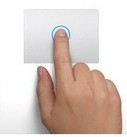
Это - самые простые, понятные и базовые жесты. Прикосновение к тачпаду одним пальцем имитирует нажатие на левую кнопку мыши.
Жесты двумя пальцами
Самая обширная группа жестов, которые отвечают за бóльшую часть совершаемых ваши действий.
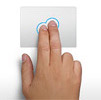
Прикосновение двумя пальцами имитирует правую кнопку мыши.
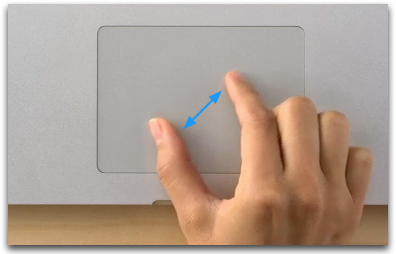
Двумя пальцами также выполняется обычное или смарт-масштабирование, поворот фотографий и «вперёд/назад». Обычное масштабирование заключается в сведении/разведении двух пальцев для уменьшения/увеличения масштаба соответственно. Ну, как на айфоне.
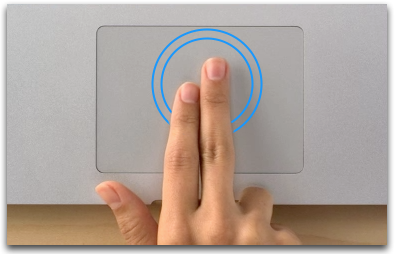
Смарт-масштабирование - это когда вы делаете двойной тап двумя пальцами на тексте или картинке, и он подгоняется под экран и становится оптимального размера.
С поворотом фотографий всё просто - открываете фото, «хватаете» его двумя пальцами и поворачиваете на 90 градусов. С «вперёд/назад» тоже понятно - ходите по интернету туда-обратно, красиво перелистывая страницы двумя пальчиками.
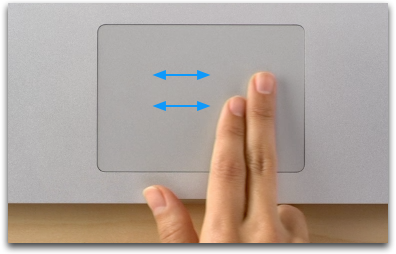
Смахивание двумя пальцами с правого края тачпада открывает «Центр уведомлений», в котором собраны все ваши напоминания, события в календаре, непрочитанные сообщения и так далее.
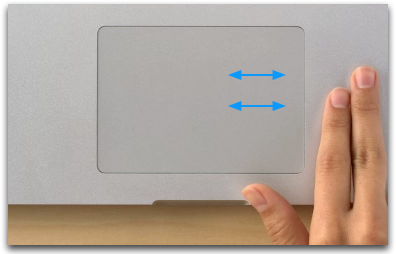
Наконец, два пальца имитируют колёсико мыши, и это, на мой взгляд, - самое гениальное, что есть в Multitouch.
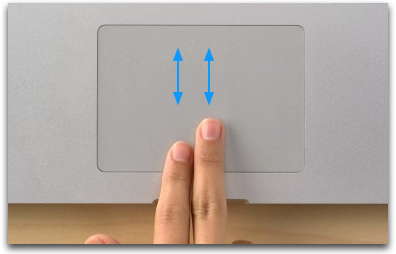
Разумеется, такой способ прокрутки не является привилегией Multitouch, и у Apple нет патента на него. А жаль, ведь прокрутка с помощью двух пальцев на других ноутбуках заставляет меня чувствовать себя неполноценным: экран неконтролируемо дёргается и меняет масштаб, как только я касаюсь его двумя пальцами, поэтому мне приходится пальцем левой руки зажимать левую кнопку тачпада, а пальцем правой перемещать ползунок. Наверно, для таких, как я, и придуман «Универсальный доступ», но на Windows его нет. Именно поэтому я восхваляю Multitouch - на макбуке такая прокрутка реализована на высшем уровне, она работает ровно так, как должна работать.
Жесты тремя пальцами
Прикосновение тремя пальцами при наведении на слово открывает всплывающее окошко с определением слова или его переводом (у нас даже есть про этот великолепный жест).
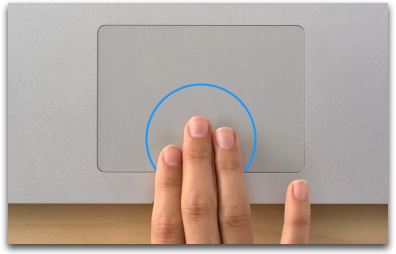
Также прикосновение тремя пальцами имитирует зажатие левой кнопки мыши, т.е. можно перетаскивать файл или окно, нажав на него тремя пальцами, или делать «рамку» для выделения нескольких объектов.
Жесты четырьмя пальцами
Четырёхпальцевыми жестами пользуются настоящие технобоги, знающие о Mission Control, Exposé и использующие несколько рабочих столов. Функции, отведенные этим жестам, не являются жизненно важными, однако существенно упрощают работу и превращают обыкновенный макбук в Ноубук, Который Все Хотят.
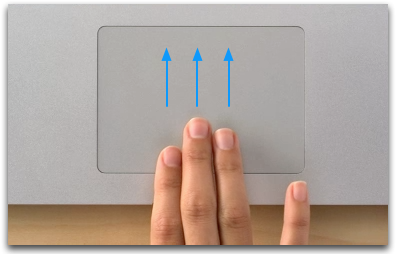
N.B. По умолчанию функции, перечисленные ниже (кроме переключения рабочих столов), отведены трёхпальцевым жестам. Однако, на мой вкус, лучше поставить их на четыре пальца, чтобы уменьшить вероятность «промаха» между жестами при использовании трёх пальцев. Поэтому на картинках ниже представляйте себе четыре пальца вместо трёх.
Итак, смахивание влево/вправо четырьмя пальцами переключает вас между рабочими столами или программами в полноэкранном режиме.
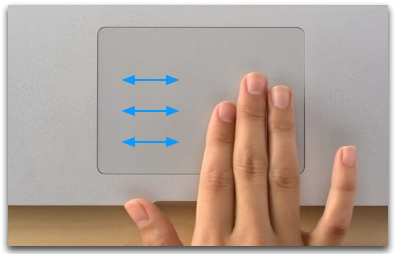
Маленькая хитрость: если вам нужно перескочить не на соседний «экран», а через один, то сделайте следующее: начните смахивание, потом, не отрывая пальцев от тачпада, нажмите на него до щелчка, а потом завершите смахивание. Это должен быть единый жест, быстрый и непрерывный, а иначе будет, как с моей бабушкой, которая не могла открыть программу потому, что делала двойной клик по иконке с интервалом в пару секунд.
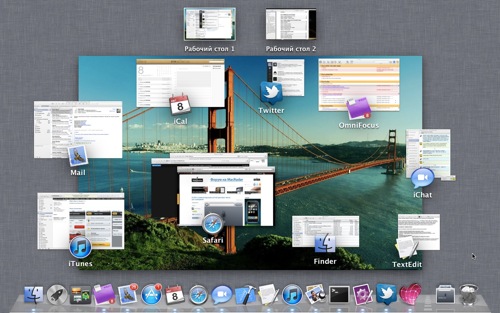
Смахивание снизу вверх открывает «Mission Control» - функцию, которая показывает все открытые на рабочем столе программы.
Смахивание сверху вниз запускает «Exposé»,которая показывает открытые окна каждой отдельной программы.
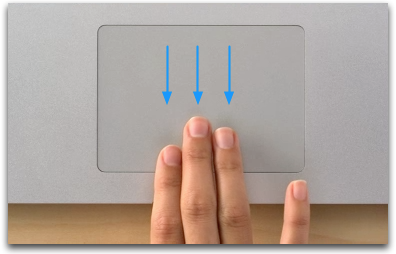
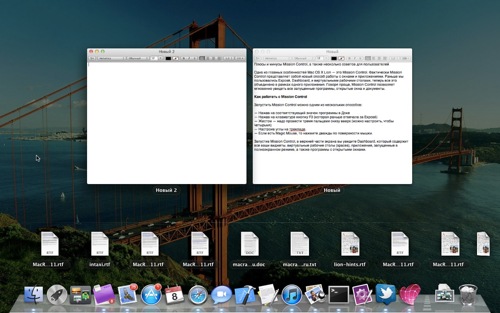
Это своеобразный аналог Mission Control, только не для рабочего стола, а для отдельной программы.
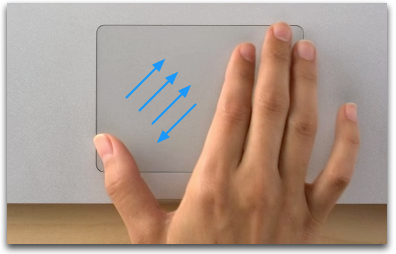
Сведение четырёх пальцев заменяет Launchpad - место, где собраны все ваши приложения.
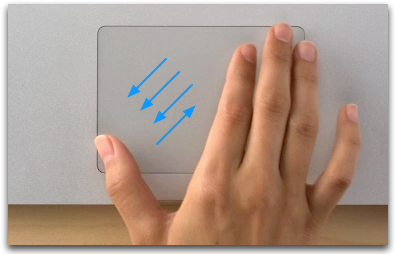
Разведение же показывает рабочий стол, убирая все открытые программы за экран. Полезно в случае, если вам нужно найти какой-то файл, лежащий на рабочем столе, а всё загромождено программами.
Жесты пятью пальцами
Пятипальцевых жестов не существует, поэтому наш маленький обзор на этом закончен. Если кому-то этой статьи покажется мало, то описаны все эти жесты языком эппловской техподдержки.
Любите Multitouch, пользуйтесь Multitouch, как в последний раз, ведь однажды о нём узнает Путин и бросит ради него Кабаеву - тогда снова привыкнуть к мышке будет непросто.
Прямоугольной формы, которая разработана для ноутбуков, позволяет пользователю без дополнительных внешних манипуляторов, таких как мышь и клавиатура, управлять переносным компьютером с помощью элементарного прикосновения пальцев к панели. В Макбуках от компании Apple тачпад называется Trackpad, имеет более широкую функциональность по сравнению с сенсорной панелью от других производителей.
Вопреки тому, что трекпад отвечает стандартам высоких передовых технологий, не все пользователи и владельцы Макбуков являются приверженцами тактильного управления ноутбуком, предпочитают использовать стандартную мышь для работы.
Если трекпад мешает вам в работе — его можно отключить
Потребность в отключении тачпада
По сути, трекпад является неотъемлемой частью ноутбуков , очень удобен при необходимости просмотра социальных статей, фотографий, открытия файлов или выполнения других незначительных функций на портативном устройстве, когда реализовать задачу надо быстро, нет времени подключать внешние приспособления.
Однако для стандартного владельца компьютера очень часто трекпад доставляет много неудобств. Здесь дело даже не в функциональности панели, а больше объясняется привычкой человека работать со стандартной мышкой и клавиатурой. А также при желании поиграть на устройстве при подключённой панели тачпад практически нереально. При наборе значительных объёмов текста также возникают частые проблемы, так как сверхчувствительная тактильная панель реагирует даже на незначительные прикосновения, может перебрасывать курсор в ненужное положение, что требует от исполнителя перепроверки или корректировки выполненной работы.
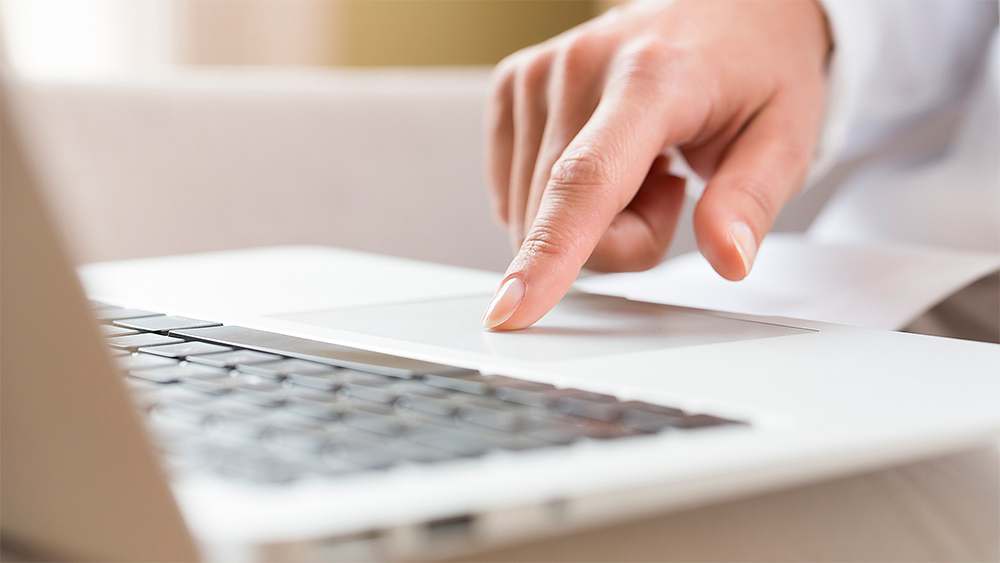
Трекпад — устройство повышенной чувствительности. И иногда это становится недостатком
Как видим, потребность отключить трекпад на личном ноутбуке зависит больше не от навыков и предпочтений пользователя, а от направления деятельности владельца портативного блока.
В зависимости от того, каким видом деятельности будет заниматься владелец устройства, возникает необходимость в корректировке работы сенсорной панели. Рассмотрим, более подробно, как владельцу Макбука отключить или включить тачпад при необходимости.
Как отключить и включить Trackpad на MacBook
На самом деле, включить или отключить сенсорную панель на MacBook очень просто и легко, выполнение задачи занимает несколько секунд, если пользователь осведомлён, как это сделать. Разработчики ноутбуков от Apple предусмотрели возможность отключить трекпад при возникновении потребности потребителя в подключении мыши и работы на устройстве с важными документами или при желании поиграть в компьютерные игры, а также включить тачпад обратно, при необходимости.
Для того чтобы деактивировать работу трекпада и включать его обратно в автоматическом режиме при отключении пользователем мыши, необходимо зайти в системные настройки MacBook. Дальше надо выбрать опцию Accessibility, что на русском языке обозначает «доступность». Следующий шаг - в открывшемся окне с левой стороны экрана необходимо выбрать «Mouse & Trackpad». Дальше на экране должно появиться окно, где можно отключить трекпад. Для этого надо поставить галочку напротив надписи «Ignore built-in trackpad when mouse or wireless trackpad is present». На этом настройки включения и выключения сенсорного управления завершены. После этого в автоматическом режиме тачпад будет отключаться, как только пользователь подключит мышь к Макбуку, и включится при отсоединении внешнего приспособления.
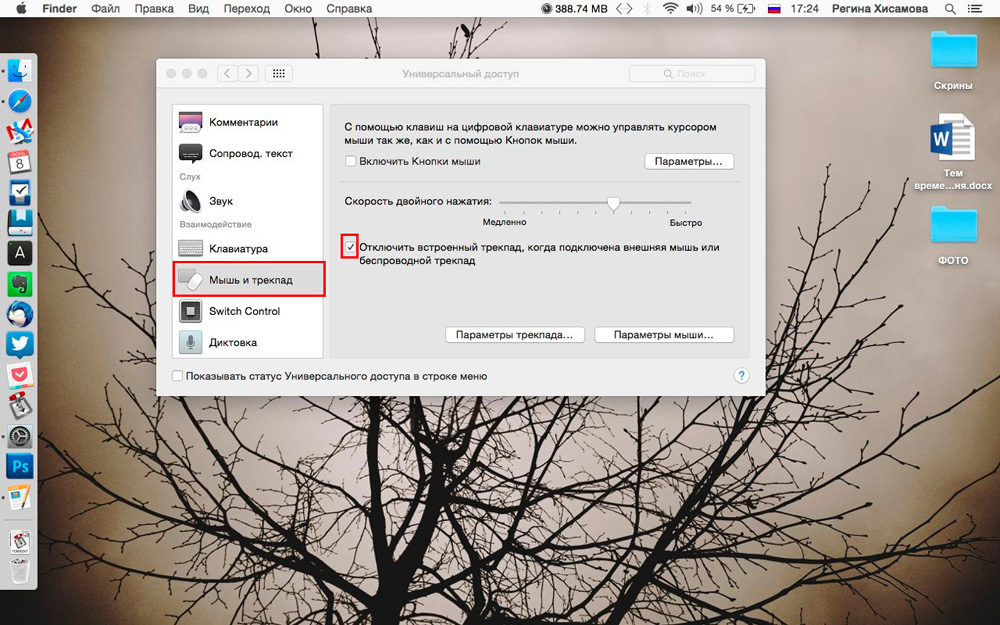
Установите галочку — и тачпад отключен
Подведём итоги
Тачпад - это необходимая и полезная опция при эксплуатации персонального компьютера. Она значительно облегчает деятельность, обеспечивает пользователю возможность управления ноутбуком без дополнительных внешних манипуляторов. Однако возникают ситуации, когда работа на ноутбуке требует именно подключения мыши, тогда тактильное управление только мешает владельцу работать с высокой производительностью. Для таких случаев есть возможность на Макбуке раз и навсегда включить опцию, которая будет автоматизировано отключать сенсорное управление при подключении внешнего приспособления. Осуществить это сможет любой пользователь, согласно рекомендациям, описанным выше.
Изучайте опции вашего портативного устройства , подключайте и активно используйте функции, которые предоставил производитель для усовершенствования работы ноутбуков, и тогда ваш MacBook станет для вас отличным и надёжным помощником в любых условиях.
Система жестов у MacBook – это невероятная концепция, повторить или сравнится с которой не смог еще не один производитель. В чем же секрет данной системы? Как получилось, что макбук имеет лучшую систему управления в мире?
Тачпад на любом другом ноутбуке едва ли может предоставить полный спектр функций мыши. Что нам даст макбук? В тачпаде Мака умело перекликается тачпад и мультитач. А сама концепция multitouch отличается просто невероятной примитивность. И в этом есть большая доля гениальности.
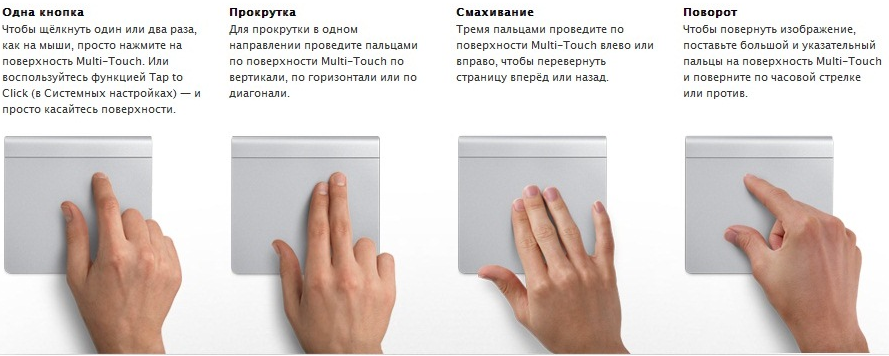
Система жестов основывается на элементарности действий и учитывает только естественные манипуляции руками. Всего все жесты можно разделить на 4 группы, соответственно каждая из них задействует один, два, три или четыре пальца. Запоминаются движения быстро, а так же не вызывают сложностей.
Один палец
Клик одним пальцем по трекпаду заменяет движения левой клавишей мыши. Движения пальцем в разные стороны – движение курсором. Здесь концепция ничем особо не примечательна.
Два пальца
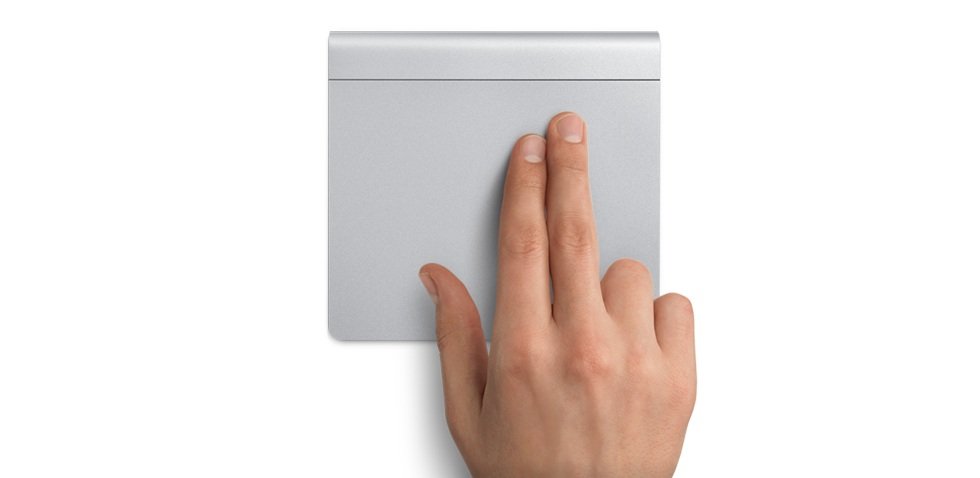
Клик двумя пальцами осуществляют движение и клик правой кнопки мыши. Так же движениями двух пальцев можно заниматься масштабированием веб-страниц и/или фото, поворотами картинок и т. д. Имеется так же режим смарт-масштабирования. Что это такое? Если макбук Вы используете чтобы лазить по интернету или читать, тогда эта функция просто необходима. Двумя тапами сведенных вместе указательного и среднего пальцев можно подгонять данные на экране под оптимальный для Вас размер.
С перелистыванием все понятно, теми же пальчиками водим либо слева направо, либо с права налево. Этого даже запоминать не нужно. Вернемся к повороту изображений. Для поворота закрепляем изображение двумя пальцами и поворачиваем на 90 или 180 градусов. Ведя рукой от примерного центра панели за край правого края Вы вызовете «Центр уведомлений». Особо пользователям понравилась функция колесика мышки. Это не прерогатива Apple, однако подобного управления нет ни у одного трэкпада в мире.
Три пальца
Просто нажав на панель тремя пальцами, при этом наведя курсор на определенное слово, Вам откроется всевозможная информация (его перевод, значение и т. д.). Так же орудуя тремя пальцами можно перетаскивать различные файлы, используя тачпад как зажатую левую клавишу мыши.
Возможность переходить между рабочими экранами или полноформатными программами так же выделяет систему среди других. Для этого нужно двигать рукой в нужную сторону, как бы стряхивая с панели что-либо. Если движение, например, вправо объединить с кликом, но не отрывать от экрана, можно перескочить через один экран. Движение, ведомое от центра за верхний край, вызовет меню «контролера». Ведя за нижний край, можно вызвать «Exposé».
Четыре пальца
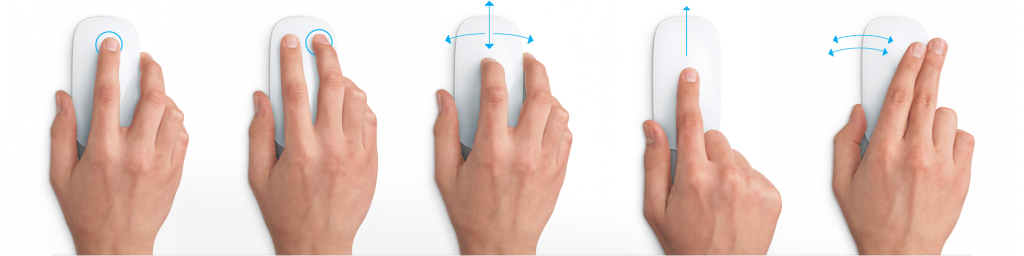
Ставим большой палец в нижний левый край, а указательный, средний и безымянный в противоположный верхний правый. Теперь сводим 4 пальца вместе и вызываем «Launchpad». При аналогичном разведении все открытые окна экрана исчезают в фоновой режим. Удобно для быстрого доступа к рабочему столу.
Итог
К сожалению, а может и к счастью, жесты на всю кисть еще не были придуманы. Но и без них управление насыщенно, а жесты к тому же еще и легко запоминаемы. Все говорит об удобстве и профессиональному подходу компании Apple к вопросу. Невозможно сказать, что в скором времени подобная система вытеснит мышки. Однако уже сейчас есть люди, покупающие отдельные тачпады под компьютеры Macintosh для оптимизации управления. Управление настолько хорошо оптимизировано с системой, что выбирать лучшее не приходится. Остается надеется что какие-нибудь обновления трэкпада не испортят его функциональной части.
23 Ноября 2016
Основной причиной поломки тачпада является нарушение правил техники эксплуатации, а именно, залите жидкостью или механическое повреждение устройства. Конечно бывает и такое, что тач выходит сам по себе, но это случается довольно редко.
Механическое повреждение тачпада
На фотографии ниже показана сенсорная панель MacBook Pro, однако, чаще всего даже в таком состоянии тач продолжает исправно работать.
Поломки возникающие при залитии
- Чаще всего тач просто перестает работать , хотя, случается и такое, что он начинает "жить совей жизнью". Жидкость попав во внутренние слои тача "заставляет" его "думать", что это не жидкость, а вы касаетесь поверхности сенсора и именно поэтому курсор начинает скакать как одурелый по всему экрану.
- Кнопка выбора (клик) работает только при очень сильном нажатии , либо вовсе перестает работать. Довольно часто после залития на тачпаде перестает работать лишь одна механическая кнопка, хотя курсор продолжает отлично бегать по экрану. В данном случае жидкость затекла под металлическую мембрану кнопки. Чаще всего необходимо просто почистить кнопку. Хотя в некоторых случаях приходится менять тач целиком.
Обратите внимание! Тачпад подключается к материнской плате через отдельный шлейф, который при залитии жидкостью часто страдает. Поэтому перед покупкой тача обратите внимание и на этот кабель, чтоб вам не пришлось повторно бежать в магазин.
Замена тачпада на MacBook Air
В наше время очень ценится мобильность. Современные ноутбуки Apple MacBook отличаются малыми габаритами и небольшим весом, и их можно легко носить с собой, а долгий заряд аккумулятора позволяет не брать с собой зарядное устройство. Если же исключить мышку, то можно добиться полной мобильности, ведь она занимает место в сумке, а еще с ней очень неудобно работать на коленях. Есть выход - нужно просто полноценно использовать тачпад. Если он сначала кажется вам неудобным после мышки, достаточно нескольких часов работы, чтобы привыкнуть. И вот, вы полностью привыкли, и тут на тебе - на MacBook не работает тачпад. Вы можете попытаться решить проблему самостоятельно, но знайте, что только профессиональная диагностика (которая, к тому же ничего не будет стоить) даст ответы на все вопросы. Желательно как можно быстрей устранить поломку, так как чем быстрей это будет сделано, тем дешевле вам обойдется ремонт. Мы были бы рады помочь вам в этом.
Почему не работает тачпад на MacBook Pro, Air
 Рассмотрим основные причины - а это:
Проблемы со шлейфом.
Сломан сам тачпад.
Неисправность печатной платы (южный мост).
Мы проведем бесплатную диагностику, устраним любые неисправности и рады будем вам помочь. Цены на наши услуги вы можете посмотреть в прайс-листе.
Также нередки случаи, когда глючит тачпад MacBook.
Подобные неполадки вызваны следующим:
- Загрязнение.
- Некорректные настройки.
- Сбои программного обеспечения.
- Попадание влаги.
Рассмотрим детально каждый случай, а также ход действий, когда сломался тачпад MacBook.
При переноске ноутбук подвергается вибрациям и тряске, вследствие чего может выходить из строя сенсорная панель, подключаемая к материнской плате через шлейф. Так как шлейф фиксируется с помощью крепежа, он из-за таких воздействий может открыться, выскочить с разъема. К тому же механические повреждения могут быть на самом шлейфе, в таком случае шлейф надо заменить. Вы можете попробовать самостоятельно разобрать ноутбук с целью проверить шлейф и попытаться его заменить, но всё же надежнее обратиться в наш сервисный центр.
В случае механического повреждения необходима замена тачпада на MacBook. Если после удара он продолжает работать, только кнопки провисают, то ещё всё можно исправить. Необходимо его разобрать и вернуть кнопки в первоначальное положение.
Если кроме сенсорной панели на ноутбуке MacBook не работает еще и клавиатура с USB портами, вероятнее всего, что приключились проблемы с материнской платой. В подобных случаях часто выходит из строя южный мост, который необходимо заменить. Здесь один выход - профессиональная диагностика и выполнение операций по замене специалистами.
В случаях, когда плохо работает тачпад на MacBook, проблемы не такие серьезные, но, тем не менее, они очень усложняют работу.
 Плохая работа заключается невозможности установить указатель в заданной точке экрана и некорректной работе, например, не работает прокрутка на тачпаде MacBook.
Как правило, это связано с попаданием грязи на сенсорную панель. Почистить её несложно, нужно просто хорошо протереть поверхность намыленным тампоном, а затем влажной спиртовой салфеткой. После высыхания можно снова полноценно с ним работать.
Иногда для корректной работы МакБук нужно поменять настройки чувствительности. Для этого заходим в панель управления, выбираем пункт «мышь» и настраиваем.
Если не работают кнопки тачпада MacBook, проблемы эти, как правило, появляются из-за попадания грязи либо влаги под кнопки. В данном случае необходимо делать чистку.
В случае, когда не работает скролл (прокрутка), как правило, проблема в программном обеспечении. Необходимо обновить драйвера и установить ПО.
Любые неисправности, связанные с тем, что тачпад не реагирует MacBook, мы устраняем и можем помочь вам.
Если у Вас возникала потребность заказать ремонт тачпада MacBook, обращайтесь в наш сервис-центр - починим, настроим, почистим! Мы производим ремонт всех ноутбуков Mac: и MacBook Pro, и MacBook Air.
|
Важно:
Акция! Снижена цена на 50% помечена словом «Акция», действует до конца этого месяца
1. Как запчасть MacBook от копии; |
Стоимость установки детали в нашем сервисном центре: |
|
| Наименование запчастей | Цена в руб. |
Цена установки в руб. |
| Экран для Macbook Air 11" | 5000 | 1900 |
| Экран для Macbook Air 11" с крышкой | 18000 | 1900 |
| Экран для Macbook Air 13" | 15000 | 1900 |
| Экран для Macbook Air 13" с крышкой | 27000 | 1900 |
| Экран для Macbook Pro 13" | 4500 | 1900 |
| Экран для Macbook Pro 13" с крышкой | 17000 | 1900 |
| Экран для Macbook Pro 15" | 9000 | 1900 |
| Экран для Macbook Pro 17" | 9000 | 1900 |
| Экран для Macbook Pro retina 13" с крышкой | 27000 | 1900 |
| Экран для Macbook Pro retina 15" с крышкой | 27000 | 1900 |
| Защитное стекло | 3500 | 1900 |
| Приводы CD и DVD | 2300 | 880 |
| Клавиатура | 2900 | 880 |
| Жесткие диски | от 2900 | 880 |
| Разъем питания | 1200 | 880 |
| Северный мост | от 600-3000 | 1900 |
| Южный мост | от 600-3000 | 1900 |
| Видеокарта | от 900-3000 | 1900 |
| Оперативная память 4GB | 1900 | 880 |
| Ремонт материнской платы | - | от 900 |
| Восстановление после коррозии/удара | - | от 900 |
| Шлейф | от 800-1500 | 880 |
| USB разъем | 1900 | 880 |
| Аккумулятор | от 4900 | 880 |
| Становитесь нашим постоянным клиентом и получите скидку по нашему специальному . | ||
| Проблемы с операционной системой | ||
| Установка операционной системы | 1500 | |
| Удаление вирусов | от 900 | |
| Установка программ | 900 | |
| Восстановление данных | от 900 | |
| Профилактика | ||
| Стандарт - чистка системы охлаждения, кулера, замена термопасты, чистка сжатым воздухом всего ноутбука. | 1500 | |
| Эконом - чистка системы охлаждения, замена термопасты. | 950 | |
| Восстановление после коррозии | от 900 | |