Каждому пользователю необходимо знать, как можно перезагрузить ноутбук. Ведь именно эта процедура зачастую требуется при установке какого-либо софта, драйверов и нового программного обеспечения. Кроме того, в некоторых случаях только перезагрузка помогает справиться с разного рода зависаниями системы и вернуть работоспособность устройства. Поэтому мы рассмотрим различные способы, как произвести рестарт ноутбука.
Наверное, самый простой и вместе с тем распространённый способ перезагрузки ноутбука связан с обращением к меню «пуск». Здесь как вы знаете, имеется несколько кнопок, позволяющих и выключить устройство, и перевести его в спящий режим, и, конечно же, перезагрузить. С помощью меню «пуск» вы можете перезапустить любой ноутбук независимо от его производителя – асус, тошиба, hp, lenovo, acer, самсунг и пр.
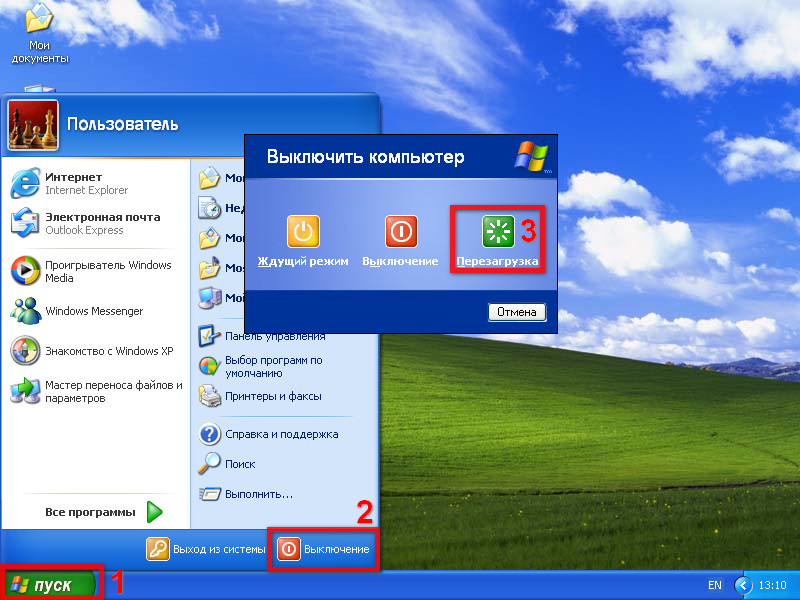
Однако у каждой операционной системы процедура перезагрузки несколько отличается:
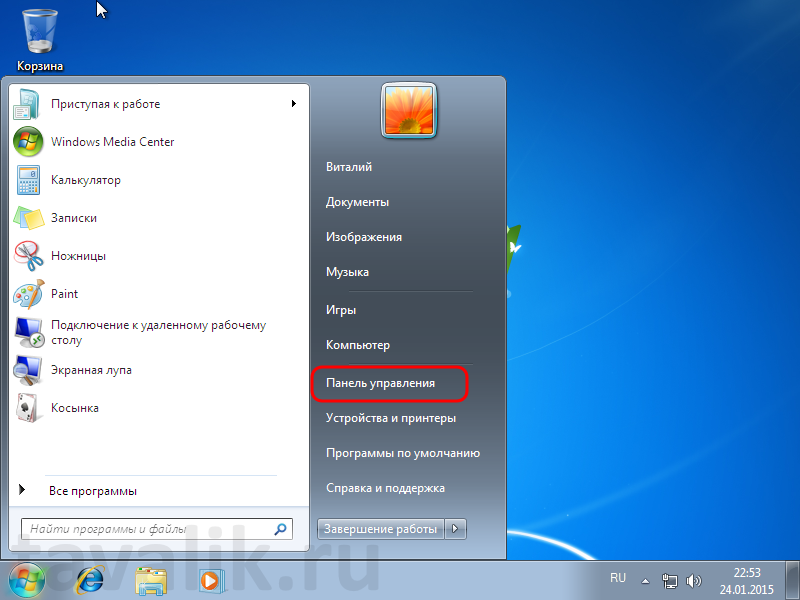
Для windows 7 :
- Тачпадом или мышью запустите пусковое меню в левом нижнем углу.
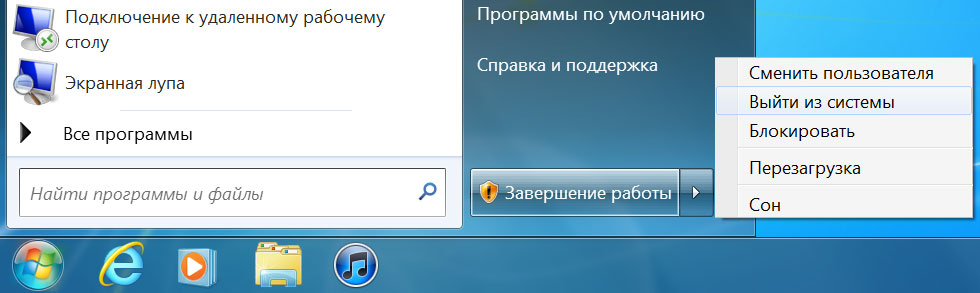
- Кликните по стрелке, которая находится левее надписи «Завершение работы». Тем самым, откроется дополнительное меню.
- Выберите команду-строку «перезагрузка» и кликните по ней. Теперь ноутбук с ОС виндовс 7 должен перезагрузиться.
Для w indows 8 всё по-другому, ведь в интерфейсе этой ОС отсутствует привычное меню «пуск»:
- Первым делом быстро проводим курсором мыши по правой части экрана сверху вниз. Должно всплыть вертикальное меню. Оно как раз и обеспечивает доступ к основным функциям.
- Двигаем курсор к кнопке «параметры», которая сделана в виде шестеренки. Кликаем по ней.
- Затем активируем строку «выключение».
- Выбираем «перезагрузку».
Для ноутбука с windows 10 процедура перезапуска включает следующие этапы:
- Находим в левом нижнем углу иконку с пусковым меню и кликаем по ней.
- Появится панель, на которой нужно выбрать строку «завершение работы».
- Теперь во всплывающем меню кликаем на кнопку «перезагрузка».
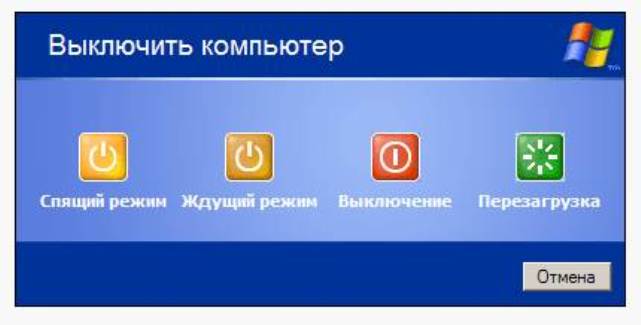
Обычно процедура перезагрузки ноутбука с любой ОС занимает от силы 50-60 секунд. Но иногда может потребоваться и больше времени, если в списке автоматически запускаемых программ числятся «тяжёлые» приложения.
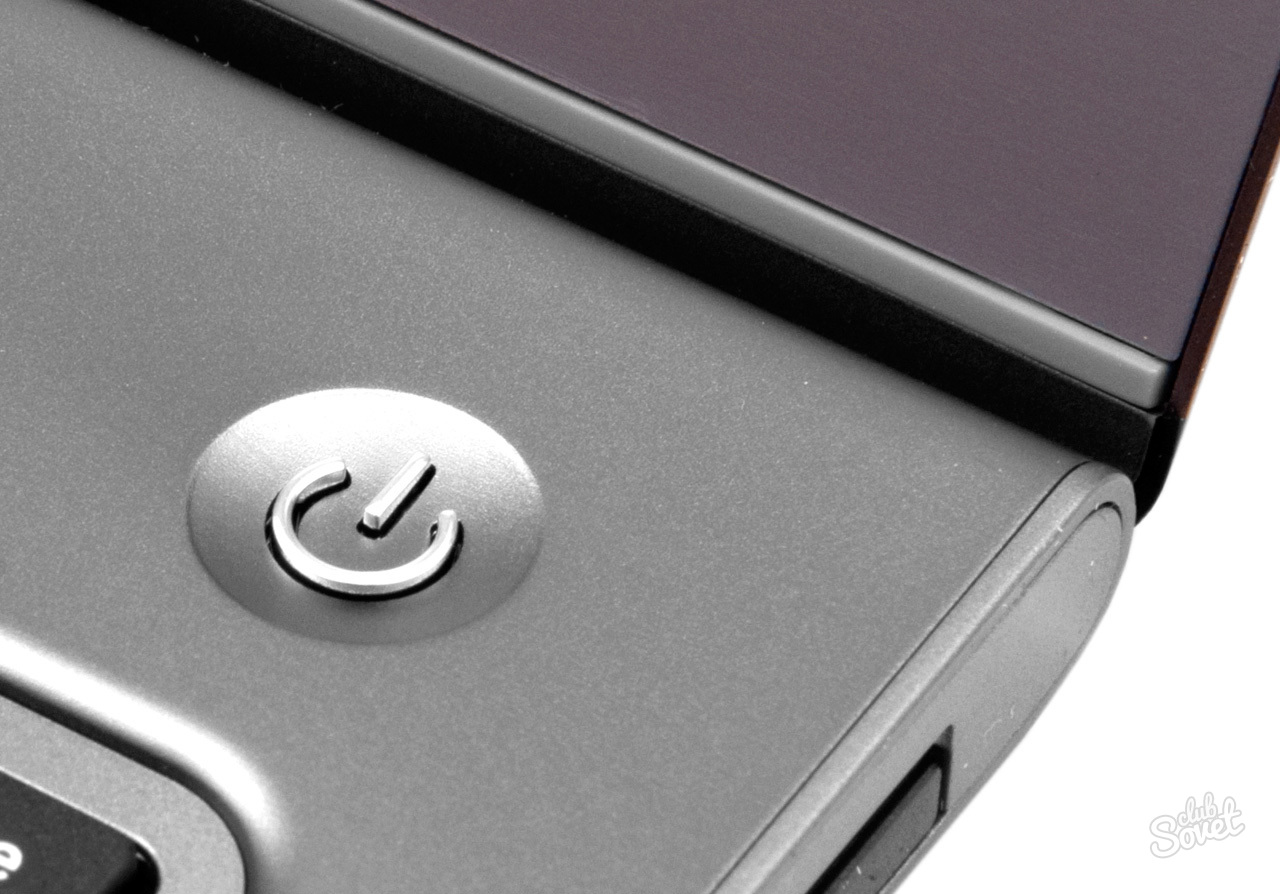
Естественно, можно принудительно перезагрузить ноутбук и посредством удерживания кнопки питания. Однако этот вариант перезапуска устройства стоит использовать лишь в крайних случаях. Ведь здесь ноутбук просто выключится, а повторным нажатием на кнопку питания вы его включите. При этом всё это представляет собой некорректное завершение работы, последствиями чего могут быть различные серьёзные системные ошибки.
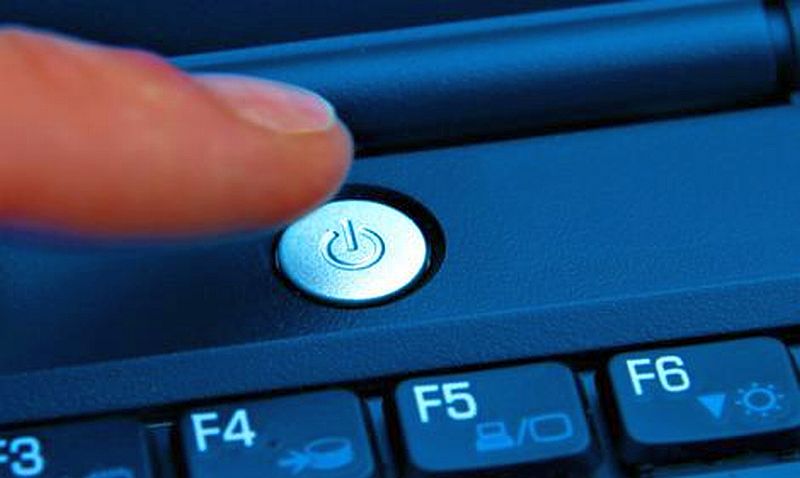
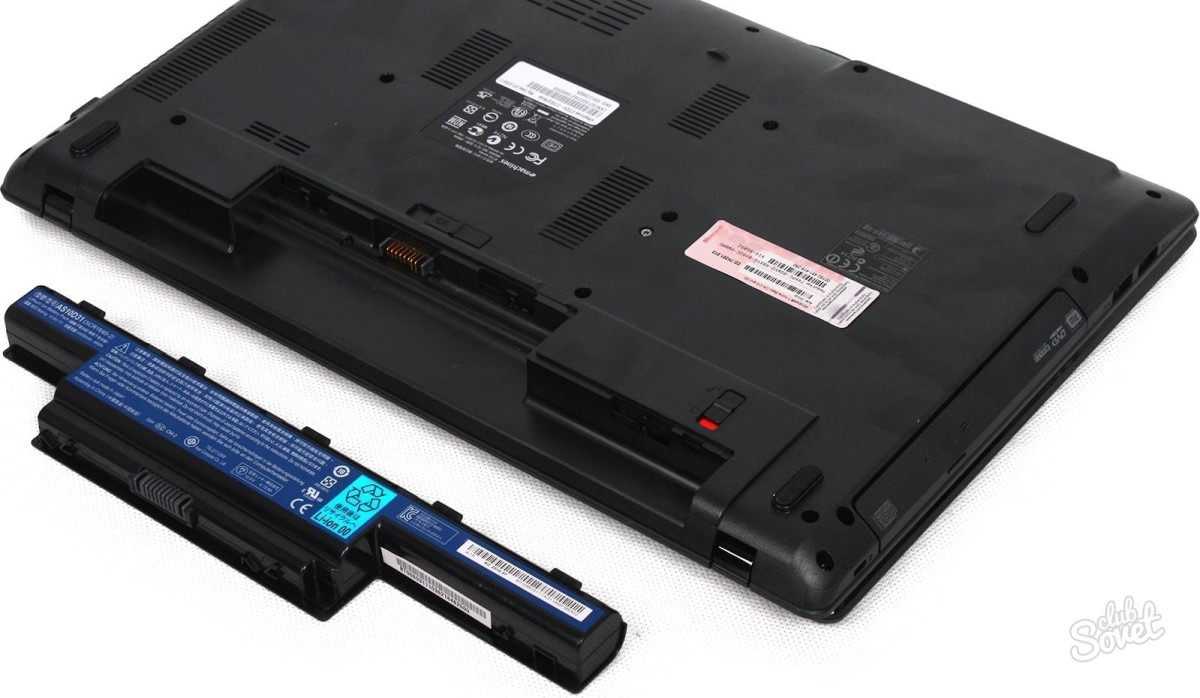
Тем более, не рекомендуется для перезагрузки выключать ноутбук из сети или выдёргивать из него аккумуляторную батарею. Такое действие может аукнуться ещё более глобальными проблемами. К примеру, выходом из строя блока питания или жёсткого диска, а также ряда контролеров на материнской плате.
Не всегда для того, чтобы перезагрузить устройство требуется мышь. Можно ограничиться и возможностями клавиатуры. Ведь иногда из-за различных программных сбоев или технических неполадок у ноутбука может перестать работать тачпад или мышь.
Чтобы осуществить перезагрузку с помощью клавиатуры необходимо:
- Первым делом нажать клавишу win. Она расположена в левой нижней части клавиатуры между ctrl и alt.
- Затем с помощью стрелок «вверх-вниз-вправо-влево» выбрать строку завершение работы или перезагрузка. Нажать «ввод».
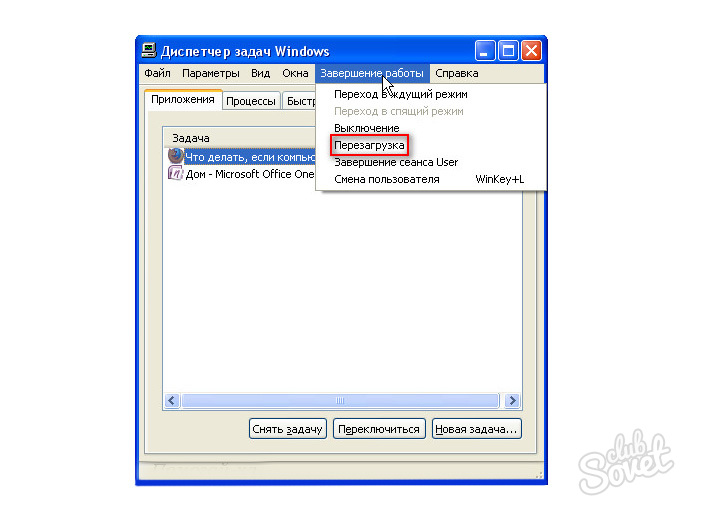
- Однако зачастую некоторые ошибки приводят к тому, что открыть меню «Пуск» становится невозможным. Выход один – запустить диспетчер задач.
- Это делается путём нажатия клавиш ctrl+alt+delete. Либо другой комбинацией – ctrl + shift + e
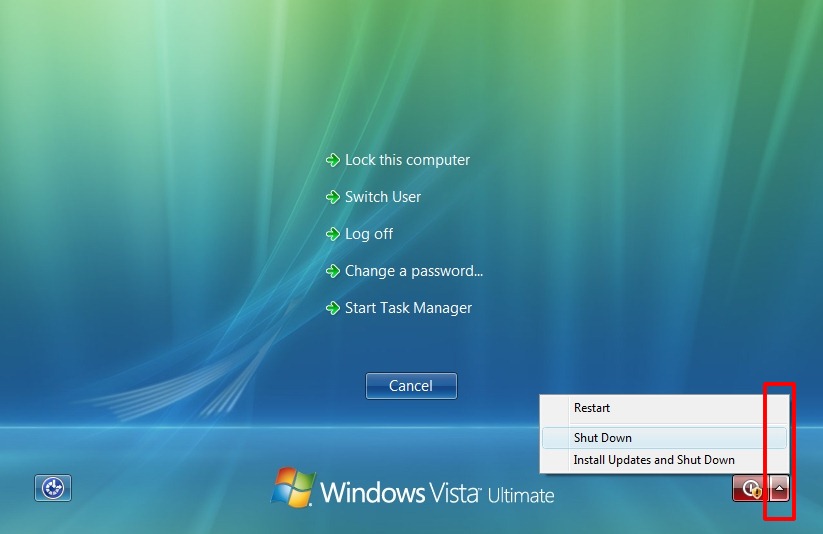
- В зависимости от ОС откроется окошко или целое меню, где можно выбрать пункт о перезагрузке ноутбука. Например, у виндоус 7 он будет расположен в нижнем правом углу (иконка красного цвета).
- Нажмите клавишу alt и с помощью стрелок выберите необходимую команду о перезагрузке. Не забудьте и enter.
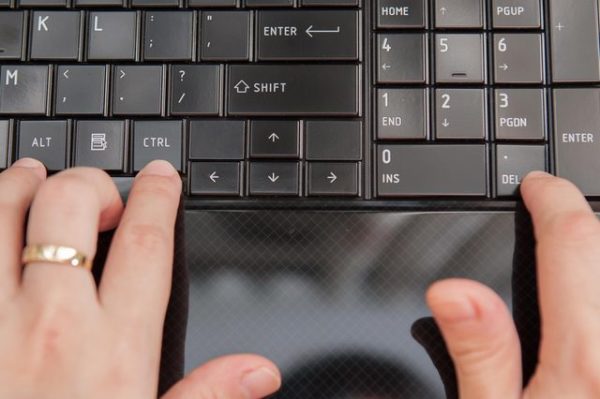
Кстати, многие пользователи, которые хотят перезагрузить ноутбук asus, сталкиваются со следующей проблемой. У них порой не работает как тачпад, так и мышь. Всё дело в том, что случайно можно нажать сочетание кнопок Fn+F7. В результате чего оставляется лишь кнопочное управление ноутбуком. Как раз в подобных ситуациях и оказываются полезными знания о том, как можно перезагрузить компьютер лишь с помощью клавиатуры.
Как перезагрузить «зависший» ноутбук?
Бывает и так, что ноут не реагирует ни на какие команды пользователя. Причины такого зависания различны – ошибки в системе, тяжёлые программы и приложения, основательно загружающие процессор, проблемы с «начинкой» (материнка, видеокарта, процессор и пр.).
Что же делать в таком случае? Конечно же, требуется перезагрузить ноутбук. Но как? Ведь ни мышь, ни тачпад не реагируют, а прибегать к некорректному завершению работы устройства совсем не хочется. Тогда рекомендуем перезагрузить ноутбук с помощью клавиатуры. О некоторых популярных способах такого рестарта мы писали выше. Если не помогли и они, то попробуйте следующее:
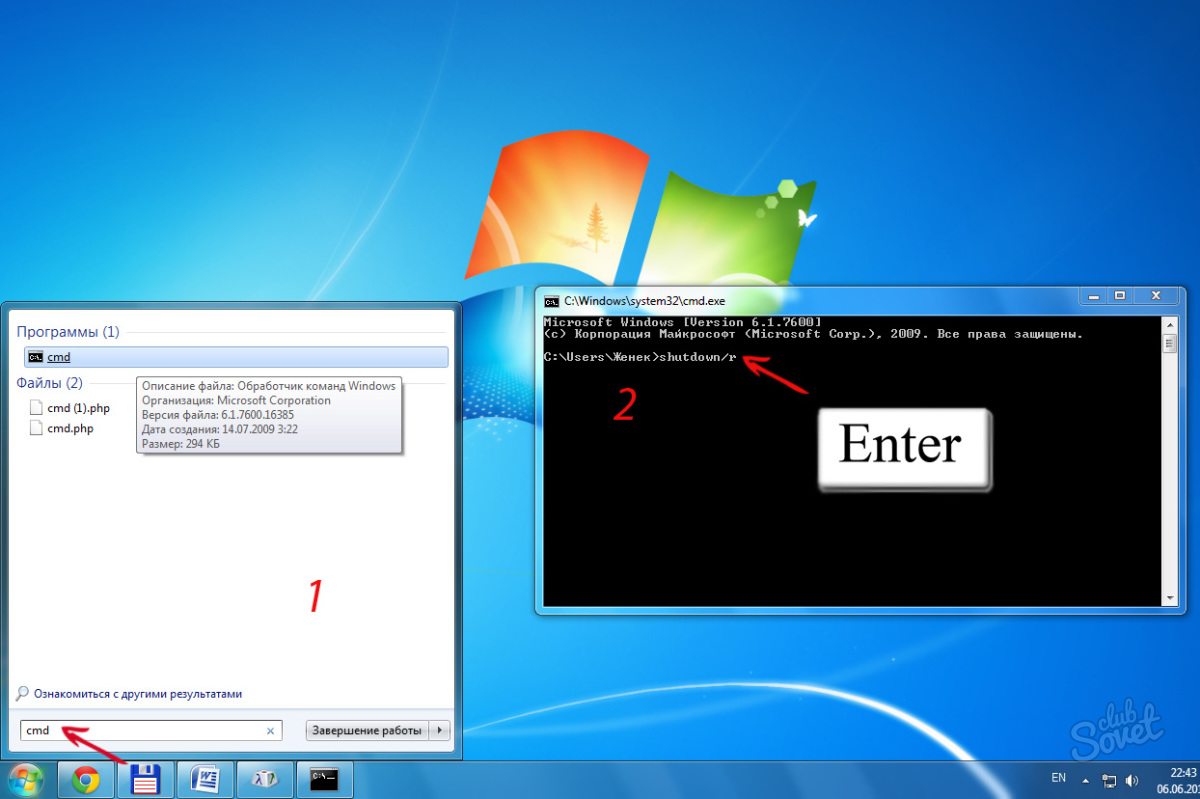
- Используйте командную строку. Для этого зажмите Win+R. Откроется окно, где нужно ввести shutdown/r (либо shutdown -t 0 -r -f) и нажать e Эта команда и означает – немедленно перезагрузить ноутбук.
- Для устройств с windows 10 есть ещё одна возможность осуществить перезагрузку зависшего ноута без мышки или тачпада. Надо нажать клавиши win+x на клавиатуре. В результате чего откроется объёмное меню, где можно выбрать строку «перезагрузка».
- Также помочь перезагрузить зависший ноутбук в безопасном режиме может и комбинация кнопок alt + f Нажмите и все активные окна сразу же закроются. Причём повторное зажатие клавиш alt + f4 может закрыть и окно с ОС. Тем самым, обеспечив перезагрузку ноутбука.
- Для пользователей, у которых на ноутбуке установлена ОС виндовс 8 (или 8.1) рестарт системы можно осуществить и при помощи команды win+с.
При определенных неполадках при работе программного обеспечения возникает необходимость перезапустить операционную систему. Это можно сделать различными методами, используемыми даже тогда, когда не работает мышка и тачпад на клавиатуре. Далее опишем возможные варианты действий.
Сочетание клавиш для перезапуска ноутбука
Перезапуск нужен для выхода в БИОС, в котором есть возможность узнать причину сбоя программы. Выбор метода находится в зависимости от установленной операционной системы. Для большей части ноутбуков подходит метод перезапуска при помощи удерживания кнопки питания. Данный метод рекомендуется оставить на потом, если компьютер перестает отвечать на другие действия. Причина заключается в том, что часто из-за него могут возникнуть другие неполадки.
Перед тем, как выполнить такой радикальный способ, важно постараться использовать один из методов, которые описаны в дальнейшем. Они подразделяются исходя из состояния техники на данный момент, другими словами, завис компьютер или он все-таки отвечает на действия мышки.
Помимо всего прочего важно придерживаться определенной инструкции по рестарту, беря во внимание установленную операционную систему, так как у каждой есть свои комбинации клавиш, которые выполняют перезапуск системы. В этом случае важно не нервничать и постараться выполнить рестарт вначале безопасными, а уже после радикальными способами.
Перезапуск с использованием кнопки «Пуск»
Данный способ перезапуска компьютера с использованием клавиатуры считается стандартным. Его нужно использовать в числе первых, так как он наиболее безопасный. В связи с ним программы имеют возможность подготовиться к выключению. Пошаговое выполнение:
Перезапустить компьютер с использованием диспетчера задач
Данный метод имеет место быть в случае отсутствия реакции на мышку или сенсорную панель. Выполнение:
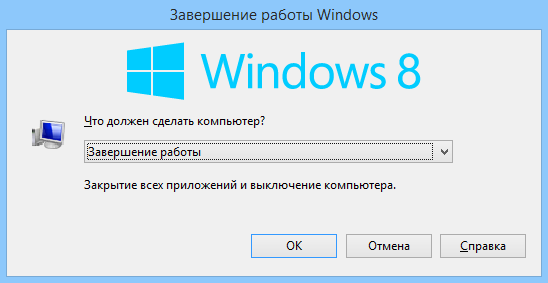
Перезагрузка компьютера Windows 8
На сегодняшний день большая часть пользователей перешли на Windows 8 или версию 8.1. При этом команда перезапуска осталась прежней. Для этого нужно нажать клавиши Win+C. Затем должна высветиться боковая панель, в которой при помощи стрелок можно найти пункт «Параметры». После этого нужно нажать Enter и высветиться меню с возможными вариантами отключения. Теперь нужно перейти к пункту перезагрузки и опять использовать Enter.
Видео урок по перезагрузке с помощью комбинации клавиш.
Перезагрузка ноутбука при помощи клавиш Alt+F4
Еще один способ выключения компьютера с использованием клавиатуры, который предполагает использование сочетания нескольких кнопок. Данная комбинация состоит из Alt+F4. Ее можно применить в любой версии Windows. Выполнение перезагрузки:
Перезагрузка ноутбука, если тот завис
Бывает, что ноутбук никак не реагирует на любые действия. Причина тому нередко работа определенной программы или же игры. В данном случае приходится использовать перезапуск. Каким образом можно перезагрузить ноутбук с использованием клавиатуры, если мышка и сенсорная панель не работают в связи с зависанием? Выберете один из описанных способов:
- Одновременно нажмите Alt+Ctl+Delete . В дальнейшем должно всплыть новое окошко, в котором справой стороны внизу нужно выбрать пункт перезапуска. Используйте нажатие стрелок.
- Возможно использование варианта запуска диспетчера задач, в котором можно снять задание, вызвавшее зависание.
- Откройте командную строку нажатием комбинации Win+R. В высветившимся меню нужно ввести текст shutdown/r. После чего нажмите ввод.
- Нажмите и удерживайте кнопку питания. Принудительное выключение используйте только в самый последний момент, поскольку оно представляет неправильное завершение работы. Из-за применения данного способа нередко возникают ошибки в качестве экрана синего цвета, который вызывает испуг у большинства пользователей.
Как перезагрузить зависший ноутбук?
Инструкция
Для начала вызовите Панель задач, а в ее левой части нажмите кнопку "Пуск".
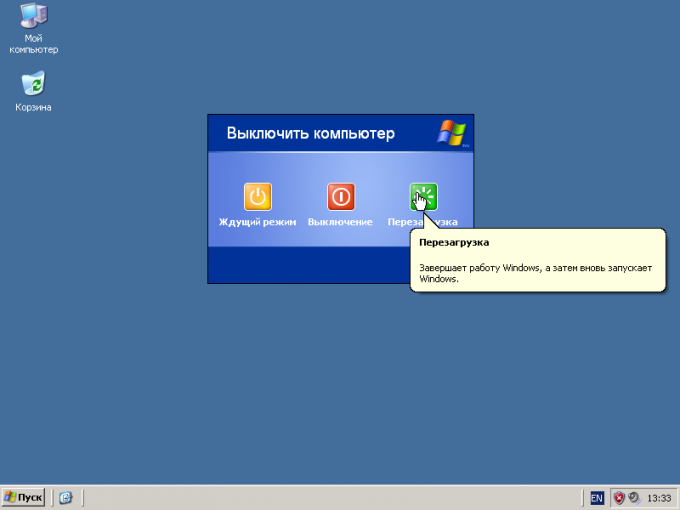
В правой нижней части появившегося меню нажмите кнопку "Выключение" один раз левой кнопкой мыши. После этого откроется окно с выбором дальнейшего действия. Вам будут преложены три варианта: "Ждущий режим", "Выключение" и "Перезагрузка".
Снижение цен на ноутбуки и появление на электронном рынке мощных портативных компьютеров позволило многим отказаться от использования громоздких и шумных системных блоков. Но если на системном блоке всегда была кнопка Reset, с помощью которой можно было перезагрузить компьютер, то на ноутбуке перезагрузка выполняется иначе.
Инструкция
На всякий случай напомним традиционный способ перезагрузки любого компьютера (как стационарного, так и ноутбука), работающего на операционной системе Windows. Нажмите кнопку «Пуск» - «Завершение работы», а затем выберите команду «Перезагрузка». Сделав три щелчка мышью, вы правильно закончите работу системы и выполните процедуру перезагрузки.
Бывают случаи, когда сбои программного обеспечения или системные ошибки приводят к «зависанию» компьютера. Но ноутбуке нет кнопки Reset, но перезагрузить его можно следующим образом: нажмите и удерживайте кнопку включения ноутбука в течение нескольких секунд. В большинстве случаев это приведет к выключению ноутбука. После этого можно включать его снова.
Если же кнопка питания не реагирует на нажатие, можно прибегнуть к другому способу. Если вынуть аккумуляторную батарею в ноутбуке , то он автоматически отключится. Вставив батарею обратно, можно будет включить ноутбук . Только не забудьте отсоединить провод питания от ноутбука прежде, чем вы станете вынимать батарею.
Видео по теме
Обратите внимание
Помните, что в случае принудительной перезагрузки ноутбука все несохраненные данные могут быть потеряны.
Некоторые пользователи предпочитают использовать операционную систему Windows XP вместо более новых и современных ее аналогов. Проблема в том, что при установке этой ОС на ноутбуки может возникнуть проблема отсутствия некоторых драйверов для жесткий дисков.

Вам понадобится
- - nLite.
Инструкция
Решается данная проблема внедрением требуемого комплекта драйверов в образ установочного диска. Для начала создайте данный образ. Используйте для этого программы Daemon Tolls или Alcohol Soft. Скачайте комплект драйверов, подходящий для вашего ноутбука и операционной системы Windows XP.
Скопируйте файлы, хранящиеся в образе диска в отдельную папку XPSATA. Теперь скачайте утилиту под названием nLite. Для успешной ее работы вам потребуется установить.NET Framework версии 2.0. Установите программу nLite и запустите ее.
В этом окне нажмите кнопку «Добавить» и укажите папку, в которой расположены предварительно скачанные драйверы. Нажмите кнопку OK после выбора требуемой папки.
В новом окне выделите параметр «Драйвер текстового режима». Укажите требуемый драйвер и нажмите кнопку OK. В следующем окне будет отображаться список добавленных драйверов. Нажмите кнопку «Далее» для перехода к завершающей стадии создания нового образа.
Появится окно, содержащее следующий вопрос: «Вы хотите запустить процесс?». Нажмите кнопку «Да». Подождите, пока программа интегрирует нужные драйверы в архив системы. Нажмите кнопку «Далее» после завершения этого процесса.
Для того чтобы записать новый установочный диск Windows XP, выберите пункт Direct Burn и нажмите кнопку «Запись».
Если вы хотите создать новый образ установочного диска, то выберите пункт Create Image и нажмите кнопку «Создать ISO». Выберите папку для хранения будущего образа.
После записи диска перезагрузите компьютер и начните установку операционной системы Windows XP.
Источники:
- как поставить xp 7
После покупки компьютера или переустановки операционной системы Windows необходимо в первую очередь настроить ноутбук, чтобы обеспечить себе максимально удобную и эффективную работу с устройством. Конфигурация параметров ноутбука ASUS выполняется при помощи специализированных драйверов и утилит настройки.
Инструкция
После установки операционной системы запустите ваш ноутбук ASUS, нажав на кнопку включения. Дождитесь загрузки операционной системы и установите в привод диск с драйверами, который шел в комплекте с устройством.
Если вы являетесь владельцем нетбука , в котором отсутствует дисковый привод, или ваш носитель с драйверами был утерян, перейдите на официальный сайт ASUS для загрузки необходимых файлов. Кликните на разделе «Поддержка» ресурса. В предложенном текстовом поле введите название модели ноутбука и дождитесь появления результатов поиска. Скачайте доступные драйверы для вашей версии операционной системы.
После запуска установочных файлов дождитесь появления меню, при помощи которого вы сможете установить все нужные драйверы. Используя интерфейс установите нужные программы и утилиты для работы с устройствами компьютера. Если приложения для настройки ноутбука были скачаны с интернета, поочередно запустите каждую из них для инсталляции всех нужных пакетов.
После установки нужных файлов перезагрузите компьютер. Теперь, чтобы активировать дополнительные клавиши, которые присутствуют на ноутбуке , а также настроить параметры энергосбережения и выдачу уведомлений о состоянии устройства, установите пакет утилит ASUS ATK, который также есть на диске или доступен для загрузки с официального сайта производителя. Как правило, пакет утилит для работы с ноутбуком называется ATK Package. Установите все программы с названием ATK, а затем произведите инсталляцию программы Wireless Console, отвечающую за выдачу уведомлений о функционировании интерфейса беспроводных сетей.
Произведите установку ASUS Live Frame для настройки работы веб-камеры и утилиту для управления питанием оборудования Power4Gear. При желании вы также можете инсталлировать ASUS Splendid и другие программы, доступные в меню сайта или диска.
После установки всего программного обеспечения снова перезагрузите компьютер для применения измененных параметров. Настройка оборудования ноутбука для работы с операционной системой завершена, и вы можете приступать к полноценной работе с устройством.
Лучшие видеокарты Asus
Одной из наиболее мощных считается видеокарта Asus PCI-E GTX-Titan-6GD5. При частоте графического процессора 837 МГц и объеме видеопамяти 6 Гб она дает лучшие результаты по игровой скорости при тестировании на 3D-Mark.
Видеокарта Asus GTX770-DC2OC - одна из самых высокопроизводительных карт, частота ее графического процессора 1110 МГц. Стабильное напряжение обеспечивает десятифазная система питания Digi+, специальная разработка от Asus.
Видеокарта Radion Asus ROG MATRIX– считается одной из лучших по системе охлаждения и стабильности питания. Здесь установлена 14-фазная система питания Digi+, гибридный вентилятор и система охлаждения DirectCU II с сантиметровой тепловой трубкой. Даже при экстремально низких температурах при азотном охлаждении чипы памяти находятся под контролем благодаря Memory Defroster.
Игровая видеокарта Asus Geforce GTXTITANZ - суперскоростной сдвоенный графический процессор и 12 гигабайт памяти для максимальной производительности. Это один из оптимальных вариантов для любителей игр с высоким качеством видео по сети.
Установка на ноутбук всевозможных приложений, в том числе и игр, должна завершаться перезагрузкой системы. От этого зависит ее правильная работа при внесенных изменениях в некоторые параметры. Также необходимо перезагрузиться в случае зависания, иначе на портативном персональном компьютере просто невозможно работать.
Если на вашем ноутбуке установлена операционная система Windows, то воспользуйтесь самым простым вариантом корректной перезагрузки через кнопочку «Пуск», где вместо команды «Завершение работы» активируйте флажок «Перезагрузка». Даже при незначительном зависании ноутбука вышеописанный способ может быть малоэффективным. Если это действительно так, значит, вызывайте команду «Запустить диспетчер задач», щелкнув в трее (панель задач) правой мышкой и попытайтесь снять не отвечающие задачи и завершить их процесс, прежде чем перезагружаться.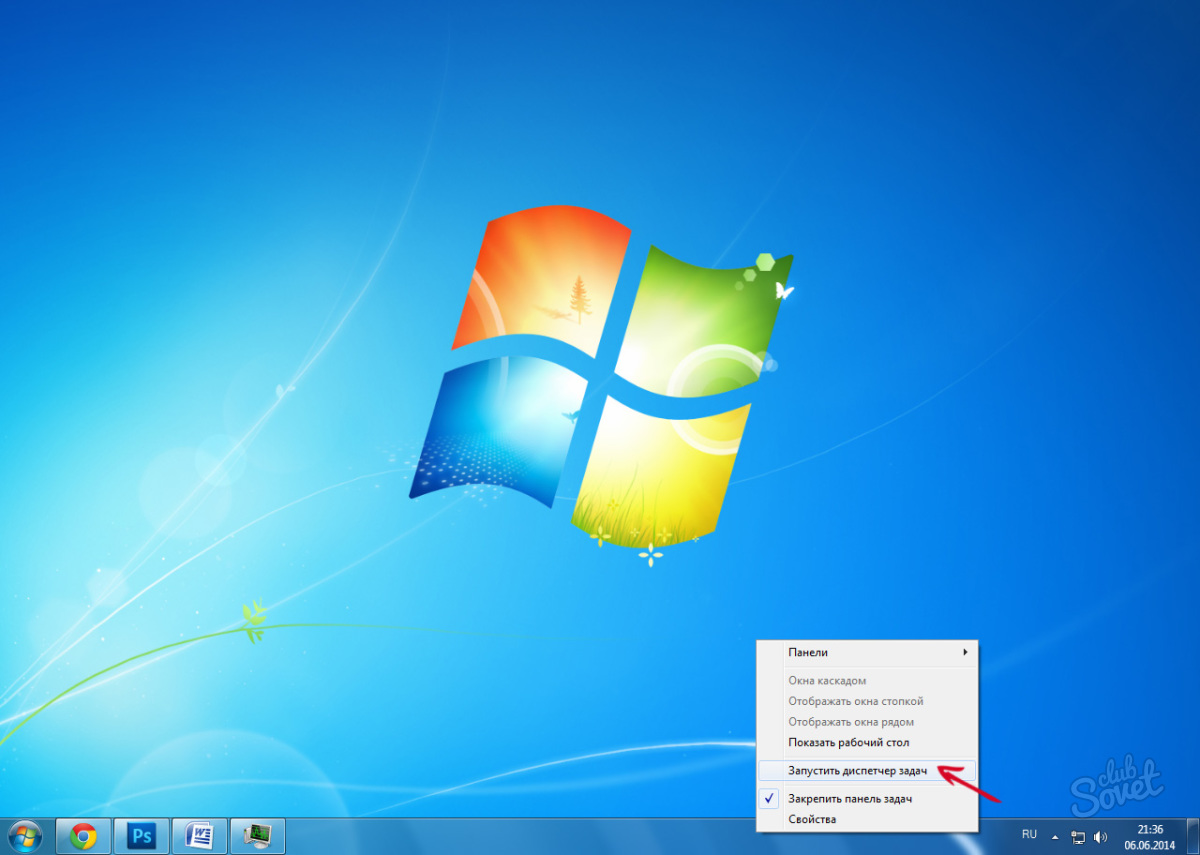
В ситуации, когда ежедневно приходится пользоваться аварийной перезагрузкой, могут возникнуть серьезные проблемы с операционной системой, поэтому некорректный выход из системы нежелателен. Частые зависания – это повод проверить Windows на вирусы или обратиться за помощью к мастеру.
Начинающий пользователь ноутбука нередко сталкивается с проблемой перезагрузки ПК. Для разных типов состояния компьютера процесс перезагрузки может отличаться, поэтому в этой статье будут рассмотрены все способы осуществления перезагрузки, в том числе и при зависании ноутбука.
К сожалению, любой системе свойственно давать сбои. Если у вас так случилось, что ноутбук завис, его необходимо перезагрузить. Ниже будут рассмотрены варианты осуществления перезагрузки в зависимости от степени проблемы.
Способ 1.
Как вы могли заметить, на ноутбуке отсутствует кнопка перезагрузки, которая часто встречается на настольных ПК. Для перезагрузки ноутбука, который работает нормально, необходимо выполнить следующий действия:
1. Откройте меню «Пуск» ;
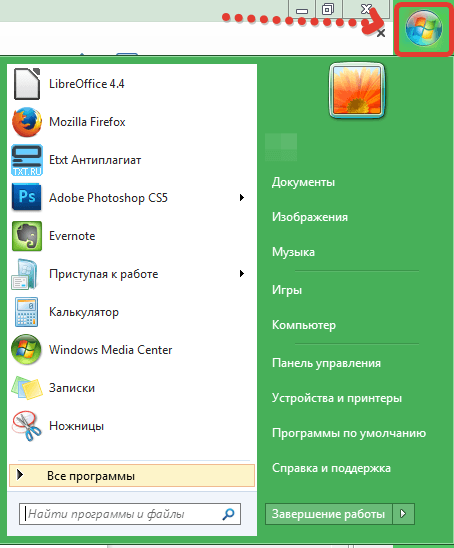
2. Рядом с кнопкой «Завершение работы» расположилась миниатюрная стрелочка, на которую необходимо навести курсор мыши, чтобы вызвать дополнительное меню и выберите пункт . Готово!
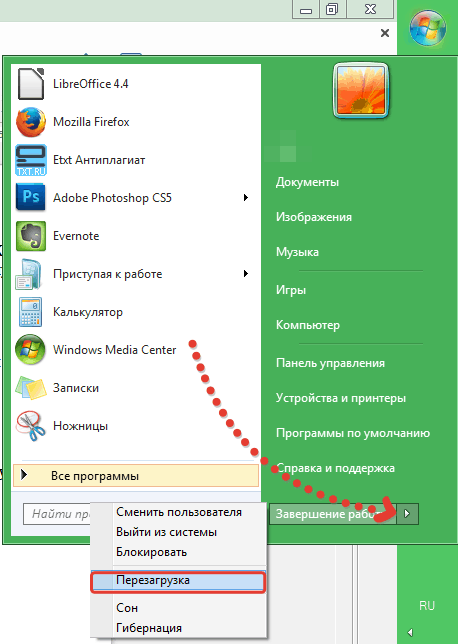
Способ 2.
Ко второму способу перезагрузки стоит прибегать в том случае, если на вашем программе зависла программа, не давая открыть даже меню «Пуск».
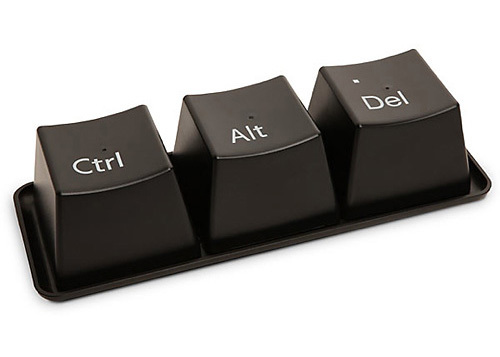
1. Нажмите на клавиатуре комбинацию клавиш Ctrl+Alt+Delete;
2. Перед вами откроется синее меню, в котором необходимо выбрать пункт «Запустить диспетчер задач» ;
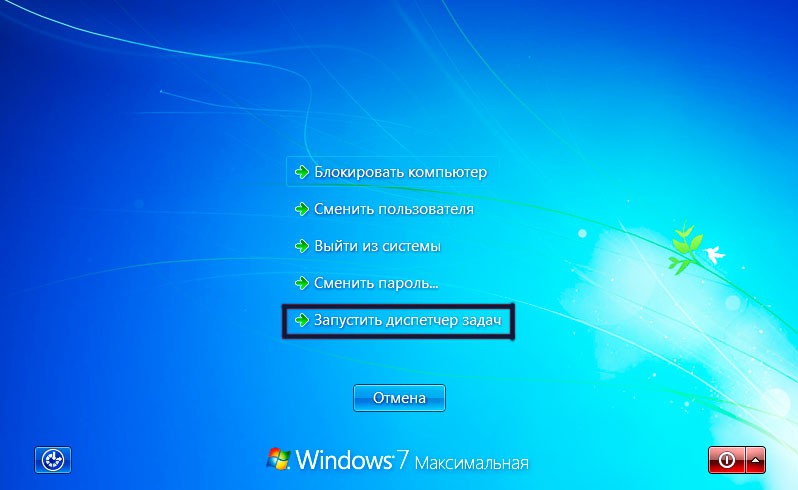
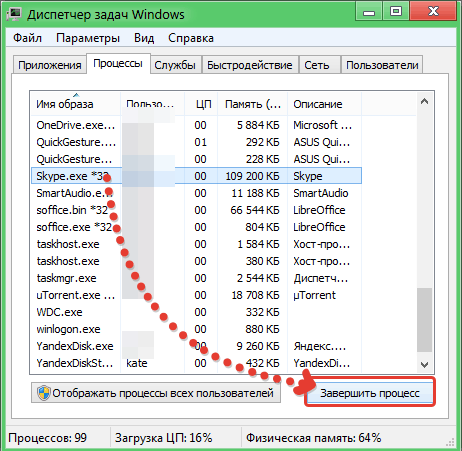
3. Следом откроется окно «Диспетчер задач Windows» , в котором можно прекратить работу любой некорректно работающей программы. Перейдите во вкладку «Процессы» ;
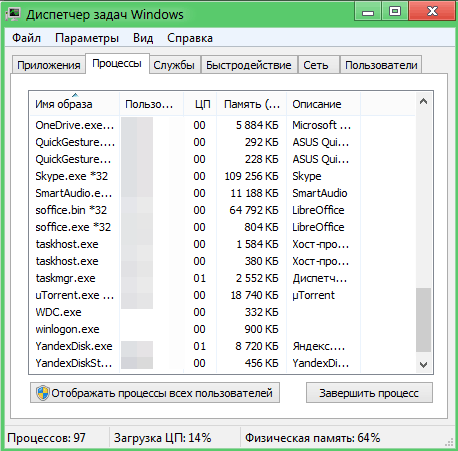
4. Как вы можете видеть, Windows выполняет много различных процессов. Настоятельно не рекомендуется закрываться все процессы без разбора, иначе вы потом просто . Вам же нужно завершить ту программу, которая и стала причиной зависания компьютера. Найдите ее в списке процессов, единожды кликните по ней кнопкой мыши и выберите пункт «Завершить процесс» ;
5. Теперь вы можете без проблем перезагрузить компьютер с помощью первого способа.
Способ 3.
Третий метод стоит применять только в том случае, если система зависла намертво и не откликается ни на какие действия. Некоторые пользователи полюбили таким образом выключать ноутбук на постоянной основе, но это совершенно неправильно, т.к. в один прекрасный день можно оказаться с .
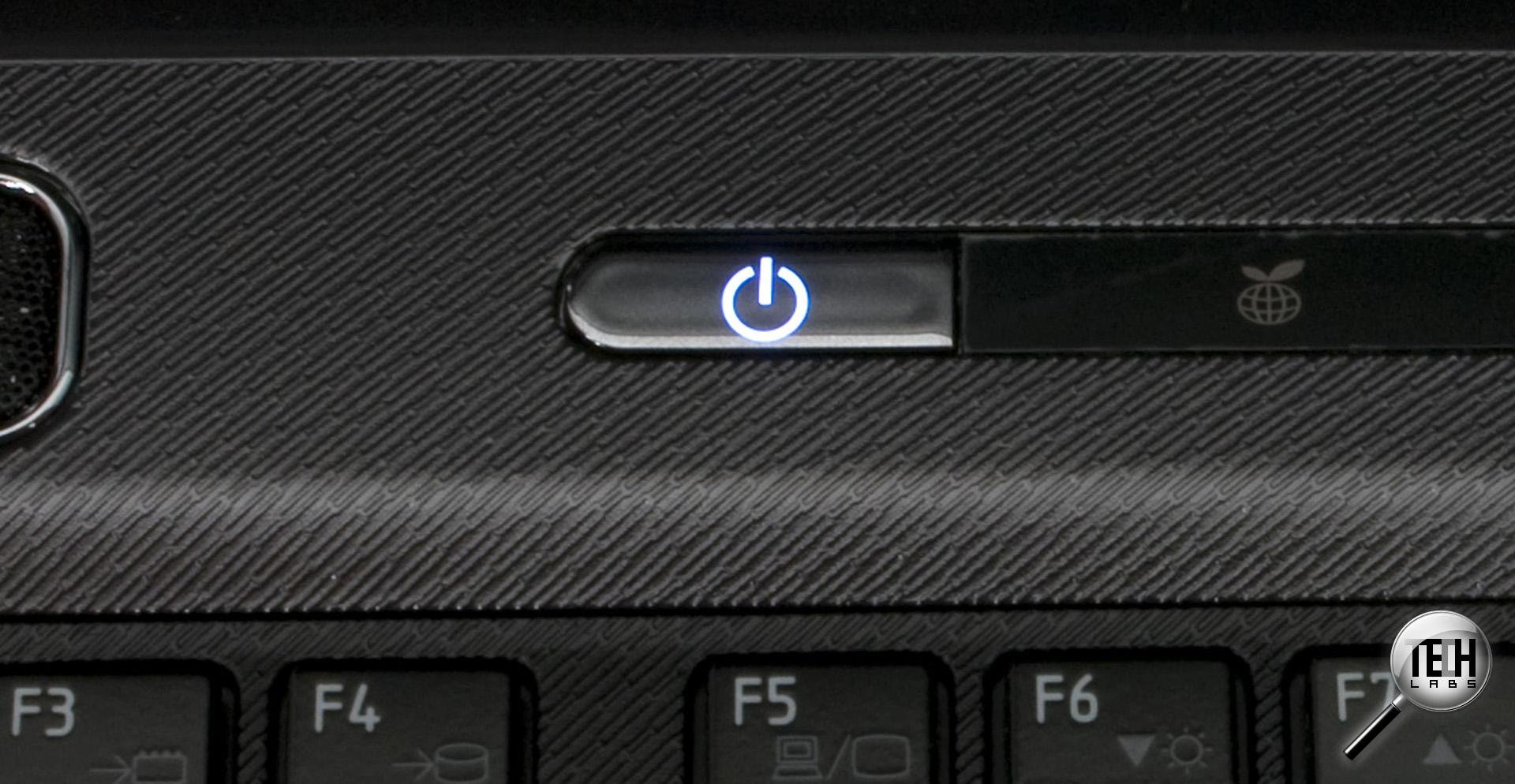
Данный метод заключается в том, чтобы вы зажали кнопку включения ноутбука на несколько секунд, пока не произойдет резкое отключение системы. Хоть этот метод и не рекомендуется использовать, но зато он спасает в большинстве ситуаций.
Способ 4.
В очень редких случаях компьютер превращается в кирпич, не реагируя даже на hard-reset. В этом случае приходится прибегать к самому радикальному методу, который необходимо использовать только в самых критических ситуациях.
Для начала отсоедините компьютер от сети, а затем с обратной стороны ноутбука извлеките батарею. Подержите ноутбук некоторое время без батареи, затем поместите ее на место и попробуйте включить ноутбук.
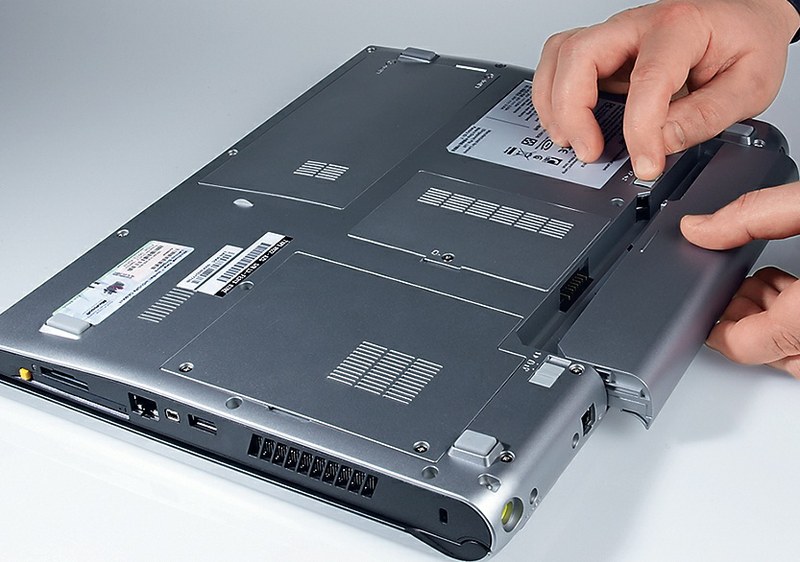
В некоторых моделях ноутбуков батареи несъемные, поэтому в этом случае компьютер необходимо отключить от сети и дождаться полной разрядки аккумулятора, пока ноутбук не выключится.
Как видите, способ перезагрузки ноутбука зависит исходя из проблемы. Если вы столкнулись с зависанием компьютера, никогда не впадайте в панику, а пошагово выполняйте рекомендации, приведенные в этой статье.