Для определения максимальной нагрузки на соединение с интернетом необходимо узнать процесс, поглощающий трафик. На сегодняшний день существуют различные программы, которые позволяют быстро проверить нагрузку программ на порты: Nirsoft Curr Ports, Sys Internals Process и т.д. Большая часть таких программ распространяются за деньги, что не всегда подходит пользователям персональных компьютеров. В состав операционной системы Windows входит утилита Net Stat.
Вам понадобится
- Программное обеспечение Net Stat.
Инструкция
Для запуска этой программы нажмите меню «Пуск» и выберите пункт «Выполнить». В открывшемся окне введите netstat с параметром «/?» (вводится без кавычек). В окне будут отображены все параметры, с которыми возможен запуск этой программы. Среди всех перечисленных вам могут понадобиться параметры «-a» (отобразить все соединения на данный момент) и «-o» (отобразить идентификационный номер использования каждого соединения, так называемый Process ID). Также вполне интересным может показаться параметр «–n». Он дает команду программе показывать настоящие IP-адреса вместо сетевых псевдонимов.
Итак, для определения конкретного процесса, который тратит сетевой трафик, введите такое значение: Netstat –ao. Теперь просмотрите результаты нашего запроса, найдите идентификатор процесса. Зная идентификатор, его можно легко вычислить. Введите следующую строку: tasklist | find «номер идентификатора» и нажмите Enter. Во всех перечисленных здесь примерах необходимо убирать . В запросе tasklist | find кавычки убирать не следует. Итогом проделанной в программе работы, будет получение искомого процесса.
Можно не использовать команду tasklist. Откройте «Диспетчер задач» нажав Ctrl + Alt + Del или Ctrl + Shift + Esc и перейдите к вкладке «Процессы». Нажмите меню «Вид» (View), выберите пункт «Выбрать столбцы» (Select Process Page Columns)и поставьте отметку напротив пункта «Идентификатор процесса PID». Теперь в «Диспетчере задач» появился столбец PID, по которому можно определить название процесса.
Внимание, только СЕГОДНЯ!
Все интересное
При работе в интернете пользователь порой сталкивается с ситуацией неконтролируемого потребления трафика. Чтобы понять, какое приложение использует интернет, следует воспользоваться возможностями операционной системы или специальными программами. …
Всем компьютерным программам, взаимодействующим с интернетом, операционная система выделят те или иные порты. Иногда у пользователя возникает необходимость узнать, какие порты открыты на его машине или на удаленном компьютере. Инструкция 1Чтобы…
Работа в интернете, особенно при высокой скорости соединения, требует соблюдения определенных мер безопасности. В частности, необходимо следить за трафиком и не допускать неконтролируемой сетевой активности компьютера. Инструкция 1При подключении…
Каждой работающей с сетью программе операционная система выделяет локальный порт, через который та и осуществляет соединение. Иногда у пользователя появляется необходимость узнать, на каком порту работает та или иная программа или какое приложение…
При работе в интернете компьютер соединяется с самыми разными сетевыми ресурсами. В некоторых случаях у пользователя возникает необходимость посмотреть текущие сетевые подключения – например, при подозрении на присутствие в системе троянских…
Задача определения IP-адреса собеседника в приложении Skype или интернет-пейджере ICQ не может быть решена средствами самих программ, но некоторые способы все-таки существуют. Прежде всего это касается встроенных инструментов OS Windows. …
Задача определения используемых портов, статистики и активных подключений протокола TCP/IP в операционной системе Microsoft Windows может быть решена стандартными средствами самой системы с использованием консольной утилиты netstat. Инструкция …
В операционной системе Windows программы обычно открываются через пункт меню «Все программы», с помощью ярлыка приложения на рабочем столе или непосредственно из папки программы кликом мышки по исполнимому файлу. Но в Windows существует…
В работающем компьютере одновременно запущено множество процессов. Работа большинства из них протекает незаметно для пользователя, внешне никак не отображаясь на экране. Но при настройке компьютера или поиске причин некорректной работы операционной…
Операционная система Windows, при всех ее несомненных достоинствах, обладает одним существенным недостатком. А именно, уязвима для вирусных и троянских программ. И хотя антивирусы и фаерволы существенно снижают опасность заражения, пользователь…
На компьютере одновременно работает множество программ. Если программа использует соединение с интернетом, ей выделяется определенный порт. Иногда у пользователя возникает необходимость проконтролировать, какой порт использует та или иная программа.…
Начинающие пользователи Windows 7 и 8 иногда интересуются, каким образом можно узнать, когда именно на компьютер было установлено то или иное приложение. Сразу стоит сказать, что в этом нет ничего сложного.
В отличие от пользователя операционная система прекрасно помнит момент, когда было установлено программное обеспечение не только из свободных источников, но и из . Узнать когда было установлено десктопное приложение приложение можно двумя способами.
- Во-первых , можно перейти в Панель управления, открыть раздел “Программы и компоненты” и обратить внимание на столбец с датами в правой части окна. Это как раз и есть то, что вам надо. Операционная система показывает дату, месяц и год инсталляции для каждого приложения. Тут же можно посмотреть версию программы, данные разработчика и размер, который она занимает на жестком диске.
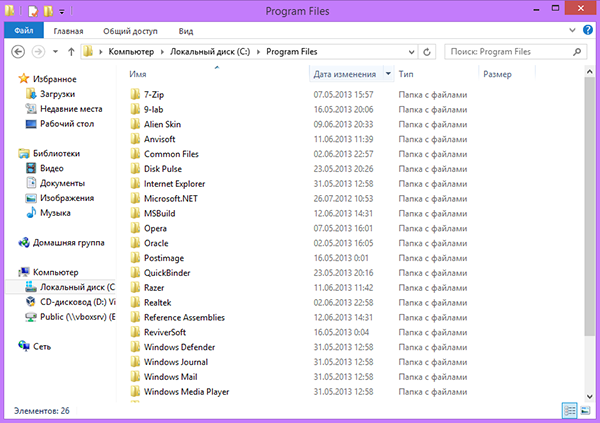
- Второй способ подразумевает непосредственный просмотр папки с программой. Для этого вам нужно перейти в системную директорию “Programs Files” и найти вручную.
Если у вас не получается отыскать нужную директорию (такое бывает), кликните по ярлыку программы правой клавишей мыши, выберите свойства и скопируйте точный путь к папке. Да, когда перейдете в папку с программами не забудьте переключиться на вид “Таблица”, иначе дат вы не увидите.
Справа от папки с программой вы увидите колонку с датами изменения. Если вы ранее не вносили каких-либо изменений в папки с программами, то есть не модифицировали файлов, не создавали вложенных папок, не копировали сторонних объектов, к примеру патчей, то дату изменения вполне можно считать датой установки.
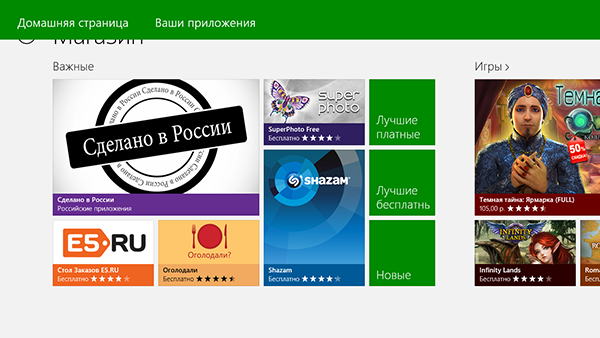
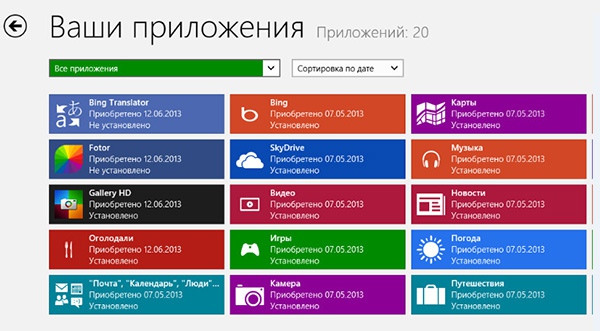
А теперь что касается приложений, установленных через Магазин Windows. Для того чтобы узнать дату инсталляции такой программы, откройте Магазин, кликните правой клавишей мыши по пустому пространству и в выпадающей панели (в верхней части) экрана выберите “Мои приложения”. При этом откроется окно со всеми установленными программами. Здесь вы может увидеть название, статус приложения, и, конечно же, дату его установки.
При работе в интернете пользователь порой сталкивается с ситуацией неконтролируемого потребления трафика. Чтобы понять, какое приложение использует интернет, следует воспользоваться возможностями операционной системы или специальными программами.
Инструкция
Если во время простаивания компьютер активно взаимодействует с сетью, при этом не происходит обновления файлов операционной системы или антивирусных баз, необходимо найти программу, использующую трафик.
Для начала попробуйте отыскать эту программу с помощью средств самой ОС. Откройте командную строку: «Пуск», «Все программы», «Стандартные», «Командная строка». Введите команду netstat -aon, нажмите Enter. Вы увидите список текущих подключений. В колонке «Состояние» активные на данный момент подключения будут отмечены как Established.
В следующей колонке – PID - указаны идентификаторы процессов. Зная идентификатор, вы сможете понять, какая программа использует данное подключение. В том же окне наберите и выполните команду tasklist, вы увидите список запущенных процессов. Сразу за названием процесса идет номер идентификатора. Отыщите в этой колонке номер интересующего вас идентификатора, слева от него будет находиться название процесса программы. В том случае, если название процесса вам ничего не говорит, наберите его в поисковике, и вы получите о нем всю необходимую информацию.
Чтобы выяснить, какая конкретно программа использует трафик, начните поочередно закрывать подозрительные активные процессы, имеющие соединение с сетью. Остановить процессы можно в Диспетчере задач (Ctrl + Alt + Del) или непосредственно в командной строке, воспользовавшись командой: taskkill /pid 1234, где 1234 – идентификатор процесса, который необходимо закрыть (у вас он будет другим). Если после закрытия процесса трафик сократился, значит, вы нашли нужную программу. Если нет, закройте следующую и т.д.
Вы можете осуществить более полный контроль за трафиком с помощью программы BWmeter. Найдите ее в интернете, скачайте и запустите, потом откройте вкладку Details. Найдите панель Control, нажмите кнопку Start. В окошке программы будет выводиться информация по всем ip-адресам, с которыми соединяется компьютер.
Для контроля сетевой активности воспользуйтесь программой AnVir Task Manager. Она позволяет видеть все сетевые подключения и находить использующие их программы. С помощью этой утилиты вы сможете отыскать в реестре и ключи запуска любых интересующих вас программ и, при необходимости, удалить их.
Любой, кто использует интернет, должен знать, что его компьютер находится в постоянной опасности заражения вредоносными программами, которые скрытно подключаются к интернету. Различные виды программ-шпионов и троянов используют ваше интернет-соединение, чтобы передать вашу личную информацию злоумышленнику. Так же ваш компьютер может стать частью сети ботнета, и в последствии выполнять различные команды злоумышленника без вашего ведома.
Одним из способов защиты от нежелательных интернет соединений является двусторонний фаервол (межсетевой экран/брандмауэр), который контролирует как входящий, так и исходящий трафик. Тем не менее, у большинства средних пользователей установлен фаервол, который проверяет только входящий трафик. Так что если у такого пользователя компьютер заразится не через сеть, а, например, через внешний диск, то высока вероятность, что пользователь об этом никогда не узнает.
Существует так же целый ряд программ для анализа сетевой активности, но большинство из них требуют технических знаний в области сети, чего обычный пользователь явно не знает.
К счастью, есть несколько простых способов, которые не потребуют от пользователя каких-то серьезных познаний и сложных аналитических расчетов. В данной статье будет рассматриваться один из таких методов. Он не потребует от вас ничего особого. Все что необходимо уже есть в самой операционной системе Windows. Тем не менее, обращаем ваше внимание, что этот способ не заменит полноценные средства для анализа сети, но все же он предоставляет достаточно полезную информацию, которую сможет осилить пользователь любого уровня.
Используем команду "netstat" для проверки интернет-активности в Windows
Все текущие версии Windows поставляются с рядом сетевых инструментов, которые запускаются из командной строки (более подробно об использовании командной строки смотрите в этой статье). Одним из таких инструментов является команда "netstat", которая предоставляет ряд функций для анализа сетевого трафика. Более опытные пользователи могут ознакомиться со всем списком параметров и возможностей команды, запустив ее с параметром "/?" (т.е. без кавычек "netstat /?"). В данном совете netstat используется для быстрого и простого способа просмотра всех активных соединений.
- Откройте командную строку. Windows Vista / 7 потребует прав администратора (см. )
- Введите "netstat -b" (без кавычек)
Перед вами отобразится весь список соединений, которые подключены к интернету. Так как этот список может быть очень длинным, и не будет помещаться на одном экране, то советуем вам так же ознакомиться со статьей о перенаправлении вывода в файл .
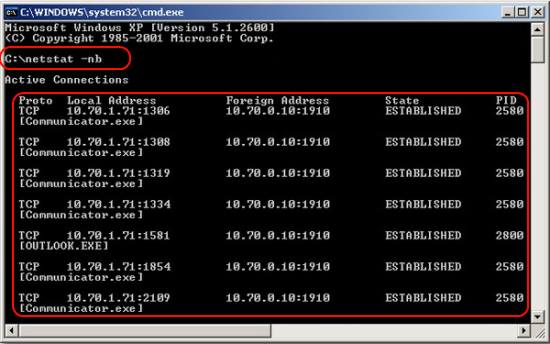
Вы так же можете вывести список соединений, в котором будут отображаться не доменные имена получателей, а их IP-адреса. Для этого вам необходимо добавить в параметр символ "n", который и переключит отображение. С учетом этого, шаг 2 приобретает следующий вид:
- Введите "netstat -nb" (без кавычек)
Графический интерфейс для NetStat в Windows
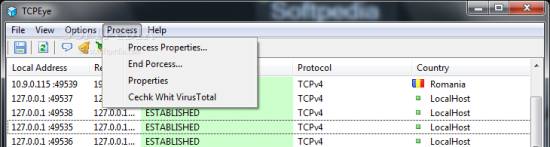
Если вами плохо воспринимается информация из командной строки, или же вы просто привыкли использовать графический интерфейс, то для вас есть радостная новость. Существует бесплатная программ под названием "TCPEye". Программа отображает информацию в режиме реального времени, так что вам не придется каждый раз запускать сканирование или дополнительно выполнять какие-то действия. Плюс ко всему, TCPEye предоставляет ряд дополнительных функций, таких как отображение страны адреса назначения, что сделает информацию более доступной для восприятия.
Примечание : Несмотря на наличие различных сторонних приложений для просмотра трафика сети, вы все же должны быть в состоянии в случае ЧП справиться с проблемами стандартными средствами. Плюс у вас не всегда будет возможность воспользоваться такими утилитами.