Всякая операционная система может функционировать «как есть» – то есть и далее пребывать в том состоянии, в котором она находилась сразу после инсталляции – а может быть, напротив, сконфигурирована пользователем под свои нужды. Одна из причин, по которой Windows требует настройки – это повышение ее производительности. Владельцы мощных компьютеров нередко пренебрегают этим занятием, и совершенно напрасно. Ведь с увеличением версии операционной системы увеличиваются и ее требования к ресурсам.
Хорошо известно, что аппаратное обеспечение далеко не всегда поспевает за прожорливостью программ. Очень часто старые версии Windows демонстрируют большую скорость отклика на действия пользователя, чем самые современные. Мы, конечно, не рекомендуем вам устанавливать на свой компьютер Windows 98 или, упаси боже, DOS, но оптимизировать имеющуюся ОС – рекомендуем настоятельно. В нашей заметке мы рассмотрим, как настроить Windows 10 на максимальную производительность. Для этого проделаем с ней следующие вещи:
- Проведем дефрагментацию разделов жестких дисков.
- Минимизируем список автозагрузки.
- Выключим все неиспользуемые службы.
- Поработаем с видео и визуальными эффектами.
- Расскажем, как отключить индексацию содержимого файловой системы.
- Обсудим конфигурацию драйверов и настройки электропитания компьютера.
После всех этих манипуляций, установленный десятый Виндовс, покажет нам чудеса производительности.
Дефрагментируем разделы
Дефрагментация дисков – это обслуживающая процедура, которой пренебрегают в наибольшей степени. Не то, чтобы она заключала в себе какие-нибудь сложности, просто ее выполнение требует определенного времени, иногда довольно значительного. А пользователю не хочется надолго оставаться без доступа к своим программам и интернету. Возьмите себе за правило: обязательно проводите дефрагментацию один-два раза в месяц. Отведите для этого определенное время. Дефрагментируйте хотя бы системный раздел. Как это делается? Очень просто:
- Вызовите окошко «Выполнить» нажав одновременно клавиши «Win» и «R».
- В поле команды введите слово «дефрагментация» и щелкните на «Ok».
- Появится окно оптимизации дисков со списком разделов. Выберите раздел из списка и нажмите кнопку «Оптимизировать».
- Начнется процесс оптимизации файловой системы выбранного вами раздела.
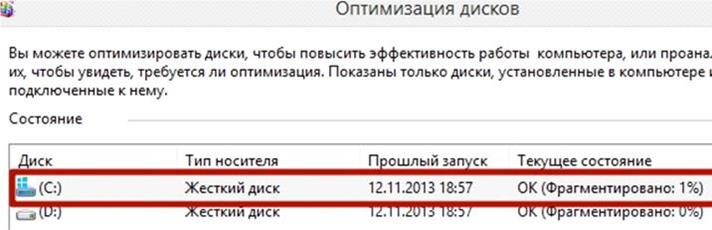 В этом же окне можно настроить автоматическую оптимизацию по расписанию. Ее можно и вовсе выключить, т. к. Windows 10 автоматически выполняет указанную процедуру раз в месяц в фоновом режиме. Если вы хотите оптимизировать диски вручную – отключите эту опцию.
Чистим перечень автозагрузки
Разработчики программного обеспечения имеют одну дурную привычку – помещать свои изделия в список автозагрузки Виндовс. Переполнение этого списка разнообразными программами и утилитами отрицательно сказывается на работе системы. Во-первых, она значительно медленнее загружается, а, во-вторых, все перечисленные в списке программы «отъедают» оперативную память. Разумный подход: удалить ненужные программы из перечня автозагрузки. Оставить имеет смысл только те, которые вы используете сразу после входа в систему. Или некоторые программы, взаимодействующие с сетью, наподобие торрент-клиентов. Разумеется, никто не предлагает исключить из перечня антивирус. Чтобы почистить список поступаем так:
- Запускаем диспетчер автозагрузки. Для этого открываем «Диспетчер задач» и переходим на вкладку «Автозагрузка».
- Откроется окно со списком. Выбираем в нем ненужные программы, щелкаем по их названию правой кнопкой мыши, и выбираем опцию меню «Отключить».
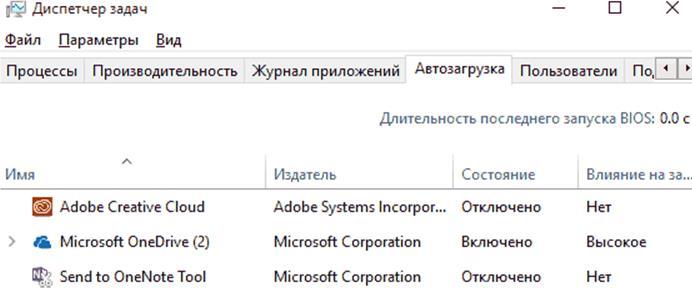 Вот и вся нехитрая премудрость.
Отключаем службы
Наряду с программами в запускает множество так называемых служб. Это специальным образом написанные системные приложения, ответственные за ту или иную функцию операционной системы. Однако далеко не все эти функции востребованы пользователем. Значительную часть их можно отключить. Делается это так:
- Вызываем окошко «Выполнить» нажав одновременно клавиши «Win» и «R».
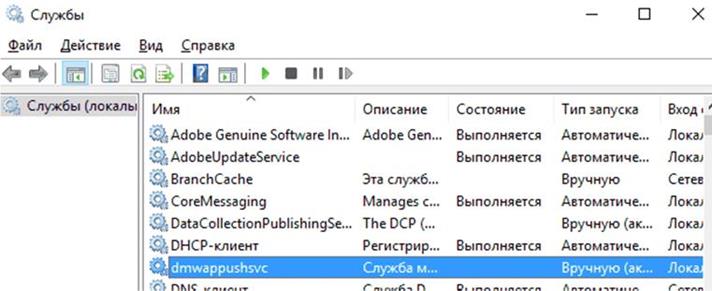
- В поле команды вводим имя оснастки services.msc – это интерфейс для управления службами Windows.
- Откроется окно локальных служб системы, из которых можно выбрать неиспользуемые.
- Выбираем неиспользуемую службу, щелкаем по ее названию дважды.
- В появившемся окне на вкладке «Общие» выставляем опцию «Тип запуска» в значение «Отключить».
- Повторяем процедуру для каждой исключаемой службы.
Необходимо для того, чтобы пользователь смог установить параметры конфиденциальности, что не даст Microsoft использовать их в рекламных целях.
Поэтому процесс выбора необходимых настроек нужно начинать еще с момента установки и регистрации ОС.
Как установить операционную систему?
Установка операционной системы начинается с выбора необходимых настроек параметров.
Большинство пользователей в этом случае либо пропускают этот шаг, оставляя настройки по умолчанию, или включают все пункты.
Эти два варианта являются неверными, так как в первом случае можно включить такие функции, которые будут собирать личную информацию с пользователя, а во втором, кроме этого, система будет перегружаться бесполезными параметрами во время работы.
Настройка конфиденциальности
После того как ОС установлена нужно настроить параметры конфиденциальности, делать это необходимо сразу же до начала работы и подключения к сети.
Здесь уже можно выбрать те функции, которые были отключены при установке. Для этого необходимо зайти во вкладку «Параметры», а там найти пункт «Конфиденциальность».
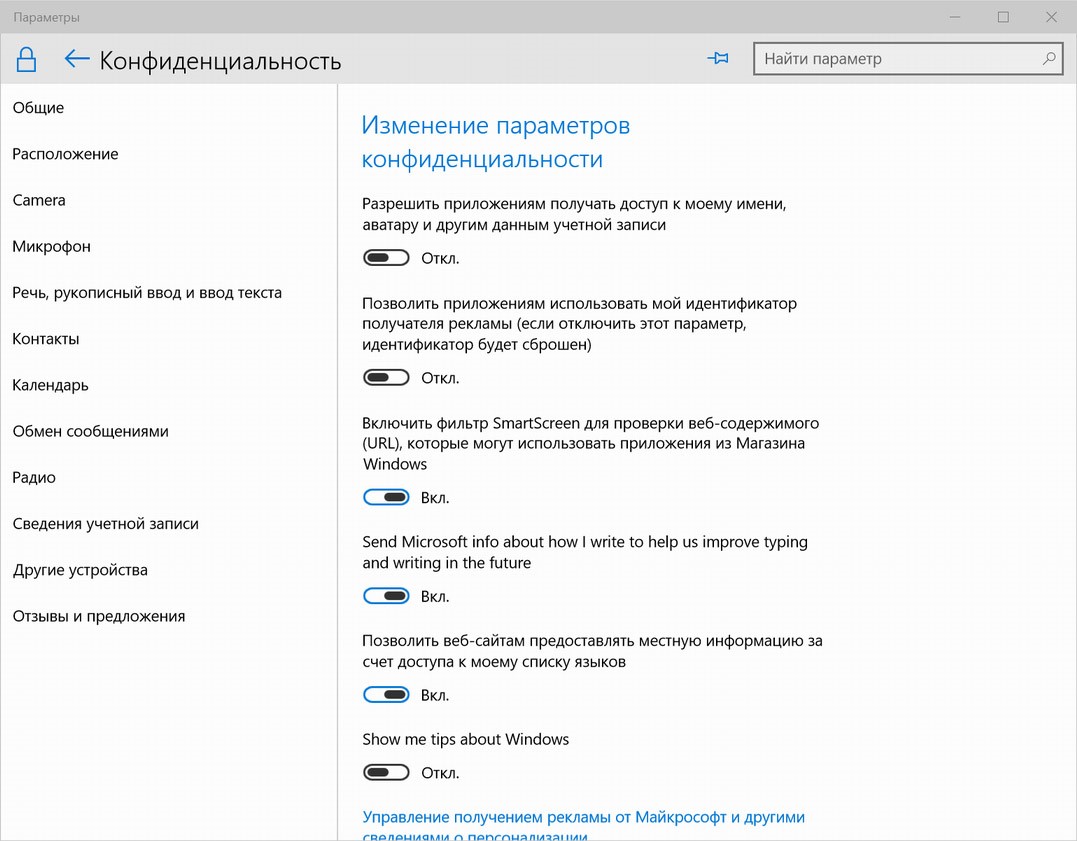
В открывающемся списке разделов можно настроить абсолютно все значения, начиная от разрешения узнавать расположения компьютера и заканчивая рукописным и печатным вводом.
Важно знать! Особое внимание стоит обратить на пункт «Отзывы и предложения», где необходимо разрешить Windows 10 собирать только базовые сведенья, выбрав соответствующую строку из всплывающего меню.
Кроме этого, стоит обратить внимание на следующие настройки параметров в меню «Конфиденциальность»:
- Речь, рукописный ввод и ввод текста;
Windows 10 имеет возможность собирать информацию о набранных текстах, последних событиях в календаре, чтобы отключить эту функцию необходимо нажать на кнопку «Остановить изучение». - Камера;
Здесь можно настроить параметры камеры для каждого отдельного приложения.
Обратите внимание! Наиболее предпочтительным вариантом является полное отключение камеры. Включать ее необходимо только на время использования.
Все это также касается таких пунктов меню, как:
- «Микрофон»;
- «Сведенья учетной записи»;
- «Контакты»;
- «Календарь»;
- «Радио»;
- «Обмен сообщениями»;
- «Другие устройства»;
- Фоновые приложения;
Некоторые программы в Windows 10 работают, даже если пользователь не включает их и не замечает. Настроить работу таких приложения можно при помощи этого пункта меню.
Отключение позволит не только сохранить конфиденциальные данные, но и время работы ноутбука.
Настройка обновлений
Во вкладке «Параметры» есть отдельный пункт меню «Обновление и безопасность», где есть возможность пользователю выбрать, как и когда получать обновления .
Здесь нужно поставить отметку напротив пункта «Компьютеры в локальной сети».
Настройка сети интернет
Именно посредством сети, в частности, неизвестных источников беспроводного соединения могут утрачиваться конфиденциальные данные пользователя Windows 10, поэтому очень важно произвести настойку этих параметров.
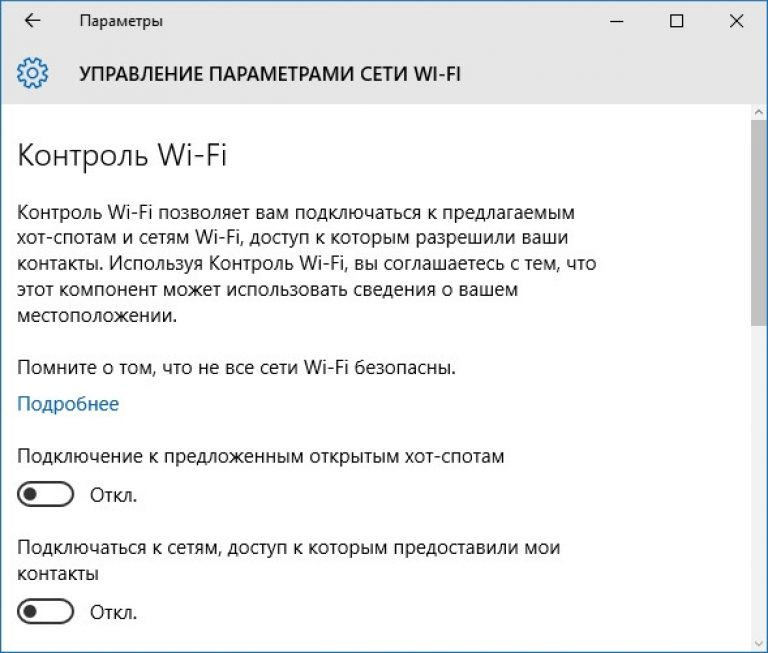
Для этого необходимо пройти в пункт «Управления параметрами сети Wi-Fi» из меню «Параметры» и отключить возможность подключаться к неизвестным сетям.
Обновившись до Windows 10, пользователи начинают искать знакомые функции. В то же время новые возможности остаются для них скрытыми – они или вовсе их не замечают, или не знают, как применить. Мы решили исправить эту оплошность и показать, как настроить Windows 10. После прочтения этой статьи вы узнаете чуть больше о возможностях «десятки» и, быть может, найдете для себя полезные инструменты.
Владельцам мобильных устройств, работающих на базе iOS или Android, прекрасно знакома функция отображения информации о том, насколько и чем конкретно занят их смартфон или планшет. В настройках можно найти наглядную диаграмму, в которой указано, сколько музыки, фильмов или приложений загружено в память.
До выхода «десятки» в среде Windows получить информацию о составе занятого объема жесткого диска можно было только с помощью сторонних программ.
Теперь же подобные сведения отображаются в специальном разделе «Хранилище».
Внутри вы увидите все обнаруженные разделы вашего жесткого диска. Обычно их два – для хранения системных файлов и для личной информации пользователя. Кликнув по разделу, вы перейдете на страницу детализации, где можно посмотреть, какая информация «съедает» объем винчестера.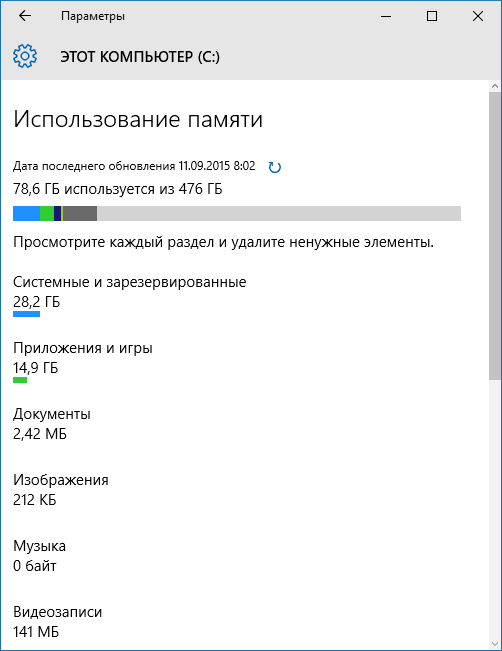
Все пункты кликабельны – например, нажав на «Приложения и игры», вы увидите список установленных программ с указанием размера и даты установки.
Запись видео
Если вы подключили к компьютеру новую видеокарту (или она у вас и так достаточно современная) и установили на неё драйвера для Windows 10, то вам должна быть доступна функция записи видео с экрана. Снять с помощью этого инструмента можно не только геймплей какой-нибудь игры, но и работу в программе. Единственное требование – приложение должно быть развернуто на весь экран.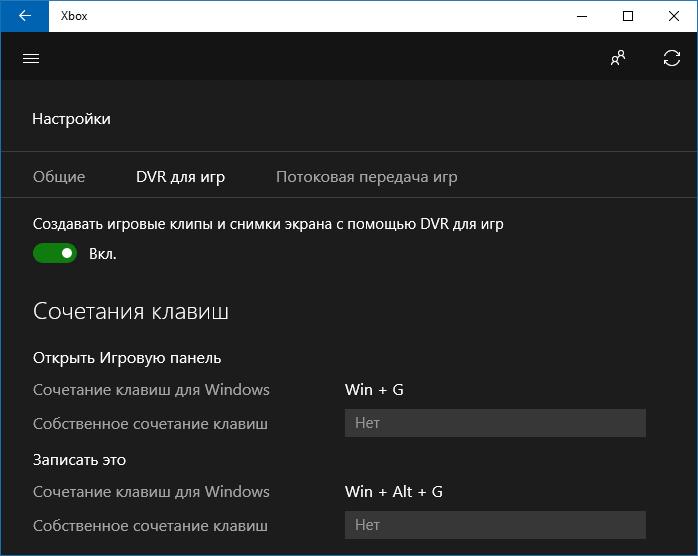
Настраивается инструмент захвата видео с экрана через приложение Xbox в разделе «DVR». Однако запуска самого приложения для съемки не требуется: вы лишь нажимаете указанное в настройках сочетание клавиш, чтобы начать снимать.
Примечание: для входа в приложение Xbox требуется профиль Windows, так что если у вас еще его нет, или вы удалили учетную запись Майкрософт, то вам придется устранить это упущение.
Если у вас установлены такие же параметры, как на скриншоте выше, то вам нужно раскрыть программу на полный экран (или запустить игру), а затем нажать сочетание Win+Alt+G.
Жесты Windows
Корпорация Microsoft достаточно давно экспериментирует с жестами Windows. В «десятке» их стало еще больше: теперь жестами можно управлять виртуальными рабочими столами, пролистывать страницы и переходить между приложениями. Вот несколько жестов:
- Сведение и разведение двух пальцев для увеличения/уменьшения масштаба.
- Касание тачпада двумя пальцами, заменяющее клик правой кнопки мышки.
- Провести тремя пальцами к себе – свернуть все открытые окна.
- Три пальца от себя – показать все окна.
Для корректной работы жестов требуется подходящий тачпад с установленными драйверами. Установить индивидуальные параметры работы тачпада можно в параметрах системы, в разделе «Устройства» на вкладке «Мышь и сенсорная панель».
Удаленный доступ с помощью OneDrive
Корпорация Microsoft встроила в последнюю версию Windows инструмент для работы с облачным хранилищем OneDrive. Главная фишка этой функции в том, что с её помощью вы можете получить удаленный доступ ко всем файлам, которые хранятся на вашем компьютере, а не только к синхронизированным данным. Для этого нужно выполнить следующие действия:
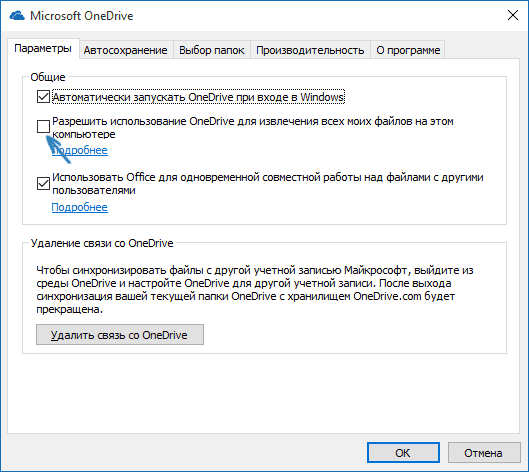
После установки этого параметра вы сможете через OneDrive просматривать на другом компьютере все свои личные файлы, не синхронизируя их с облачным хранилищем.
Встроенный проигрыватель Windows 10 стал более стабильным и производительным. По умолчанию в системе присутствует поддержка форматов FLAC и MKV, для воспроизведения которых ранее приходилось устанавливать дополнительные кодеки.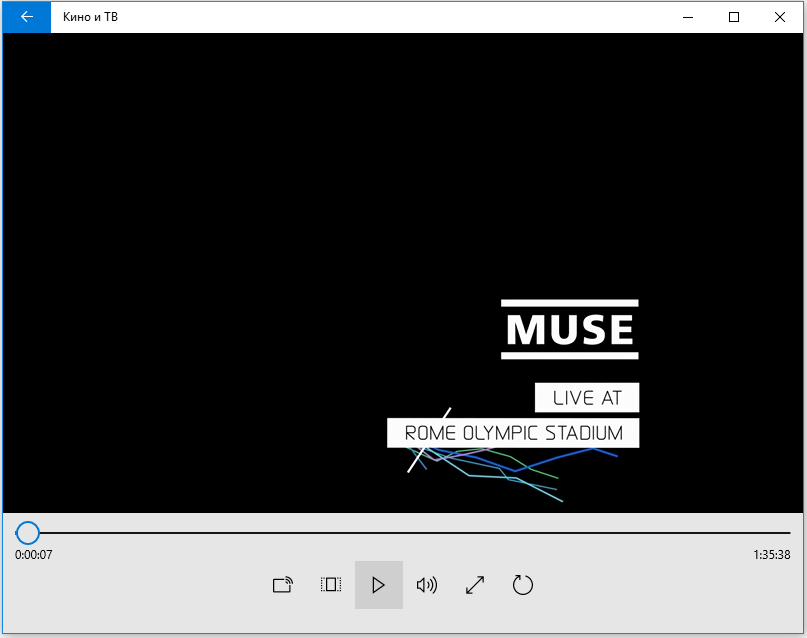
Приложение «Ножницы», с помощью которого можно делать скриншоты, обзавелось новой функцией – задержкой перед созданием снимка. Вы можете установить таймер от 1 до 5 секунд и сохранить всё, что происходит на экране, в виде изображения.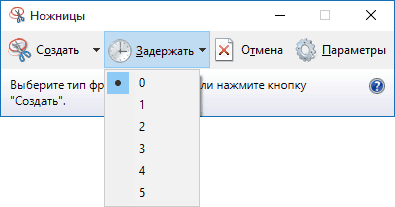
Среди функций Windows 10 можно обнаружить встроенный PDF-принтер, благодаря которому можно распечатать информацию из любого приложения в формате PDF. Например, вы хотите распечатать интернет-страницу: для этого нужно в браузере нажать «Печать» и выбрать в списке устройств «Microsoft Print to PDF».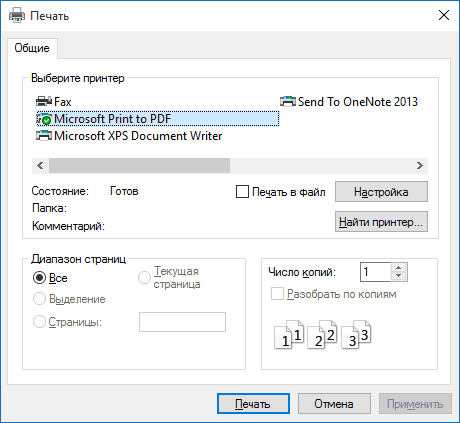
Еще одни интересная функция – прокрутка неактивного окна. Включается эта опция на вкладке «Мыль и сенсорная панель» в разделе «Устройства».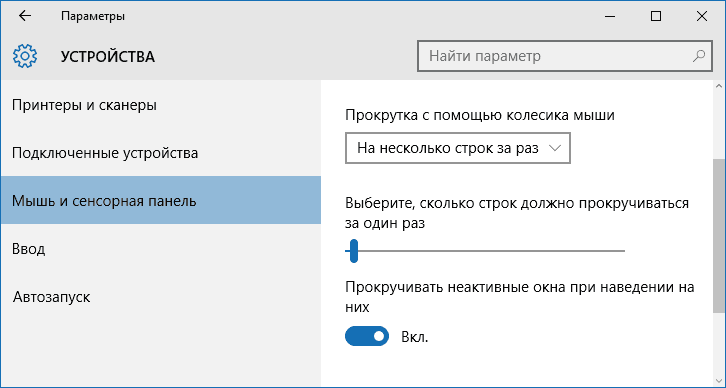
Активировав эту функцию, вы сможете, например, общаться по Skype, и при этом листать страницы в браузере на заднем фоне, не переключаясь между приложениями.
Полезные горячие клавиши
Если вы обновились до Windows 10 с Windows 8.1, то должны были пользоваться в предыдущей системе меню, вызываемым сочетанием клавиш Win+X. Однако в Windows 7 этого инструмента нет, поэтому расскажем о нем подробно. Нажатие правой кнопкой на меню «Пуск» или использование сочетание Win+X вызывает контекстное меню, через которое можно открыть кучу полезных системных утилит:
- Диспетчер устройств.
- Диспетчер задач.
- Командную строку.
- Управление электропитанием.
- Программы и компоненты и т.д.
Кроме того, с помощью этого контекстного меню можно открыть панель управления в Windows 10 – не так удобно, как в предыдущих версиях системы, но со временем привыкаешь.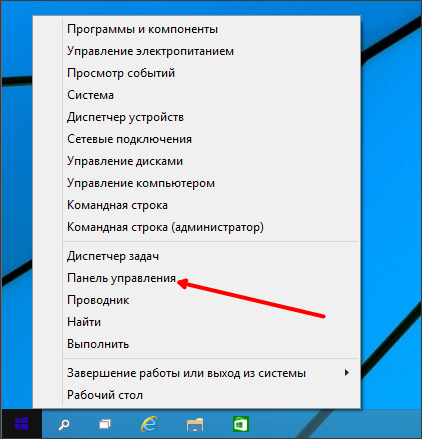
Еще одно полезное сочетание – Win+I. Одновременное нажатие на эти две кнопки приводит к появлению окна «Параметры», которое вам обязательно понадобится в процессе взаимодействия с Windows 10.
Windows 10 отличается новым меню, в котором собрано множество параметров операционной системы. Здесь осуществляется тонкая настройка большинства ключевых опций Виндовс 10, которых, по сравнению даже с прошлой версией, здесь намного больше.
Сегодня сделаем краткий экскурс в новое меню «Параметры» и рассмотрим, как осуществляется настройка только установленной «десятки».
Как запустить «Параметры»
Диалог параметров вызывается несколькими методами, давая этим самым возможность пользователю выбрать для себя самый удобный. Вызвать окно, где осуществляется конфигурация Windows 10, можно следующим образом:
- через меню «Пуск», используя одноименную пиктограмму;
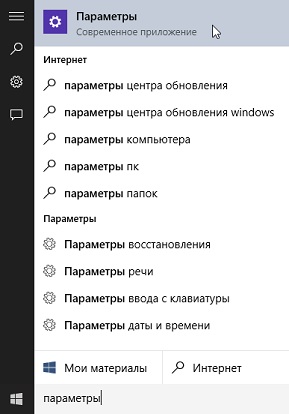
- при помощи поисковой строки;
- через панель уведомлений, которая позволяет осуществлять «быстрые действия»;
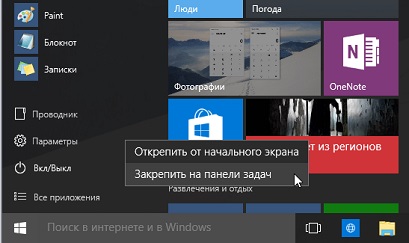
- посредством плитки в панели задач;
- используя комбинацию клавиш «Win+I».
Обзор меню настроек
Настройка большинства параметров Windows 10 осуществляется в открывшемся любым способом окне. Все опции здесь рассортированы по категориям для простоты конфигурирования и поиска необходимого параметра.
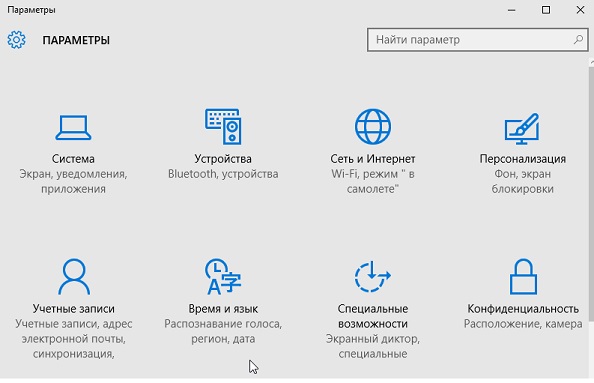
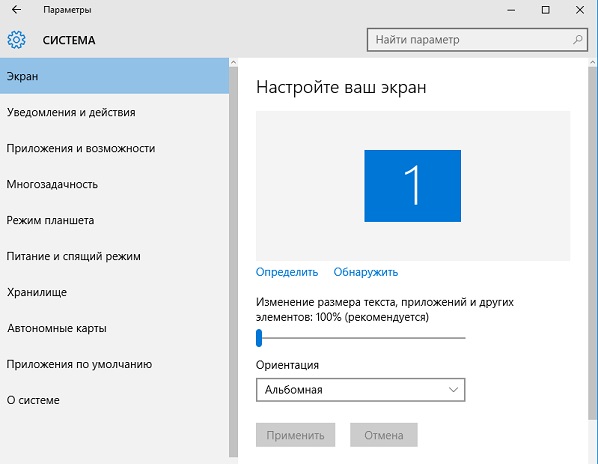
В разделе осуществляется настройка важнейших параметров системы:
- разрешение, яркость, положение экрана;
- тонкая настройка нового приложения уведомления – можно указать, каким программам разрешено выводить оповещения, отключить их и вывести ярлыки нескольких, так называемых, быстрых действий (поворот дисплея, соединение с сетью, создание заметки);
- настройка виртуальных рабочих столов и упорядочивание множества окон при многозадачной работе;
- конфигурация планшетного режима;
- подраздел «Хранилище» позволяет распределить загружаемые файлы, назначив каждой категории (аудио, видео, документы, программы) собственный каталог для загрузки;
- здесь же, как и в панели управления, файлы ассоциируются с приложениями, которые будут открывать их в Windows 10 по умолчанию.
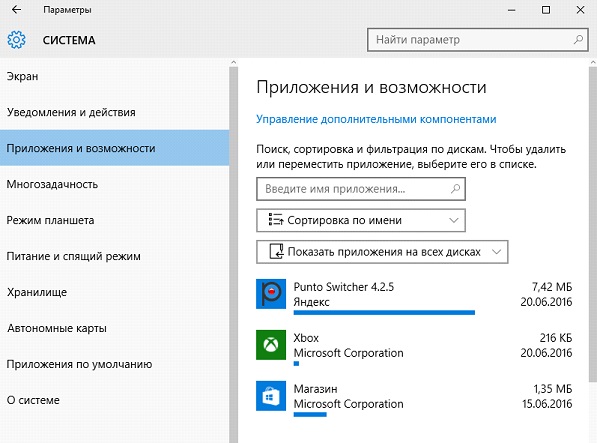
В разделе находится список подключенных к ПК периферийных устройств, где можно изменять их параметры. Так, здесь осуществляется добавление нового девайса, настройка устройств ввода, принтера, автоматического запуска переносных накопителей.
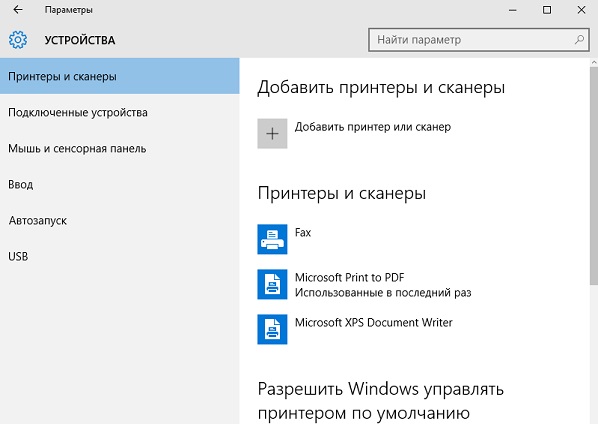
Сети, Интернет
Является аналогом центра управления сетями и содержит все параметры, необходимые для конфигурации любой поддерживаемой вашей редакцией Windows 10 сети. В окне можно создать новое VPN-подключение и выполнить настройку сетевого адаптера в соответствии с требованиями созданного соединения. Как ни странно, разработчики поместили в раздел и брандмауэр, которым, как показывает практика, пользуется ничтожное количество юзеров.
Отдельным пунктом, помимо создания VPN, в Windows 10 стоит создание Ethernet-соединения и его последующая настройка.
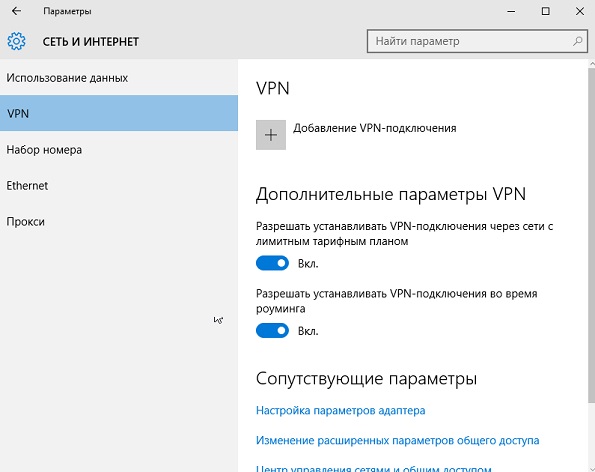
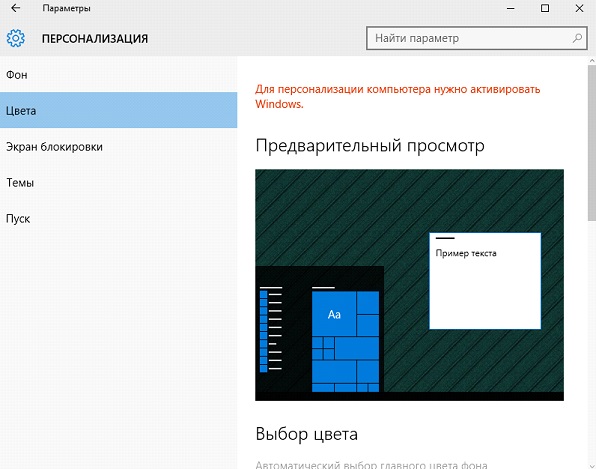
Пожалуй, самый интересный момент среди всех параметров «десятки». Не зря же разработчики запретили редактирование внешнего вида нелицензионной операционной системы.
Кстати, после отключения сети и перезагрузки компьютера такая возможность появляется.
Как и в «семерке», здесь доступно изменение фонового рисунка или цвета, темы и меню «Пуск». Для последнего доступен более широкий спектр настроек. Также в Виндовс 10 можно изменять фоновый рисунок экрана блокировки и выводить на него состояние приложений, поддерживающих эту функцию.
Конфиденциальность
Второй, после персонализации, раздел настроек, который полюбили пользователи. Он позволяет изменять многочисленные параметры конфиденциальности, а при правильной настройке и вовсе на серверы Майкрософт.
Отключив максимум функций, качественней обезопасите себя от слежки. Но и здесь есть разумные пределы, кои следует соблюдать. Для новичков существуем масса инструкций, как избавиться от слежки в «десятке».
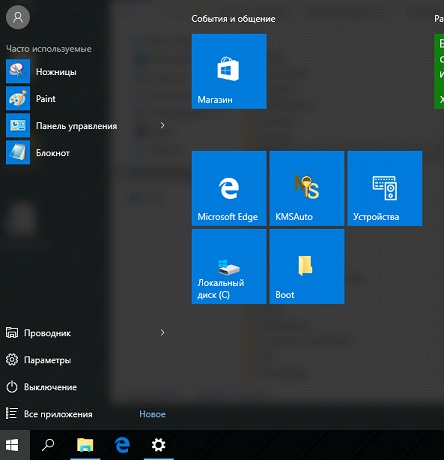
Последним отличием параметров Виндовс 10 является наличие возможности закрепить графический элемент (ярлык на каталог или программу, настройки, апплеты панели управления) на начальном экране.
(Visited 4 853 times, 1 visits today)
Все версии Windows поддерживают сотни параметров и настроек, которыми можно настроить систему для ваших индивидуальных потребностей. В Windows 7 и более ранних изданиях большая часть из них была аккумулирована в Панели управления .
В Windows 8 они были вынесены в полноэкранное приложение Настройки компьютера , но управляли только базовой конфигурацией системы. Это жест в сторону пользователей мониторов с сенсорным экраном и мобильных устройств с операционной средой Windows.
В последней версии системы приложение носит название Параметры и запускается в отдельном окне, которое можно свободно масштабировать. Однако в «Панели управления» ещё можно найти важные функции, которые бесполезно искать в упомянутом приложении. Некоторые параметры присутствуют в обоих местах, но гораздо легче достигать их через Панель управления. Поэтому рекомендуем использовать именно этот элемент, а не приложения Параметры .
В следующем материале мы расскажем, в каких закоулках системы скрываются отдельные настройки. Мы расскажем, какие из параметров системы стоит изменить.
Настройка Windows 10 – параметры, которые стоит изменить
Внешний вид интерфейса Windows 10 , в значительной степени, зависит от способа установки системы. При обновлении Windows 7 или 8.1 до последней версии система принимает большинство существующих настроек. Так же, как в случае пользователей, входящих в систему по учетной записи Microsoft , которой пользовались ранее на другом компьютере с Windows 8 или 10. Тогда Windows 10 самостоятельно синхронизирует некоторые параметры.
Это касается, в частности, настроек браузера, настроеки речи и проводника. В документации по системе не указано подробного списка синхронизируемых элементов. Однако, не следует удивляться тому, что система не учитывает всех настроек (например, настроек меню «Пуск»). Отличия различных версий системы слишком велики, чтобы это было возможно.
Стоит выделить эти два поля выбора в Проводнике , чтобы предотвратить сокрытие файлов и их расширений.
Расширения файлов и скрытые файлы
По умолчанию Проводник не отображает всех файлов и папок, собранных в определенном месте носителя. В случае файлов, не хватает отображения большинства расширений. Кроме того, Windows скрывает системные папки.
Если Вам часто приходиться «ковыряться» в системе или вручную выполнять операции по техническому обслуживанию, мы настоятельно рекомендуем вам изменить вышеуказанные настройки.
Маскировка расширений файлов затрудняет работу в системе, потому что трудно на первый взгляд определить тип файла. Это свойство используют киберпреступники, маскирующие исполняемые файлы с вредоносным кодом. Загруженный из интернета файл с полным именем Film.avi.exe в Проводнике может выглядеть как безобидный Film.avi.
Способ отображения имён файлов и папок в Windows 8.1 и 10 можно изменить на вкладке Вид в Проводнике. Выберите в окне выбора Расширения файлов и Скрытые элементы .
Исправление ассоциаций файлов
Большинство программ, регистрируется в системе при установке как приложение по умолчанию для открытия файлов определенных типов . В процессе обновления Windows до версии 10 некоторые из этих ассоциаций теряются.
Если один из файлов будет открыт нежелательным приложением, вызовите окно Проводника, щелкните любой файл данного типа правой кнопкой мышки и выберите пункт Открыть с помощью → Выберите другое приложение . Выберите нужную программу, затем установите флажок Всегда открывать файлы типа... с помощью этого приложения и подтвердите кнопкой OK .
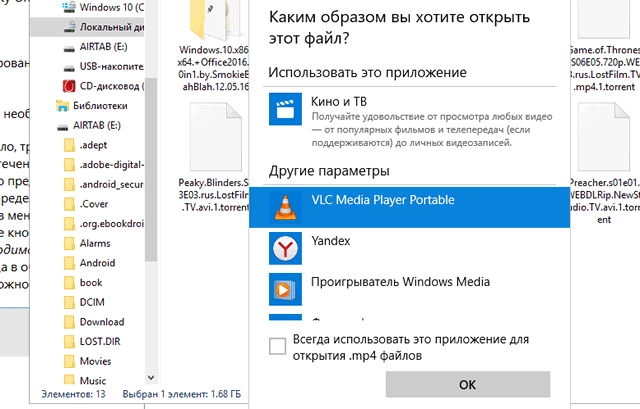
Если в списке отсутствует программа, которую Вы хотите использовать по умолчанию для открытия файлов определенного типа, выберите пункт Дополнительные приложения , чтобы расширить список. Если вы не найдете в нём нужного приложения, выберите команду Найти другое приложение на этом компьютере . Выберите исполняемый файл в окне Проводника и нажмите кнопку Открыть .
Планирование перезагрузки после обновления системы
После установки новых исправлений система, как правило, требует перезагрузки. Windows 10 настроена, по умолчанию, так, чтобы выполнять перезагрузку автоматически по истечении определенного времени простоя.
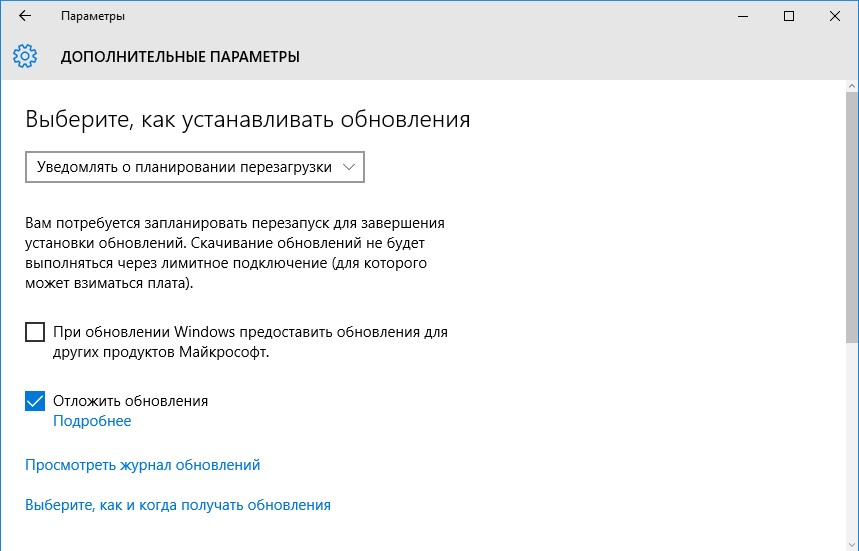
Между тем, многие пользователи предпочитают самостоятельно определить, когда должна произойти перезагрузка. Для этого нужно запустить приложение Параметры , вызвав его из меню «Пуск». Перейти в графу Обновление и безопасность , после чего нажать кнопку Дополнительные параметры в разделе Центр обновления Windows . Затем выберите Уведомлять о необходимости перезагрузки в списке Выберите способ установки обновлений .
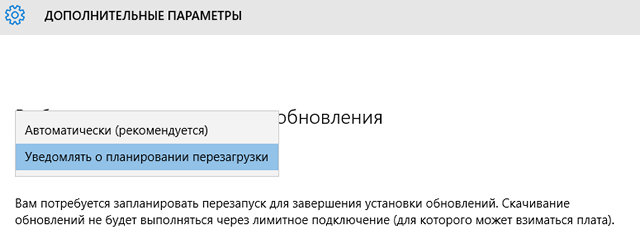
Когда в очередной раз возникнет необходимость повторного запуска системы, на экране появится сообщение с возможностью выбора удобного времени перезагрузки.
Установка функции Windows Update
Обновления системы, предназначенные для частных пользователей, Microsoft размещала до сих пор только на своих серверах. В часы пик, например, в каждый второй вторник каждого месяца (Patch Tuesday – этот день Microsoft назначил на циклическое обновление), наблюдалась перегрузка серверов, что приводило к задержке в загрузке файлов. В Windows 10 Microsoft порывает с многолетней традицией и вносит обновление в постоянном режиме. Исправления больше не публикуются в определенный день месяца, а сразу после их выпуска.
Чтобы ускорить загрузку исправлений, Microsoft представила новую функцию в приложении Параметры . Вы найдете её в разделе Обновление и безопасность . Нажмите кнопку Дополнительные параметры в разделе Центр обновлений Windows , а затем выберите пункт Выберите способ доставки обновления .
Система настроена по умолчанию так, что загружает файлы исправлений или их фрагменты с других компьютеров в локальной сети или в Интернете. В то же время система предоставляет эти файлы другим компьютерам.
В результате этого может значительно увеличиться объем данных, передаваемых через ваш канал доступа в интернет. Что ещё хуже, у вас нет контроля над этим избыточным количеством данных. Эта функция носит название оптимизации доставки . Вы можете её отключить или ограничить её действие компьютерами в своей .
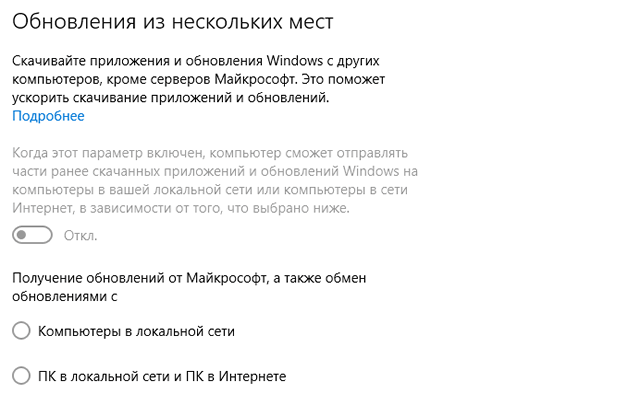
Microsoft заявляет, что Windows не загружает обновления автоматически и не передает их другим компьютерам, когда он обнаруживает связь WLAN с тарифным планом (и, следовательно, с начислением платежей в зависимости от объема передаваемых данных). Однако, разработчики не предусмотрели, что передача может быть ограничена также в компьютерах с проводным доступом в интернет.
Настройка WLAN Windows 10
Все беспроводные сети несут в себе определенные риски. Не каждый пользователь чувствует себя хорошо с тем, что его конфиденциальные данные попадают в открытые сети, откуда могут быть с легкостью перехвачены. Однако, если вы включили шифрование сети методом WPA2 и установили безопасный пароль, риск того, что злоумышленнику удастся прочитать получены данные, очень мал.
Совершенно иначе обстоит дело при использовании незащищенных сетей WLAN вне места жительства. Вы не можете иметь уверенности в том, кто получает доступ к вашим данным. В таких ситуациях не рекомендуется использовать услуг, требующих предоставления важных данных. Не стоит, например, авторизоваться на вашем счету в онлайн-банке.
Windows 10 ставит себе целью улучшения связи между пользователями. Соответствующие настройки Вы найдете в приложении Параметры .
Перейдите к категории Сеть и Интернет , выберите Wi-Fi и пункт Управление настройками сети Wi-Fi . Microsoft объясняет функцию Контроль Wi-Fi на своём веб-сайте .
Подводя итоги, Windows может автоматически подключаться к публичным точкам доступа, а также к сетям WLAN, предоставленным друзьями из социальных сетей Outlook.com, Skype и Facebook. Чтобы система была в состоянии предложить эту услугу, Microsoft должна на регулярной основе определять положение пользователя.
После включения функции Контроль Wi-Fi , компьютер, ноутбук или планшет отправляет в Microsoft информацию о месте, в котором находится пользователь – даже тогда, когда отключена функция геолокации. Кроме того, система передает «друзьям» пользователя ключ сети WLAN. Если вы предпочитаете иметь контроль над тем, к каким сетям подключается ваш компьютер или мобильное устройство, установите флажок Отключено .
Ещё одну настройку беспроводной локальной сети, которая достойна внимания, вы найдете в разделе дополнительные настройки в разделе Wi-Fi . Вы можете выбрать значение Включено в поле Задать как лимитное подключение . Таким образом, Вы предотвратите автоматическую загрузку обновлений системы и заблокируете обмен файлами обновления с другими компьютерами.
Настройки конфиденциальности Windows 10
Windows 10 оснащена множеством функций, которые должны облегчить управление системой. Однако, применяя такие решения, как голосовая помощница Cortana, пользователь постоянно отправляет данные в Microsoft. Кроме того, производитель анализирует данные, получаемые, когда пользователи используют беспроводные сети или Bing, покупают приложения или устанавливают их.
Настройка и порядок в меню Пуск
В ответ на многочисленные просьбы и голоса критики пользователей разработчики вернули в Windows 10 меню «Пуск» , которое заменили на начальный экран Windows 8. С одной стороны, новый дизайн меню должен вернуть пользователям Windows 7 и более ранних версий любимый элемент навигации, а с другой – приучить к плиточному интерфейсу.
Диапазон объектов, отображаемых в меню «Пуск» можно указать в графе Персонализация приложения Параметры . При нажатии на любой элемент меню «Пуск», Вы увидите строки, знакомые с Windows 7 и 8.1, например, На рабочий стол или Закрепить на панели задач . Список Всех приложений списку Все программы из Windows 7.
Вы можете создавать новые папки в папке %appdata%\Microsoft\Windows\Start Menu\Programs и размещать в них ярлыки для нужных программ. Однако, Майкрософт рекомендует добавлять приложения в меню Пуск, перетаскивая их с помощью мыши или используя команду Закрепить на начальном экране . Тогда система создает новые группы в свободном месте меню и позволяет пользователю задавать им произвольные названия.
Пользователи Windows 10 не имеют возможности удаления плиточных приложений или их удаления их из списка Все приложения . Конечно, их можно удалить из каталога C:\Program Files\WindowsApps, получив предварительно соответствующее разрешение.
Однако, это довольно рискованный шаг, учитывая внутренние связи отдельных приложений. В результате ручного удаления файлов могут возникнуть нарушения в работе системы. Опытные пользователи, которые решили всё-таки попытать счастья, должны использовать сценарий RemoveWindowsStoreApp. Упомянутый скрипт запускается в консоли PowerShell. В этом случае риск нежелательных побочных эффектов немного меньше.
Настройка Windows 10 – экономия батареи
Пользователей ноутбуков и мобильных устройств должен порадовать тот факт, что Windows 10 оснащена режимом экономии энергии, который активируется автоматически, когда уровень заряда опускается ниже указанного значения.
Чтобы изменить уровень по умолчанию или настроить другие параметры упомянутого режима вызовите пункт Система в приложении Параметры . Затем перейти в раздел Экономия энергии и выберите пункт Настройки энергосбережения .
Настройка Windows 10 – дополнительные инструменты
Помимо упомянутой выше программы O&O ShutUp10, существует ещё много других инструментов для оптимизации системы Windows .
Ниже приведены несколько из них:
- Auslogics Disk Defrag – дефрагментирует жесткие диски, чтобы сократить время операций, выполняемых с файлами.
- CCleaner – поможет вам удалить лишние элементы и восстановить свободное пространство на дисках.
- IObit Uninstaller – поможет вам бесследно удалить ненужные программы.
- Инструмент Registry Backup создает резервные копии реестра.
- Windows Repair корректирует настройки системы, которые повышают эффективность эксплуатации.