Предлагаемых программой на выбор нескольких значений междустрочных интервалов нас может вполне удовлетворить в тех случаях, когда мы работаем с простыми (обычными) текстами, например, письмо личного или делового характера или другими текстами подобного рода.
Пожалуй, чаще всего, работая с текстом, мы даже не концентрируем своё внимание на расстоянии между абзацами, да и на междустрочных интервалах, а просто работаем себе и работаем со стандартными первоначальными настройками самой программы. Но вероятность того, что однажды нам придётся работать с текстом, отличным от всех предыдущих, довольно высока и к этой встрече мы должны быть готовы.
Поскольку мы говорили только о междустрочных интервалах, то сейчас уделим внимание расстоянию между абзацами или, говоря по-другому интервалам, а затем познакомимся с окошком настроек, в котором мы можем делать индивидуальные и общие настройки интервалов между абзацами и между строк. Под индивидуальными настройками нужно понимать настройку интервалов для конкретного документа, ну а под общими, установку интервалов для всех документов.
Самым простым способом увеличить расстояние между абзацами текста является нажатие клавиши Enter. Увеличение интервала с использованием этой клавиши можно сделать двумя способами.
Первый способ. Мы ставим курсор после последнего символа (буквы) вышестоящего абзаца и нажимаем клавишу Enter, и нижеследующий абзац опустится ниже. Вторым способом можно назвать установку курсора вначале абзаца (перед первым начальным символом), которой хотим опустить ниже и вновь нажимаем клавишу Enter. При необходимости, нажатие клавиши Enter можно повторить несколько раз.
Увеличение расстояния между абзацами с помощью клавиши Enter если и может быть действенным, то только в определённых случаях. К таким случаям можно отнести случай, когда текст, с которым мы работаем, состоит из 2-х абзацев или является сплошным, и мы хотим разбить его на абзацы. Почему же сделан акцент на двух абзацах? Потому, что нажимая клавишу Enter, мы не только увеличим интервал между выбранными абзацами, но и опустим вниз весь остальной текст. Такое влияние на текст потребует от нас затратить дополнительное время и силы на его редактирование. И как тут не вспомнить о личной эффективности.
То расстояние, которое появляется между абзацами текста и те интервалы, которые мы создаём, разбивая сплошной текст на абзацы нажатием клавиши Enter, имеют свою определённую величину значения. И на эту самую величину значения мы можем повлиять, сделав собственноручно нужные нам настройки.
Конечно же, мы не могли не заметить в окошке выбора значений междустрочного интервала опции «Удалить интервал перед абзацем», «Удалить интервал после абзаца» и «Добавить интервал перед абзацем»:
Каждая из этих опций действует однократно применительно к одному выбранному интервалу между абзацами или говоря по-другому - один раз. Если клавишу Enter можно нажимать подряд множество раз, и каждым последующим нажатием всё больше увеличивать интервал между абзацами, то с этими опциями этот номер не пройдёт. Такое действие указанных опций не должно нас настораживать и тем более пугать. У каждого функционала программы своё предназначение.
Пожалуй, то воздействие, которое оказывают эти опции на расстояние между абзацами, можно назвать корректировкой интервала. Так выбор опции добавить интервал произведёт увеличение расстояния между абзацами, но это не будет увеличением со значением равным значению (расстоянию) уже имеющегося интервала. Это будет хорошо видно, если мы, находясь в окошке выбора значений «попрыгаем» курсором с опции на опцию, - добавить интервал, удалить интервал. Если не прыгать по опциям, а смотреть лишь на текст, то явно заметного увеличения интервала мы можем и не заметить. Но уловить движение текста, пожалуй, можно.
Давайте на примере удаления интервала после абзаца посмотрим на происходящие изменения. Поскольку именно эти изменения лучше всего видны они и выбраны в качестве примера.
Установим курсор вначале какого-нибудь абзаца по своему усмотрению:
А теперь откроем окошко значений интервалов и посмотрим внимательно на опции и значки, относящиеся к интервалам между абзацами:
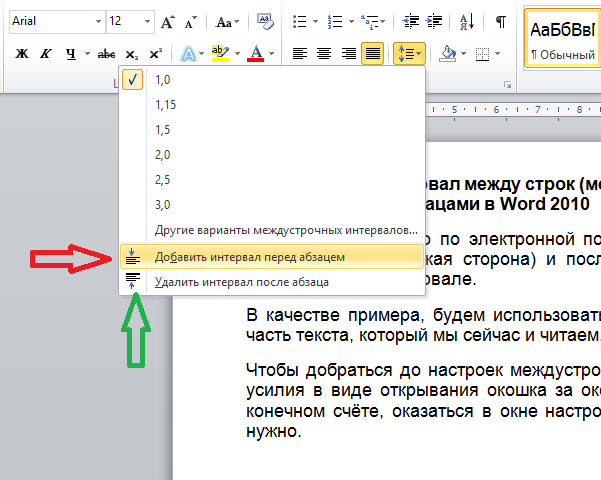
Зелёная стрелка указывает на значок, в котором присутствует жирная чёрная чёрточка. Наличие чёрточки такого вида есть сообщение нам о том, что опция активна и может быть нами применена. Ну а красная стрелка показывает на значок опции, которая пассивна (не активна), то есть этой опцией, применительно к данному интервалу и данному абзацу (установленный курсор указывает абзац, с которым мы работаем в данный момент) мы воспользоваться не можем. Жирная чёрточка в значке опции отсутствует.
Наведём курсор мышки на активную опцию (значок с жирной чёрточкой), но щелчков никакими кнопками мышки делать не будем, а просто посмотрим на то, что будет происходить с расстоянием между абзацами:
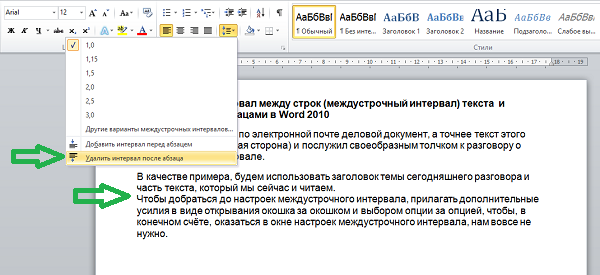
Мы видим, что нижний абзац подтянулся к среднему абзацу. Если мы сейчас сделаем щелчок левой кнопкой мышки (обычный щелчок), то такое положение абзаца зафиксируется.
Располагая курсор то в конце одного абзаца, то вначале другого абзаца и переходя, затем, к окошку выбора значений и только что рассмотренных опций, мы можем понаблюдать за тем, в каких случаях и какие опции, влияющие на интервалы абзацев активны, а какие нет. Можно даже немного поразмышлять над тем, в какой степени действие этих опций нам интересно и нужно. Будем ли мы их использовать часто, периодически или вовсе не будем.
В следующий раз, мы будем говорить о главном командном пункте управления интервалами. Это касается и строк и абзацев. И находясь в нём, у нас появится возможность делать любые настройки. И наши знания, умение и, конечно же, желание, позволят в самом ближайшем будущем работать с текстами различного формата, исключив возможность появления у нас чувства растерянности.
Сегодня мы поговорим о настройках визуального восприятия текста, а точнее о том, как настроить расстояние между строками и интервал между абзацами.
В последнее время очень часто стал применяться способ печати текста без красной строки, но с увеличенными интервалами между абзацами. Кто-то придерживается этой формы, кто-то нет. В текстовом редакторе Microsoft Office Word по умолчанию расстояние между абзацами больше, чем расстояние между строками внутри абзаца.
Следует помнить, что изменение интервалов в тексте существенно изменяет его восприятие. Т.е., текст не должен быть «тяжелым» (излишне маленькое расстояние) и не должен казаться слишком «разреженным» (слишком большие междустрочные расстояния и интервалы между абзацами). Выбирайте максимально удобные для чтения значения. И, не забывайте, что чем большие интервалы вы делаете, тем больше страниц будет занимать текст. Это приходится учитывать, если вы планируете впоследствии .
Расстояние между строками.
Для того, чтобы изменить расстояние между строками, нам понадобится кнопочка, которая расположена на вкладке Главная , в группе Абзац .
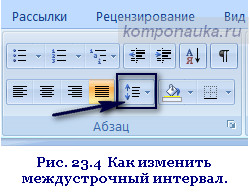
Перед тем, как воспользоваться ею, проверьте, чтобы указатель мышки находился в том абзаце, в котором вы хотите изменить междустрочное расстояние. Другими словами, кликните левой кнопкой мыши в любое место абзаца, в котором хотите сделать расстояние между строчками уже или шире.
Появится окно, в котором расстояние, которое установлено на данный момент, будет выделено галочкой. (См. рис. 23.5). Просто щелкните мышкой напротив другого значения (большего или меньшего), посмотрите на результат и выберите максимально комфортное для восприятия значение.
Если нужно увеличить или уменьшить расстояние между строками во всём тексте, выделите весь текст (это можно сделать, нажав одновременно Ctrl+A ). И после этого проделайте вышеописанное.
Осталось посмотреть, как мы можем изменить расстояние между абзацами. В этом нам поможет та же кнопочка. Просто выбираем нужную строку Удалить интервал перед абзацем или Удалить интервал после абзаца и смотрим результат.
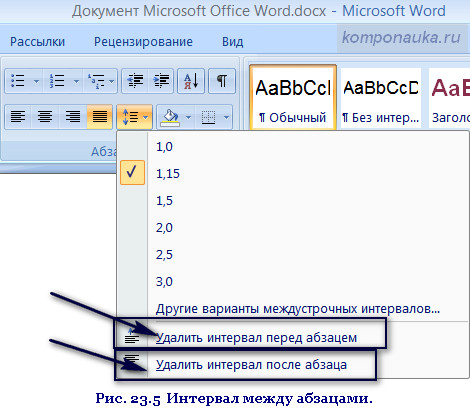
Обязательно обратите внимание на то, что речь идет об изменении интервала, относящегося к абзацу, в котором находится указатель мышки.
При выделении всего текста (Ctrl+A ), интервал между абзацами изменится во всём выделенном тексте.
Раз вы зашли в данную статью, то вам необходимо узнать, как изменять промежутки в строках и абзацах в ворде. Скорее всего, вы обратили внимание на то, что тексты с маленькими или слишком большими промежутками в строках, крайне неудобно читать. Это происходит из-за того, что в Ворде автоматически текст вводится с большим промежутком в строках и абзацах, вам предстоит просто сократить его или увеличить ещё больше, если вы этого хотите. А, прочитав данную статью, вы сможете разобраться в том, как это сделать.
- Промежутки в интервалах будут напрямую изменяться от выбранного вами размера букв (стандартный промежуток равен единице). Следовательно расстояние всегда будет одинакового размеру использованных вами символов.
- Размер интервала рассчитывается вертикально от центра строки.
- Если вы выберете слишком низкое значение, то записи в вашем документе будут налипать друг на друга.
- Кроме, интервала между строками существует и интервал между абзацами.
как уменьшить расстояние между строчками в ворде
Первым делом, вам необходимо определить есть ли в промежутках ваших записей ненужный символ абзаца. Для этого есть два способа:
- Здесь вы должны самостоятельно посмотреть на документ и определить, имеются ли там лишний абзац или нет.
- В данном способе вам нужно использовать встроенную программу Ворда. Эта программа способна показывать знаки, которые вы не сможете увидеть в тексте.
Изменять расстояния между строчками или абзацами, эффективнее всего с помощью этой программы, так как это значительно снизит время на редактирование текста.
Этапы работы с данной функцией
Шаг первый.
Для начала вам необходимо выделить те записи, которые вы хотели бы подправить. Для этого просто зажмите левую кнопку мыши и выделяйте, если же вы хотите изменить весь текст, то нажмите комбинацию клавишей на вашей клавиатуре CTRL + A.
Шаг второй.
После того, как вы выделили нужный вам фрагмент текста, нажмите правую кнопку мыши. У вас откроется меню, в котором вам необходимо выбрать вкладку «Абзац». А также, вы можете найти данную вкладку вверху экрана, в меню «Главная».
Шаг третий.
В открывшемся окне (после выбора вкладки «Абзац»), вы сможете произвести замену в промежутках между абзацами или строками. Чтобы это сделать, от вас требуется лишь ввести необходимые значения в строке «Интервал». И также, в данном меню вы можете определить расстояния перед абзацем или после него.
К тому же, существует ещё один способ убрать слишком большое расстояние между строками. Для его выполнения от вас требуется: открыть меню «Главная» и во вкладке «Стили» выбрать «Без интервалов».
Как в ворде уменьшать расстояние между строками версия 2016
Чтобы изменить расстояние между абзацами во всем документе, вам необходимо выполнить следующие действия:
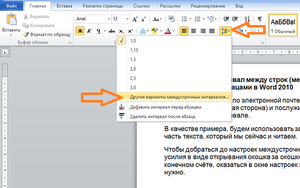
Виды интервалов
В ворде существует несколько видов межстрочных интервалов:
- Одинарный – данный интервал аналогичен максимальному шрифту, который вы использовали в тексте.
- Полуторный – этот вид интервала подразумевает под собой расстояние, использованное в предыдущем интервале, но увеличенное в полтора раза.
- Двойной – то же самое, что и «полуторный», но увеличивает интервал в два раза.
- Минимум – данный тип является минимальным. После его использования расстояние будет такое, чтобы в него можно было вписать букву, с выбранными вами шрифтом.
- Точно – здесь, вы сможете самостоятельно выбрать необходимое значение для расстояния между строками или абзацами.
- Множитель – выбрав данный тип, расстояние будет меняться в соответствии с коэффициентом. То есть, если вы выбрали коэффициент 1.3, то расстояние будет увеличиваться или уменьшаться (в зависимости от того, что вы выберете) на 30%.
Нужная информация
 Если у вас есть необходимость того, чтобы промежутки в абзацах или строках находились на примерно одинаковом расстоянии во всём тексте, то вам нужно прописать точное расстояние для междустрочного интервала, главное, следите за тем, чтобы оно было в этот промежуток можно было вписать символ, с наибольшим размером в вашем документе.
Есть ещё один способ, при использовании которого можно менять междустрочные интервалы во всём написанном вами тексте, при помощи наборов стилей, чтобы это сделать, от вас потребуется выполнить следующие действия: перейдите во вкладку «Главная» и в меню «стили» выберите пункт «Изменить стили».
Подведём итоги
Как вы уже поняли из прочитанного, удалять или изменять расстояния между строками и абзацами в ворде достаточно легко. Такую работу сможет выполнить любой человек, даже если он впервые пользуется программой Word. Так вам больше не нужно беспокоиться о том, что вы не справитесь с этой функцией. Главное, следуйте инструкциям и соблюдайте все советы, написанные в этой статье. И напоследок, посоветую вам всегда пользоваться данной возможностью, так как она значительно ускоряет и упрощает редактирование текстов.
Некоторые пользователи зачастую дважды нажимают
Если вы хотите, чтобы расстояние между абзацами было побольше, следует всего лишь приказать Word добавить в текст такое "пространства" (т.е. выполнить то, что вы сами проделывали со своими чересчур краткими рефератами: пошире поля, покрупнее буквы... Ну и, конечно, побольше расстояние между абзацами). В Word эта проблема решается следующим образом.
- Установите курсор в любой части абзаца, выше или ниже которой вы хотите добавить пустое пространство (можно выделить несколько абзацев, если необходимо увеличить промежуток между ними).
Увеличить пустое пространство можно и выше, и ниже абзаца.
- Выберите команду Формат>Абзац .
Появится диалоговое окно Абзац , показанное на рис. 12.2.
Активизируйте вкладку Отступы и интервалы
. Если вы не можете ее найти, щелкните на ее ярлыке или нажмите комбинацию клавиш
Теперь вам предстоит сосредоточиться на той области вкладки, которая называется Отступы и интервалы .
- Чтобы увеличить промежуток перед абзацем, введите выбранное вами значение в поле Перед .
- Чтобы увеличить промежуток после абзаца, введите необходимое значение в поле После .
- Щелкните на кнопке ОК .
Ваш абзац (или абзацы, если вы выделили несколько абзацев) изменит свой облик.
Лично я чаще всего пользуюсь кнопками со стрелками, направленными вверх и вниз. Например, чтобы увеличить пробел после каждого абзаца (как бы два раза нажать
- Хотите увидеть, как будет выглядеть текст с другим интервалом между абзацами? Обратите внимание на расположенную в нижней части диалогового окна Абзац область Образец .
- Ширина интервала задается для текущего шрифта. Например, если строки текста введены шрифтом 12 пунктов, то и интервал в 12 пунктов должен быть задан для этого шрифта. Если вы измените шрифт, то и интервал может стать другим. Поэтому сначала определите шрифт и только после этого - интервал между абзацами.
- Итак, какое поле вы изменили: Перед или После ? Мой вам совет: меняйте значение в поле После , увеличивая тем самым расстояние между текущим абзацем и следующим. Поле Перед я использую редко.
- Увеличение интервала перед или после абзаца не вводит двойной интервал в текст абзаца. Говоря точнее, изменение расстояния между абзацами никак не влияет на межстрочный интервал.
Что такое пт?
Пространство, которое устанавливает Word между абзацами, измеряется в пунктах. Это придумали полиграфисты. (В пунктах измеряется также размер шрифта - помните?). Если вы уже сталкивались с понятием размер шрифта (читайте главу 11, "Форматирование символов, шрифтов и текста"), то уже имеете представление о пунктах, хотя в списке Размер диалогового окна Шрифт аббревиатура пт не использовалась.
В одном дюйме - 72 пункта. Если вы работаете с 12-пунктовым шрифтом и установили промежуток между абзацами в 12 пунктов, тп думается как раз одна пустая строка между абзацами; следовательно, 6 пунктов (6 пт) - это полстроки.
Поля, в которых вводятся значения в пунктах, снабжены "колесиками" прокрутки. Щелкая на стрелках, направленных вверх или вниз, вы увеличиваете или уменьшаете межстрочный интервал с шагом в 6 пунктов. Если } необходимо задать иное значение, введите его вручную непосредственно в поле. (Правда, лично мне всегда хватало интервалов в 6,12 и 18 пт.)
При работе в текстовом редакторе, очень важно грамотно и рационально форматировать набранный материал. Правильное использование функциональных особенностей программы позволит Вам избежать возникновения непечатных знаков и лишних абзацев. Данная статья поможет Вам освоить некоторые секреты форматирования документов в программе Microsoft Word и понять как сделать интервал в ворде быстро и просто.
Интервалы условно разделяют на междустрочные, отступы между абзацами и разрывы между страницами. Сегодня мы научимся и разберем как делать каждый из данных интервалов в word.
Как сделать междустрочный интервал в ворде (word)?
Междустрочный интервал показывает расстояние внутри абзаца. Сделать междустрочный интервал в ворде очень просто. В стандартных настройках обычно задается одинарный интервал для программы 2003 года и 1,15 для версии 2010 года. При необходимости, эти параметры легко поменять. Данная проблема появляется, если вставлены формулы, графики или крупные знаки. Обычно возле таких вставок интервал между строчками автоматически увеличивается, и становится неравномерным по всему абзацу. При появлении такого сбоя формата, важно посмотреть значения интервала между строками, где есть вставка, и задать это значение для всего абзаца. Выделите, редактируемый абзац, в группе Абзац выберите пункт Междустрочный интервал и задайте необходимые параметры.
Интервал между абзацами в word
Отступ между абзацами традиционно превышает междустрочный. Для того, чтобы сделать в ворде интервал между абзацами пройдите на вкладку Главное, зайдите в группу Стили и воспользуйтесь командой Изменить стили. В наборе стилей при наведении курсора, на макет автоматически меняется весь текст. Так Вы сможете просмотреть предложенные варианты и выбрать, наиболее Вам подходящий.
Однако стоит помнить, что так Вы редактируете сразу весь документ, если Вам необходимо провести правку только части документа стоит выделить нужный фрагмент, выбрать группу Абзац вкладку Макет страницы, в графах Интервал до и Интервал после и задать там нужные параметры. Для того чтобы отрегулировать отступы справа и слева на странице можно воспользоваться линейкой. На ней нужные параметры легко задаются треугольными маркерами, там же можно отредактировать отступ для красной строки в начале абзаца. Не менее легко провести эти параметры в меню программы: достаточно зайти в группу Формат, в раздел Абзац, найти графу Отступ и задать нужные цифры.


Как сделать интервал в word в конце страниц?
Интервалы в конце страниц и разделов задаются автоматически, но и их можно заменить. Такой интервал в ворде называется добавлением принудительного разрыва. Выбираете необходимое для разрыва место, заходите в меню страницы, переходите на вкладку Вставка и находите пункт Разрыв страницы. Если документ большой можно применить автоматическую вставку.

В середине абзаца можно запретить появление автоматических разрывов. Чтобы задать такие условия программе, следует выделить требуемый абзац, кликнуть на вкладку Разметка страницы, вызвать окно Абзац, зайти в группу Положение на странице и установить метку напротив пункта Не разрывать абзац. Схожим образом можно запретить возникновения разрывов между абзацами. Только для этого выделяют те абзацы, которые важно оставить на одном листе и устанавливают метку у пункта Не отрывать от следующего.

Интервалы на страницах в ворде

Если вам нужно сделать интервалы на страницах в ворд, просто зайдите в ваш документ нажмите на вкладку разметка страницы (это для Microsoft Word 2010 — 2013) и нажмите там на пункт меню поля. Вы можете выбрать поля из представленных программой либо создать свои поля. Для многих документов требуется создавать специальные поля, для этого выберите пункт настраиваемые поля и задайте там нужные интервалы на странице.
Не забывайте, грамотность в оформлении важна для большинства текстовых документов. Данные советы помогут Вам редактировать текстовый файл, в программе Microsoft Word, намного быстрее и аккуратнее. Если же у Вас все еще остались вопросы по работе с программой, следует обратиться в меню Справка, для разрешения всех спорных моментов.