С увеличением количества пользователей растет и число запросов о том, как удалить вайбер с компьютера полностью. Стационарная версия хоть и хороша в использовании, но здесь в разы повышается риск несанкционированного входа в твой профиль другим пользователем. Мобильный телефон все-таки более личная вещь и принадлежит одному владельцу, нежели ноутбук, который обычно используют все члены семьи. Его не положишь в карман как телефон и не будешь носить с собой постоянно, поэтому приоритет безопасности выходит на первый план.
Если все же интересуешься тем как удалить аккаунт в вайбере через компьютер, то имей в виду, что автоматически сотрется вся история сообщений и переданные файлы в мессенджере. Поэтому мы советуем сначала сделать резервную копию с привязкой к Google диску и копию журнала электронных сообщений, благо сейчас есть такая возможность в самом приложении.
Как удалить мессенджер с ПК
Для того, чтобы убрать компьютерную версию приложения, тебе нужно:
- Запустить программу вайбер на ПК;
- Перейти к разделу «Инструменты»;
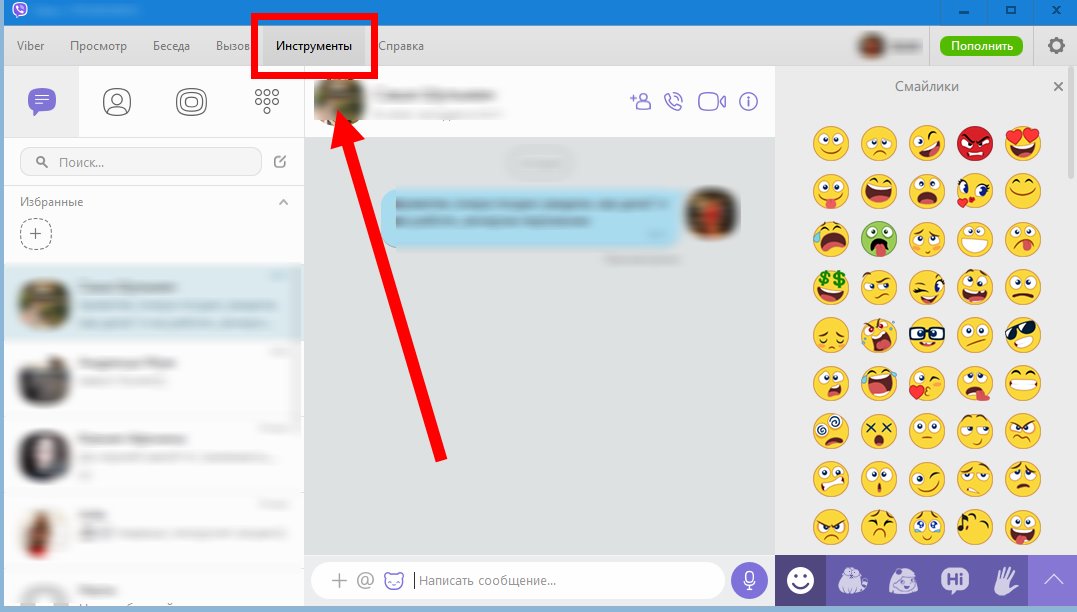
- Выбрать строчку «Параметры»;
- Далее «Учетная запись», нажать на «Деактивировать».
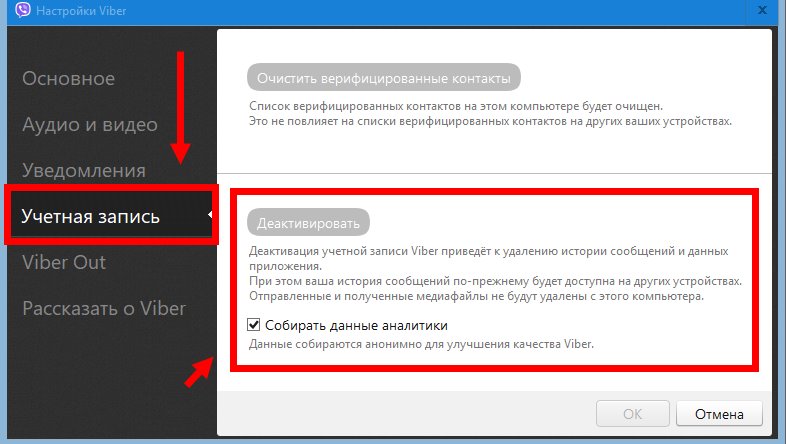
Этот способ приведет к отключению приложения на устройстве. Все данные, соответственно, будут уничтожены. Но при этом другие версии мессенджера будут рабочими и информация на них останется в неизменном виде. Само приложение с ПК не удалится и если попробовать его открыть после деактивации, то оно запросит зарегистрироваться заново.
А подробно о том, как полностью удалить вайбер везде можно ознакомиться вот тут.
Как удалить программу вайбер с компьютера на windows 10
Чтобы убрать саму программу с компьютера, тебе необходимо проделать такой путь:
Пуск -> Панель управления -> Программы -> Удаление программ
Выбирай приложение и жми на правую кнопку мыши. Таким способом ты уберешь приложение окончательно.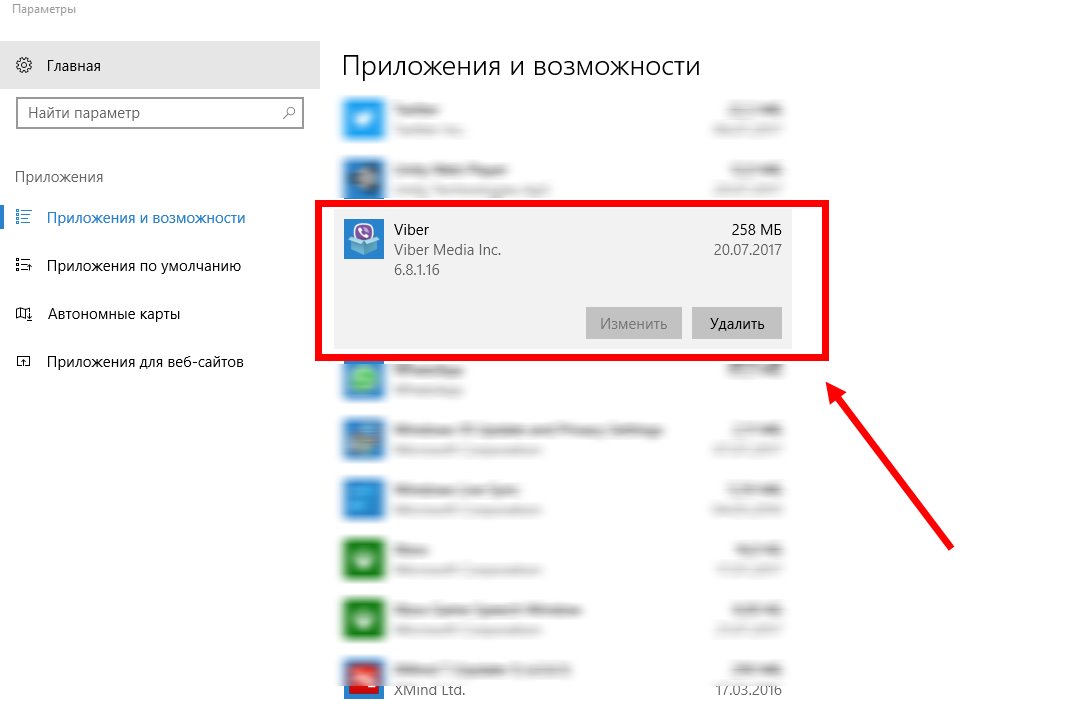
Дополнительно посмотри наше видео с инструкцией:
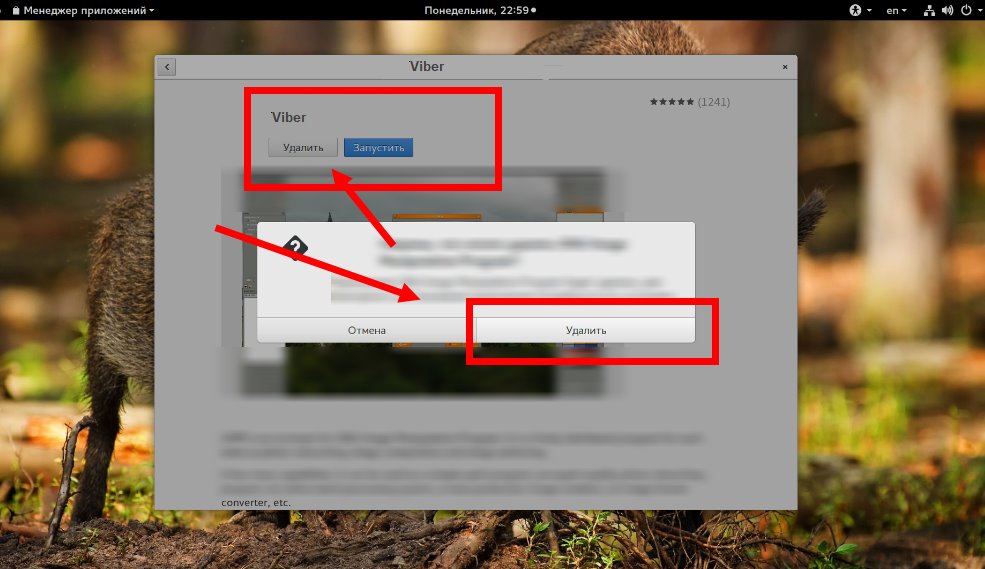
Как удалить мессенджер на linux
- Запусти утилиту Gnome Software;
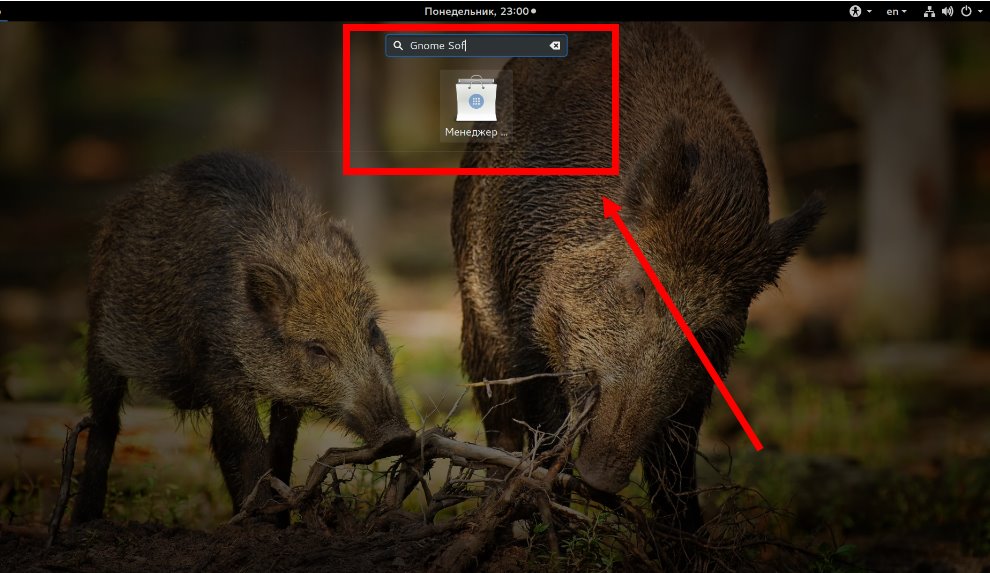
2. Выбери необходимую программу (в нашем случае вайбер);
3. Жми на нее и выбирай «Удалить»;
4. Подтверди свое действие через пароль суперпользователя.
Как удалить мессенджер на mac os
- Найди на рабочем столе иконку мессенджера;
- Зажми ее левой кнопкой мыши и перетаскивай в корзину;
- Очисти корзину.
На любой операционной системе можно использовать специальные деинсталяторы, которые решат проблему с чисткой от ненужных программ за тебя.
Как удалить вайбер с телефона через компьютер
Бывают ситуации, когда по невнимательности забыл выйти из компьютерной версии приложения и теперь твоя личная переписка под угрозой разоблачения. Можно, конечно, надеяться на совесть твоего окружения и ожидать что никто не будет читать чужие письма. Но, как известно, любопытство - это порок, соблазнивший многих честных и правильных людей… Поэтому лучше подстраховаться и деактивировать учетную запись.
В мобильной версии мессенджера отображаются все устройства, на которых активирована твоя учетная запись. Найти к ним путь можно так:
Меню -> Настройки -> Компьютеры и планшеты — деактивировать
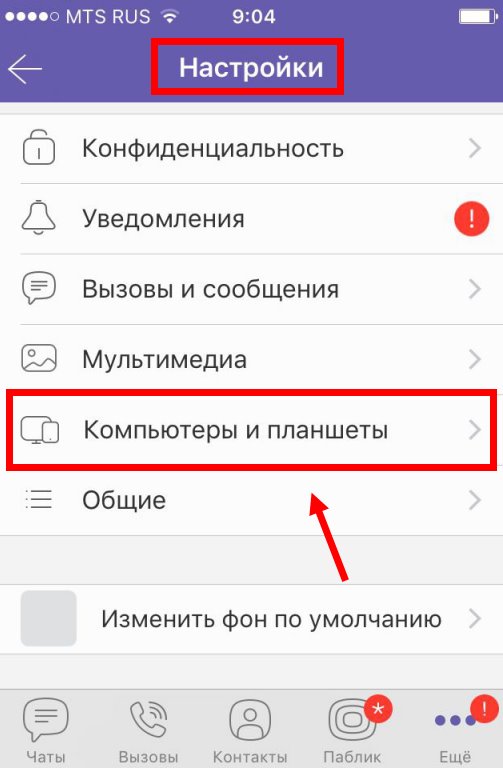
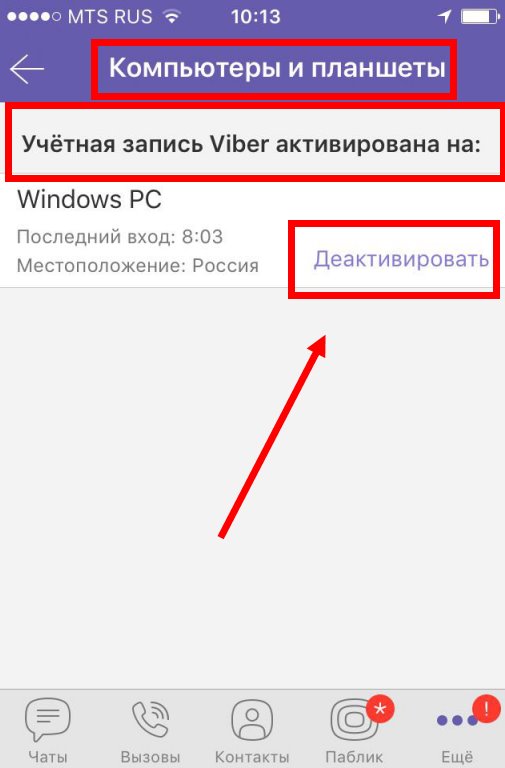
Появится список всех подключенных устройств с информацией о последнем времени входа. Тут ты, кстати, сможешь проверить заходил ли кто-нибудь в твой профиль после тебя. Выбирай искомое устройство и жми деактивировать. Получишь тот же результат, как если бы ты выполнял это действие за ноутбуком.
Заметим, что обратное действие, то есть удаление мобильной версии с компьютерной не предусмотрено. Если интересно как удалиться из вайбера в телефоне, то читай следующую статью по ссылке.
Как оказалось, полное удаление приложение это не такая простая процедура, как хотелось бы. Причин для удаления может быть много (уход на другой мессенджер, защита информации или полная переустановка для решения неполадок). Поэтому в этой статье мы расскажем вам как полностью удалить вибер со всех ваших устройств.
Деактивация вибера
Для в случае с полным удалением необходим телефон, на котором установлено приложение и привязано к номеру. Деактивация уничтожает полностью все данные с этого телефона и разрывает связь между аккаунтом и всеми устройствами (удаление Viber ID).
Важно! Деактивация на компьютере не дает того же эффекта, что и на телефоне. По факту вы получите лишь log out с учетной записи на компьютере.
Удаление приложения Viber
Этот шаг весьма прост и знаком практически каждому пользователю. После деактивации нужно избавиться от приложения и всех файлов, с ним связанных.
Как удалить Вибер на Маке
Ничего сложного. Открываем Finder > Программы (либо любой альтернативный путь, с которого запускалось приложение). И отправляем его в Корзину. После чего вычищаем корзину.
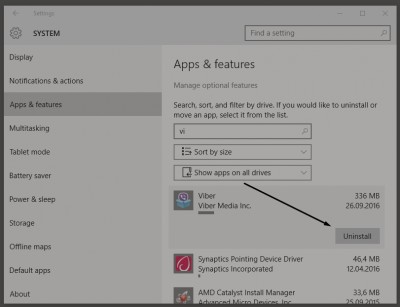
Как удалить Вибер на Windows PC
Все сложней, но не очень. Удаление можно произвести зайдя в Настройки > Система > Приложения. Находим там приложение Viber (можно воспользоваться поиском) и удаляем его.
Как удалить Вибер на Android, iOS, Windows Phone
- Находим иконку Viber в общем списке;
- Зажимаем ее на несколько секунд;
- Появляется возможность деинсталляции и мы ней пользуемся.
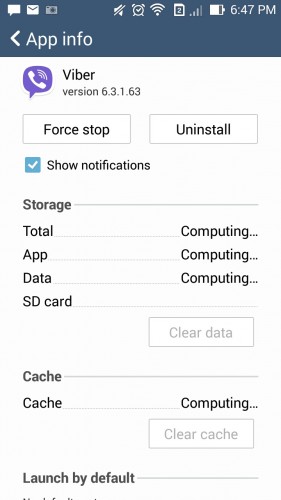
Важно! Не перепутайте простое удаление приложения с рабочего стола и деинсталляцию. В большинстве случаев деинсталяция может быть осуществлена только с плитки всех приложений, а не тех, что добавлены на рабочий стол.
Важно! Полностью избавиться от вайбера можно лишь проделав эту операцию на всех устройствах, где он был установлен. Так вы сможете быть полностью уверены в том, что вибер удален.
Поиск файлов вибера
И хотя в большинстве случаев для того, чтобы быть уверенным в том, что приложение удалено, первых 2-х шагов достаточно, вы можете убедиться в этом лишний раз. Для этого вам понадобится приложение типа "Проводник" для Windows (Finder для Mac OS и ES File Explorer для Android, аналогично для iOS). Там вам нужно будет запустить поиск по файлам c ключевым именем "Viber". Если что-то находится - удаляем. Также как и в предыдущих шагах сделать это следовало бы на всех устройствах.
В качестве бонуса: даже при полном удалении Viber как на компьютере, так и на смартфонах у вас будет возможность восстановить сообщения при помощи резервных копий. В случае с компьютером - их нужно делать вручную, а в случае со смартфоном - процесс полуавтоматический.
Viber – программа для бесплатного общения, по своим функциям очень схожая из Skype. Отличие программы в том, что она не будет требовать регистрацию при установлении. Вам просто нужно записать номер телефона, а затем активировать программу при помощи кода, он придет в виде смс. Это очень упрощает пользование приложения.
После установки вы можете звонить и создавать чаты, общаться со знакомыми не смотря на то, что они могут находиться на другом конце земного шара. Можно без ограничений писать, звонить, только предварительно убедиться, что ваш собеседник тоже использует Вайбер.
Программа работает на всех известных платформах, а именно:
- Андроид;
- MacOS;
- Windows;
- Linux;
- Symbian;
- BlackBerry;
- Windows Phone.
Это значит, что юзать Viber можно как на планшете, компьютере так и на смартфоне. Если вы любите общение, хотите поддерживать постоянную связь с друзьями и родными, то приложение будет очень подходящим решением проблемы.
Но у всех программ и приложений рано или поздно возникают любого рода неисправности. Могут происходить сбои в работе, или же появляться ошибки. Иногда, чтобы решить все проблемы с Вайбер, единственным выходом есть удаление.
Как удалить Viber с компьютера
Удалять приложение можно двумя способами. Делается это по шагам, просто и быстро. Первый способ деинсталлировать приложение следующий. Необходимо нажать кнопку «пуск» и перейти в «панель управления». В этом окне следует найти пункт «программы и компоненты», где собственно и совершается удаление. В списке приложений и программ, которые есть на вашем персональном компьютере, отыщите Вайбер. Это действие совершается быстро, так как вы с легкостью увидите знакомый значок. Выбираете из списка приложение и щелкаете на кнопку «удалить», которая располагается вверху. Таким образом, вы удалите утилиту со своего ПК.
Есть еще один способ, как можно деинсталлировать Вайбер.
Необходимо последовательно выполнить следующие шаги:
- Нужно найти папку, в которую проводилась установка приложения. В свойствах программы можно отыскать месторасположение такой папки;
- Переходите в папку;
- Найдите в ней файл с названием uninstall.exe;
- Проведите запуск данного файла от лица Администратора. Чтобы это сделать нажмите правой кнопкой мыши по файлу и в контекстном меню выбрать «запуск от имени администратора».