Абзацем в Microsoft Office Word называется не перенос на новую строку, как считают многие, а непосредственно отступ той самой строки от полей документа. Из-за этого забавного недопонимания нередко возникают сложности при общении по телефону или работе с нормативной документацией, которая описывает требования к прикладным запискам. Некоторые люди, считают, что абзацем является нажатие кнопки enter и не понимают о каких требованиях, идёт речь. Не стоит делать таких ошибок. Абзац – это отступ от полей документа.
Как установить абзац
Существует 2 основных способа установки абзаца: через настройки или через линейку . Способ с линейкой знаком многим. Достаточно просто потянуть один из ползунков, находящихся в верхней части документа. Только, следует справедливости ради, отметить, что не все пользователи видят линейку на своём законном месте. Её просто необходимо включить . Делается это просто – переходим на вкладку вид и ставим галочку «линейка ».
Теперь мы видим Линейку и ползунки на ней. На них указывает красная стрелочка на изображении. Перемещение верхнего ползунка регулирует отступ текста в первой строке после переноса. Нижний ползунок регулирует положение текста на всех остальных строчках. Одновременное перемещение ползунков изменяет отступ всего текста между переносами на новую строку.
Второй способ подразумевает регулирование
настроек с наглядным примером. При этом мы можем изменить еще и между строчками, но это отдельная тема.
Если нажать на плитку абзац
в правом нижнем углу, то откроется следующее окно, где можно производить все необходимые изменения.
Важно помнить следующие правила:
- Изменение Отступа слева и справа – две независимые настройки, которые будут применяться к выделенному участку текста или всему тексту, что будет набран дальше. Эти настройки регулируют весь текст в текущем разделе.
- Чтобы установить отступ для первой строки необходимо поменять значение в поле «первая строка» и воспользоваться отдельной регулировкой.
В нижней части этого окна присутствует поле с предварительным просмотром, которое позволяет увидеть, как изменится положение текста после нажатия кнопки «ок ». Проводя регулировку значений, тут можно задать необходимые параметры отступов для всего документа.
Как убрать абзац
А если необходимость в использовании абзаца пропала – каким же образом отменить все установленные настройки. Тут также действуют два способа. Можно вернуть положение ползунков на изначальное (то есть сдвинуть до упора влево).
Можно воспользоваться тем же окном настройки
, которое уже рассматривалось выше. Открываем его с помощью кнопки в углу.
Далее можно проследовать одним из двух путей, который зависит от важного фактора – изменены ли настройки самого Word? Можно просто нажать на кнопку по умолчанию
, которая находится рядом с кнопкой подтверждения
или вбить все поля, равными «0» и нажать подтверждение.
После чего нам потребуется выбрать где следует прибегнуть к данным настройкам. Выбираем и подтверждаем решение.
В первом случае значения буду возвращены на стандартные в документе, что открыт сейчас, в другом они будут применяться ко всем новым документам, основанных на указанном шаблоне. Ранее сохранённые и сейчас закрытые документы чудесным образом не перестроятся.
Изменяя положение отступа с помощью показанного выше окна, мы занимались изменением настроек. То есть такое, вроде бы страшное дело было проделано неосознанно и быстро. Оказывается, в изменении настроек нет ничего сложного.
Единственное на что следует обратить отдельное внимание, это поле для отметки «Зеркальные отступы ». Это поле отвечает за установку одинаковых отступов с разных сторон. Группу настроек для отдельного отступа в первой строке после переноса мы уже рассмотрели выше, как и регулировку отступов с левого и правого краёв документа.
Ничего сложного в этом нет. Звучит может страшно и запутанно, а на практике – всё просто и понятно.
В программе MS Word по умолчанию установлен определенный отступ между абзацами, а также позиция табуляции (эдакая красная строка). Необходимо это в первую очередь для того, чтобы визуально разграничивать фрагменты текста между собой. Кроме того, определенные условия диктуются требованиями к оформлению документов.
Говоря о правильном оформлении текстовых документов, стоит понимать, что наличие отступов между абзацами, а также небольшого отступа в начале первой строки абзаца во многих случаях необходимо. Однако, иногда требуется убрать эти самые отступы, например, чтобы “сплотить» текст, уменьшить занимаемое им место на странице или страницах.
Именно о том, как убрать красную строку в Word и пойдет речь ниже. О том, как убрать или изменить размер интервалов между абзацами, вы можете прочесть в нашей статье.
Отступ от левого поля страницы в первой строке абзаца устанавливается позицией табуляции. Он может быть добавлен простым нажатием клавиши TAB, установлен с помощью инструмента “Линейка” , а также задан в настройках инструментов группы “Абзац” . Метод для удаления каждого из них одинаковый.
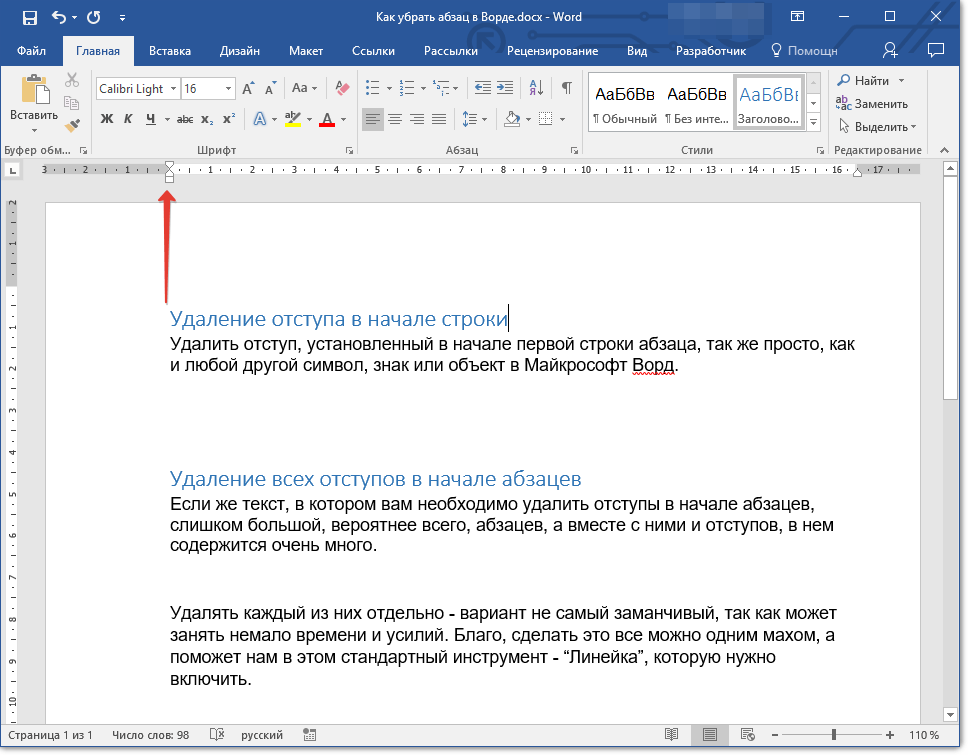
Удалить отступ, установленный в начале первой строки абзаца, так же просто, как и любой другой символ, знак или объект в Microsoft Word.
Примечание: Если “Линейка” в Ворде включена, на ней вы можете увидеть позицию табуляции, указывающую на размеры отступа.
1. Установите курсор в начале строки, в которой нужно удалить отступ.
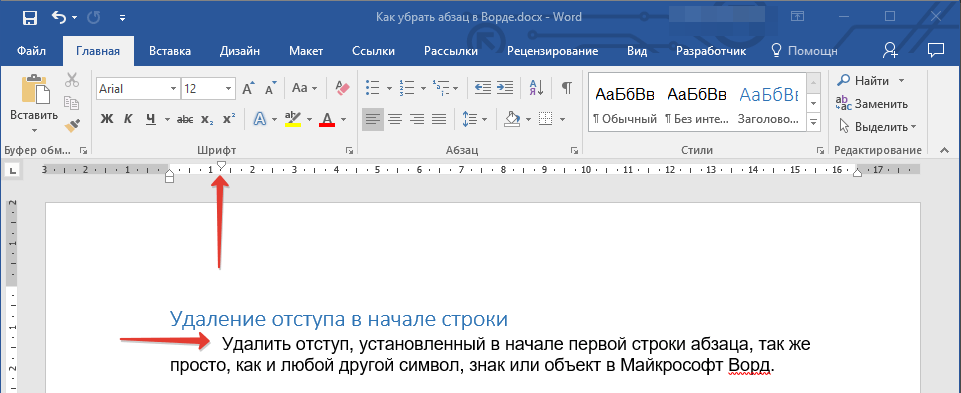
2. Нажмите клавишу “BackSpace” для удаления.
3. Если это необходимо, повторите аналогичное действие и для других абзацев.
4. Отступ в начале абзаца будет удален.
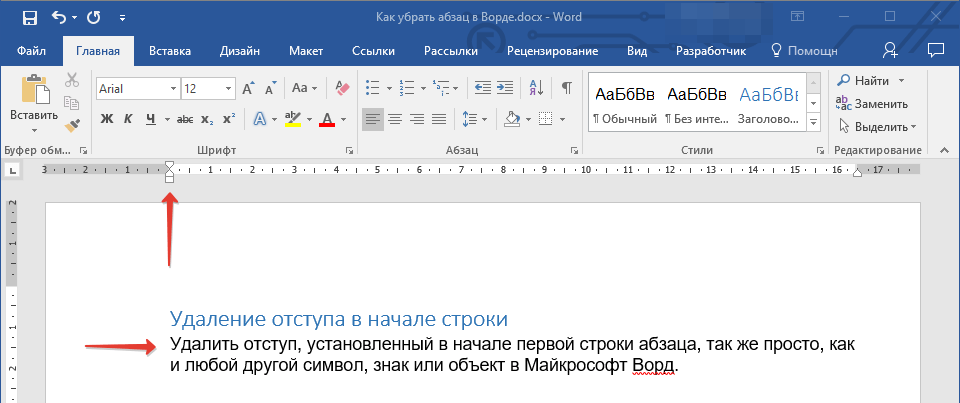
Удаление всех отступов в начале абзацев
Если текст, в котором вам необходимо удалить отступы в начале абзацев, слишком большой, вероятнее всего, абзацев, а вместе с ними и отступов в первых строках, содержится в нем очень много.
Удалять каждый из них отдельно — вариант не самый заманчивый, так как может занять немало времени и утомить свой монотонностью. Благо, сделать это все можно одним махом, а поможет нам в этом стандартный инструмент — “Линейка” , которую нужно включить (конечно, если она у вас еще не включена).
1. Выделите весь текст в документе или ту его часть, в которой необходимо удалить отступы в начале абзацев.
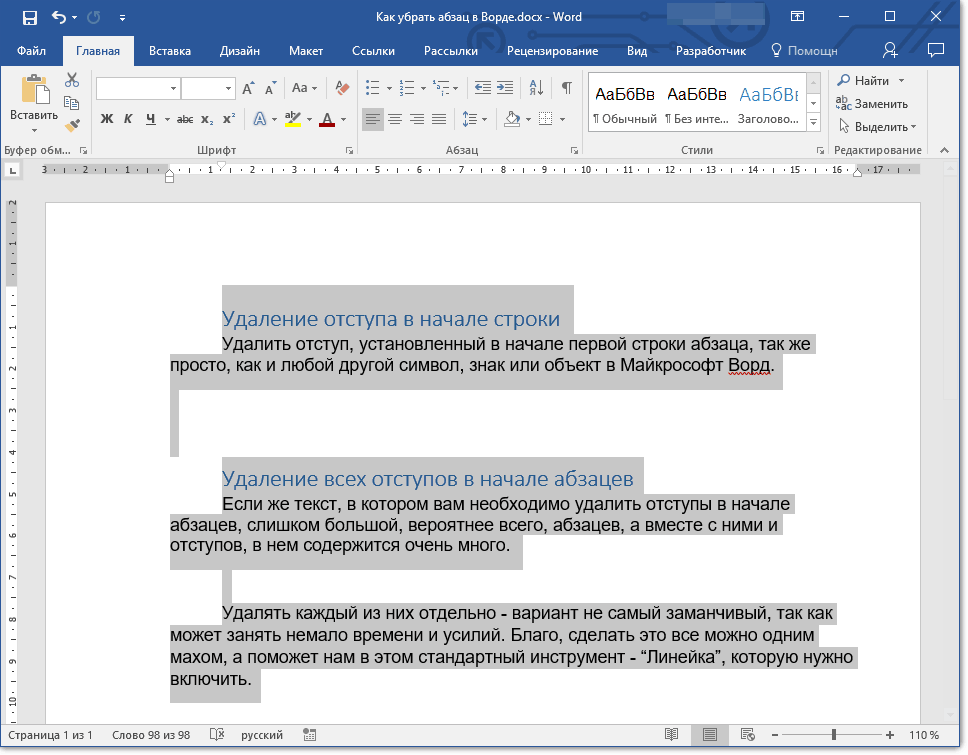
2. Переместите верхний бегунок на линейке, расположенный в так называемой “белой зоне” в конец серой зоны, то есть, на один уровень с парой нижних бегунков.
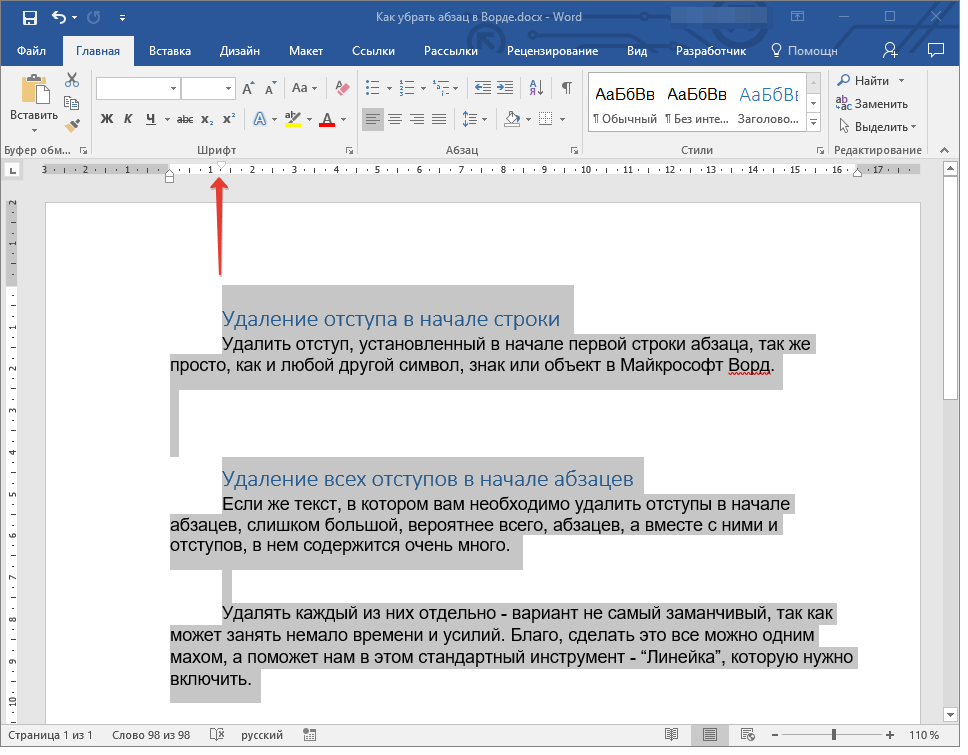
3. Все отступы в начале выделенных вами абзацев будут удалены.
Как видите, все предельно просто, по крайней мере, если давать правильный ответ на вопрос “Как убрать отступы абзацев в Ворде”. Однако, многие пользователи под этим подразумевают немного иную задачу, а именно, удаление лишних отступов между абзацами. Речь в данном случае идет не о самом интервале, а о пустой строке, добавленной двойным нажатием клавиши Enter в конце последней строки абзацев в документе.
Удаление пустых строк между абзацами
Если документ, в котором необходимо удалить пустые строки между абзацами, разбит на разделы, содержит заголовки и подзаголовки, скорее всего, в некоторых местах пустые строки будут необходимы. Если и вы работаете с таким документом, удалять лишние (пустые) строки между абзацами придется в несколько подходов, поочередно выделяя те фрагменты текста, в которых они точно не нужны.
1. Выделите фрагмент текста, в котором нужно удалить пустые строки между абзацами.
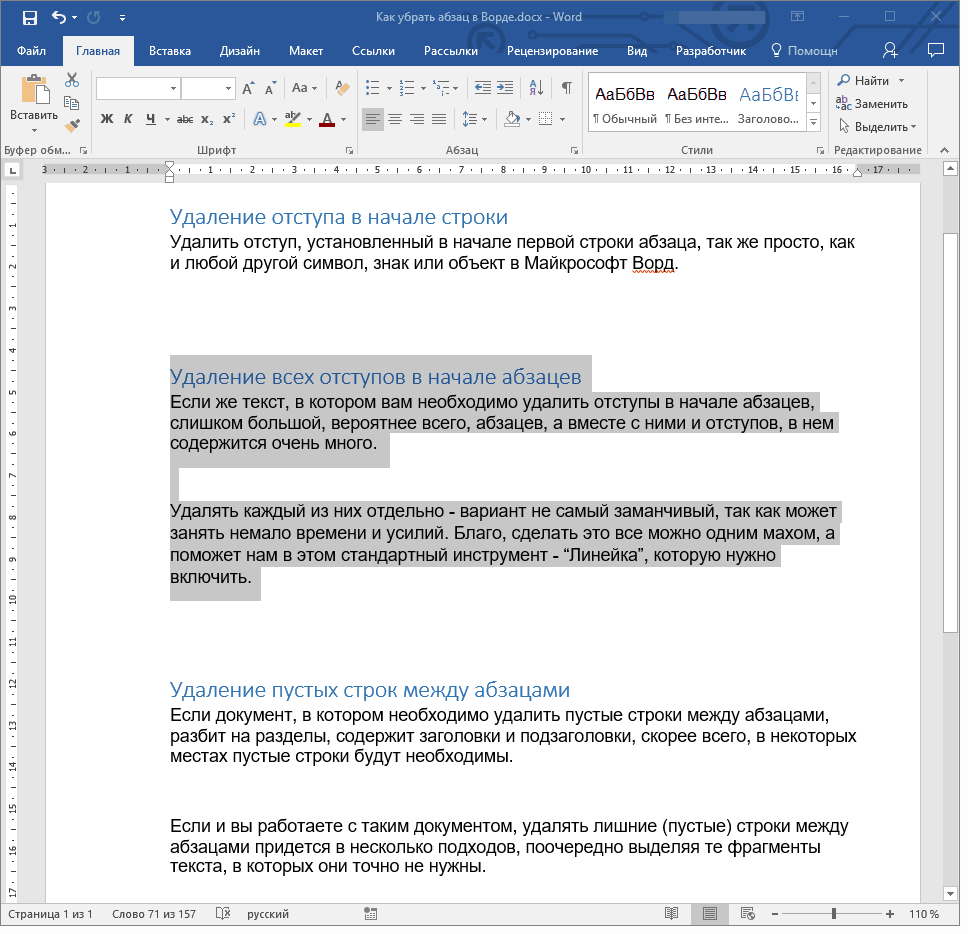
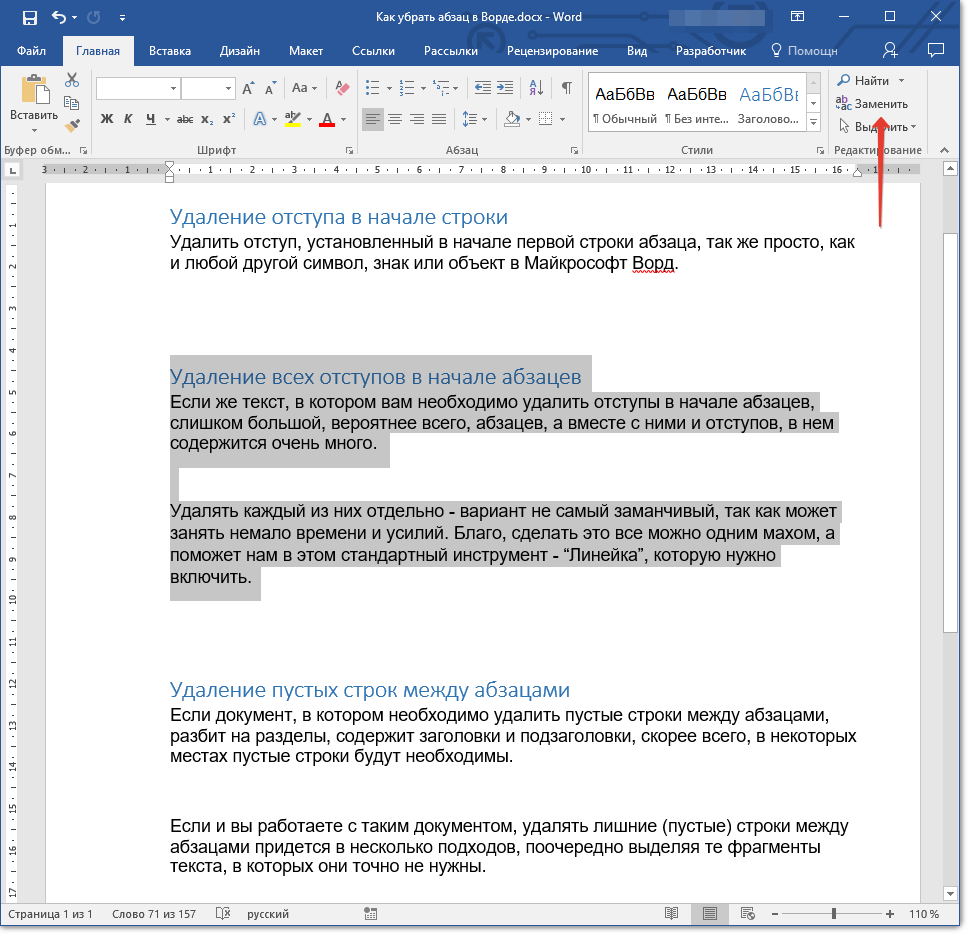
2. Нажмите кнопку “Заменить” , расположенную в группе “Редактирование” во вкладке “Главная” .
3. В открывшемся окне в строке “Найти” введите “^p^p ” без кавычек. В строку “Заменить на” введите “^p ” без кавычек.
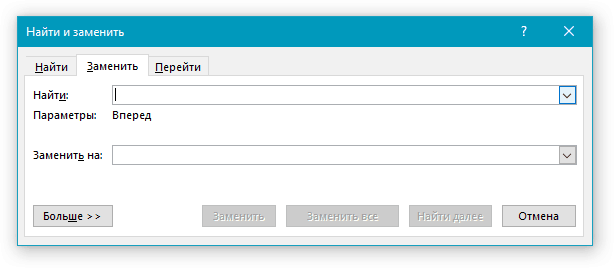
Примечание: Буква “p ”, которую нужно вводить в строки окна “Замена” , английская.
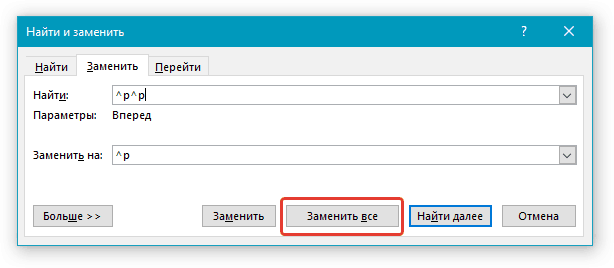
5. Нажмите “Заменить все” .
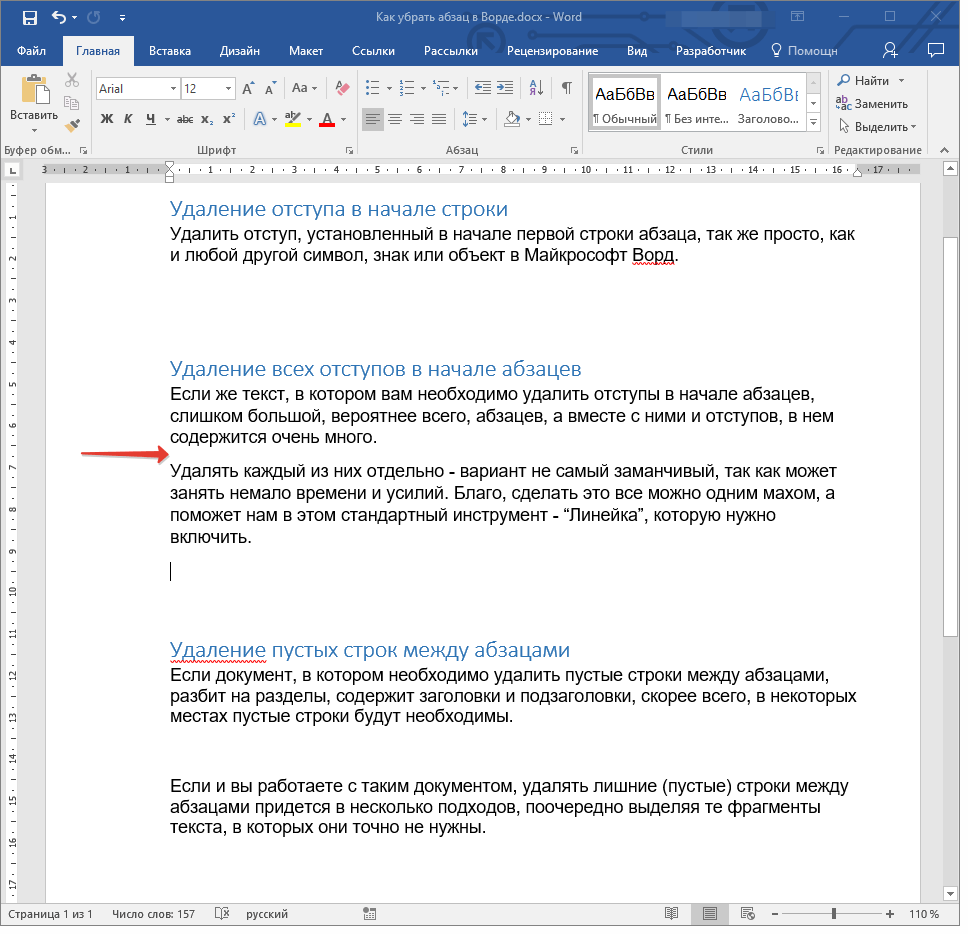
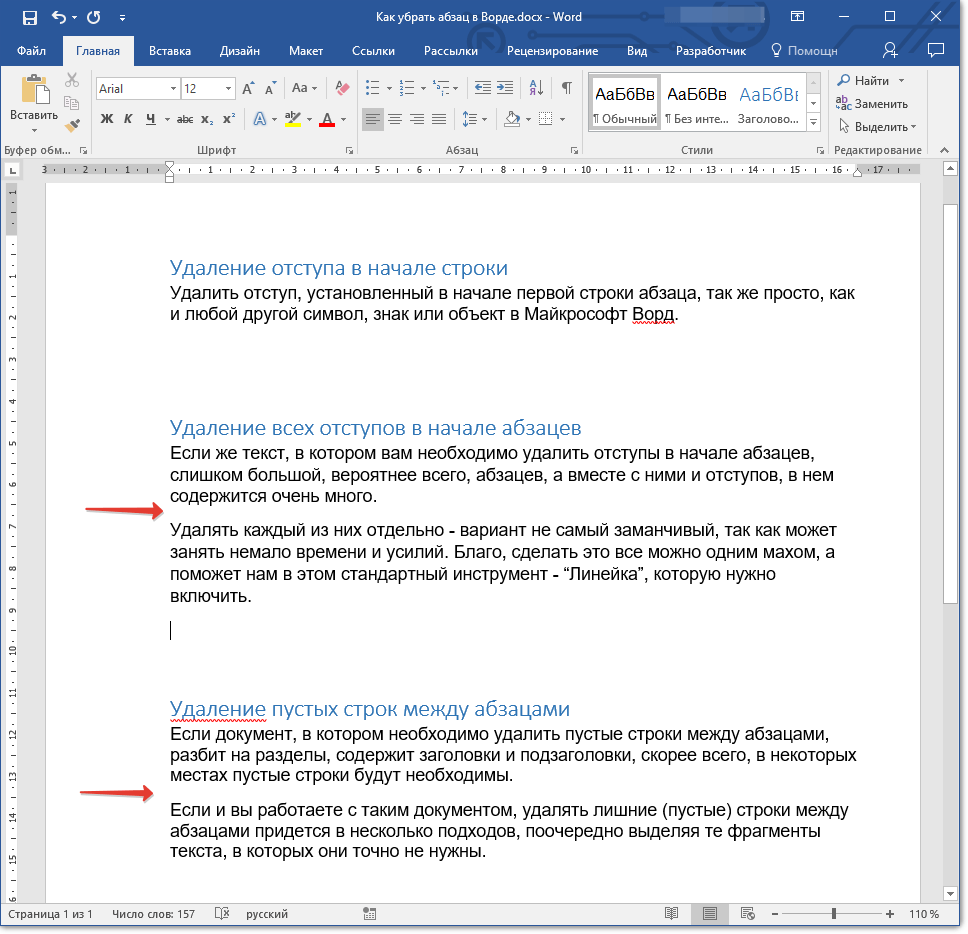
6. Пустые строки в выделенном вами фрагменте текста будут удалены, повторите аналогичное действие для остальных фрагментов текста, если таковые имеются.
Сегодня мы поговорим о настройках визуального восприятия текста, а точнее о том, как настроить расстояние между строками и интервал между абзацами.
В последнее время очень часто стал применяться способ печати текста без красной строки, но с увеличенными интервалами между абзацами. Кто-то придерживается этой формы, кто-то нет. В текстовом редакторе Microsoft Office Word по умолчанию расстояние между абзацами больше, чем расстояние между строками внутри абзаца.
Следует помнить, что изменение интервалов в тексте существенно изменяет его восприятие. Т.е., текст не должен быть «тяжелым» (излишне маленькое расстояние) и не должен казаться слишком «разреженным» (слишком большие междустрочные расстояния и интервалы между абзацами). Выбирайте максимально удобные для чтения значения. И, не забывайте, что чем большие интервалы вы делаете, тем больше страниц будет занимать текст. Это приходится учитывать, если вы планируете впоследствии .
Расстояние между строками.
Для того, чтобы изменить расстояние между строками, нам понадобится кнопочка, которая расположена на вкладке Главная , в группе Абзац .
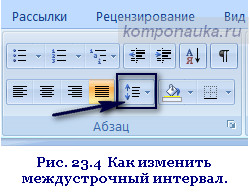
Перед тем, как воспользоваться ею, проверьте, чтобы указатель мышки находился в том абзаце, в котором вы хотите изменить междустрочное расстояние. Другими словами, кликните левой кнопкой мыши в любое место абзаца, в котором хотите сделать расстояние между строчками уже или шире.
Появится окно, в котором расстояние, которое установлено на данный момент, будет выделено галочкой. (См. рис. 23.5). Просто щелкните мышкой напротив другого значения (большего или меньшего), посмотрите на результат и выберите максимально комфортное для восприятия значение.
Если нужно увеличить или уменьшить расстояние между строками во всём тексте, выделите весь текст (это можно сделать, нажав одновременно Ctrl+A ). И после этого проделайте вышеописанное.
Осталось посмотреть, как мы можем изменить расстояние между абзацами. В этом нам поможет та же кнопочка. Просто выбираем нужную строку Удалить интервал перед абзацем или Удалить интервал после абзаца и смотрим результат.
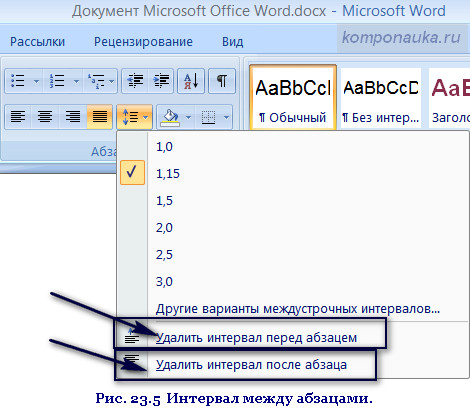
Обязательно обратите внимание на то, что речь идет об изменении интервала, относящегося к абзацу, в котором находится указатель мышки.
При выделении всего текста (Ctrl+A ), интервал между абзацами изменится во всём выделенном тексте.
Инструкция
Как изменить (уменьшить или увеличить) расстояние между абзацами в MS Office Word 2007. Откройте документ Word. Выделите абзацы, расстояние между которыми необходимо уменьшить. Если вам нужно выделить все абзацы в документе, нажмите сочетание клавиш Ctrl+А. Текст выделится целиком.
В пункте «Интервал» вы можете указать расстояние между абзацами. Для этого необходимо выставить значение либо в поле «Перед», либо «После». Расстояние определяется в «пт» - кеглях (пунктах), в которых измеряется размер шрифта. По умолчанию расстояние «После» указано в 12 пт. Вы можете уменьшить его, доведя до 0, либо поставить значение «Авто». Это можно сделать либо поставив курсор и впечатав нужную цифру, либо воспользоваться стрелками «вверх»\вниз».
Если абзацы, расстояние между которыми вы хотите уменьшить или вообще убрать , написаны в одном стиле Word (шрифт, цвет, междустрочный интервал), в диалоговом окне «Абзац» поставьте галочку на пункт «Не добавлять интервал между абзацами одного стиля».
Довольно часто возникает неудобный момент, когда при переходе на другую страницу , два предложения абзаца располагаются на одной странице , а остальная часть на другой. Чтобы этого избежать в окне «Абзац» выберите вкладку «Положение на странице» и поставьте галочку в пункте «Запрет висячих строк».
В MS Office Word 2003 зайдите в меню «Формат», выберите пункт «Абзац». На вкладке «Отступы и интервалы» найдите раздел «Интервал». Для изменения расстояния между абзацами выставите нужное значение в полях «Перед» (расстояние до активного абзаца) и «После» (расстояние после активного абзаца).
Источники:
- КАК УМЕНЬШИТЬ ОТСТУП МЕЖДУ АБЗАЦАМИ В ВОРДЕ
Набрать текст в редакторе Microsoft Office Word – это только половина дела. Чтобы документ выглядел солидно, его необходимо отредактировать. Если вам кажется, что строки текста расположены в документе слишком тесно, увеличить расстояние между ними не составит для вас труда.
Инструкция
Если вы только собираетесь набирать текст, но хотите сразу задать нужные параметры, установите курсор в первой строке нового документа. Если работаете с уже готовым текстом, выделите его фрагмент или текст целиком. Для выделения используйте кнопку мыши, сочетание клавиш Ctrl , Shift и стрелки или воспользуйтесь командой «Выделить все» на вкладке «Главная» в разделе «Редактирование».
Перейдите на вкладку «Разметка страницы», в разделе «Абзац» нажмите на кнопку со стрелкой. Откроется новое диалоговое окно. Данное окно можно вызвать и другим способом: выделите фрагмент текста, кликните по нему правой кнопкой мыши, в выпадающем меню выберите пункт «Абзац» и кликните по нему левой кнопкой мыши.
В открывшемся диалоговом окне перейдите на вкладку «Отступы и интервалы». В разделе «Интервал» с помощью выпадающего списка установите значение в поле «Междустрочный». При обычных настройках в данном поле стоит значение «Одинарный» или «Множитель» со значением, которое используется для определенных стилей документа. Установите в поле полуторное значение или двойное. Если этого недостаточно, выберите пункт «Точно» и введите нужное значение. Нажмите кнопку ОК, чтобы новые параметры вступили в силу.
Предлагаемых программой на выбор нескольких значений междустрочных интервалов нас может вполне удовлетворить в тех случаях, когда мы работаем с простыми (обычными) текстами, например, письмо личного или делового характера или другими текстами подобного рода.
Пожалуй, чаще всего, работая с текстом, мы даже не концентрируем своё внимание на расстоянии между абзацами, да и на междустрочных интервалах, а просто работаем себе и работаем со стандартными первоначальными настройками самой программы. Но вероятность того, что однажды нам придётся работать с текстом, отличным от всех предыдущих, довольно высока и к этой встрече мы должны быть готовы.
Поскольку мы говорили только о междустрочных интервалах, то сейчас уделим внимание расстоянию между абзацами или, говоря по-другому интервалам, а затем познакомимся с окошком настроек, в котором мы можем делать индивидуальные и общие настройки интервалов между абзацами и между строк. Под индивидуальными настройками нужно понимать настройку интервалов для конкретного документа, ну а под общими, установку интервалов для всех документов.
Самым простым способом увеличить расстояние между абзацами текста является нажатие клавиши Enter. Увеличение интервала с использованием этой клавиши можно сделать двумя способами.
Первый способ. Мы ставим курсор после последнего символа (буквы) вышестоящего абзаца и нажимаем клавишу Enter, и нижеследующий абзац опустится ниже. Вторым способом можно назвать установку курсора вначале абзаца (перед первым начальным символом), которой хотим опустить ниже и вновь нажимаем клавишу Enter. При необходимости, нажатие клавиши Enter можно повторить несколько раз.
Увеличение расстояния между абзацами с помощью клавиши Enter если и может быть действенным, то только в определённых случаях. К таким случаям можно отнести случай, когда текст, с которым мы работаем, состоит из 2-х абзацев или является сплошным, и мы хотим разбить его на абзацы. Почему же сделан акцент на двух абзацах? Потому, что нажимая клавишу Enter, мы не только увеличим интервал между выбранными абзацами, но и опустим вниз весь остальной текст. Такое влияние на текст потребует от нас затратить дополнительное время и силы на его редактирование. И как тут не вспомнить о личной эффективности.
То расстояние, которое появляется между абзацами текста и те интервалы, которые мы создаём, разбивая сплошной текст на абзацы нажатием клавиши Enter, имеют свою определённую величину значения. И на эту самую величину значения мы можем повлиять, сделав собственноручно нужные нам настройки.
Конечно же, мы не могли не заметить в окошке выбора значений междустрочного интервала опции «Удалить интервал перед абзацем», «Удалить интервал после абзаца» и «Добавить интервал перед абзацем»:
Каждая из этих опций действует однократно применительно к одному выбранному интервалу между абзацами или говоря по-другому - один раз. Если клавишу Enter можно нажимать подряд множество раз, и каждым последующим нажатием всё больше увеличивать интервал между абзацами, то с этими опциями этот номер не пройдёт. Такое действие указанных опций не должно нас настораживать и тем более пугать. У каждого функционала программы своё предназначение.
Пожалуй, то воздействие, которое оказывают эти опции на расстояние между абзацами, можно назвать корректировкой интервала. Так выбор опции добавить интервал произведёт увеличение расстояния между абзацами, но это не будет увеличением со значением равным значению (расстоянию) уже имеющегося интервала. Это будет хорошо видно, если мы, находясь в окошке выбора значений «попрыгаем» курсором с опции на опцию, - добавить интервал, удалить интервал. Если не прыгать по опциям, а смотреть лишь на текст, то явно заметного увеличения интервала мы можем и не заметить. Но уловить движение текста, пожалуй, можно.
Давайте на примере удаления интервала после абзаца посмотрим на происходящие изменения. Поскольку именно эти изменения лучше всего видны они и выбраны в качестве примера.
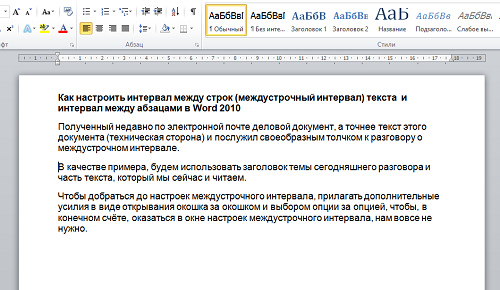
Установим курсор вначале какого-нибудь абзаца по своему усмотрению:
А теперь откроем окошко значений интервалов и посмотрим внимательно на опции и значки, относящиеся к интервалам между абзацами:
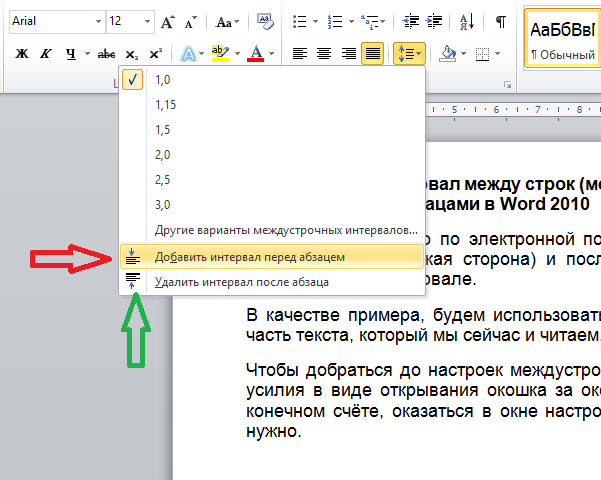
Зелёная стрелка указывает на значок, в котором присутствует жирная чёрная чёрточка. Наличие чёрточки такого вида есть сообщение нам о том, что опция активна и может быть нами применена. Ну а красная стрелка показывает на значок опции, которая пассивна (не активна), то есть этой опцией, применительно к данному интервалу и данному абзацу (установленный курсор указывает абзац, с которым мы работаем в данный момент) мы воспользоваться не можем. Жирная чёрточка в значке опции отсутствует.
Наведём курсор мышки на активную опцию (значок с жирной чёрточкой), но щелчков никакими кнопками мышки делать не будем, а просто посмотрим на то, что будет происходить с расстоянием между абзацами:
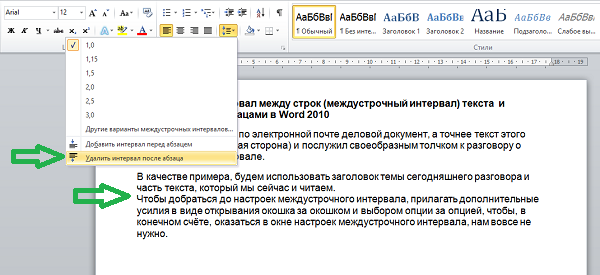
Мы видим, что нижний абзац подтянулся к среднему абзацу. Если мы сейчас сделаем щелчок левой кнопкой мышки (обычный щелчок), то такое положение абзаца зафиксируется.
Располагая курсор то в конце одного абзаца, то вначале другого абзаца и переходя, затем, к окошку выбора значений и только что рассмотренных опций, мы можем понаблюдать за тем, в каких случаях и какие опции, влияющие на интервалы абзацев активны, а какие нет. Можно даже немного поразмышлять над тем, в какой степени действие этих опций нам интересно и нужно. Будем ли мы их использовать часто, периодически или вовсе не будем.
В следующий раз, мы будем говорить о главном командном пункте управления интервалами. Это касается и строк и абзацев. И находясь в нём, у нас появится возможность делать любые настройки. И наши знания, умение и, конечно же, желание, позволят в самом ближайшем будущем работать с текстами различного формата, исключив возможность появления у нас чувства растерянности.