Здравствуйте, уважаемые посетители и друзья блога сайт . Из этой статьи вы узнаете, как в Windows 10 перенести папку Загрузки (Downloads) на другой диск. Это довольно важная папка, в которой сохраняются файлы, загруженные из Интернета: приложения, фильмы, музыка и т. д.
По умолчанию, папка Загрузки в ОС Windows располагается на системном диске. С течением времени эта папка разрастается, достигая значительных размеров, что, в конечном итоге, может стать причиной нехватки места на диске (С:) . Поэтому, представляется целесообразным перемещение папки Загрузки с системного диска на любой другой локальный диск, где ее допустимые размеры не будут ничем ограничены.
Перенести папку Загрузки в другое место можно несколькими способами. Рассмотрим два самых простых и легких способа выполнения этой операции.
Перемещение папки Загрузки
Первый способ
Шаг 1 . Откройте Проводник при помощи, например, клавиатурного сочетания Win + E .
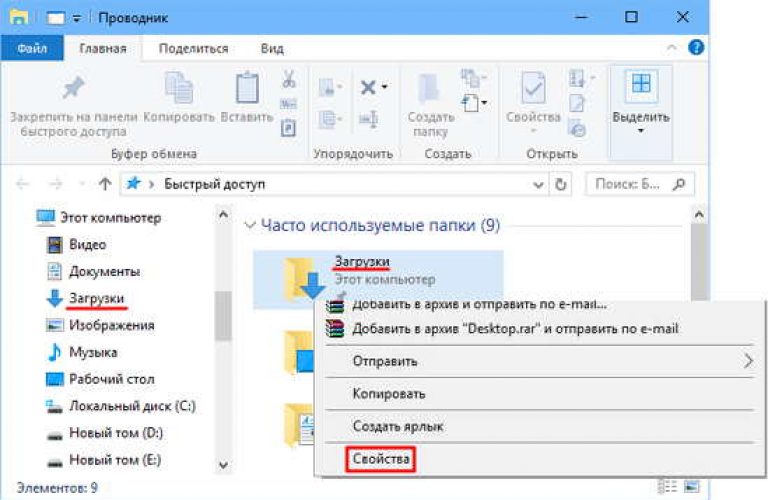
Шаг 2 . Щелкните правой мышкой по папке «Загрузки » (или по ссылке на эту папку на левой панели Проводника) и выберите в контекстном меню пункт «Свойства ».
 Шаг 3
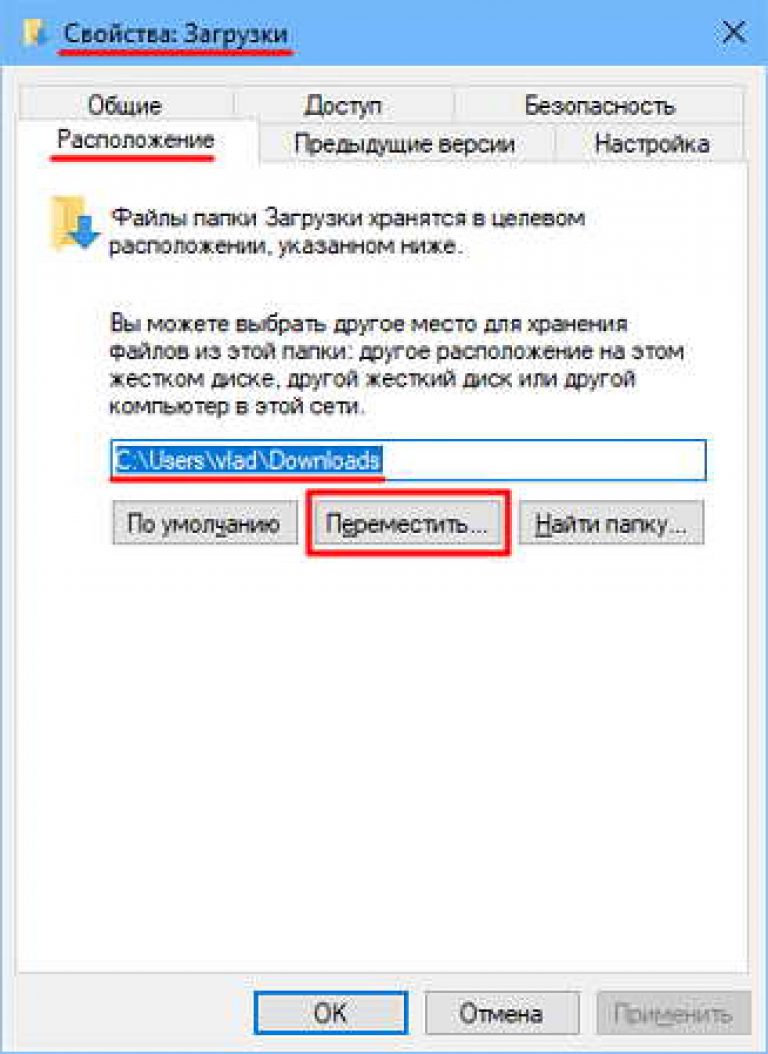
. В окне «Свойства: Загрузки
» зайдите на вкладку «Расположение
» и щелкните по кнопке «Переместить
».
 Шаг 4
. В открывшемся окне «Выберите конечную папку
», укажите папку, в которую вы хотели бы перенести файлы из папки Downloads. Пусть, например, это будет папка «Загрузки
» на диске (Е:)
(нужно создать папку и присвоить ей любое имя).
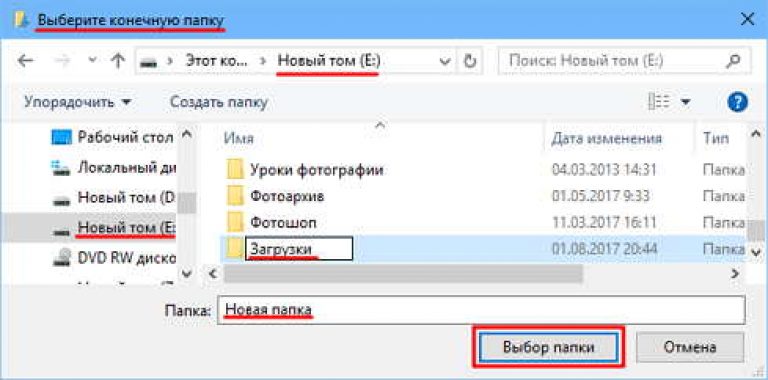 Щелкните по кнопке «Выбор папки
».
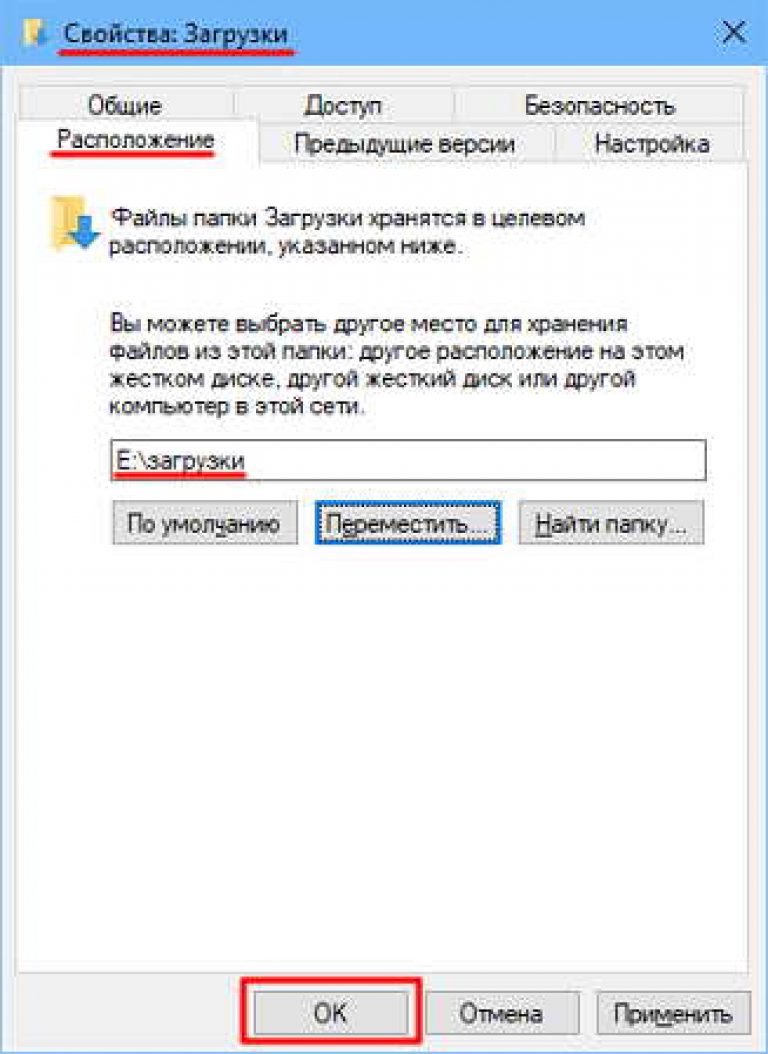
Шаг 5 . В окошке «Свойства: Загрузки », где теперь указано новое расположение папки, нажмите кнопку «ОК ».
 Шаг 6
. В окне «Переместить папку
» согласитесь на перемещение файлов из старого расположения в новое, нажав кнопку «Да
». После этого происходит копирование элементов на новое место.
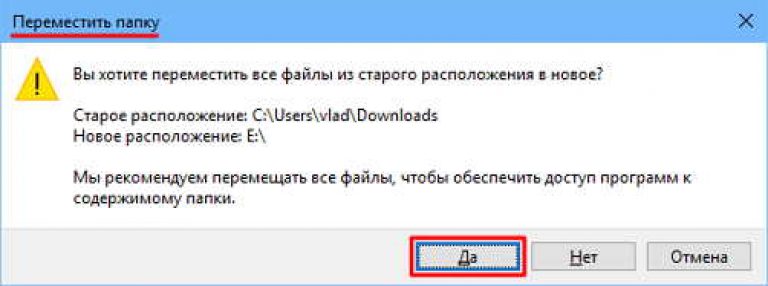 Это все, что требуется сделать для перемещения папки Загрузки.
Второй способ
Данный способ переноса папки Загрузки даже проще первого, поскольку используется простое перетаскивание папки указателем мышки с одного диска на другой.
Откройте папку «Этот компьютер » и найдите вложенную папку «Загрузки » по адресу C:\Пользователи\ Имя пользователя\Загрузки
Нажмите клавишу Shift и, удерживая ее, перетащите папку «Загрузки » на выбранный вами диск.
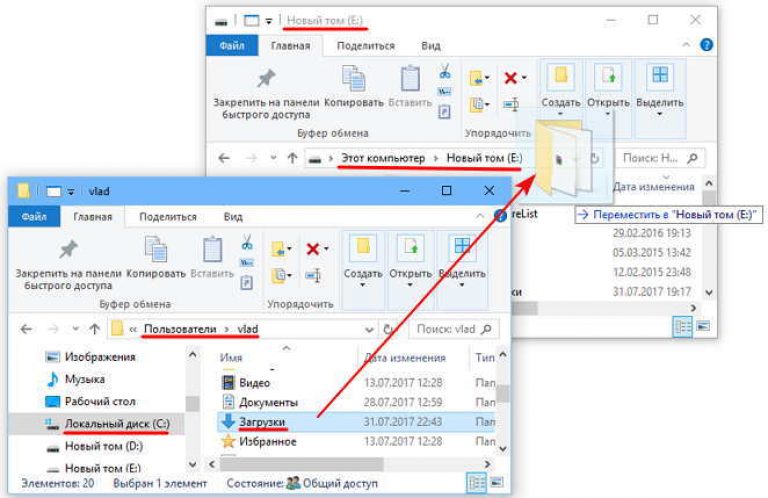 Все. Задача выполнена.
Независимо от использованного способа перемещения файлов папки Загрузки, результат будет одинаковый. Все файлы будут перемещены в новое расположение. Туда же будут сохраняться и все вновь скачиваемые файлы.
Возврат папки Загрузки на системный диск
Если вам захочется вернуть папку Загрузки в расположение, предусмотренное по умолчанию, то есть на системный диск – сделать это очень легко.
Шаг 1 . Щелкните по папке «Загрузки » в окне Проводника правой мышкой, а в меню выберите пункт «Свойства ».
Шаг 2 . В окне «Свойства: Загрузки » зайдите на вкладку «Расположение » и нажмите кнопку «По умолчанию », в результате чего в адресной строке появится путь к первоначальному расположению папки.
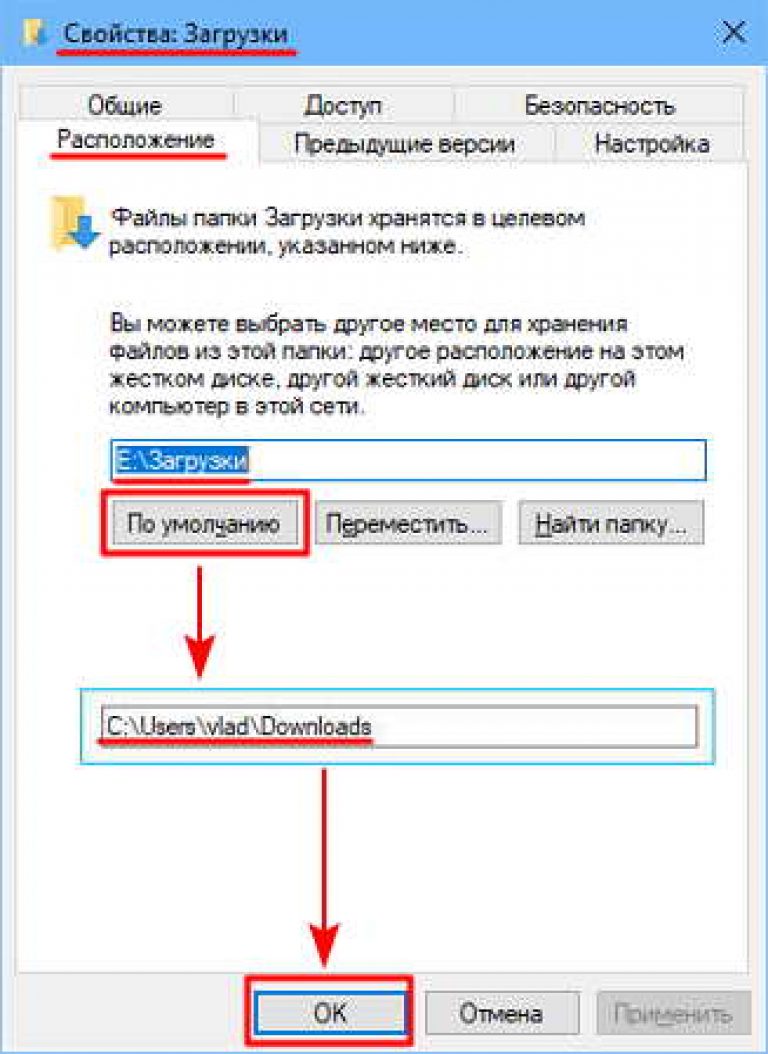 Шаг 3
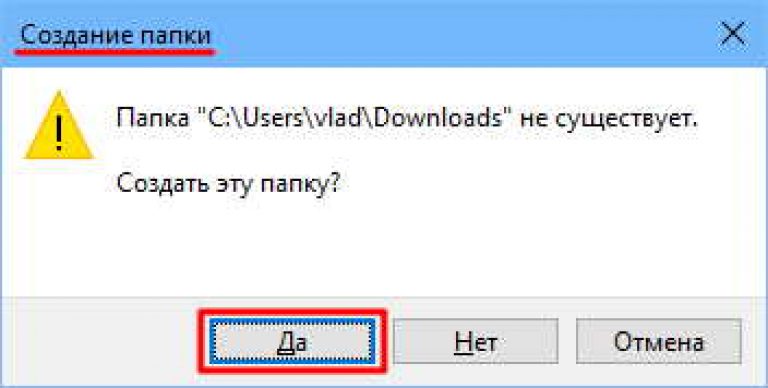
. Нажмите кнопку «ОК
» и, в открывшемся окне, согласитесь с предложением создать нужную папку (нажмите «Да
»).
 Согласитесь с перемещением файлов в новое (старое) расположение, нажав кнопку «Да
».
Все. Можете убедиться, что папка Загрузки возвратилась на свое место по умолчанию, то есть на системный диск (С:) .
Вот и все, что нужно знать о переносе папки Загрузки на другой диск. Надеюсь, информация, полученная сегодня, была вам полезна. Удачи!
Аннотация
Начальные условия: в вашей системе более одного жесткого диска. На одном из них уже установлена операционная система, а на второй вы установили Windows 7. Возникла необходимость удалить из системы жесткий диск, на котором Windows 7 не установлена. Но оказалось, что без этого диска ваша система загружаться не хочет.
Это произошло потому, что перестало соблюдаться одно из трех условий успешной загрузки:
- раздел, с которого выполняется загрузка, должен быть активным;
- загрузочный сектор раздела должна быть совместим с bootmgr ;
- на активном разделе должны находиться файлы загрузки операционной системы. Для Windows 7 это файл bootmgr и хранилище данных конфигурации загрузки (BCD ), находящееся в скрытой и системной папке Boot .
Рассмотрим решение проблемы на примере конфигурации, представленной на рисунке
На скриншоте "Управления дисками" видно, что диск C:, на котором установлена Windows 7, не активен. Активным является диск D:. Файлов загрузки Windows 7 (они скрытые и системные) на диске C: так же не обнаружится. Задача: перенести загрузчик с диска D: на диск C:, то есть обеспечить соблюдение вышеназванных условий.
Использование установочного диска или диска восстановления Windows 7
При наличии этих дисков перенос загрузочных файлов не составляет труда. Физически отключите "ненужный" жесткий диск, загрузитесь с диска, установив в BIOS привод CD-DVD первым загрузочным устройством, войдите в . После того, как закончится сканирование и поиск установленных операционных систем, выполните "Восстановление запуска". Программа восстановления подготовит нужным образом жесткий диск и скопирует на него необходимые файлы. После перезагрузки возможность загрузки будет восстановлена.
Если у вас нет ни установочного диска, ни диска восстановления, можно воспользоваться способом, описанным ниже.
Перенесение файлов загрузки с использованием утилиты bcdboot.exe
Условно можно разделить предстоящую операцию на три этапа, соответствующих трем необходимым условиям успешной загрузки.
Первый: войдите в оснастку "Управление дисками" (Win + R, в строке "Выполнить" наберите diskmgmt.msc и нажмите OK) и посмотрите, какая буква присвоена первому слева разделу диска, который планируется оставить. Именно этот раздел мы сделаем загрузочным и активным: щелкните правой кнопкой мыши по выбранному разделу и выберите пункт контекстного меню "Сделать раздел активным". Учтите, что этот раздел должен иметь атрибут "основной".
Второй: запустите командную строку с правами администратора . Все команды, о которых пойдет речь далее, будут выполняться последовательно без выхода из командной строки.
DISKPART list disk sel disk X list partition sel part 1 active exit
где X - номер диска, который предполагается оставить, в списке дисков (команда list disk ).
Для этого понадобится утилита bootsect.exe , которую, при отсутствии установочного диска, можно взять . Заранее скачайте и распакуйте ее, например, в корневой каталог раздела C:.
C:\bootsect /nt60 All /force
примечание: опыт показывает, при наличии в конфигурации 2-х и более HDD ключ /force необходим.
Bcdboot %Windir% /l ru-Ru /s C:
Ключ /l - выбор языковых параметров менеджера загрузки. Если ваша система не русскоязычная, используйте другие значения этого ключа, например, для английского языка - en-Us, для немецкого - de-DE, и т.д.
Ключ /s - определяет букву тома, назначенную целевому системному разделу, в который копируются файлы среды загрузки. Это раздел, который мы сделали активным. Так как микропрограмма команды по умолчанию использует текущий системный раздел (до извлечения жесткого диска - это раздел D:), применение этого ключа с буквой предполагаемого загрузочного раздела - обязательно!
- Делаем диск активным. Есть два способа сделать нужный раздел активным.
- Перезаписываем загрузочный сектор (делаем его совместимым с bootmgr ):
- Переносим BCD и файл bootmgr на новый активный раздел:
Проверяем и редактируем BCD
Выполните команду
Bcdedit /store C:\boot\bcd
По результатам выполнения команды проверьте параметры (подчеркнуты на скриншоте):
- в секции "Диспетчер загрузки Windows" параметр device должен быть равен букве нового активного раздела, в нашем случае - и osdevice должны быть равны букве раздела, на котором сейчас расположены каталоги Windows. В нашем случае, это тоже C: .
- в случае несоответствия внесите необходимые изменения с помощью команд:
Обычно выполнение команд не требуется, но проверить не помешает. Вместо идентификатора {current} может быть {default}, или вообще буквенно-цифровой. Тогда в командах нужно использовать тот, который используется для загрузки.
Таким образом, перенесение файлов загрузки на другой диск - не такая сложная задача.
Вместо заключения, или "Русскоязычное меню мультизагрузки"
В связи с тем, что программа восстановления запуска, выполняющаяся из среды восстановления, использует параметры "по-умолчанию", язык менеджера загрузки становится английским. При наличии одной загружаемой системы это не заметно, а при наличии меню мультизагрузки - бросается в глаза. Если вас это не устраивает, выполните в командной строке:
Bcdboot %Windir% /l ru-Ru
Выполнить ее нужно уже после перенесения файлов загрузки в новый раздел.
Рассмотрим ситуацию, когда в вашей системе более одного жесткого диска. На одном из них уже установлена операционная система, а на второй вы установили Windows 7. Возникла необходимость удалить из системы жесткий диск, на котором Windows 7 не установлена. Но оказалось, что без этого диска ваша система загружаться не хочет.
Это произошло потому, что перестало соблюдаться одно из трех условий успешной загрузки:
1. Диск, с которого выполняется загрузка, должен быть активным;
2. MBR должна быть совместимой с bootmgr;
3. На активном диске должны находиться файлы загрузки операционной системы. Для Windows 7 это файл bootmgr и хранилище данных конфигурации загрузки (BCD), находящееся в скрытой и системной папке Boot.
Использование установочного диска или диска восстановления Windows 7.
При наличии этих дисков перенос загрузочных файлов не составляет труда. Физически отключите "ненужный" жесткий диск, загрузитесь с диска, установив в BIOS привод CD-DVD первым загрузочным устройством, войдите в среду восстановления. После того, как закончится сканирование и поиск установленных операционных систем, выполните "Восстановление запуска". Программа восстановления подготовит нужным образом жесткий диск и скопирует на него необходимые файлы. После перезагрузки возможность загрузки будет восстановлена. Если у вас нет ни установочного диска, ни диска восстановления, можно воспользоваться способом, описанным ниже.
Перенесение файлов загрузки с использованием утилиты bcdboot.exe
Условно можно разделить предстоящую операцию на три этапа, соответствующих трем необходимым условиям успешной загрузки.
1. Делаем диск активным. Есть два способа сделать нужный раздел активным.
Первый: войдите в оснастку "Управление дисками" (Win + R, в строке "Выполнить" наберите diskmgmt.msc и нажмите OK) и посмотрите, какая буква присвоена первому слева разделу диска, который планируется оставить. Именно этот раздел мы сделаем загрузочным и активным: щелкните правой кнопкой мыши по выбранному разделу и выберите пункт контекстного меню "Сделать раздел активным". Учтите, что этот раздел должен иметь атрибут "основной".
Второй: запустите командную строку с правами администратора. Все команды, о которых пойдет речь далее, будут выполняться последовательно без выхода из командной строки. DISKPART
list disk
sel disk X
list partition
sel part 1
active
exit
где X - номер диска, который предполагается оставить, в списке дисков (команда list disk).
2. Перезаписываем загрузчик (MBR) (делаем его совместимым с bootmgr):
Для этого понадобится утилита bootsect.exe, которую, при отсутствии установочного диска, можно взять здесь. Заранее скачайте и распакуйте ее, например, в корневой каталог раздела С:.
c:\bootsect /nt60 All /force
примечание: опыт показывает, при наличии в конфигурации 2-х и более HDD ключ /force необходим.
3. Переносим BCD и файл bootmgr на новый активный раздел:
bcdboot %Windir% /l ru-Ru /s С:
- ключ /l - выбор языковых параметров менеджера загрузки. Если ваша система не русскоязычная, используйте другие значения этого ключа, например, для английского языка - en-Us, для немецкого - de-DE, и т.д.
- ключ /s - определяет букву тома, назначенную целевому системному разделу, в который копируются файлы среды загрузки. Это раздел, который мы сделали активным. Так как микропрограмма команды по умолчанию использует текущий системный раздел (до извлечения жесткого диска - это раздел D:), применение этого ключа с буквой предполагаемого загрузочного раздела - обязательно!
Проверяем и редактируем BCD. Выполните команду: bcdedit /store С:\boot\bcd
По результатам выполнения команды проверьте параметры:
1. в секции "Диспетчер загрузки Windows" параметр device должен быть равен букве нового активного раздела, в нашем случае - С:.
2. в секции "Загрузка Windows" параметры device и osdevice должны быть равны букве раздела, на котором сейчас расположены каталоги Windows. В нашем случае, это тоже С:.
3. в случае несоответствия внесите необходимые изменения с помощью команд:
bcdedit /store С:\boot\bcd /set {bootmgr} device partition=С:
bcdedit /store С:\boot\bcd /set {current} device partition=С:
bcdedit /store С:\boot\bcd /set {current} osdevice partition=С:
Обычно выполнение команд не требуется, но проверить не помешает. Таким образом, перенесение файлов загрузки на другой диск - не такая сложная задача.
Вместо заключения, или "Русскоязычное меню мультизагрузки". В связи с тем, что программа восстановления запуска, выполняющаяся из среды восстановления, использует параметры "по-умолчанию", язык менеджера загрузки становится английским. При наличии одной загружаемой системы это не заметно, а при наличии меню мультизагрузки - бросается в глаза. Если вас это не устраивает, выполните в командной строке:
bcdboot %Windir% /l ru-Ru
Выполнить ее нужно уже после перенесения файлов загрузки в новый раздел.