При работе с документами в программе Microsoft Word при форматировании текста нередко приходится сталкиваться с проблемой переноса текста на новую страницу. Иногда необходимо сделать так, чтобы абзац целиком находился на одном листе, начать следующий абзац с новой страницы или вставить просто пустой лист. Для простого решения всех этих задач достаточно понять, как сделать в "Ворде" разрыв страницы.
Что такое разрыв страницы?
Прежде чем разобраться с тем, как сделать в "Ворде" разрыв страницы, стоит понять, что он из себя представляет. Разрыв страницы - функция в программе "Ворд", позволяющая после определенного абзаца переносить весь остальной текст на следующую страницу, не прилагая лишних усилий при дальнейших изменениях и исправлениях.
Одной из распространённых ошибок при желании сделать перенос текста на другую страницу является использование клавиши Enter на клавиатуре, которая просто переносит курсор на строку ниже. В этом случае, если на листе ещё осталось место в его нижней части, а в дальнейшем произведены какие-то изменения выше, то весь текст "съедет", а на некоторых листах появится пустое пространство сверху. Чтобы избежать этого и других казусов при оформлении документа, достаточно изучить, как сделать разрывы между страницами в "Ворде".
Вставка разрыва
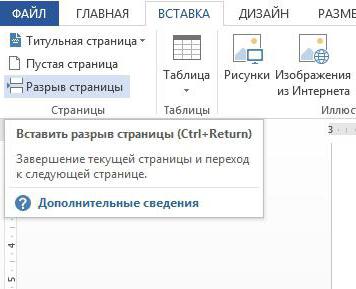
Для большинства версий программы процесс полностью идентичный, так, например, алгоритм того, как сделать разрыв страницы в "Ворде" 2010 года, аналогичен со всеми последующими версиями. Выбрав место, обычно в конце абзаца, после которого должен идти разрыв страницы, необходимо в верхней панели быстрого доступа выбрать вкладку "Вставка", в которой в графе "Страницы" есть пункт "Разрыв страницы". После нажатия на эту кнопку курсор автоматически перейдёт на новую, пустую страницу, при этом, если ранее за текущим листом следовал ещё один, то он окажется на один номер дальше. Чтобы вернуть идущий ниже текст вверх, для сохранения разрыва страниц лишь между этими листами достаточно один раз нажать клавишу Delete на клавиатуре. А для удаления самого вставленного разрыва - воспользоваться кнопкой BackSpace.
Аналогичного результата можно добиться и другим способом. Выделив абзац, который должен начинаться с новой страницы, необходимо щёлкнуть по нему правой кнопкой мыши. В открывшемся меню нужно найти строку "Абзац", и кликнуть по нему левой клавишей мышки. После этого появится окно, в котором будет две вкладки - "Отступы и интервалы" и "Положение на странице". Выбрав последнюю, необходимо отметить галочкой пункт "С новой страницы" и нажать кнопку "Ок". В результате весь текст с выбранного абзаца перейдёт на новый лист.
Горячие клавиши
Самым быстрым способом того, как сделать в "Ворде" разрыв страницы, является использование "горячих клавиш". Вне зависимости от версии программы, необходимо установить курсор на том месте, после которого должен начинаться новый лист, и нажать одновременно сочетание Ctrl + Enter. Результатом этого станет перенос идущего ниже текста на страницу ниже. Стоит отметить, что при наличии выделенного текста перед использованием "горячих клавиш" он будет просто заменён на вставленный затем разрыв страницы, поэтому перед нажатием стоит убедиться в отсутствии выделения части документа.
Установка правил для абзаца
С помощью разрыва страницы можно не только определить абзац, после которого будет идти новый лист, но и указать правило для одного или нескольких абзацев, который должен целиком располагаться на одной странице. Для этого необходимо указать соответствующее правило.
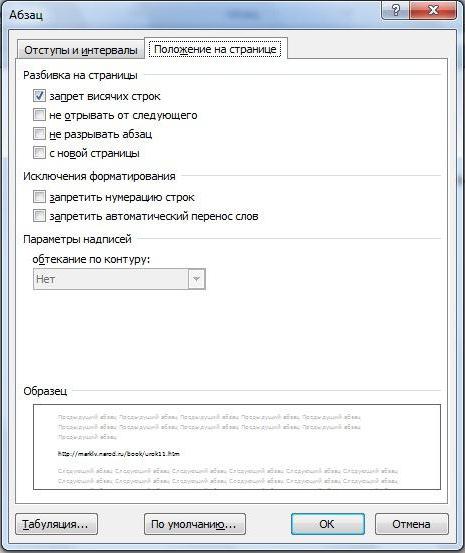
Чтобы абзац не разрывался на две страницы, нужно выделить его и щёлкнуть по нему правой кнопкой мыши. В открывшемся меню выбрать пункт "Абзац", а в появившемся окне - знакомую уже вкладку "Положение на странице". В списке, расположенном в левой части окна, необходимо отметить галочкой пункт "Не разрывать абзац". В таком случае при недостаточности места для вмещения всего абзаца на одном листе он будет автоматически перенесён на следующий. Чтобы не разрывать абзац с другим, необходимо выделить первый из них, после чего проделать аналогичные действия, в конечном пункте алгоритма выбрав пункт "Не отрывать от следующего".
Особенности старых версий Word
Стоит отметить, что процесс того, как сделать разрыв страницы в "Ворде" 2007 года и последующих версий программы, несколько отличается от более ранних. Причиной тому служит изменение интерфейса всей линейки Microsoft Office. Поэтому при изучении, как сделать разрыв страницы в "Ворде" 2003 года или в ранее выпущенных версиях, стоит учитывать этот момент, чтобы не искать дополнительную информацию в Сети.
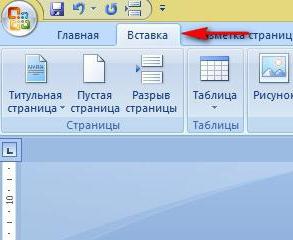
Разница в алгоритмах вставки разрыва для этих версий заключается лишь в одном: в панели быстрого доступа, после выбора пункта "Вставка" откроется меню, а не панель инструментов. В появившемся списке необходимо выбрать пункт "Разрыв страницы" - результат будет аналогичным, как и для более новых версий "Ворда".
Преимущества разрыва страницы
Чем же полезно знание того, как сделать в "Ворде" разрыв страницы? Эта функция программы позволяет красиво оформить документ, при этом гарантируя минимальное количество изменений при добавлении или форматировании текста. Благодаря использованию разрывов страниц, полученный документ получает более высокий уровень удобочитаемости, а также это способствует более чёткому разделению структуры текста.
Разрыв страницы позволяет не вставлять в документ несколько идущих подряд пустых строк, а сразу переносит текст на новый лист. Благодаря этому любое сделанное выше разрыва изменение не скажется на положении перенесённой части документа.
Если Вы форматируете большой документ в Ворде, который разбит на разделы, главы, подпункты и прочее, то использование такой функции, как разрыв страницы, может значительно упростить Вашу работу.
Давайте объясню почему. Новый раздел у Вас должен начинаться с нового листа, поэтому если остается пустое место на предыдущем листе, многие пользователи заполняют его пустыми абзацами – нажимают подряд кнопочку «Enter» . А теперь представьте, что нужно вставить подпункт или допечатать текст в предыдущем разделе, после этого весь текст после него "поплывет", и Ваш новый раздел уже не будет начинаться с нового листа.
Если в документе нужно сделать содержание, то делать это вручную: выписывать названия разделов и ставить напротив них номер страницы, не желательно по той же причине. Гораздо удобнее с помощью встроенной функции. Перейдя по ссылке, Вы можете прочитать статью на данную тему.
В этой статье мы рассмотрим, как можно сделать разрыв страницы в Ворде, отделив, таким образом, нужные части текста в документе.
Для начала, давайте включим видимость непечатаемых знаков. Перейдите на вкладку «Главная» и в группе «Абзац» нажмите на кнопочку «Отобразить все знаки» .
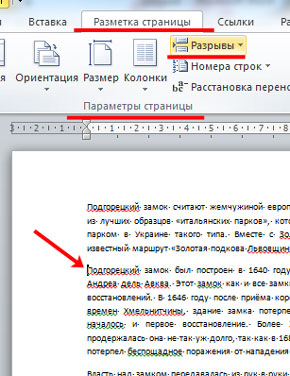
Теперь поставьте курсор в начале того текста, который должен начинаться с новой страницы. Перейдите на вкладку «Разметка страницы» и в группе «Параметры страницы» нажмите «Разрывы» .
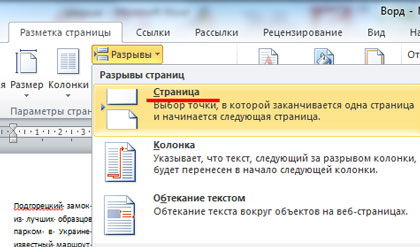
Выберите из выпадающего списка «Страница» .
В результате, текст будет разделен, и в конце первой страницы (по примеру) появится надпись «Разрыв страницы» .
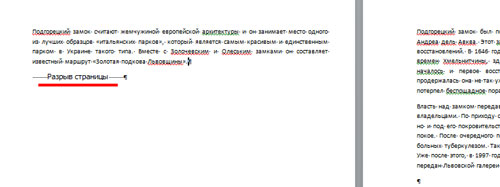
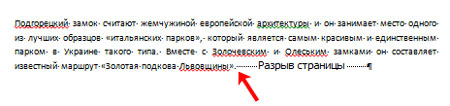
Данный текст относится к непечатаемым символам, но строку он занимает. Если у Вас абзац на странице заканчивается в конце листа, и надпись «Разрыв страницы» переносится на новый лист, то появляются пустые страницы в документе. Чтобы их удалить, поставьте курсор в конце текста и нажмите «Delete» – надпись поднимется, а пустой лист будет удален.
Сделать разрыв страницы в MS Word можно, и используя горячие клавиши. Поставьте курсор в начале текста, как было описано выше, и нажмите сочетание клавиш «Ctrl+Enter» .
Теперь Вы знаете, как можно вставить разрыв страницы в документе Ворд.
Инструкция
Создайте документ в Word или откройте уже имеющийся. Чтобы вставить принудительный разрыв страницы , установите курсор мыши в том месте текста, откуда следует начинать новую страницу. Перейдите на вкладку «Вставка». В группе «Страницы» (по умолчанию занимает крайнюю левую позицию на панели инструментов) нажмите на кнопку в виде стрелки.
В контекстном меню выберите команду «Разрыв страницы». Весь текст, находившийся правее курсора, переместится на следующую страницу. Если возникнет необходимость, вы сможете дополнить текст, перед которым вставлен разрыв, и при этом смещения на следующей странице не будет.
Если вам необходимо добавить разрыв страницы перед конкретным абзацем, выделите этот абзац и перейдите на вкладку «Разметка страницы». В группе «Абзац» нажмите на кнопку со стрелкой. Откроется новое окно. Перейдите в нем на вкладку «Положение на странице» и отметьте в разделе «Разбивка на страницы» маркером поле «С новой страницы».
Те же действия можно выполнить и без перехода на вкладку «Разметка страницы». Выделите нужный вам абзац и просто кликните правой кнопкой мыши в тексте. В выпадающем меню выберите пункт «Абзац». Далее примените настройки, описанные в предыдущем шаге. Чтобы отменить вставку разрыва, выделите два абзаца, между которыми он был вставлен, снова вызовите окно «Абзац» и снимите маркер с поля «С новой страницы».
Если вы работаете с таблицами, вам может помочь информация о том, как запретить разрыв строк таблицы при переходе на новую страницу. Выделите всю таблицу, после чего станет доступно контекстное меню «Работа с таблицами». Откройте его и выберите вкладку «Макет». Нажмите на кнопку «Свойства» в группе «Таблица». В открывшемся окне перейдите на вкладку «Строка» и снимите маркер с поля «Разрешить перенос строк на следующую страницу» (эта опция по умолчанию бывает включена).
Связанная статья
Источники:
- как сделать новую страницу в word
Для оформления текста в соответствии с нуждами пользователя в текстовом редакторе Microsoft Office Word предусмотрены различные инструменты. С их помощью можно выполнить множество действий, в том числе и вставить разрыв страницы в нужном месте.

Инструкция
Запустите приложение MS Word, создайте документ или откройте уже имеющийся. В программе разрыв страницы автоматически вставляется при достижении конца одного листа. Формат (то есть размер) такого листа можно задать на вкладке «Разметка страницы». Найдите блок инструментов «Параметры страницы» и нажмите на кнопку «Размер». В выпадающем списке щелкните левой кнопкой мыши по названию того формата, который вам подходит.
Чтобы вставить принудительный разрыв страницы в тексте, откройте вкладку «Вставка». В блоке «Страницы» на панели инструментов нажмите на кнопку «Разрыв страницы», - он будет вставлен после курсора, и текст, размещенный правее от курсора, будет перемещен на новый лист. Также вставка разрыва возможна с вкладки «Разметка страницы». В блоке «Параметры страницы» нажмите на кнопку «Разрывы» и выберите в контекстном меню пункт «Страница». С помощью данного инструмента вы сможете выбрать точку на листе, с которой должен начинаться разрыв.
Если вам требуется, чтобы какой-либо абзац в тексте не разбивался при вставке разрыва страницы, откройте вкладку «Разметка страницы». В блоке «Абзац» нажмите на кнопку со стрелкой. Также вы можете выделить нужный абзац и кликнуть по выделению правой кнопкой мыши. Выберите в контекстном меню пункт «Абзац», - откроется новое диалоговое окно. Перейдите в нем на вкладку «Положение на странице» и установите маркер в поле «Не разрывать абзац». Примените новые настройки кнопкой ОК.
В том случае, если вам требуется запретить разрыв страницы между двумя связанными (например, по смыслу) абзацами, выделите их с помощью мыши или клавиш на клавиатуре и вновь вызовите диалоговое окно «Абзац». На вкладке «Положение на странице» установите маркер в поле «Не отрывать от следующего». В окне «Абзац» также можно вставить разрыв страницы перед конкретным абзацем. Для этого выделите нужный вам абзац и на той же вкладке «Положение на странице» установите маркер напротив поля «С новой страницы». Нажмите на кнопку ОК.
Электронные таблицы используются для введения как числовой, так и текстовой информации. Они могут быть созданы в различных программах, например, MS Excel, MS Word . Чтобы поместить таблицу на нескольких страницах, используется функция разрыва таблицы.
Вам понадобится
- - компьютер;
- - установленный пакет программ MS Office.
Инструкция
Запустите программу MS Word, чтобы выполнить разрыв таблиц. Для этого сначала создайте таблицу. Перейдите в меню «Таблица», если версия программы до 2007 года, либо в меню «Вставка», если Office 2007 года и позднее. Далее выберите пункт «Добавить таблицу», выберите количество строк и столбцов. Также есть другой способ добавления таблицы: достаточно выделить необходимое количество ячеек в специальной кнопке на панели инструментов.
Далее заполните таблицу информацией. Чтобы разорвать таблицу на несколько страниц, вырежьте ячейки, которые вы хотите перенести на другую страницу, поставьте курсор в конце оставшейся таблицы, выполните команду «Вставка» – «Разрыв» – «Начать новую страницу». Далее на новой странице вставьте вырезанные ячейки.
Установите настройки заголовков таблицы перед ее разделением. Данная функция будет выполнять копирование шапки таблицы на каждую новую страницу. Для этого выделите шапку таблицы (названия столбцов). В Office 2007 вызовите контекстное меню, выберите команду «Свойства», перейдите во вкладку «Строка» и установите флажок возле опции «Повторять как заголовок на каждой странице». Если у вас Office 2003 и ниже, выберите меню «Таблица» и выберите опцию «Заголовки. После этого таблица с разрывом будет иметь заголовок на каждой следующей странице.
Установите разрыв таблицы в Excel, для этого создайте электронную таблицу, установите курсор в той ячейке, которая будет у вас последней перед разрывом таблицы, далее перейдите во вкладку «Разметка страницы», если у вас Office 2007, и выберите пункт «Разрыв», там установите флажок «Вставить разрыв страницы». В предыдущих версиях программы выделите строку, чтобы разбить таблицу, перейдите в меню «Вставка» и выберите соответствующую команду.
Источники:
- как разделить таблицу в word
Приложение Microsoft Office Word предназначено для работы с текстом. Данный редактор содержит различные инструменты, с помощью которых можно создать как стандартные, так и нестандартные документы. У начинающего пользователя может возникнуть вопрос о том, как создать новую страницу в Word.

Инструкция
Обычно при запуске редактора Word новая страница создается автоматически, и вы можете сразу приступить к вводу текста. Если редактор открыт, но страницы нет, нажмите на кнопку Office в левом верхнем углу окна и выберите в выпадающем меню пункт «Создать», откроется новое окно. Кликните в нем левой кнопкой мыши по миниатюре «Новый документ» и нажмите на кнопку «Создать» в правой нижней части окна.
Если документ содержит больше одной страницы текста, новые страницы создаются автоматически, как только предыдущая страница заканчивается. Но пустая страница может потребоваться и в середине документа. В данном случае можно воспользоваться несколькими способами.
Установите курсор в конце страницы, после которой хотите разместить чистый лист, и нажмите несколько раз клавишу Enter. При каждом нажатии курсор будет сдвигаться на одну строку вниз до тех пор, пока не перейдет на новую страницу, с которой можно будет продолжить ввод текста. Данный способ применим, но не слишком удобен. Ведь если вы решите отредактировать текст, расположенный выше пустой страницы, текст на странице, идущей за чистым листом, сдвинется.
Чтобы такого не происходило, воспользуйтесь инструментом «Пустая страница». Установите курсор мыши сразу за печатным знаком, после которого должен быть расположен чистый лист. Перейдите на вкладку «Вставка» и нажмите на кнопку-миниатюру «Пустая страница» в разделе «Страницы». Текст, расположенный после курсора, переместится вниз. Далее каждое нажатие на кнопку «Пустая страница» будет сдвигать текст после курсора на страницу вниз.
Примерно по тому же принципу работает инструмент «Разрыв страницы», также находящийся в разделе «Страницы» на вкладке «Вставка». При использовании этого и предыдущего инструмента текст, расположенный ниже пустой страницы, не сдвигается при вводе текста на страницах до разрыва (или вставки пустого листа). В случае если потребуется вернуть текст в исходное положение, установите курсор мыши перед «оторванным» абзацем и дважды нажмите клавишу Backspace.
Видео по теме
Пустая страница вставляется и сочетанием горячих клавиш Ctrl+Enter.
Источники:
- как сделать страницы в ворде
К документам могут предъявляться различные требования по оформлению. Отдельным пунктом может стоять требование по размещению текста на странице определенным образом. Если вам необходимо настроить перенос слов, воспользуйтесь инструментами редактора Microsoft Office Word.

Инструкция
В приложении Word возможно несколько способов перенос а. По умолчанию включен режим перенос а слова целиком. Если между предыдущим словом и правым полем документа не умещается заданное количество печатных знаков, новое слово сдвигается на следующую строк у, программа не разбивает его по слогам знаком перенос а.
Если данный режим вам не подходит, вы можете воспользоваться одной из возможностей редактора: автоматической или ручной вставкой перенос ов в документе. Откройте документ Word, перейдите на вкладку «Разметка страницы» и найдите блок инструментов «Параметры страницы».
Нажмите на кнопку в виде стрелки напротив пункта «Расстановка перенос ов». В контекстном меню выберите подходящий вам вариант, кликнув по нему левой кнопкой мыши. В режиме «Авто» в документе или в выделенном фрагменте текста будет произведена проверка слов, и знаки перенос а автоматически расставятся в тех местах, где это необходимо. Если в будущем вы отредактируете текст, и длина строк изменится, знаки перенос а будут расставлены редактором заново в соответствии с правилами выбранного вами языка.
В режиме ручной расстановки перенос ов будет произведена проверка текста, редактор определит, в каком месте документа можно перенести слово, и предложит вам в отдельном диалоговом окне выбрать подходящий вариант перенос а. Например, программа выделит слово «Облако». В диалоговом окне оно будет разбито по слогам: об-ла-ко. Выделите с помощью курсора мыши знак перенос а в том месте, которое вам подходит, и нажмите на кнопку «Да».
Чтобы отменить разбивку слов в документе по слогам, на вкладке «Разметка страницы» в том же блоке «Параметры страницы» выберите в меню «Расстановка перенос ов» пункт «Нет». Для того, чтобы задать ширину зоны перенос а слов, выберите в том же меню пункт «Параметры расстановки перенос ов» и укажите в открывшемся окне подходящие вам значения.
Источники:
- как переносить знаки
Разрыв сердца происходит у лиц с инфарктом миокарда, осложненного ранней постинфарктной стенокардией, чрезмерной активностью в первую неделю после инфаркта, а также у лиц, которым поздно назначили тромболитические средства. Разрыв сердца может произойти и у больных, принимающих гормональные и противовоспалительные средства после инфаркта.

Разрыв сердца является тяжелым и смертельным осложнением инфаркта миокарда. Встречается в 2-8% случаев, зарегистрированных у больных с инфарктом миокарда. Разрыву сердца больше подвержены лица, у которых инфаркт миокарда случился впервые, чем те, у которых его диагностировали 2 и более раз.
Причины
Инфаркт миокарда может возникнуть из-за нарушения тока в коронарных артериях, атеросклероза, артериальной гипертонии, ожирения, курения и малоподвижного образа жизни. При этом риск получить разрыв сердца повышается в несколько раз у женщин , у лиц с трансмуральным инфарктом миокарда – когда глубоко и обширно поражена сердечная мышца, а также у лиц, ранее не сталкивающихся с приступами стенокардии и тех, кому не удалось оказать медицинскую помощь в первые сутки от начала инфаркта миокарда.
Из других причин разрыва сердца можно назвать позднее применение тромболитических средств – лекарств , способных растворить тромб , который и вызвал инфаркт. В условиях раннего применения тромболитиков и успешного восстановления коронарного кровотока можно снизить частоту разрывов миокарда и предупредить необратимые последствия . Если больной проявляет чрезмерную физическую активность на первой неделе инфаркта, то это может привести к увеличению нагрузки на больное сердце и, как следствие, разрыву. Причем для этого достаточно всего лишь немного пройтись по улице, подняться к себе в квартиру пешком, а не на лифте и тому подобное.
Если у больного после инфаркта диагностируется ранняя постинфарктная стенокардия, это так же повышает риск разрыва сердца. Не выдержать сердце может и у тех, кто принимает гормональные и противовоспалительные препараты, так как эти лекарственные средства не дают образовываться соединительной ткани – рубцу в поврежденной зоне сердца. В результате пораженная часть миокарда остается беззащитной перед разрывом.
Лечение
Разрыв сердца лечится исключительно хирургическим путем. В некоторых случаях больного удается спасти путем закрытия дефекта межжелудочковой перегородки, пластики или протезировании митрального клапана. Если идет речь об умеренно выраженной декомпенсации, то с болезнью можно справиться с помощью сердечных гликозидов и диуретиков. Когда такое состояние осложнено выраженной гипотензией, назначается терапия периферическими вазодилататорами, усиленных мощным инотропным агентом – допамином.
Видео по теме
При заполнении страницы текстом переход к следующей страницt выполняется автоматически. Но, если вы хотите перейти к следующей странице, не заполняя текущую страницу до конца, то необходимо использовать разрыв страницы. Сейчас мы расскажем о том, как сделать разрыв страницы в текстовом редакторе Word 2003, 2007, 2010, 2013 или 2016.
Разрыв страницы во много похож на обычный перенос строки, только он переносит курсор не на следующую строку, а на следующую страницу. Для того чтобы сделать разрыв страницы установите курсор в той точке текста где должен быть разрыв и используйте комбинацию клавиш CTRL+ENTER . После в выбранной точке документа будет вставлен разрыв страницы и курсор перенесется на начало следующей страницы. Если разрыв страницы был вставлен между двумя частями текста, то та часть текста, которая была после разрыва, перенесется на следующую страницу.
По умолчанию, разрыв страницы невидим и не отображается на странице. Но, при необходимости вы можете его увидеть. Если у вас Word 2007, 2010, 2013 или 2016, то для этого нужно перейти на вкладку «Главная» и нажать там на кнопку «Отобразить все символы» . Также кнопку «Отобразить все символы» можно активировать с помощью комбинации клавиш CTRL+SHIFT+8.
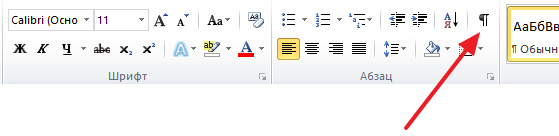
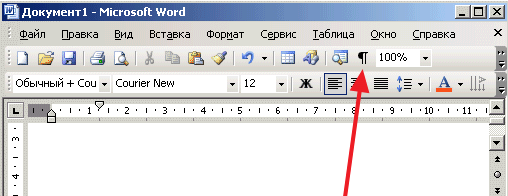
В Word 2003 кнопка «Отобразить все символы» также присутствует. Вы можете найти ее на панели инструментов.
После нажатия на кнопку «Отобразить все символы» в документе Ворд начнут отображаться все скрытые и непечатаемые символы (переносы строк, табуляции, разрывы раздела). Среди прочего вы увидите и сделанный вами разрыв страницы.
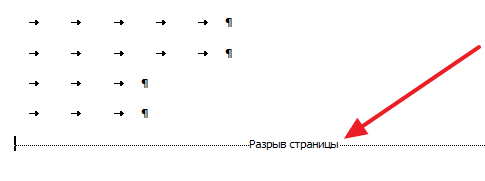
Также нужно рассказать о том, как удалить разрыв страницы. Для этого нужно нажать на кнопку «Отобразить все символы», для того чтобы вы могли видеть разрыв, который хотите удалить. После этого установите курсор сразу перед разрывом раздела и нажмите на клавишу DELETE на клавиатуре.