Вступление
Для чего вообще нужны все эти утилиты, отображающие информацию о системе? Каждый более-менее продвинутый пользователь - подробно расскажет вам о конфигурации своего компьютера. Но как насчёт таких нетривиальных вещей, как режим работы накопителя (включен ли DMA)? Или частота системной шины (есть ли смысл докупать более быструю память - работает ли процессор на более высоких частотах системной шины)? Кроме того, очень распространённой является ситуация, когда вы удалённо консультируетесь у своего более сведущего товарища (например, по поводу того же апгрейда), и он просит вас точно указать чипсет и ревизию вашей материнской платы.
Во всех указанных выше случаях утилиты, выводящие подробную информацию о системе, способны существенно помочь. Вы спросите - а чем плох штатный "Диспетчер устройств", входящий в состав Windows?
В принципе, он может дать ответы на многие вопросы относительно конфигурации вашей системы. Но рассматриваемые сегодня утилиты появляются не просто так - пользователю нужен удобный интерфейс, централизованная подача информации (которую желательно получить в доступной форме), а также "вкусные" дополнительные плагины (например, тесты на производительность процессора и оперативной памяти). Положа руку на сердце - знаете ли вы навскидку, где хранится всё многообразие данных о системе (они ведь разбросаны по разным её уголкам)? А в утилитах - "всё в одном флаконе"... В общем, в автопроме имеется такое понятие как "тюнинг" - люди обращаются в авто-ателье за улучшением удобства и дополнительными возможностями. В принципе, можно провести некие параллели и с нашим случаем.
Критерий субъективной оценки сегодняшних испытуемых: бесплатная поставка (отсутствие adware и spyware - это было главным условием для попадания в список), стабильная работа. Ну, а если ещё и интерфейс удобный, да дополнительные модули или плагины имеются - тут уже не обойтись без рекомендаций такой программы для установки на вашем компьютере. И ещё один важный момент - тестировать будем под операционной системой Windows Vista - проверим готовность всех претендентов на профессиональную пригодность в окружении новой операционной системы от Microsoft.
Сразу оговорюсь - я не буду дотошно описывать все возможности утилит, а сосредоточусь на передаче собственных впечатлений от знакомства с их функционалом (кроме того, скриншоты расскажут гораздо больше). Если вы заинтересуетесь, то подробные спецификации и справочная документация - всегда доступны на сайтах проектов, адреса которых приводятся в начале каждого из описаний.
Сайт программы : http://www.cpuid.com/pcwizard.php
Разработчик : CPUID
Автор программы PC Wizard знаком многим из нас по своей знаменитой утилите CPU-Z. Оба продукта разрабатываются уже свыше 10 лет, и сомневаться в профессионализме автора не приходится.
Дистрибутив программы занимает около двух с половиной мегабайт в архиве (также есть версия с модулем инсталляции). В случае архива - после распаковки программа сразу готова к работе (приятно, что она локализована на русский язык), через несколько секунд после анализа системы и опроса датчиков - вы можете отправляться изучать подробности.
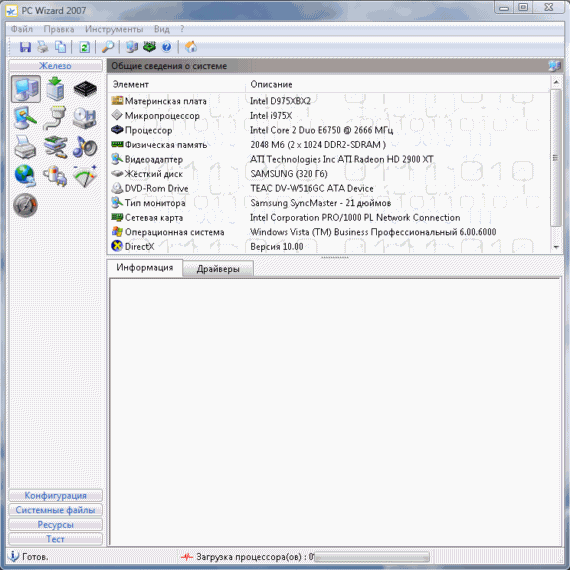
В интерфейсе программы - пять разделов: "Железо", "Конфигурация", "Системные файлы", "Ресурсы" и "Тест".
"Железо" . Выдаётся информация (в основном - исчерпывающая) обо всех компонентах системы, будь то материнская плата, процессор или модули оперативной памяти. Возьмём, к примеру, процессор - вы узнаете не только его характеристики, но и текущую температуру, напряжение на ядре, степень загрузки и т.д. Чего ещё можно желать?
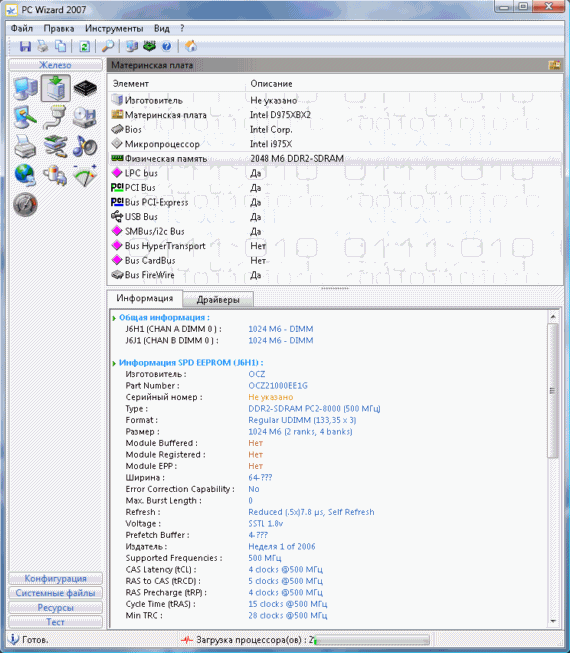
В нижней части окна имеются две закладки "Информация" и "Драйверы". В первой - даётся подробное описание спецификаций, параметров и их значений, и т.п. Во второй - выдаётся информация о драйверах. Тут не всё идеально - для ряда компонентов PC Wizard не смог определить данные по драйверам (к примеру, у меня не выводилась информация о драйверах принтера, USB-контроллера и даже видеокарты ATI Radeon 2900XT). Есть небольшие огрехи перевода - например, пункт "Драйверы" в "Железе" правильнее было обозначить как "Накопители". Кроме того, ряд названий разделов оставлен без перевода.
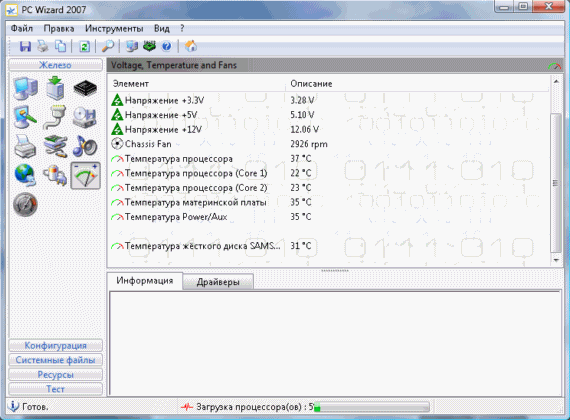
Отдельного внимания заслуживает раздел Voltage, Temperature and Fans - в нём сведена информация, полученная с различных датчиков системы.
"Конфигурация" . Здесь собрана информация об операционной системе (версия, серийный номер, пользователь и т.д.), web-браузере, панели управления, рабочем столе, процессах и потоках, динамических библиотеках (с расшифровкой), OLE-записях, программных продуктах Microsoft, установленных шрифтах TrueType, обновлениях (у меня этот пункт почему-то был пуст, видимо он отображает только информацию о Service Pack). Также есть раздел установленных программ, информация об автозагрузке приложений, ассоциациях типов файлов с приложениями, компонентах DirectX, сведения о безопасности, мультимедийные компоненты, статистика работы и т.д.
Этот раздел немного "сыроват" - кое-где отсутствуют данные, где-то есть недочёты (у меня выводилось "зимнее" время, а в расшифровке в панели Информации - указывалось корректное, летнее). В общем, автору ещё есть что отполировать.
"Системные файлы" . Этот раздел централизованно выводит информацию, содержащуюся в системных файлах Boot.ini, System.ini, Win.ini, и т.д.
"Ресурсы" . Вывод списка занятых прерываний, каналов прямого доступа к памяти, портов ввода/вывода, ресурсов памяти. У меня некоторые пункты не работали - выдавался пустой бланк.
"Тест" . В этом разделе размещён ряд тестов для вашей системы - дабы вы смогли оценить её производительность. Вы сможете произвести оценку общей производительности с возможностью сохранения результатов (и сопоставлением после апгрейда).
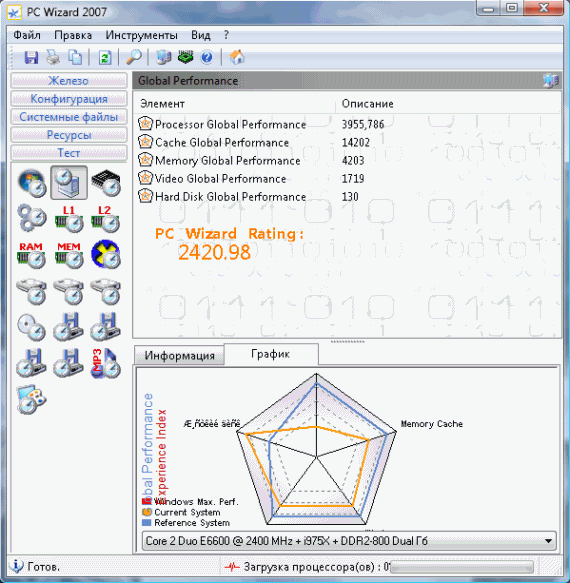
Большинство тестов - синтетические, в результатах есть разбросы. При желании вы можете сравнить ваши результаты с данными, хранящимися в базе данных программы PC Wizard. Это бывает полезно для выявления случаев, когда ваша система не оптимизирована должным образом. Очень понравился следующий момент - при сравнении ваших результатов с эталонами из базы данных - вы с помощью слайдера регулируете прозрачность окошка и затем накладываете его на график результатов, чтобы визуально сравнить полоски диаграмм.
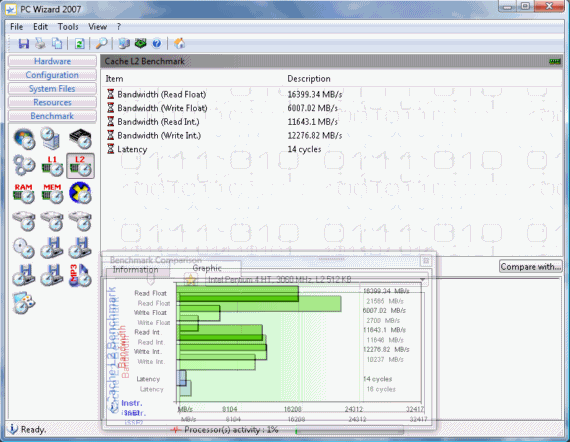
В наборе есть тесты скорости чтения и записи в кэш первого и второго уровня процессора, скорости работы жёсткого диска и накопителя на оптических дисках, оперативной памяти. Есть даже тест видеокарты на производительность в 3D, но он совсем примитивный. Отметил бы также ещё и тест на компрессию в MP3, но для него вам потребуется аудио CD.
Резюме : впечатления от PC Wizard 2007 - самые положительные. Похоже на большой красивый дом со множеством комнат, правда, в нескольких ещё не завершена отделка, но то, что есть - впечатляет. К сожалению, есть некоторые огрехи в локализации на русский.
SIW (System Information for Windows)
Сайт программы : http://www.gtopala.com/
Разработчик : Габриэль Топала
Румынский программист Габриэль Топала представляет на наш суд утилиту SIW (аббревиатура от System Information for Windows). Интерфейс утилиты отобразит следующий скриншот:
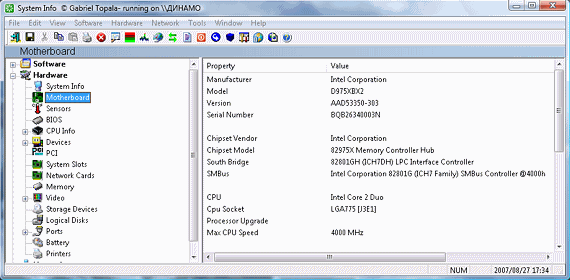
Слева представлена древовидная структура компонентов, по которым выдаётся информация. "Корни" дерева - это разделы Software, Hardware и Network. Кроме того, в составе идёт ещё и меню Tools, в котором найдутся полезные дополнения. Итак, обо всём по порядку...
Software . Информация об операционной системе (версия ядра, серийный номер, время работы с момента последней загрузки и т.д.); обновления ("заплатки" от Microsoft); список программ (названия, точные версии, дата установки); приложения - системные и прочие (название и размер запускаемого файла, вендор, путь каталога, дата создания, атрибуты и т.д.); лицензии (список серийных номеров обнаруженных лицензионных программ); региональные настройки; ассоциации файлов с приложениями; список запущенных приложений; список загруженных динамических библиотек; список файловых системных драйверов и драйверов уровня ядра; список программ, загружаемых вместе с Windows; список установленных мультимедийных кодеков; список компонентов ActiveX; список открытых файлов (с названиями приложений и процессов, открывших их); список паролей из автозаполнения и т.д.
Помимо стандартных информационных компонентов отмечу здесь такие полезные вещи, как выводимые серийные номера лицензионных приложений и список паролей из форм автозаполнения - для особо забывчивых пользователей, естественно (а не для злоумышленных целей).
Hardware . Системная информация (индекс производительности Windows Vista, дисковое пространство, физическая оперативная память и её загрузка, виртуальная память, размер файла подкачки, размер реестра и т.д.); материнская плата (производитель, модель, версия, серийный номер, чипсет, устройства на плате, слоты памяти и т.д.); сенсоры (информация о температуре ядер процессора и температура винчестера); BIOS (версия, дата выпуска, разработчик, размер и характеристики); информация о процессоре (название, кодовое имя, техпроцесс, платформа, частота, множитель, кэш, инструкции и т.д.); устройства (в принципе, данный раздел практически приводит информацию из Диспетчера устройств Windows, которая даже структурирована аналогично); PCI (информация об устройствах, использующих эту шину); системные слоты; сетевые адаптеры (название, производитель, скорость, MAC-адрес, параметры установленного соединения); память (информация об установленных модулях памяти - тип, частота, объём, скорость передачи данных, коррекция ошибок и т.д.); видео (информация по видеокарте, мониторе, поддерживаемым разрешениям, версии DirectX); накопители (исчерпывающая информация по винчестеру, накопителям на оптических дисках, съёмных USB-дисках и т.п.); логические диски (общее пространство, свободное пространство, тип файловой системы, тип устройства, шина и т.д.); порты (последовательные и параллельные, USB, модем); батарея (в случае ноутбука); принтеры (установленные в системе принтеры, название, атрибуты, возможности, подключение к порту и т.д.).
В моём случае информация с датчиков не такая полная, как хотелось бы - например, отсутствовала температура процессора (вместо неё - раздельно указывалась температура каждого из двух ядер, причём почему-то она оказалась градусов на пять ниже комнатной), а также отсутствовала частота вращения кулера процессора. Также отмечу минус в отображении информации по видеокарте - она выдаётся в сыром, неформатированном (для большей удобочитаемости) виде. Это, кстати, не единичный случай.
Network . Информация о сети (имя компьютера, имя рабочей группы, версия сокета, IP-адрес, DNS-серверы, и т.д. - похоже на информацию, выдаваемую командой "ipconfig /all"); дополнительная информация (внешний IP, страна, долгота и широта местоположения, Интернет-провайдер, запущенные серверы, информация по NetBIOS и т.п.); поиск сетевого окружения; открытые порты (протокол, приложение, состояние, локальный и удалённый адрес, описание); общий доступ ("расшаренные" вами локальные ресурсы); удалённые подключения, сеть (поиск сетевых ресурсов локальной сети).
Этот раздел мне понравился, особенно "Дополнительная информация", для получения которой, кстати, требуется подключиться к внешним сетевым ресурсам.
Полезные инструменты
В составе SIW идут несколько полезных утилит, о некоторых мы расскажем в данном разделе.
Смена МAC-адреса .
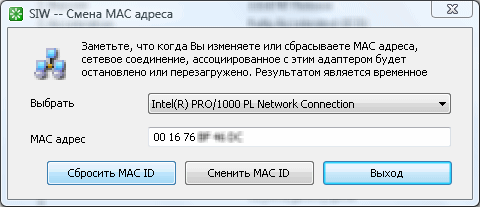
Собственно, позволяет сменить MAC-адрес. Пользуйтесь с осторожностью - если ваша авторизация у Интернет-провайдера завязана в том числе и на MAC-адрес - вы столкнётесь с проблемами.
Eureka!
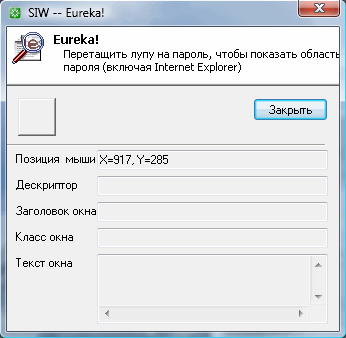
Этот модуль позволяет отобразить пароль, скрывающийся за "звёздочками" - например, в поле аккаунта с автозаполнением пароля или в почтовом клиенте. В моём случае (Windows Vista) модуль не смог раскусить ни пароль за звёздочками в почтовом клиенте, ни пароль в форме автозаполнения Internet Explorer - видимо, Eureka! работает максимум под Windows XP.
Взлом пароля . Этот модуль позволяет извлечь информацию из.PWL-файлов в случае операционных систем линейки Windows 9x.
Сетевой трафик .
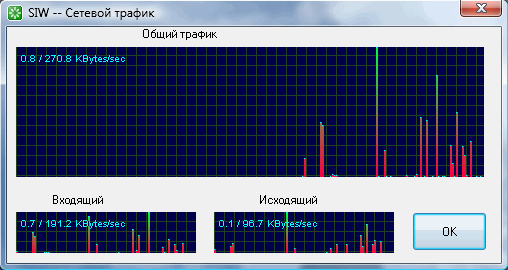
Простенький модуль, выдающий график активности сетевого соединения. Бывает полезно для определения реальной скорости доступа или же отслеживания подозрительной сетевой активности.
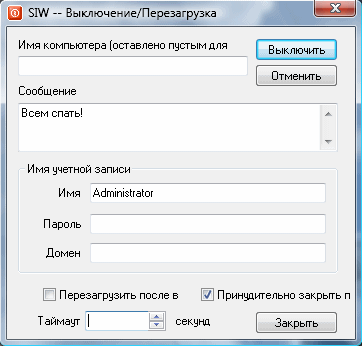
Позволяет выключить или перезагрузить компьютер (с принудительным закрытием приложений) по прошествии определённого количества времени (в секундах). Бывает полезно для ограничения времени работы за компьютером других пользователей (в первую очередь, детей) - при условии, конечно, что в BIOS у вас установлен пароль.
Резюме : неплохая утилита, заслуживает твёрдую четвёрку, но ряд областей требует доработки. Интересна в первую очередь дополнительными инструментами, идущими в составе.
Сайт программы : http://www.alexnolan.net/software/sysspec.htm
Разработчик : Alex Nolan
Приложение представляет собой один-единственный исполняемый файл, и этим сразу завоёвывает мои симпатия. Как-то будет дальше? А дальше - при запуске перед нами открывается интерфейс такого рода:
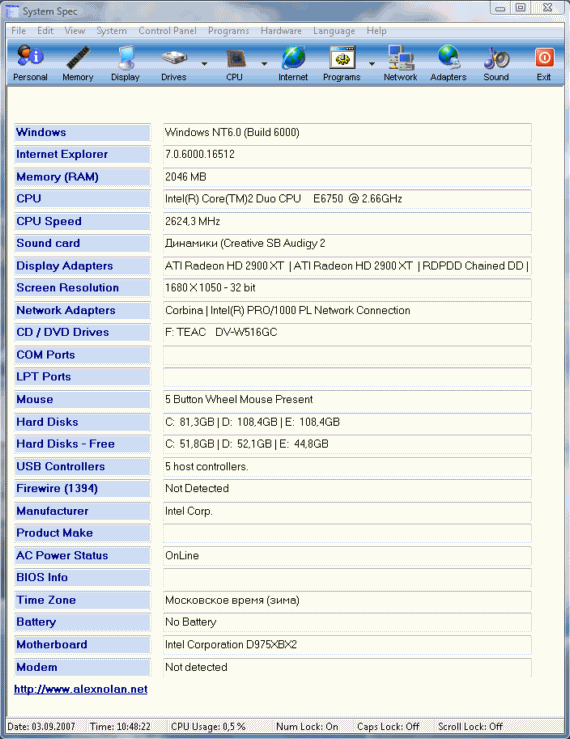
Это информационное окно является базовым, и к нему всегда возвращается отображение интерфейса. Доступ к компонентам вы получаете как с графической панели инструментов, так и из выпадающих текстовых меню. В случае графической панели - некоторые кнопки имеют доступ к дополнительным функциям - посредством ниспадающих иконок при клике на чёрные стрелки справа.
Пройдёмся по представленным "информационным кнопкам". У каждого окна, выводимого по нажатию на них, кстати, есть пункты обновления информации и вывода её на печать, что может быть удобно в ряде случаев.
Personal . Владелец компьютера; номер сборки операционной системы; время работы системы с момента последней загрузки; принтер, использующийся по умолчанию; серийный номер лицензии на операционную систему; версия библиотек.NET Framework; и т.д.
Надо сказать, что у меня не были заполнены некоторые поля - например, серийный номер жёсткого диска, исходный путь инсталляции и др.
Memory . Физический объём оперативной памяти и доступный (свободный) объём; размер файла подкачки и его доступный объём; размеры виртуальной памяти; ширина канала; частота и т.д.
Display . Информация о дисплее - название адаптера, чипсет, ОЗУ на борту, графическое разрешение, информация о шрифтах.
Мою видеокарту ATI Radeon 2900XT утилита в данном модуле почему-то не распознала.
Drive . Имя диска; тип файловой системы; серийный номер тома; размер и свободный объём; количество байт в секторе и количество секторов в кластере; общее число кластеров и число свободных кластеров; "флаги" системы; информация из S.M.A.R.T.-области.
Здесь же имеется пункт меню CD / DVD Information - выводит информацию о накопителе на оптических дисках (производитель; модель; версия прошивки; описание; буква диска; статус; список возможностей при чтении и записи).
CPU . Название процессора; семейство; производитель; серийный номер; частота; напряжение; размер кэша второго уровня; возможности и наборы команд, и т.д.
У меня не смогла определиться частота, на которой работает кэш второго уровня. Кнопка CPU при "разворачивании" выдаёт ещё одну опцию - вывод небольшого окошка с графиком загрузки ресурсов центрального процессора.
Internet . Статус Интернет-соединения; стартовая страница в Internet Explorer; каталог по умолчанию для сохранения файлов; список недавно посещавшихся сайтов; некоторые флаги в настройках браузера.
Немного сумбурный раздел, в котором у меня не определилась установленная поисковая панель от Google в пункте Search Bar.
Programs . Выводится список установленных программ, немного более расширенный по сравнению с окном "Установка и удаление программ" в Windows XP (или "Программы и компоненты" в Windows Vista). Название программы, версия, web-сайт производителя, телефон технической поддержки, место установки на диске, источник установки, вендор, путь к файлам Readme, путь к файлу деинсталлятора, и т.д. Отдельно отмечу возможность быстрого перехода на web-сайт производителя приложения с помощью кнопки Website и красочную кнопку Delete Entry, позволяющую удалить ненужную запись из выводимого списка установленных программ (бывает полезно при сбоях, приводящих к оставлению информации о программе после её полного удаления).
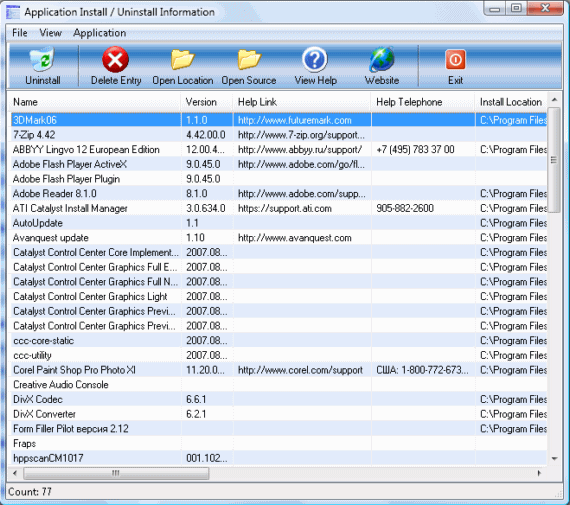
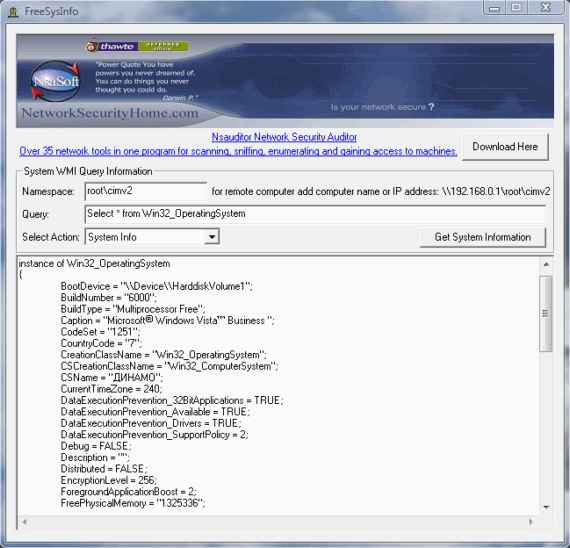
Простой пользователь испугается, а вот прожженные системные администраторы почувствуют себя как рыба в воде. Утилита выдаёт информацию по следующим категориям: NDIS Info, System Info, System Accounts, User Accounts, Share Info, Network Connections, Network Adapters, Adapters Configuration, System Processes, Computer System, Display Info, System Settings, System Services, System Devices, Logical Disks, Serial Info, Proxy Settings.
В общем, несмотря на выдачу информации в необработанном виде, всё равно можно найти свои плюсы - выдаваемая информация (в частности, полезные сведения о тех или иных настройках операционной системы или драйверов устройств) весьма интересна. У меня утилита не смогла выдать информацию о сетевых соединениях (скорее всего, из-за неполной совместимости с Windows Vista).
Резюме : Всё-таки очевидно, что FreeSysInfo - это "кусочек", входящий в состав комплексных пакетов сетевого аудита. Здесь мы видим минимум дружелюбия к конечному пользователю и выдачу необработанной информации. У предыдущих испытуемых нужные данные - сразу были на виду, здесь же приходится рыться в выведенном списке с техническими сведениями и находить нужную информацию, причём "сырую" (например в поле "страна" вы увидите не Россия, а "код 7", ищите сами по коду и т.п.). В общем, ориентировочная аудитория проекта - продвинутые пользователи и системные администраторы.
Сайт программы : http://www.xtort.net/xtort-software/xpsyspad/
Разработчик : Kenny Heimbuch (xtort.net)
Дистрибутив занимает чуть менее 800 Кбайт и после скачивания требуется инсталляция. На обзор попала версия 7.9 утилиты XP Syspad. После установки перед нами возникает следующее окошко, фактически копирующее окно диспетчера задач с информацией о запущенных процессах:
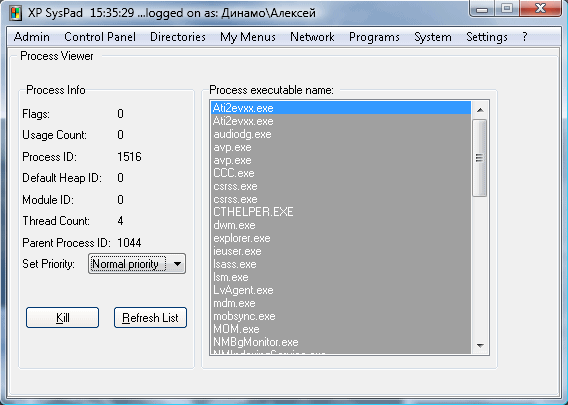
Далее, навигация осуществляется по заглавиям списков команд меню: Admin, Control Panel, Directories, My Menus, Network, Programs, System, Settings, Help.
Я не буду перечислять всё содержимое данных категорий, скажу лишь, что опять перед нами ситуация, когда разработчик не стал придумывать велосипед, а решил просто разместить в пределах интерфейса одной утилиты ссылки на многие компоненты, информационные модули и инструменты настройки операционной системы Windows. При этом важен тот факт, что XP Syspad "сворачивается" в System Tray и доступен оттуда в любую секунду.
Вы можете запускать региональные настройки, просматривать пользовательские аккаунты, копаться в пунтках Панели управления, быстро переходить в обычно трудно доступные (читай - за несколько кликов мышью с внимательным вглядыванием в большой список папок) каталоги и пункты меню, очищать кэш web-браузера, просматривать адресную книгу почтового клиента, узнавать IP-адрес, вызывать калькулятор, открывать/закрывать лоток CD-ROM или DVD-ROM привода, копировать дискеты, выводить список установленных драйверов, и т.д. Это лишь вершина айсберга - всего утилита обеспечивает централизованный доступ к примерно двум сотням штатных функций операционной системы.
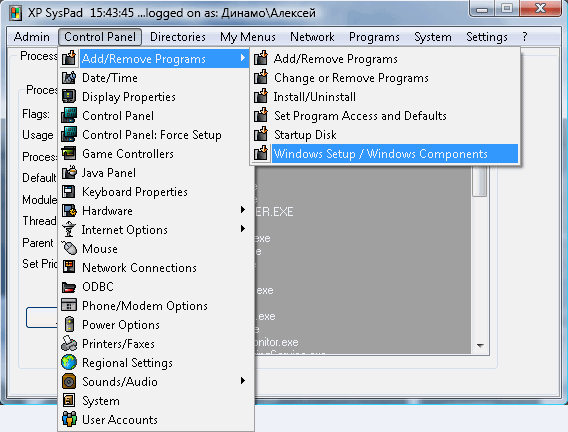
Есть также и небольшие приятные добавления - вроде возможности вывести IP-адрес, серийный номер Windows и Office, и т.д.
К сожалению, информация об аппаратной части системы не радует - вот, например, как выглядят данные о процессоре:
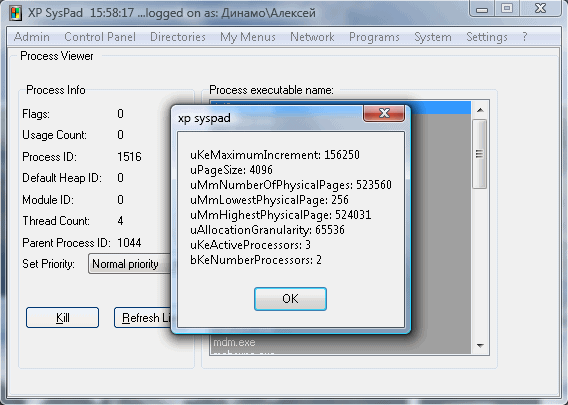
Не слишком дружелюбно и информативно, правда? Часть пунктов меню не работает (очевидна некоторая несовместимость с Windows Vista, при работе под которой у меня XP Syspad заметно "подторможивал"), так что если и рекомендовать данный продукт, то в первую очередь - пользователям Windows XP, о чём, собственно, и предупреждает само название утилиты.
Резюме : XP Syspad обеспечивает централизованный доступ к компонентам, информационным модулям и настройкам операционной системы Windows, "усаживаясь" иконкой в системной области. Полновесной и исчерпывающей информации об аппаратных компонентах не выдаётся. XP Syspad - это, скорее, средство конфигурирования с возможностью выдачи некоторого объёма информации о системе.
Заключение
Уверен, многие читатели могут добавить к списку представленных утилит ещё пару-тройку (а некоторые энтузиасты - так и вообще пару-тройку десятков). Предложений такого рода в Интернет - целая прорва. Я же выбрал эти пять программ, просто потому, что они в разное время привлекли моё внимание и были отложены для дальнейшего изучения.
Без сомнения, больше всего мне понравился PC Wizard 2007, причём профессиональный уровень создателя этой программы вызывает исключительно уважительные отклики. Да, кое-что надо доделать, "причесать", доработать, но всё это в основном касается второстепенных вещей.
System Information for Windows - так же очень неплохо, хотя и очевидно, что PC Wizard 2007 смотрится поинтереснее. Зато в составе SIW есть дополнительные полезные компоненты (у PC Wizard 2007 в основном интересны дополнительные тесты) вроде смены MAC-адреса, таймера на выключение компьютера и т.п.
Остальные участники - или специфические, или средненькие, или немного отходящие от темы приложения, которые я не могу рекомендовать всем без исключения пользователям.
ДОПОЛНИТЕЛЬНЫЙ СПИСОК ПОЛЕЗНЫХ УТИЛИТ
Данная статья, надеюсь, будет отличаться долгим сроком "жизни". В этом последнем разделе, специально выделенном заглавными буквами, я буду указывать утилиты, схожие по функционалу с нынешними участниками пристального осмотра.
Претендентов присылайте или на мой адрес электронной почты, или рассказывайте о них в нашей конференции.
Я также постараюсь дополнять эту статью свежими найденными образчиками. Итак, начнём, пожалуй...
Lansweeper
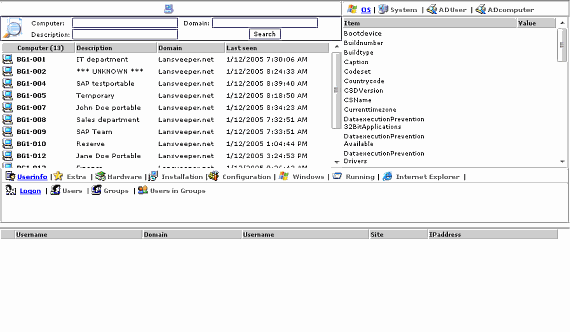
Сайт программы : http://www.lansweeper.com/
Разработчик : Geert Moernaut
Пользователи не редко интересуются, как узнать характеристики своего компьютера. В данном материале мы рассмотрим встроенные средства и специализированные программы, которые лучше всего подходят для этой задачи.
Встроенные средства для просмотра характеристик компьютера
Для начала рассмотрим встроенные средства, с помощью которых вы можете получить информацию о характеристиках своего компьютера. Встроенные средства не так удобны как специализированные программы, но они доступны буквально в пару кликов, поэтому в большинстве случаев удобней использовать именно их.
Свойства системы или просмотр основных сведений о вашем компьютере
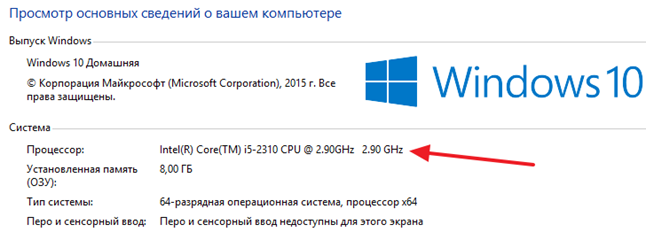
Если вам необходимо узнать базовые характеристики своего компьютера, то для этого достаточно открыть окно «Свойства системы». Данное окно можно открыть различными способами. Самый простой это кликнуть правой кнопкой мышки по иконке «Мой компьютер» (или «Этот компьютер» если у вас Windows 10) на рабочем столе и выбрать пункт меню «Свойства». Также вы можете открыть данное окно с помощью комбинации клавиш Windows+Break или через Панель управления (Пуск – – Система и безопасность – Система).
После этого перед вами откроется окно с базовыми характеристиками компьютера. Здесь можно узнать модель процессора, его тактовую частоту, количество оперативной памяти, а также разрядность операционной системы и процессора.
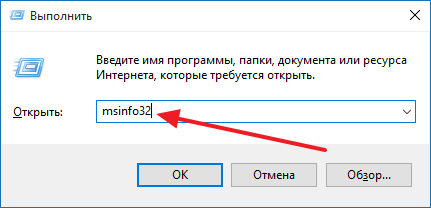
Если вам нужно более подробные характеристики компьютера, то вам стоит воспользоваться утилитой «Сведения о системе». Данная утилита встроена в операционную систему Windows, и вы можете вызвать ее с помощью команды msinfo32. Для этого нажмите комбинацию клавиш Windows+R и в появившемся окне введите команду «msinfo32 ». Также вы можете ввести данную команду в поиск в меню Пуск или просто поискать по фразе «Сведения о системе».
Утилита «Сведения о системе» предоставляет значительно больше характеристик вашего компьютера. Здесь можно получить информацию о большинстве комплектующих компьютера, а также об их .
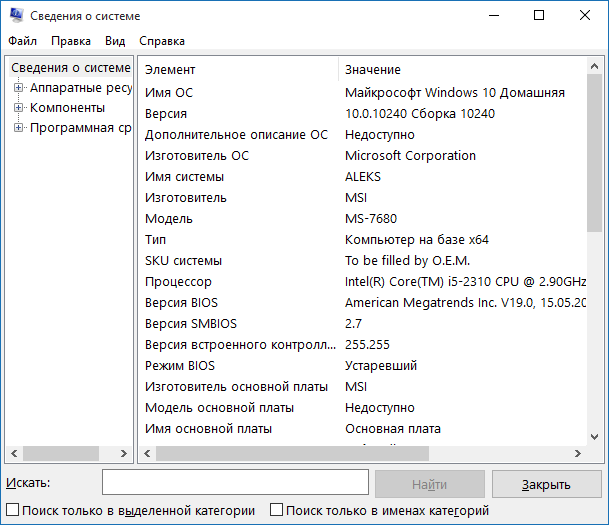
Недостатком данной утилиты является довольно запутанная подача информации.
Еще один способ получения информации о характеристиках компьютера это утилита под названием «Средство диагностики ». Данную утилиту можно вызвать при помощи команды «dxdiag » или с помощью поиска.
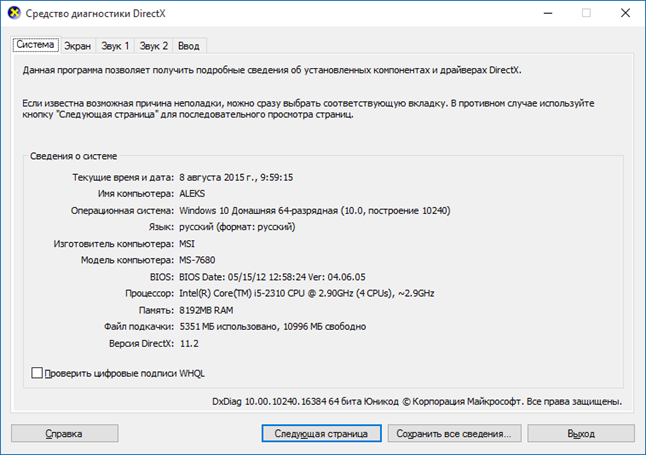
С помощью «Средства диагностики DirectX» можно получить информацию о модели процессора, количестве памяти и видеокарте.
Если вам нужно знать какие комплектующие используются на вашем компьютере, то вы можете воспользоваться « ». Данная встроенная утилита может запускаться по-разному. Например, вы можете кликнуть правой кнопкой по иконке «Мой компьютер» и выбрать пункт «Управление», после чего перейти в раздел «Диспетчер устройств». Также вы можете открыть «Диспетчер устройств» при помощи команды «mmc devmgmt.msc ».
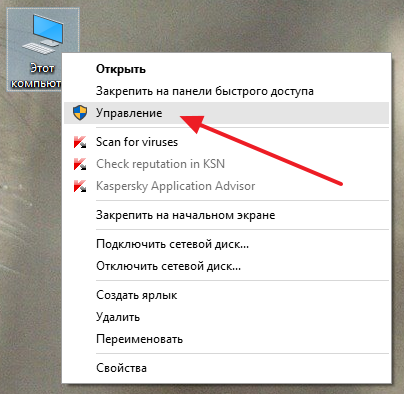
Диспетчер устройств имеет древовидную структуру, в которой все комплектующие разделены по разным категорям.
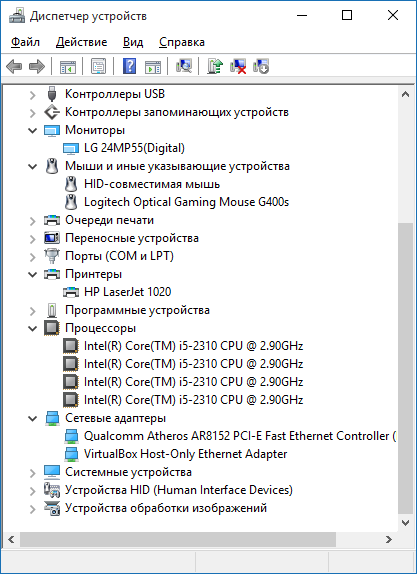
Здесь можно узнать названия комплектующих, а также получить информацию об их драйверах.
Специализированные программы для просмотра характеристик компьютера
Ниже мы рассмотрим ряд бесплатных программ для просмотра характеристик компьютера. Все описанные программы можно скачать с официальных сайтов.
CPU-Z
— одна из наиболее популярных программ для просмотра характеристик компьютера. С помощью CPU-Z можно узнать всю возможную информацию о
Спрашивая, как узнать системные требования своего компьютера, пользователь хочет узнать свойства ПК или другими словами характеристики компьютера. Это технические данные установленных устройств, от показателей которых зависит производительность и возможности машины. Игры и программы развиваются, становясь все более требовательны, поэтому важно вовремя проводить апгрейд.
Узнав слабое оборудование, которое устарело по истечению времени, Вы с легкостью можете заменить. На новое и более мощное. В итоге, с комфортом пользоваться компьютером. Зная показатели и возможности своего компьютера Вы с легкостью можете выбирать игрушки, которые с легкостью на нем запустятся и будут работать на высоких настройках. Или программу, которая будет работать без особых усилий и без глюков и тормозов.
Основные технические показатели которые нужно знать:
- Сколько ядер и частоту процессора
- Объем оперативной памяти
- Какая видеокарта и ее мощность
- Разрядность windows
- Размер жесткого диска
Этих требований вполне достаточно для выбора игр и определенного софта. Для более тщательной оценки производительности системы нужны дополнительные данные:
- модель жесткого диска;
- частоту плат ОЗУ;
- версию BIOS;
- разрешение, частоту экрана;
- версия DirectX.
Чтобы получить интересующие сведения используется:
- программа сбора данных об аппаратном обеспечении;
- внутренние команды, средства диагностики;
- встроенные шаблоны операционной системы.
Последний способ прост и удобен, не требует навыков программирования или профессиональных знаний пк. И так давайте начнем.
Минимальные данные о конфигурации можно получить, зайдя в свойства системы. Для этого нажмите правой кнопкой мыши на «Мой компьютер» далее «Свойства», перед вами окно с данными.
В котором вы увидите, какой процессор, сколько оперативной памяти, версию операционной системы windows и ее разрядность. И если вы производили оценку производительности по мнению операционки, то соответственно оценку производительности.
Как можно заметить информация не полная, нет информации по установленной видеокарте. Посмотреть название видеокарты можно в диспетчере устройств или воспользовавшись 2-м способом.
Способ 2. Как узнать параметры ПК при помощи DirectX?
Для корректной работы программ в операционной системе Windows необходима установка DirectX. Данный продукт выполняет собственную диагностику системы, которым мы сейчас и воспользуемся и узнаем более подробную информацию.
Нажмите меню «Пуск» — «Выполнить» (можете просто набрать в строке поиска), вводим команду dxdiag и нажимаем ОК .

В открывшейся вкладке «Система» указаны основные характеристики, те что мы видели и в первом способе, название операционной системы, процессор, объем оперативной памяти, разрядность системы и т.д.

Нам нужны данные видеокарты, для этого нужно перейти на вкладку «Экран» в которой видим производителя и модель видеокарты.

Да кстати, на строчку «Всего памяти» не обращайте внимание, данные не относятся к видеокарте. Откуда берутся данные никому не понятно 🙂
Способ 3. Сведения о системе средствами windows
Достаточно простой способ узнать характеристики своего компьютера. Смысл его заключается, в полном анализе, операционной системой windows, характеристик пк. И соответственно их предоставление.
Для того чтобы воспользоваться данным методом, Вам нужно выбрать как Вам будет легче его запускать, так как к данной утилите есть 2а пути запуска.
Первый: В меню «Пуск» — «Все программы» — «Стандартные» — «Служебные» и запустить Сведения о системе .

Второй: В меню «Пуск» в строке поиска пишите «Сведения о системе» и вверху увидите результат который и нужно будет запустить. Запускаете, и перед вами окно с характеристиками компьютера.

На что нужно обратить внимание : Имя ОС, Процессор (тактовая частота и сколько у него ядер), а также Объем оперативной памяти (RAM).

Для того чтобы увидеть параметры и характеристики видеокарты которая установлена на компьютере, нужно перейти во вкладку «Компоненты» и выбрать пункт «Дисплей», здесь для нас важная информация: Имя адаптера и ОЗУ адаптера (сколько памяти на борту у видеокарты)

Как узнать характеристики компьютера в windows 8, 10
Для Windows 8 и Windows 10 предусмотрена еще одна возможность узнать данные, через боковую панель перейти на вкладку «Параметры» , и выбрать «Параметры ПК» , затем «Компьютеры и устройства» .

В открывшемся окне содержится подробная информация про все ключевые узлы машины.
Как узнать параметры продуктов от Apple
В случае с Apple, придется воспользоваться сайтом http://www.appleserialnumberinfo.com/ . Введите серийный номер ПК (указан во вкладке «Об этом Mac») в поисковую строку. Через несколько секунд получите подробный отчет о системе и рекомендуемых апгрейдах.

Это наиболее простой, достоверный способ получить информацию о характеристиках продуктов от Apple.
Как определить характеристики компьютера при помощи программ?
Рассмотренные варианты несовершенны – показывают статическую информацию о системе, которую берут из технических характеристик устройства и нерегулярной аппаратной проверки. Программы-анализаторы созданы исправить этот недостаток.
- Выполнить глубокую диагностику системы;
- Проследить динамику текущего состояния ПК.
Результаты покажут характеристики основных узлов, нагрузку, резервы машины. Исходя из результатов, принимается решение о необходимости модернизации. Если нагрузка некритична, проверка выявит временные файлы, ненужные приложения, прочий мусор. Удаление всего лишнего высвободит новые ресурсы и сделает машину производительнее.
Наиболее простые программы без требований к знанию «железа»:
- SiSoftware Sandra ;
- Everest ;
- ASTRA32 .
Все три продукта бесплатны, устанавливаются через.exe файл. После диагностики предоставляют подробный список аппаратного обеспечения и базовые характеристики устройств.
Если необходимо получить более подробную информацию, помогут:
- PC Wizard – бесплатный дистрибутив , дает полную информацию об установленном оборудовании, программном обеспечении, питании ПК, текущей нагрузке на систему;
- CPU-Z – бесплатный дистрибутив , предоставляет данные о всех установленных устройствах;
- AIDA64 Extreme – наиболее мощная и функциональная программа анализа ПК, но имеет один недостаток – Платная .
Разработчики AIDA64 предлагают триал на 30 дней, чтобы пользователь оценил возможности платформы. Если нужна разовая, но глубокая диагностика – данный вариант будет оптимальным.
Продвинутые пользователи могут получить информацию о ПК непосредственно через BIOS, но для этого нужна соответствующая прошивка. DOS также среда предусматривает команды запуска диагностики аппаратного состояния машины.
Новичкам лучше не использовать данные методы, во избежание возможных проблем, которые возникнут вследствие неосторожного поведения. Например, ошибка DOS команды вызовет рестарт и все несохраненные данные будут утеряны, а при жесткой перезагрузке – возникнет скачек напряжение, который приведет к короткому замыканию и порче «железа».
P.S. Мы рассмотрели, основные, наиболее доступные способы, как узнать системные требования своего компьютера. Если нужна более полная информация по вашему компьютеру, то можете воспользоваться специальным софтом, который описан выше. Но я вас уверяю, тех данных, которые вы получите описанными выше способами, вполне достаточно для выбора игр или похвастаться в кругу своих друзей.
P.P.S . Если у вас возникнут трудности, или замечания по методам получения данных производительности ПК. Или хотите поблагодарить, пишите в комментариях. Буду рад.
Вконтакте
Посмотреть характеристики персонального компьютера или ноутбука может потребоваться в самых различных ситуациях: когда нужно узнать, какая стоит видеокарта, или требуется установить драйвера.
Информация о характеристиках компьютера в бесплатной программе Piriform Speccy
Разработчик Piriform известен своими удобными и эффективными бесплатными утилитами: Recuva - для восстановления данных, CCleaner - для очистки реестра и кэша, и, наконец, Speccy предназначена для просмотра информации о характеристиках ПК.
Скачать бесплатно программу вы можете с официального сайта http://www.piriform.com/speccy (версия для домашнего использования - бесплатная, для других целей программу нужно приобретать). Программа доступна на русском языке.
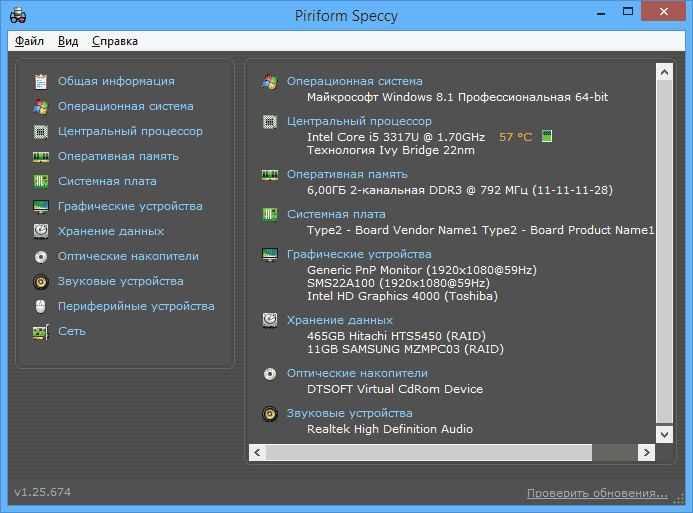
После установки и запуска программы, в главном окне Speccy вы увидите основные характеристики компьютера или ноутбука:
- Версия установленной операционной системы
- Модель процессора, его частота, тип и температура
- Информация об оперативной памяти - объем, режим работ, частота, тайминги
- Какая материнская плата стоит на компьютере
- Информация о мониторе (разрешение и частота), какая видеокарта установлена
- Характеристики жесткого диска и других накопителей
- Модель звуковой карты.
При выборе пунктов меню слева вы можете посмотреть детальные характеристики комплектующих - видеокарты, процессора и других: поддерживаемые технологии, текущее состояние и другое, в зависимости от того, что именно вас интересует. Здесь же можно посмотреть список периферии, информацию о сети (включая параметры Wi-Fi, можно узнать внешний IP адрес, список активных соединений системы).
При необходимости, в меню «Файл» программы вы можете распечатать характеристики компьютера или сохранить их в файл.
Подробная информация о характеристиках ПК в программе PC Wizard
Текущая версия PC Wizard 2013 - программы для просмотра подробной информации обо всех комплектующих компьютера, пожалуй, позволяет узнать больше о характеристиках, чем любое другое ПО для этих целей (разве что платная AIDA64 может тут соревноваться). При этом, насколько я могу судить, информация более точная, чем в Speccy.
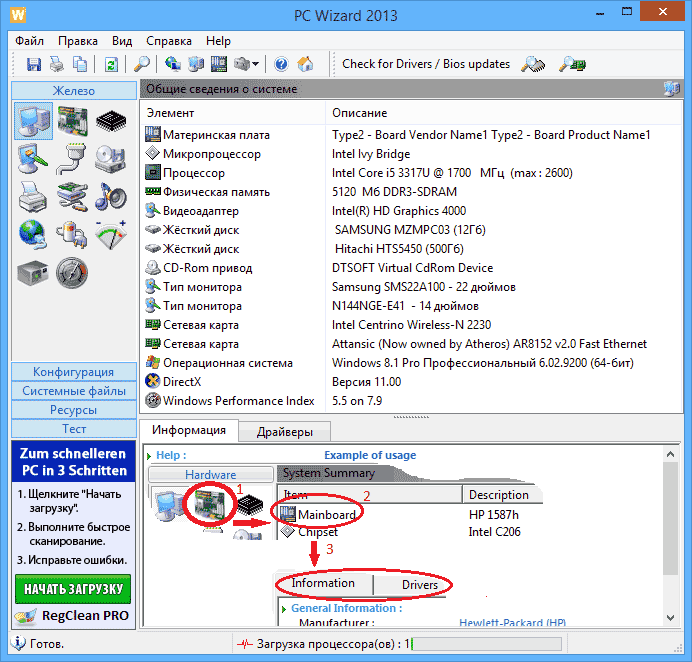
С использованием этой программы вам доступна следующая информация:
- Какой процессор установлен на компьютере
- Модель видеокарты, поддерживаемые технологии графики
- Информация о звуковой карте, устройствах и кодеках
- Подробную информацию об установленных жестких дисках
- Информацию об аккумуляторе ноутбука: емкость, состав, заряд, напряжение
- Подробная информация о BIOS и материнской плате компьютера
Перечисленные выше характеристики - далеко не полный список: в PC Wizard можно подробно ознакомиться почти со всеми системными параметрами.
Кроме этого, в программе имеются возможности для теста системы - можно , жесткий диск и выполнить диагностику других аппаратных компонентов.
Скачать программу PC Wizard 2013 на русском языке можно на сайте разработчика http://www.cpuid.com/softwares/hwmonitor.html
Просмотр основных характеристик компьютера в CPU-Z
Еще одна популярная программа, показывающая характеристики компьютера от разработчика предыдущего ПО - CPU-Z. В ней вы можете подробно узнать о параметрах процессора, включая информацию о кэше, какой сокет используется, количество ядер, множитель и частоту, посмотреть, сколько слотов и какой памятью RAM занято, узнать модель материнской платы и используемый чипсет, а также посмотреть базовую информацию об используемом видеоадаптере.
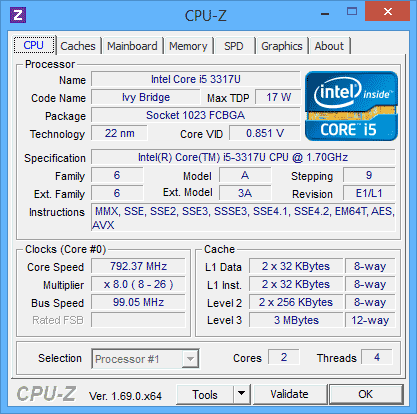
Скачать бесплатно программу CPU-Z можно с официального сайта http://www.cpuid.com/softwares/cpu-z.html (обратите внимание, ссылка на загрузку на сайте находится в правой колонке, не нажимайте другие, имеется portable версия программы, не требующая установки). Вы можете экспортировать полученную с помощью программы информацию о характеристиках комплектующих в текстовый или html файл и затем распечатать его.
AIDA64 Extreme
Программа AIDA64 не является бесплатной, однако для разового просмотра характеристик компьютера хватит и пробной бесплатной версии на 30 дней, которую можно взять с официального сайта www.aida64.com . На сайте имеется также portable версия программы.
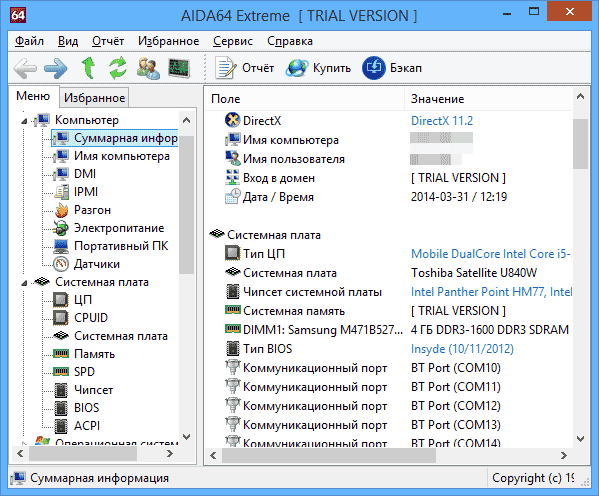
Программа поддерживает русский язык и позволяет просмотреть практически все характеристики вашего компьютера, а это, в добавок к тем, что были перечислены выше для другого ПО:
- Точные сведения о температуре процессора и видеокарты, скорости вращения вентиляторов и другая информация с датчиков.
- Степень изношенности аккумулятора, производитель батареи ноутбука, количество циклов перезарядки
- Информация об обновлении драйверов
- И многое другое
Кроме этого, также, как и в PC Wizard, с помощью программы AIDA64 вы можете протестировать память RAM и CPU. Имеется также возможность просмотреть информацию о настройках Windows, драйверах, сетевых настройках. При необходимости, отчет о системных характеристиках компьютера можно вывести на печать или сохранить в файл.
Некоторые пользователи компьютеров или мобильных устройств думают, что они анонимны в интернете и о них ничего не известно. Это далеко не так. Конечно ФИО, адрес и паспортные данные сайтам не известны, но есть много другой информации, по которой при большом желании и соответствующих административных возможностях человека можно найти в оффлайн или идентифицировать на сайте среди множества других посетителей.
В качестве наглядного примера, можно узнать, откуда вы попали на эту страницу:
Ввели адрес в адресную строку или из закладок
Это конечно был очень простой пример возможностей и на самом деле все гораздо интересней. На этой странице представлен онлайн-сервис проверки компьютера на доступную о нем информацию в сети. Здесь представлены некоторые данные, которые можно получить о вашем устройстве онлайн. Можно определить тип используемого устройства, ведь это может быть не только настольный компьютер, но и множество других устройств с доступом в интернет, таких как ноутбук, планшет, смартфон, игровая приставка, carpc и так далее. В случае, когда это устройство изготовлено целиком производителем, а не собрано самостоятельно из различных комплектующих можно попробовать получить название модели.
Так же сервис позволяет узнать разрядность процессора онлайн и его архитектуру, что необходимо для правильного выбора версий программного обеспечения. Дает возможность узнать разрешение монитора в пикселах онлайн, что необходимо сайтам для правильного отображения на клиентском устройстве. Владельцам мобильных устройств может потребоваться узнать разрешение экрана, чтобы подобрать обои или софт. Так же сервис определяет сенсорный или обычный экран у устройства.
Другой часто востребованной функцией является определение IP-адреса компьютера в интернете, что автоматически позволяет узнать ваше местоположение, то есть страну и город где вы находитесь. Эта информация может использоваться сайтами для предоставления страниц с учетом региональной привязки. В некоторых случаях можно дополнительно определить локальный IP, который используется в локальной сети и невиден снаружи, тем самым вычислив конечный адрес устройства.
Наверно вы уже не удивитесь, если узнаете, что можно определить название и версию вашей операционной системы онлайн, используемый язык и заданные в системе дату и время. Вы можете использовать этот сервис, чтобы узнать характеристики компьютера или мобильного устройства онлайн или выяснить, какая информация о вас может быть доступна в сети интернет. Пора уже переходить к практике и попробуем определить доступную информацию о клиентском компьютере онлайн.
Другим важным источником информации о пользователе в интернете является сам браузер. Можно определить его название и используемую версию, узнать предпочтительный язык в настройках браузера. Это тоже дает определенную информацию к размышлению. Допустим IP-адрес указывает на США, а предпочтительный язык выставлен русский. Возможно, это путешественник или проживающий за границей соотечественник решивший поискать информацию в рунете, а может человек из соседнего дома, который использует прокси в США, чтобы скрыть свое реальное местоположение.
Важно узнать разрешение окна браузера в пикселах, поскольку оно отличается от разрешения монитора и необходимо для корректного отображения сайта при разных разрешениях. Сервис осуществляет проверку установленных плагинов в браузере онлайн и выводит полный список найденных расширений с их версиями.
В нашем сервисе выполняется проверка версии флеш плеера онлайн. Важно помнить, что Adobe Flash Player нужно обновлять для разных групп браузеров отдельно, поэтому Internet Explorer и Chrome на одном компьютере могут использовать разные версии флеша. Проверяйте каждый используемый вами браузер на версию Flash Player отдельно.
Кроме того, на данной странице проверяется онлайн, включены в браузере такие важные технологии, как JavaScript и Cookies или выключены. Отключение их в браузере чревато проблемами на некоторых сайтах, вплоть до полной неработоспособности последних.
Список плагинов включенных в браузере
Как видите много информации о вашем компьютере можно узнать дистанционно, когда вы выходите в интернет. Конечно, каждый пункт в отдельности мало что значит, однако используя их комплексно, можно с большой долей вероятности идентифицировать вас в сети. В данном случае речь идет не об установлении вашего ФИО и прописки, а о том, что можно идентифицировать ваше устройство среди всех прочих и отслеживать ваши действия и предпочтения, даже если вы предпринимаете попытки избежать этого. Конечно, это потребует немалых усилий и не дает 100% гарантий, но в принципе с большой долей вероятности возможно.