Антивирус Касперского находит в папке C:\Program Files\Internet Explorer вирус и предлагает для полного его удаления перезагрузить компьютер, соглашаюсь и перезагружаю, но после перезагрузки Касперский опять находит этот вирус. Вручную файл вируса не удаляется. Антивирусный сканер Dr.Web CureIt тоже находит этот вирус, но обезвредить не может. Периодически браузер Internet Explorer не открывается или открывается, но через некоторое время появляется ошибка "Прекращена работа программы Internet Explorer " и браузер закрывается. Домашняя страница браузера всё время изменяется то на один ГС сайт, то на другой.
До ужаса всё это надоело и самое главное, что сброс настроек браузера Internet Explorer и отключение всех надстроек, а также удаление временных файлов, очистка кэша в папке
C:\Users\Имя пользователя\AppData\Local\Microsoft\Windows\INetCache не помогает.
На официальном сайте Майкрософт предлагается не эффективный способ переустановки Internet Explorer
http://support.microsoft.com/kb/318378/ru#repair
Там говорят, что браузер является неотъемлемой частью операционной системы и удалить его невозможно, можно просто отключить, затем перезагрузиться и включить его и это у них называется переустановка?! Я пробовал так, но вирус в папке C:\Program Files\Internet Explorer остаётся. Скорее всего этот способ подойдёт для более лёгких случаев.
Привет друзья, я предложу Вам свой секретный способ переустановки браузера Internet Explorer и это будет именно настоящая переустановка, все рабочие файлы браузера удалятся, а затем восстановятся заново. Так как мне постоянно приходится иметь дело с заражёнными вирусами компьютерами, а браузер Internet Explorer часто становится мишенью для вирусописателей, то я выработал свой способ его переустановки и надо сказать довольно успешный.
Не секрет, что большая часть вредоносных программ поджидает нас на просторах всемирной сети и браузер (для многих пользователей самый часто используемый инструмент операционной системы) первым принимает на себя атаку вредоносной программы и часто проигрывает схватку. Если проблема происходит с любым другим браузером, то его можно просто переустановить, но с Internet Explorer всё выглядит по другому, его на самом деле трудно удалить, но это возможно.
Как правильно заметил наш читатель, Майкрософт предлагает свой способ переустановки Internet Explorer, но далеко не идеальный, с помощью этого способа браузер просто отключается, а затем при необходимости включается, но файлы браузера в его личной папке C:\Program Files\Internet Explorer не переустанавливаются заново. Если файлы браузера повреждены или заражены вирусом, то такое отключение и включение не поможет.
Примечание : Друзья, при проблемах с работой браузера Internet Explorer не всегда его нужно переустанавливать, в большинстве случаев достаточно проверить диск C: с установленной операционной системой на вирусы антивирусным сканером , затем:
1. П роизвести сброс всех настроек браузера .
2. Отключить все лишние надстройки браузера.
3. Удалить временные файлы.
Сбрасываем все настройки браузера . Сервис -> Свойства браузера
Дополнительно -> Сброс
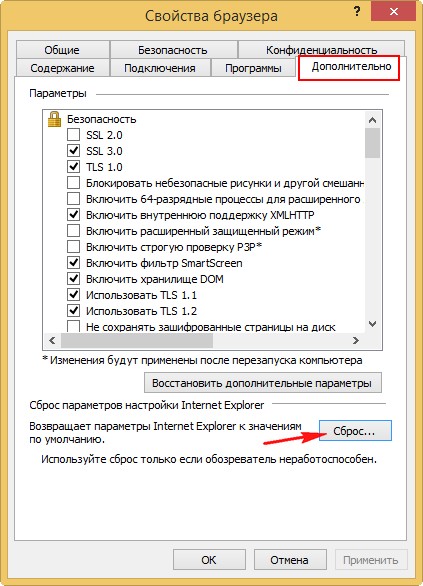
Отмечаем галочкой пункт - >Удалить личные настройки и жмём на кнопку Сброс.
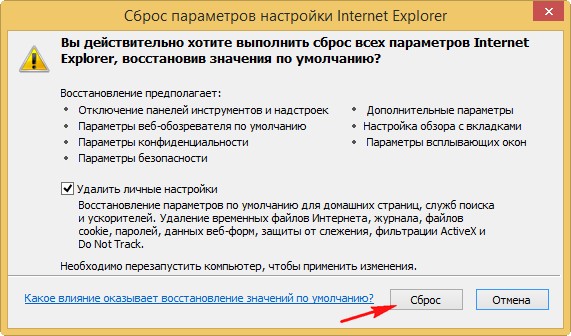
Закрыть. И перезагружаем компьютер.
После перезагрузки, проверяем сброшены ли надстройки браузера Internet Explorer.
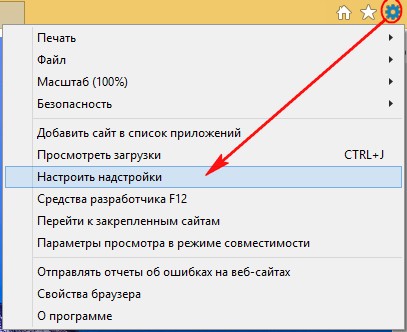
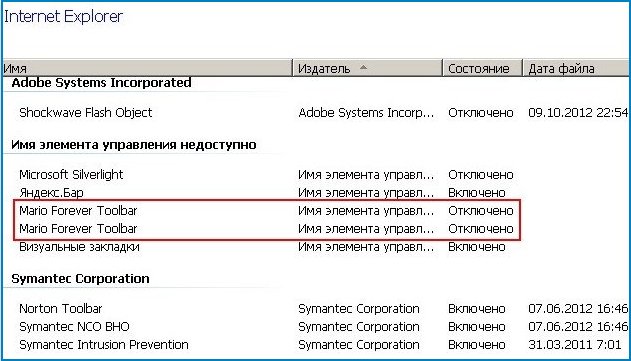
Нажмите кнопку "Сервис", а затем выберите "Настроить надстройки".
В данном окне отключите все ненужные и незнакомые элементы и "тулбары". Например недавно я удалил со своего компьютера программу Video Converter Ultimate, но несмотря на это она оставила в браузере свой абсолютно ненужный мне Toolbar (элемент графического интерфейса). Такие элементы могут оставлять и вредоносные программы.
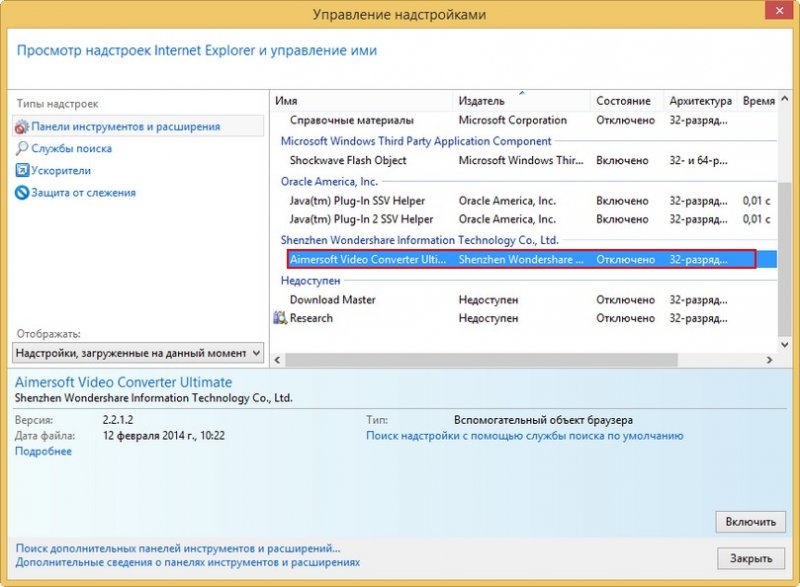
Например такой Toolbar может заблокировать Вам доступ ко всем социальным сетям, про него я написал в статье - .
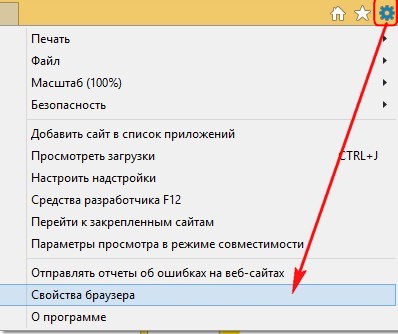
В браузере Internet Explorer н ажмите кнопку "Сервис", а затем выберите "Свойства браузера".
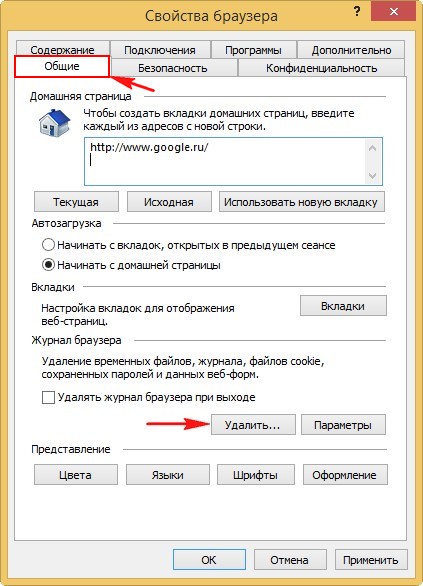
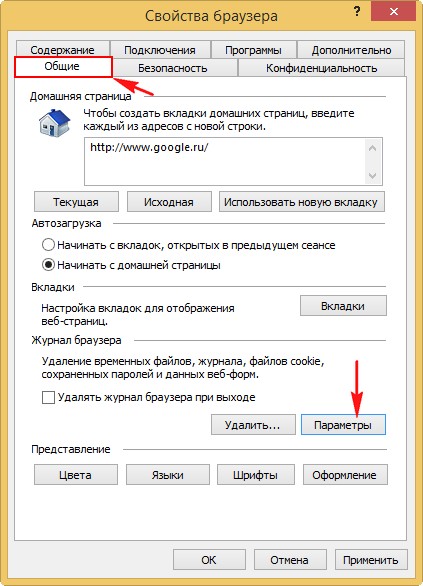
На вкладке Общие->Журнал браузера нажмите кнопку Удалить.
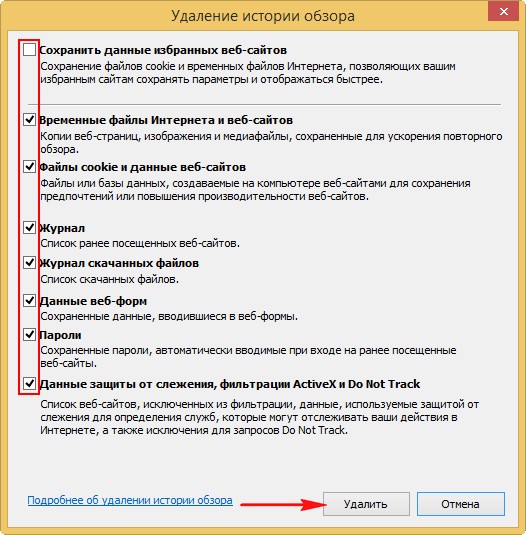
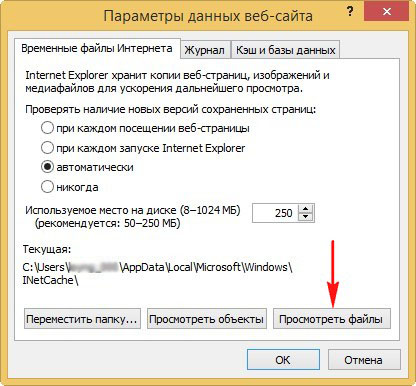
Затем Вы можете удостовериться всё ли удалено в папке временных файлов браузера. На вкладке Общие->Журнал браузера нажмите кнопку Параметры.
Просмотреть файлы
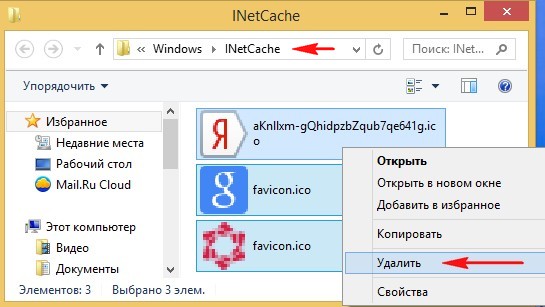
Откроется папка временных файлов браузера, можете удалить в ней всё вручную
C:\Users\Имя пользователя\AppData\Local\Microsoft\Windows\INetCache
Друзья, если и после этого Ваш браузер Internet Explorer будет хулиганить, значит придётся его полностью переустановить.
Полная переустановка браузера Internet Explorer
Для достижения цели нам с Вами нужно загрузиться в среду восстановления Windows 8.1, так как в работающей операционной системе с браузером Internet Explorer нам ничего не даст сделать сама операционная система.
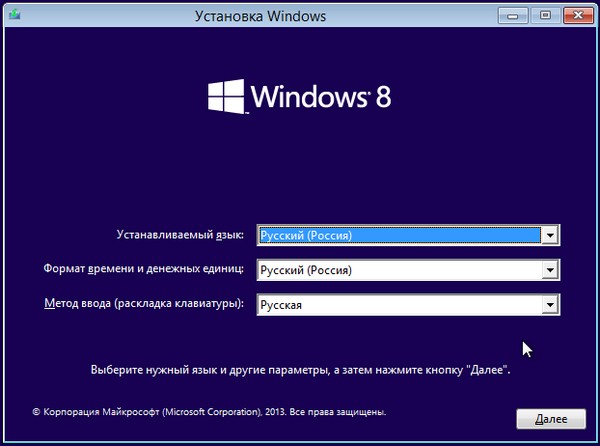
В начальном окне установки Windows 8.1 нажмите клавиатурное сочетание
shift+f10
и откроется окно командной строки
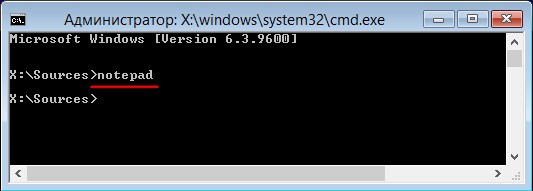
Сначала определяем букву диска операционной системы Windows 8.1. Введите команду notepad.
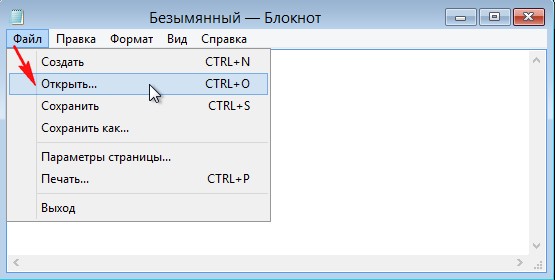
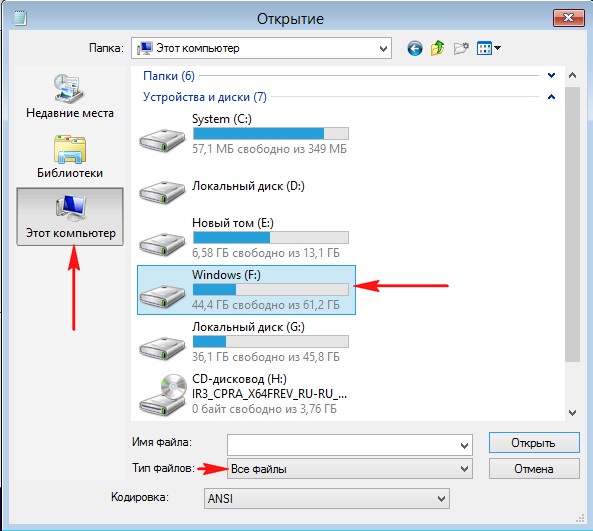
Щёлкаем левой мышью на Компьютер. Тип файлов - выбираем Все файлы , затем определяем букву диска с установленной Windows 8.1 (в среде восстановления у Win 8.1 может быть совсем не буква C:)в моём случае файлы установленной операционной системы оказались на диске (F:).
Заходим в папку F:\Program Files и переименовываем папку Internet Explorer к примеру в 1. Вы можете и удалить папку, так как мы её с Вами установим браузер заново, но лучше всегда страховаться.
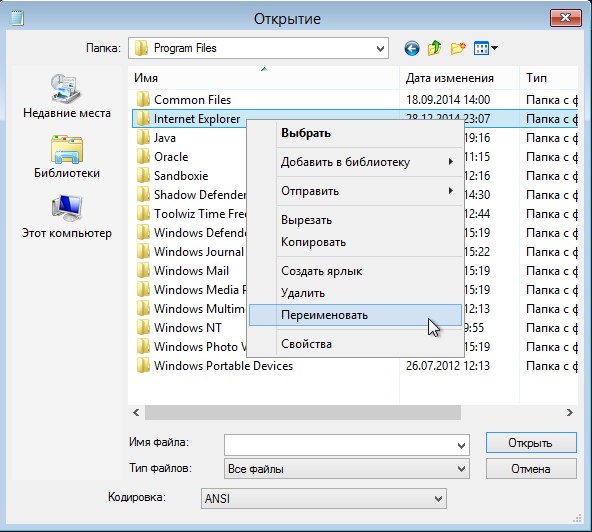
Обновить
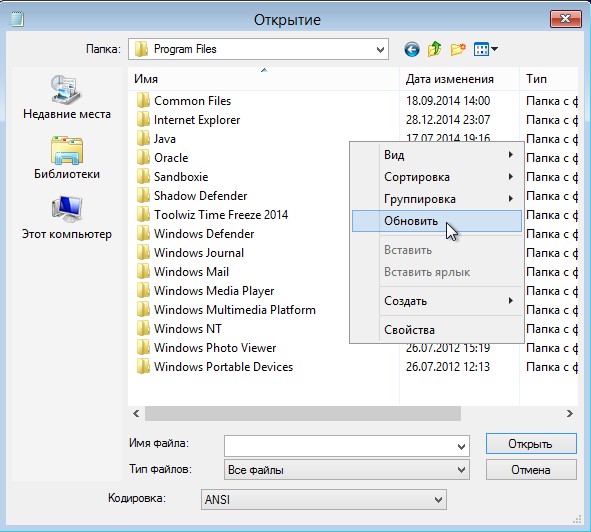
Дело сделано, закрываем все окна и перезагружаем компьютер.
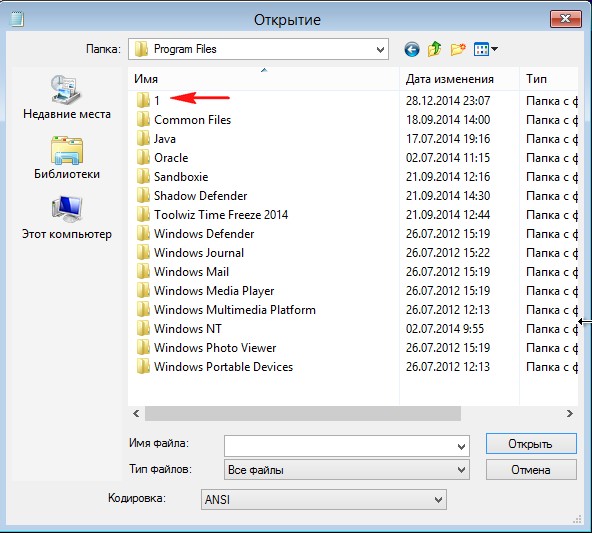
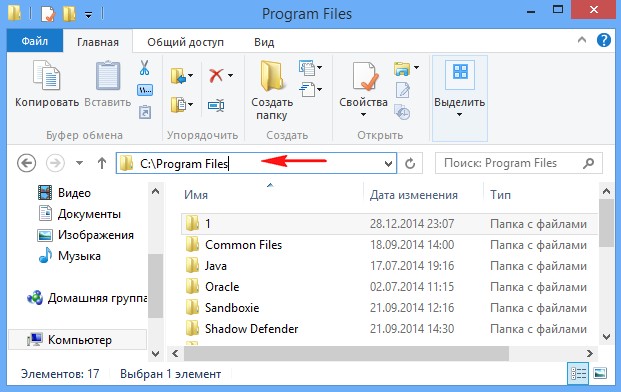
После загрузки Windows 8.1, если войти в папку C:\Program Files, то естественно вместо папки Internet Explorer таи будет папка 1. Для операционной системы это обозначает одно - браузера Internet Explorer больше нет.
Устанавливаем браузер Internet Explorer заново
Для решения проблем с загрузкой, необходима переустановка Internet Explorer. Процесс переустановки Internet Explorer слегка отличается в зависимости от версии браузера. В этой статье мы рассмотрим, как избежать переустановки, прежде чем объяснять, как переустановить Internet Explorer на компьютере с Windows XP.
Поиск неполадок Internet Explorer во избежание переустановки
Если Internet Explorer работает неправильно, возможно, что дело в неправильных настройках Internet Explorer. Также причиной проблемы может быть отсутствие или повреждение файлов, которые поддерживают браузер. К этим файлам можно отнести и надстройки Internet Explorer. Прежде чем вы начнете полную переустановку браузера, рекомендуется для начала провести поиск неполадок Internet Explorer и попытаться их исправить.
Если причиной стали неправильные настройки Internet Explorer или поврежденные дополнения, то проблему зависания и сбоев Internet Explorer можно решить следующим образом:
Сброс настроек Internet Explorer возвращает его к состоянию, когда он только был установлен. Это означает, что будут удалены все надстройки, которые были намеренно или ненамеренно установлены в Internet Explorer. Многие приложения добавляют свои плагины, как например Adobe Suite, который добавляет в Internet Explorer PDF Convertor.
Учтите, что операция сброса удаляет все пользовательские настройки в Internet Explorer, кроме папки Избранное. После завершения процесса сброса, проверьте, нормально ли работает Internet Explorer. Если да, то переустановка не нужна.
Если вышеописанные шаги не решили проблемы, вам придется переустановить Internet Explorer. Рекомендуется устанавливать последнюю версию Internet Explorer, т.к. она более стабильна и безопасна. На сегодняшний момент наилучшие версии Internet Explorer для Windows XP – Internet Explorer 8. Стандартная версия, установленная на Windows XP – это Internet Explorer 6.
Примечание: Иногда установка Windows XP service pack 3 помогает исправить проблемы с Internet Explorer. Можете попробовать этот способ, прежде чем переустанавливать Internet Explorer.
Переустановка Internet Explorer 6
Хотя лучше устанавливать последнюю версию, иногда люди не хотят обновлений. Они хотят стандартную версию Internet Explorer, установленную в Windows XP. Чтобы переустановить Internet Explorer 6, необходимо найти файл «le.inf» связанный с Internet Explorer 6:- Откройте меню Пуск и нажмите Выполнить.
- В текстовом поле введите «%systemroot%\inf» без кавычек и нажмите enter.
- Откроется папка Inf, расположенная в установочной папке Windows.
- Найдите файл le.inf.
- Когда вы его найдете, нажмите на него правой кнопкой и выберите из контекстного меню Установить.
- Начнется процесс копирования файлов. По окончании процесса перезагрузите компьютер.
Выше описанный процесс переустановит свежую копию стандартной для Windows XP версии Internet Explorer: IE6. Бывают случаи, что файл le.inf отсутствует или сбивается процесс копирования файлов из-за повреждения или отсутствия установочных файлов. В таком случае, скачайте Internet Explorer 6 Service Pack 1 и запустите мастер установки для того, чтобы переустановить Internet Explorer 6.
Примечание: эта версия Internet Explorer 6 Service Pack 1 не совсем для Windows XP. Она разработана для более ранних версий, таких как Windows ME, 2000, и 98. Однако, ее можно использовать и в Windows XP без проблем.
Переустановка Internet Explorer 7 и Internet Explorer 8
Если вы пользовались версией Internet Explorer 7 или 8, прежде чем ее переустановить, необходимо удалить предыдущую версию. Чтобы удалить, откройте Панель управления, нажмите Установка и удаление программ, выберите Internet Explorer и нажмите Удалить.
Чтобы переустановить Internet Explorer 7 или Internet Explorer 8, достаточно запустить соответствующий установочный пакет двойным щелчком после завершения процесса удаления. Если установочного пакета этих версий у вас нет, вы можете скачать Internet Explorer 7 или Internet Explorer 8 с веб-сайта Microsoft.
Однако, при переустановке этих версий вы можете столкнуться с проблемой. Если вы устанавливали эти версии до установки Windows XP Service Pack 3, вы не обнаружите Internet Explorer в меню Установка и удаление программ. Придется удалить Service Pack 3 чтобы они были видимы в этом меню и доступны для удаления.
Следовательно, лучше установить Windows XP Service Pack 3 до того, как устанавливать Internet Explorer 7 или 8. Если вы последуете рекомендациям, то вы сможете переустановить Internet Explorer не удаляя Windows XP Service Pack 3.
Важно: в Windows 7 Internet Explorer удаляется совсем другим способом.
Встроенный по умолчанию в систему Виндовс 7 Internet Explorer, как часть операционной системы обновляется автоматически вместе с другими обновлениями. По умолчанию при изначально установлена 8 версия IE. Финальная версия Интернет Эксплорер 11 для Виндовс 7 представляет собой браузер с высокой скоростью загрузки страниц, и более высокой степенью безопасности. В обновлённой версии теперь отсутствует возможность отключать вкладки, как это было в более ранних IE, но вкладки по-прежнему отображаются группой на панели задач, что не очень удобно. Здесь всё так же в настройках можно настраивать уровень безопасности.
К слову, сам браузер очень прост, а вот с настройками не каждый пользователь справится. Здесь разработчики Майкрософт могли бы сделать всё намного проще. Кроме того, когда все лидирующие браузеры максимально стараются перевести всё на облако, дабы разгрузить систему, заменяя встроенные инструменты Виндовс для работы с браузером своими облачными решениями. В Интернет Эксплорере такого не наблюдается. Даже больше, это не IE подстраивается под Виндовс, а наоборот.
Поиск Internet Explorer 11
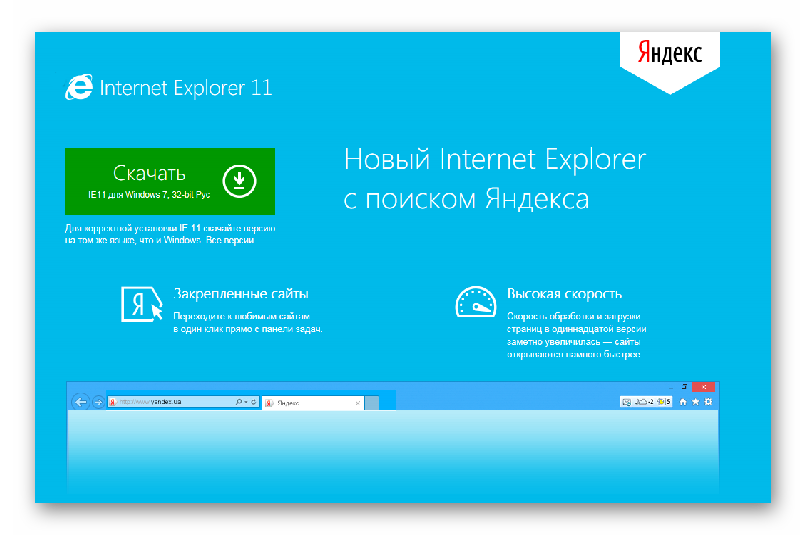
По умолчанию в IE установлен поисковик Bing, но его можно сменить на другой, более привычный для русскоговорящего Рунета, Гугл или Яндекс. Только делается это посредством добавления поисковика, как стороннего приложения с официального сайта Майкрософт. Аналог загрузки расширений из магазина Гугл Хром.
Скачать Интернет Эксплорер 11 для Виндовс 7 можно на официальном сайте Майкрософт. После чего нужно запустить установку файла из папки, куда был загружен IE. Если при скачивании установочного файла был выбран вариант «Выполнить », тогда установка, точнее, правильным будет назвать «Обновление» IE для Windows 7 начнётся автоматически.