Как объединить PDF-файлы в один: программы и онлайн-сервисы
Чтобы объединить PDF-файлы в один, проще всего поставить бесплатную программу PDFsam Basic или воспользоваться онлайн-сервисом: добавьте файлы, расставьте их по порядку и нажмите "Объединить". Для фотографий JPG подойдёт печать в PDF. Ниже разобраны все способы, их ограничения и то, что делать с большим размером итогового файла.
Содержание
Какой способ выбрать
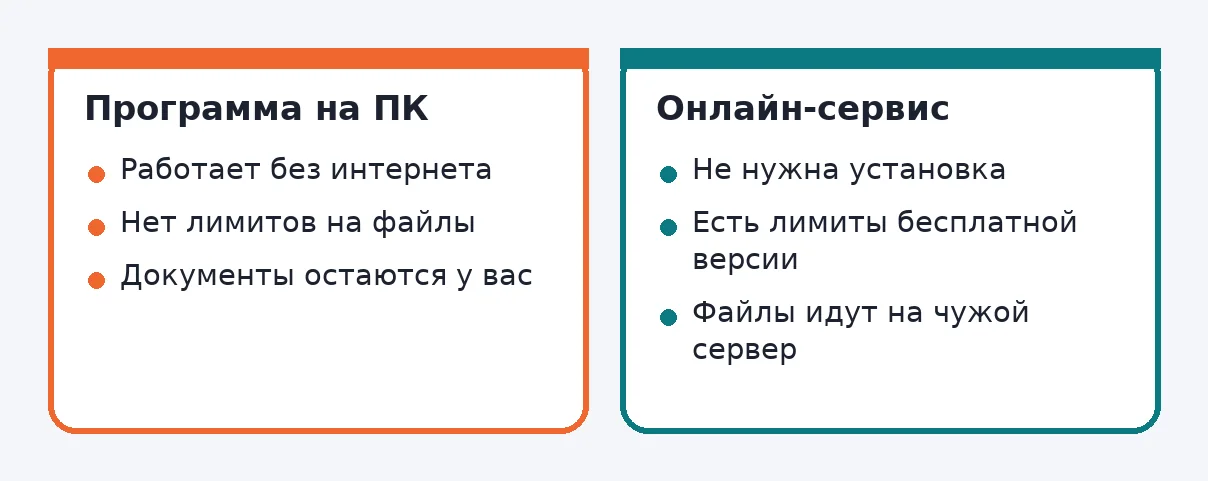
Способов много, и они различаются по удобству и по тому, куда попадают ваши документы. Если файлы личные (паспорт, договор, справки), лучше работать офлайн в программе на компьютере. Если нужно один раз склеить два безобидных файла, подойдёт сайт.
| Способ | Нужна установка | Файлы уходят в интернет | Подходит для |
|---|---|---|---|
| PDFsam Basic | Да | Нет | Частая работа, большие файлы |
| Онлайн-сервис | Нет | Да | Разовая задача, телефон |
| Печать в PDF | Нет | Нет | Фото и картинки |
| Просмотр на Mac | Нет | Нет | Владельцы MacBook и iMac |
Встроенного объединения PDF в самой Windows нет, а просмотрщик в браузере Edge тоже склеивать файлы не умеет, поэтому понадобится дополнительный инструмент. Это нормальная ситуация, и подходящих бесплатных вариантов достаточно.
Объединение в программе PDFsam Basic
PDFsam Basic - бесплатная программа с открытым кодом для Windows, macOS и Linux. Разработчик заявляет, что объединение не ограничено по размеру и числу файлов, а регистрироваться не нужно. Скачивайте её только с официального сайта pdfsam.org: при установке снимите галочки с предложений дополнительных продуктов.
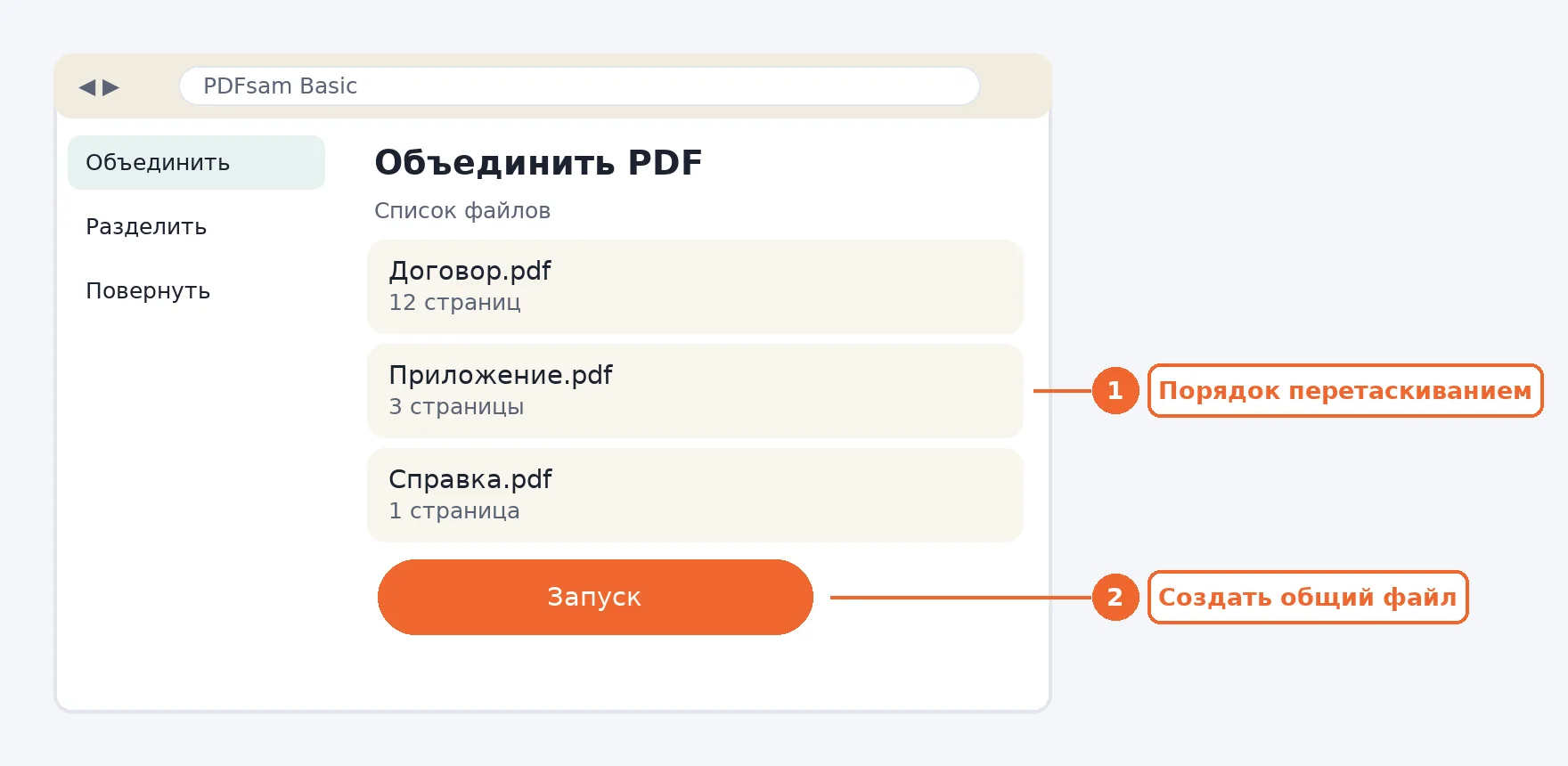
- Запустите PDFsam Basic и выберите модуль "Объединить" (Merge).
- Нажмите "Добавить" и выберите нужные PDF либо перетащите их в окно.
- Расставьте файлы в нужном порядке: перетаскивайте строки мышью или используйте стрелки.
- Укажите папку и имя итогового файла в блоке назначения.
- Нажмите "Запуск" и дождитесь сообщения об успешном завершении.
Для каждого файла можно выбрать, какие страницы взять, например 1-3,7. Так вы собираете документ из фрагментов без отдельной обрезки. Исходные файлы остаются нетронутыми, программа создаёт новый документ.
Онлайн-сервисы для объединения PDF
Сервисы вроде iLovePDF и Smallpdf работают в браузере и подходят для телефона, где устанавливать программы неудобно. Принцип одинаковый: загрузите файлы, переставьте миниатюры, нажмите кнопку объединения и скачайте результат.
У бесплатных версий есть ограничения: на размер и количество файлов, а у некоторых сервисов - на число операций в сутки. Условия меняются, поэтому читайте их на самом сайте перед работой. Если сервис просит платную подписку после загрузки, закройте вкладку и выберите другой.
Главный минус онлайн-способа в том, что документ передаётся на чужой сервер. Для паспортов, финансовых и медицинских документов, а также рабочих файлов с чужими данными так делать не стоит. Для них используйте офлайн-программу. Если без сервиса не обойтись, пользуйтесь проверенным и не вводите лишних данных: адрес почты для получения файла обычно не нужен.
Как объединить фото JPG в один PDF
Фотографии документов и сканы часто нужно собрать в один файл, чтобы отправить по почте или загрузить на госуслуги. В Windows это делается без установки программ.
- Выделите все изображения в папке, щёлкните правой кнопкой и выберите "Печать".
- В окне печати выберите принтер Microsoft Print to PDF, размер бумаги A4 и вариант "Во всю страницу" или нужный макет.
- Нажмите "Печать", укажите имя файла и папку сохранения.
Если принтера Microsoft Print to PDF в списке нет, включите его: нажмите Win + R, введите optionalfeatures, нажмите Enter и поставьте галочку у пункта Microsoft Print to PDF в окне компонентов Windows. Порядок страниц в итоговом файле соответствует порядку изображений, а он зависит от сортировки в папке. Переименуйте файлы так, чтобы цифры шли по возрастанию: 01, 02, 03.
Другой вариант - вставить картинки в документ Word по одной на страницу и сохранить его как PDF. Он удобнее, когда нужны подписи и поля. Когда нужно сканировать сразу несколько страниц в единый файл, поможет статья как сканировать в один файл PDF.
Объединение PDF на Mac без программ
На компьютерах Apple для этого достаточно встроенной программы просмотра. Откройте первый PDF в программе "Просмотр" и включите боковую панель с миниатюрами страниц через меню "Вид". Затем перетащите второй файл из Finder в панель миниатюр на нужное место: его страницы встроятся в документ.
Страницы внутри боковой панели можно менять местами мышью и удалять клавишей Delete. Когда порядок устраивает, выберите "Файл", затем "Экспортировать как PDF" и сохраните результат под новым именем. Такой способ работает полностью офлайн и не требует установки.
На iPhone и iPad быстрее всего воспользоваться онлайн-сервисом в Safari или приложением из App Store. Учтите, что приложения часто имеют пробный период с подпиской, поэтому смотрите на условия до установки.
Порядок страниц, размер и качество итогового файла
Перед объединением проверьте, что в каждом файле страницы идут в нужном порядке и повёрнуты правильно. После склейки переставлять их сложнее. Если у файлов разный размер страниц (A4 и A5), в итоговом документе они останутся разными, и это нормально для просмотра, но при печати могут быть сюрпризы.
Размер итогового файла примерно равен сумме размеров исходных. Если получилось слишком много для отправки по почте, уменьшите его: способы разобраны в статье как сжать PDF-файл без потери качества. Если вам нужно оценить, сколько займёт загрузка большого файла, воспользуйтесь конвертером единиц информации.
Открыть инструмент отдельной страницей
Если у исходных PDF стоит защита паролем, объединить их сразу не получится: сначала снимите пароль в программе, где вы его знаете. Подписи и электронные сертификаты после объединения обычно теряют силу, так как документ изменяется.
Частые проблемы при объединении
Если программа или сервис отказывается добавлять файл, он может быть повреждён или защищён. Откройте его обычным просмотрщиком: если файл не открывается, объединять нечего. Попробуйте пересохранить его через печать в PDF, это часто лечит мелкие дефекты структуры.
Иногда после склейки пропадают шрифты или меняется внешний вид страниц с формами. Тогда лучше объединить файлы другой программой и сравнить результат. Всегда оставляйте исходники до тех пор, пока не пролистаете итоговый документ целиком.
Для подготовки документов пригодятся и другие материалы из рубрики Office и документы. Если нужно сохранять страницы в PDF из разных программ, посмотрите обзор программ для сохранения файлов в формате PDF.
Частые вопросы
Как объединить два PDF-файла в один бесплатно?
Установите PDFsam Basic, выберите модуль объединения, добавьте оба файла, расставьте порядок и нажмите запуск. Можно воспользоваться и бесплатным онлайн-сервисом, но у него есть лимиты.
Можно ли объединить PDF без программ?
В Windows встроенного способа для готовых PDF нет, нужен сервис или программа. Фотографии JPG можно собрать в PDF через печать на Microsoft Print to PDF, а на Mac это делает программа Просмотр.
Безопасно ли объединять PDF онлайн?
Файлы загружаются на чужой сервер, поэтому личные и конфиденциальные документы так объединять не стоит. Для таких файлов используйте офлайн-программу.
Как объединить фото в один PDF?
Выделите фото, выберите печать, принтер Microsoft Print to PDF и сохраните файл. Порядок страниц зависит от сортировки файлов по имени.
Почему после объединения PDF стал очень большим?
Размеры файлов складываются. Уменьшить итоговый документ можно сжатием, оно снижает разрешение картинок и убирает лишние данные.
Нашли неточность или пункт меню называется иначе? Напишите на admin@statusmania.cc и укажите адрес страницы.
Читайте по теме
- Dropbox (Дропбокс) - облачное хранилище файлов. Dropbox - как пользоваться облачным
- Электронный переводчик гугл. Бесплатные онлайн-переводчики от Гугла, Яндекса и других
- Как найти вырезанные файлы на компьютере. Программа для восстановления удаленных файлов
- Какой GPS-трекер для машины лучше выбрать. Тестирование, сравнение и обзор бесплатных
- Лучшие VPN-сервисы по отзывам пользователей. Как настроить свой VPN Vpn программы
- Лучшие VPN-сервисы по отзывам пользователей. Лучшие программы VPN на компьютер Vpn