This comment is edited.
Сначала объясню почему не работает селфи палка. Вот основные причины:
- если монопод с блютуз соединением, то он может быть разряжен, при этом во время включения индикатор не мигает;
- в прошивке отсутствует модуль, срабатывающий как тригер при нажатии кнопки;
- устройство с андроид ниже 4.1;
- поврежден разъем для наушников, провод или штекер селфи палки;
- поломка монопода или неполадки в кнопке.
Если причина из первого пункта, то селфи палку надо зарядить с помощью провода и блока питания, которые продаются вместе с ней. Пользоваться палкой для селфи можно и в остальных случаях, для этого надо скачать несколько приложений, которые в некоторой степени решают проблему.
Не все телефоны на андроид могут взаимодействовать с моноподом, как правило, без проблем работают только телефоны HTC. Для других смартфонов нужно устанавливать программу и через нее делать снимки. Лучше всего скачать приложение для селфи палки на андроид устройство - SelfiShop Camera .
После установки приложения и подключения монопода делаем следующее:
- открываем SelfiShop Camera;
- нажимаем кнопку на палке;
- на телефоне появится окно зеленного цвета, жмем на «запомнить кнопку».
Если это не помогло, то делаем так:
- открываем настройки приложения - нажимаем на три горизонтальные полоски в верхнем правом углу;
- заходим в пункт «тестирование кнопок»;

- появится надпись «для отладки нажмите любую селфи кнопку», жмите кнопку;
- высветятся два одинаковых числа, нажимаем «закрыть» в нижнем правом углу;
- заходим в подраздел «другой код кнопки» и вводим туда цифры из предыдущего пункта.
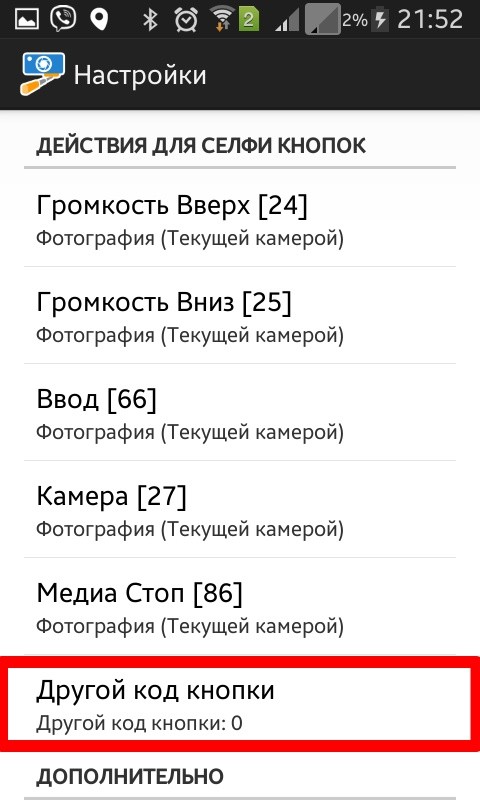
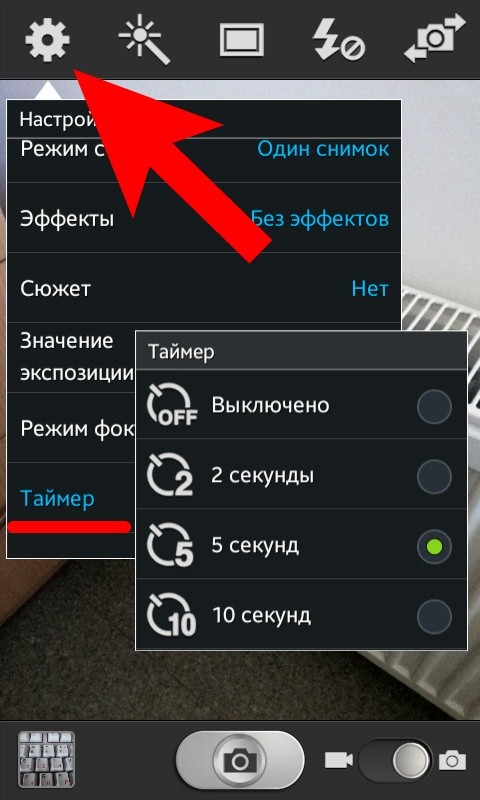
Если этот способ не решает проблему, то можно использовать альтернативные варианты, например, фотографироваться с задержкой. Делается это так:
- заходим в приложение «Камера»;
- вверху нажимаем на значок шестеренки;
- появится меню, прокручиваем его до пункта «Таймер» и нажимаем на него;
- откроется список, из которого выбираем через сколько секунд сработает камера.
Еще одна программа для селфи палки, если она не работает - Drive Cam . Фотографировать через это приложение можно не касаясь устройства, так как оно будет реагировать на движение или встряхивание. Работает эта вещь так:
- открываем приложение;
- появится надпись, где будет предложено помахать рукой перед верхней частью экрана;
- нажимаем на значок камеры внизу;
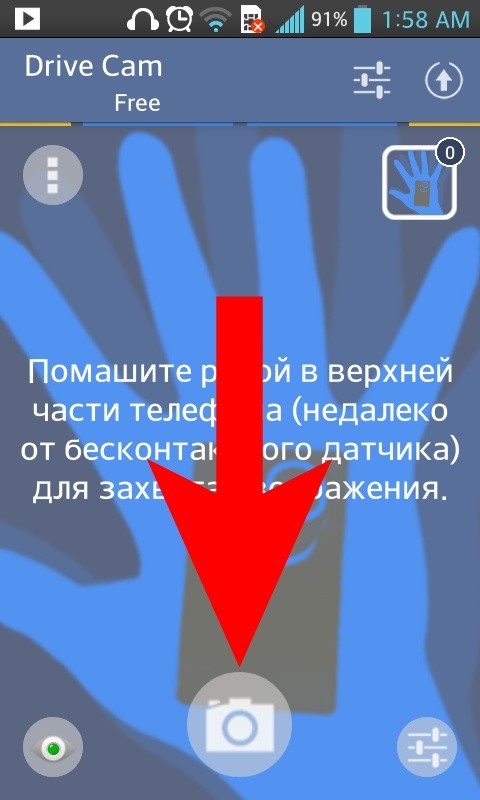
- потом нужно несколько раз провести рукой, как описано выше;
- появится сообщение о том, что фото сохранены.
Чтобы включить фронтальную камеру нужно нажать на круг с тремя квадратами в левом верхнем углу, после чего высветится меню, в котором выбираем значок камеры со стрелкой.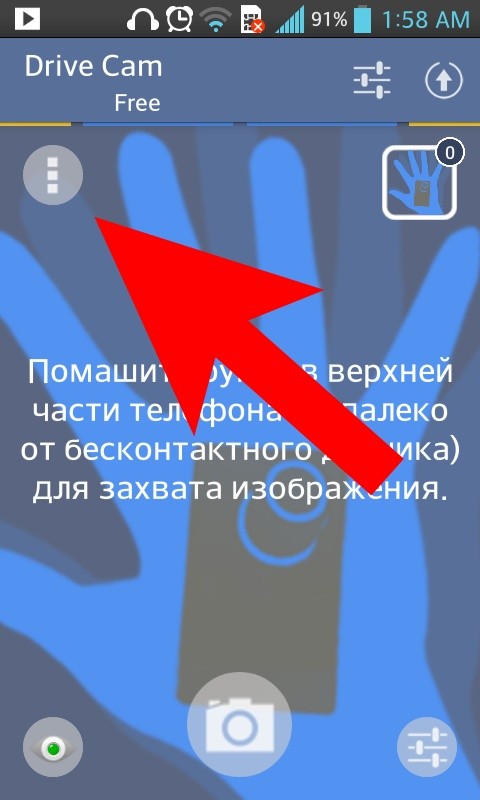
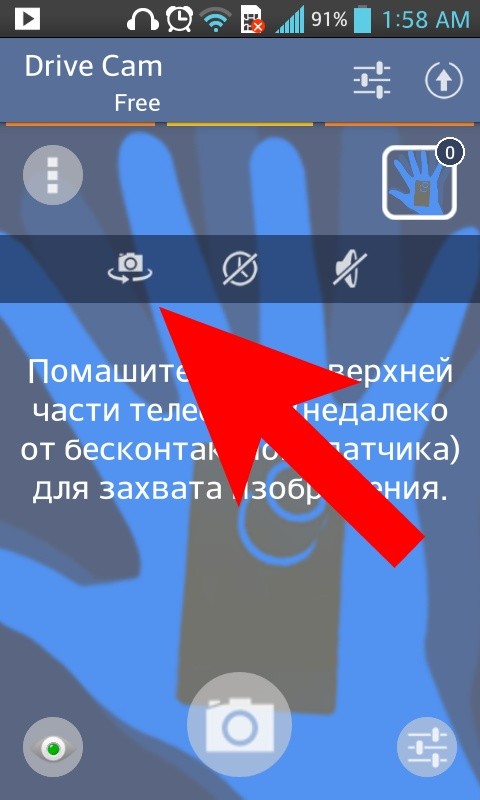
Кроме этого, делать снимки можно слега стряхнув устройство - достаточно нескольких движений. Работать с этим приложением можно в фоновом режиме, для этого его надо свернуть кнопкой домой.
Удивительное дело: мир и соцсети в последнее время покорила так называемая селфи-палка . Говоря более правильным техническим языком – монопод . И хотя ранее моноподы использовались, в основном, в качестве более легкой и компактной альтернативы штативу для обеспечения неподвижности камеры, теперь для него нашлось неожиданное применение – для фотографирования себя самого или по-английски self.
Палка-селфи, в отличие от съемки с руки, обеспечивает расстояние до объекта съемки один метр и более, что позволяет избежать на фото искажений перспективы и получить вполне пристойный снимок.
Как пользоваться селфи-палкой (моноподом)?
Но в любом деле нужна сноровка и навык. И при селфи-съемке тоже нужно придерживаться определенных правил, чтобы получить качественный и красивый снимок. Давайте попробуем эти правила сформулировать.
Прежде всего, разберемся, какие типы моноподов для селфи бывают:
- Простые – держатель без каких-либо устройств дистанционного управления процессом съемки. Для съемки нужно установить таймер камеры и ждать «птичку».
- С кабельным ДУ. Зафиксированный в кронштейне телефон посредством разъема 3,5 мм, (так называемый mini Jack) подключается к моноподу и спуск затвора происходит при нажатии на кнопку на рукоятке держателя. В смартфонах на базе ОС Android следует зайти в Настройки/Общие настройки/ Функции клавиш громкости и отмечаем галочкой пункт «Инвертировать клавиши управления громкости» или что-то в том роде. Может отличатся в зависимости от версии ОС, но годится для смартфонов Samsung, LG, Meizu , Leagoo или Fly .
- С Blutooth. Самый продвинутый в техническом плане способ, требующий, однако, некоторой предварительной настройки вашего девайса. Дистанционное управление камерой телефона происходит посредством Blutooth. Спусковая кнопка находится либо на рукояти монопода, либо на прилагаемом пульте ДУ.

Последний способ придется описать подробнее. Сначала надо скачать на смартфон приложение SelfiShop Camera, Stick Camera, BestMe Selfie или другое на ваш вкус. Включаем монопод и ждем, когда на нем загорится и начнет мигать индикатор Bluetooth. Его же включаем и на телефоне.
Затем коннектите ваш монопод со смартфоном, т.е. выбираете из списка устройств Blutooth вашу селфи-палку и для съемки все готово! Для айфонов путь аналогичный.
Кстати, снимок не обязательно делать фронтальной камерой. Основная камера, как правило, имеет лучшие характеристики и делает более качественные снимки. Правда наведение на объект съемки придется делать на глазок.
А у вас есть монопод?
(1
оценок)
Селфи-палки позволяют запечатлеть себя и своих друзей на фотографии без помощи посторонних. Данный аксессуар давно вошел в привычный обиход и не вызывает удивления у прохожих. По методу подключения .
Обратите внимание
Проводные более предпочтительны, поскольку исключает зависимость от заряда аккумулятора и проблемы с передачей данных по воздуху.
В текущей статье рассмотрим, как подключить селфи-палку с проводом на Андроид, а также предоставим варианты решений, возникающих в ходе эксплуатации проблем.
Как подключить монопод к Андроиду?
Чтобы начать пользоваться проводной селфи палкой, необходимо следовать такому алгоритму:
- Расположить мобильное устройство в специальном держателе на конце аксессуара.
- Подсоединить штекер в соответствующее гнездо на телефоне (стандартный 3,5 мм разъем для наушников).
- Запустить приложение «Камера» и нажать кнопку на моноподе.
- Проверить, какое действие было выполнено после нажатия. Если был сделан снимок, значит, все нормально и дополнительные настройки не потребуются, если произошло другое действие – потребуется изменить один параметр:
- Открыть настройки приложения «Камера».
- Перейти в раздел «Общие».
- Отыскать пункт «Функция кнопок громкости» и выставить значение «Снимок».
- Проверить корректность работы аксессуара после нажатия кнопки.
Подключение стандартными средствами закончено.
Приложения для селфи-палки на Андроид
Существует . Остановимся подробнее на нескольких наиболее популярных.
Данное ПО обладает множеством настроек, которые позволяют вытягивать максимум из возможностей объектива. Для настройки работы с селфи-палкой необходимо повторить те же действия, что и со стандартным приложением: открыть настройки и переназначить клавиши регулировки громкости.

Обратите внимание
Бесплатная версия имеет ограниченный функционал. Больше всего неудобства приносит ограничение по максимальному разрешению фотографии.
Простое приложение, которое позволяет с легкостью настроить селфи-палку. Это полнофункциональная камера с возможностью переназначения клавиш. Процесс подключения следует выполнять следующим образом:
- Вставить шнур монопода в аудиоразъем телефона. Программа должна сообщить об обнаружении нового устройства.
- Поочередно нажать все кнопки на аксессуаре. На экране должен отобразиться их код и назначенное по умолчанию действие.
- При необходимости – нажать код клавиши и задать функцию вручную. Если после нажатия в списке появляется два кода, то один из них следует отключить.


Camera360
Программа для селфи-палки на Андроиде, способная полноценно заменить стандартное ПО. Одним из главных преимуществ является возможность использования всего функционала без дополнительной оплаты. Также в приложении присутствует функция улучшения изображения, изменение соотношения сторон для Инстаграм , различные фильтры, имитация рисования красками и многое другое.
Переназначить кнопки можно в настройках.
Важно знать
К сожалению, некоторые модели селфи-палок могут быть несовместимы с данной программой.
Проблемы при подключении и их решение
Даже отлично понимая, как пользоваться селфи-палкой с кнопкой на Андроиде, пользователь не застрахован от возникновения различного рода неполадок, мешающих созданию фотографии. Выделяют следующие причины и методы решения проблем с моноподом:
- Несоответствие количества необходимых пинов на штекере монопода. Для нормального функционирования аксессуара его штекер должен включать 4 пина, однако на многих недорогих товарах используется всего 3. В большинстве случаев это не вызывает проблем, но некоторые смартфоны могут отображать сообщение «аксессуар не поддерживает». Особенно часто проблема встречается в отношении аппаратов компании Sony. Решается вопрос приобретением переходника – с 3 pin на 4 pin.
- Отошел контакт. Возможно, штекер был недостаточно сильно вставлен в разъем или вытянулся в процессе эксплуатации. Симптомом станет полное отсутствие реакции телефона на нажатия кнопок. Следует переподключить шнур и повторить попытку. Если неприятность не исчезла – вероятно повреждение проводков в местах перегиба.
- Версия ОС Android. Если палка для селфи используется для Андроида версии 4.2, то в данном случае имеет место несовместимость ПО. Поможет только обновление операционной системы до версии 4.4 и выше.
- Физическая поломка кнопки на моноподе. Не исключен выход из строя самой кнопки, как следствие – телефон не получает сигнала и не реагирует на нажатия. Если действует гарантия, можно обратиться в сервисный центр или отдать аксессуар в ремонт к специалисту.
Само понятие «селфи» вошло в нашу жизнь совсем недавно. Увлечение «самофотографированием» буквально волной захлестнуло чуть ли не всех владельцев мобильных устройств, и это понятно – такие снимки несут особую энергетику и позитив, чего порою лишена статичная фотография. Понятно, что и сопутствующая индустрия стала работать усиленными темпами, создавая всё новые аксессуары, для удобства процесса фотосъёмки.
Одним из таких приспособлений стал монопод (штатив на одной опоре), разработанный специально для селфи, благодаря которому владелец смартфона стал неограничен в подборе удачных ракурсов, а получившееся фото меньше поддается искажению, как это происходит при фотографировании на вытянутой руке.
Моноподы бывают с Bluetooth подключением либо с проводом, вставляющимся в аудиовход гаджета. В использовании одинаково удобны оба варианта, однако, беспроводной более прост в подключении и синхронизации с устройством.
Если ваш монопод является проводной моделью, подключить его на Андроид без Bluetooth можно путем изменения функций кнопок. Если у вас есть для вашего устройства задача значительно облегчится. Но мы-то пойдём простым путём, потому что существуют другие возможности адаптировать селфи-палку, невзирая на марку смартфона. Для этого потребуется просто перенастроить некоторые функции кнопок на своём гаджете:
- Запускаем на смартфоне стандартное приложение «камера»
- Для отображения настроек жмём «Далее», затем «Общие настройки», заходим в пункт “Настройка клавиш громкости”.
- Изменяем настройки, опираясь на то, как работает селфи-палка при запущенном приложении «камера» на аппарате.
Такая возможность есть у марки HTC, и не только этот производитель предусмотрел настройку спуска затвора простым способом. Но, к сожалению, не все устройства обладают штатной способностью настроек клавиш управления, поэтому для таких моделей будет работать другой вариант подключения селфи-монопода.
Если открывать права «Суперпользователя» не хочется, дабы не лишиться гарантии производителя, а стандартная камера не позволяет переназначать функции клавиш для съемки фото, необходимо заменить ее сторонним приложением.
Camera FV-5. Приложение имеет платную и бесплатную версии и обладает огромным количеством настроек, создавая ощущение, что ваш смартфон превратился в зеркалку. Но, поскольку нас интересуют конкретные функции, мы будем выполнять следующие действия:
- Заходим в «опции» и изменяем настройки клавиш на нужные нам.
Но стоит отметить, что в бюджетном варианте, хоть и можно настроить использование клавиши громкости, а вот максимальный размер фото будет ограничен, поэтому, если мы не готовы раскошеливаться, рассмотрим ещё один вариант.
– хорошее приложение, которое занимает совсем немного места на карте памяти и подойдет тем, кто не желает отказываться от штатной камеры. Достаточно установить приложение, а все клавиши срабатывают по умолчанию в качестве затвора для снятия фото, поэтому вы можете оставить настройки таковыми либо изменить их по своему желанию:
Как подключить селфи-палку на Андроид с помощью Bluetooth
Если же вы являетесь обладателем монопода, работающего при помощи Bluetooth, процедура подключения и настройки устройства произойдет быстрее:
- Включите саму селфи-палку и дождитесь, пока загорится синий индикатор;
- Включите Bluetooth на вашем смартфоне;
- Нажмите “Поиск” и дождитесь, пока телефон обнаружит ваш монопод;
- Подключитесь к устройству.
Готово! При желании переименуйте в телефоне имя вашей селфи-палки, чтобы в дальнейшем ее легче было обнаруживать.
Какие могут быть проблемы при подключении селфи палки
Иногда при подключении Selfie stick к аппарату могут возникать некоторые трудности. Почему это происходит?
- Не срабатывают Bluetooth кнопки на моноподе: Это может происходить, когда кнопка не работает на програмном уровне. Стандартная камера не принимает ее сигнал и не реагирует на нажатие. В этом случае, поможет переназначение кнопок путем рутирования вашего устройства.
- Не происходит синхронизация селфи-палки со смартфоном: Проверьте, хорошо ли вставлен штекер монопода в разъем для наушников.
- Смартфон с установленой ОС Андроид версии 4.2 не распознает подключенную селфи-палку: Обновите ваш телефон до Андроид версии 4.2.2 либо 4.4.
- Bluetooth-монопод не подключается на смартфоне, но работает на других устройствах: Перед повторным подключением удалите все сопряженные ранее устройства с моноподом, а также убедитесь, что на вашем телефоне установлена версия Андроид не ниже 4.2.2.
В общем, что ни говорите, но как бы нелепо ни смотрелась вытянутая рука с палкой, венчающейся телефоном, а Selfie-stick — практичная и удобная вещь, благодаря которой можно запечатлеть гораздо большее количество веселых и захватывающих моментов. Удачи!
- Вставьте провод от монопода (3.5 jack) в разъем для наушников в вашем смартфоне. Разместите телефон в смарт-зажим. На большинстве моделей это крепление представляет собой раздвижной зажим с пружинами внутри. Вам достаточно оттянуть верхнюю часть зажима, чтобы освободить пространство для размещения телефона. После того, как вы закрепили свой смартфон в смарт-зажим, убедитесь в том, что он крепко зафиксирован.
- Затем включаем камеру на смартфоне и заходим в её настройки. Меняем клавиши громкости на клавишу камеры. Монопод готов к использованию! Эта настройка подходит для смартфонов на мобильной операционной системе Android.
Для смартфонов Apple iPhone на системе iOS подключение к селфи-стику происходит без настроек. Кстати, если вы используете монопод с проводом - его не надо заряжать.
Если ваш монопод с Bluetooth-кнопкой
Bluetooth-кнопка может быть как встроенной в рукоятку монопода, так и использоваться отдельно. В некоторых моделях кнопка сразу прилагается в комплекте, а в некоторых её необходимо приобретать отдельно. Bluetooth-кнопка с питанием от батарейки (как правило, CR2032) продается отдельно и имеет различные виды дизайна.
Если же bluetooth-кнопка встроена в монопод, то в нижней части рукоятки вы найдете разъём для кабеля подзарядки. В зависимости от ёмкости аккумулятора вашей палки для селфи время заряда будет колебаться от 40 минут до 2 часов. Большинство моделей моноподов со встроенным аккумулятором рассчитаны на 500 циклов перезарядки.
Как подключить Bluetooth-монопод к Apple iPhone?
- Полностью зарядите свой монопод. Кстати, одного часа зарядки хватает на 100 часов работы в режиме ожидания. Если кнопка отдельная - проверьте, чтобы в ней была хорошая, новая батарейка. Теперь нажимаем/сдвигаем кнопку включения монопода (снизу ручки или на самой кнопке).
- Заходим в Айфоне в «Настройки», затем во вкладку «Bluetooth». Включаем Bluetooth. Здесь же должно появиться название вашего монопода или блютуз-кнопки. Нажмите на название нового bluetooth-устройства, чтобы установить с ним связь и ваш iPhone запомнит его. В последующем вы уже будете выбирать его из списка «Моих устройств». Как только смартфон установит соединение с bluetooth-кнопкой, напротив названия нового устройства появится надпись «Подключено».
Теперь ваш монопод готов к работе. Осталось только вставить смартфон в смарт-зажим. Не забывайте своевременно заряжать его или менять батарейку в кнопке.
Из опыта: я обратила внимание на то, что иногда пультик (bluetooth-кнопка), периодически выключается и приходится его заново переподключать. После чего соединение восстанавливается быстро и без проблем. Думаю, это сделано в целях экономии энергии.
Если кнопка на моноподе не работает или работает неправильно?
Если ваш смартфон показывает слайдер увеличения громкости и Zoom при нажатии на кнопку монопода - это означает, что кнопка работает правильно, просто теперь вам необходимо произвести настройки камеры. О них мы говорили в самом начале публикации. Если и это не помогает - просто скачайте специальное приложение для подключение монопода: например, . Также вы можете делать фотографии при помощи функции «Отложенный старт».