На Android устройстве, также, как и на любом компьютере сохраняется история о множестве различных действий пользователя. В некоторых случаях хранение этой истори может быть нежелательным. В данной статье мы расскажем о том, что делать в таких случаях и как удалить историю на Android.
Как удалить всю историю за один раз
Если вы хотите удалить все возможные записи истории на вашем Андроид устройстве, то вам нужно воспользоваться специальным приложением. Например, вы можете использовать приложение « ». С помощью данного приложения можно очистить историю в браузере, историю вызовов, историю поиска в Google Play, историю просмотров и поиска на Youtube, а также многое другое.
Использовать данное приложение крайне просто. Все, что вам нужно сделать, это запустить его, отметить те данные, которые вы хотите удалить, и нажать на кнопку «Очистка».
Также вы можете удалять историю и вручную. Дальше мы расскажем, как это делается на примере популярных приложений.
Как удалить историю вызовов
Если вы хотите , то вам нужно открыть приложение «Телефон» и перейти в раздел «Журналы», где отображается список всех ваших последних звонков. Здесь нужно открыть контекстное меню и выбрать пункт «Удалить».

После этого вам нужно отметить те вызовы, которые вы хотите удалить и нажать на кнопку «Удалить».

После подтверждения удаления, история ваших вызовов будет удалена.
Как удалить историю в Google Chrome
Для того чтобы удалить историю Google Chrome на Андроид вам необходимо открыть основное меню браузера. Для этого нажмите на кнопку с тремя точками, которая находится справа от адресной строки. После открытия данного меню, выберите пункт «История».

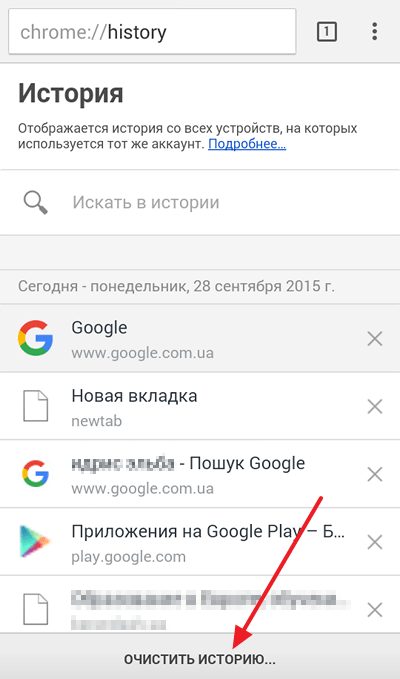
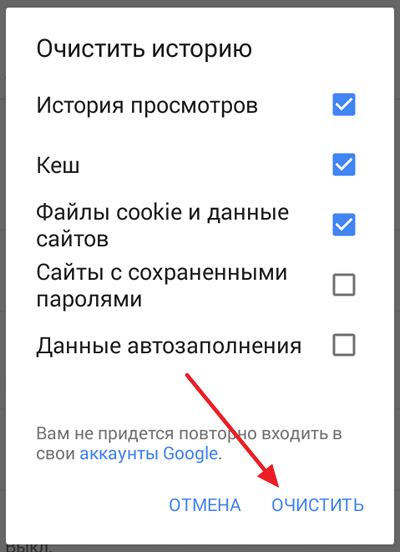
После нажатия на эту кнопку Google Chrome предложит вам выбрать какие именно данные вы хотите удалить. Здесь можно выбрать историю просмотров, кеш, файлы cookie, сохраненные пароли и данные авто заполнения. Для того чтобы подтвердить удаление историю нужно нажать на кнопку «Очистить».
Как удалить историю в приложении Youtube
Удаление истории из приложения Youtube выполняется похожим образом. Откройте приложение Youtube, а потом нажмите на кнопку в виде трех точек.


И перейти в раздел «Конфиденциальность».
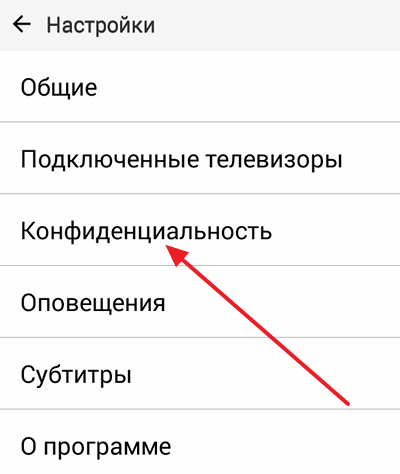
После этого перед вами откроется окно с настройками конфиденциальности. Здесь можно удалить историю просмотров и поиска.
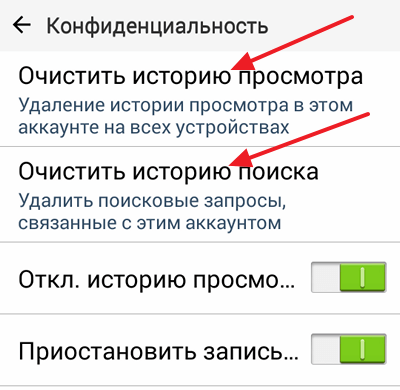
Также на этой странице можно полностью отключить дальнейшую запись истории просмотров и поиска.
- Откройте историю.
- Нажмите и удерживайте строку с названием страницы.
- В открывшемся контекстном меню нажмите строку Удалить.
- Выберите пункт Настройки.
- Убедитесь, что включена опция История.
- Отключите все остальные опции (если вы хотите очистить только историю браузера).
- Подтвердите удаление данных.
- Нажмите значок (если значка нет, нажмите кнопку меню на корпусе смартфона).
- Выберите пункт Настройки.
- Перейдите в раздел Конфиденциальность.
- Отключите опцию Сохранять историю.
Была ли статья полезна?
yandex.ru
Очистить кэш браузера на мобильном устройстве
- Нажмите значок на панели браузера.
Если значка нет, нажмите кнопку меню на корпусе смартфона.
- Выберите пункт Настройки.
- Перейдите в раздел Конфиденциальность.
- Нажмите строку Очистить данные.
- Включите опцию Кэш.
- Нажмите кнопку Очистить данные.
- Подтвердите удаление данных.
- Выберите пункт.
- Включите только опцию Очистить кэш и нажмите кнопку Очистить.
- Нажмите значок на панели браузера вверху экрана.
- Выберите пункт.
- Внизу экрана нажмите ссылку Очистить историю.
- Включите только опцию Изображения и другие файлы, сохраненные в кеше и нажмите кнопку Удалить данные.
- Нажмите значок на панели браузера вверху экрана.
- Выберите пункт.
- Выберите пункт Удалить сейчас.
- Нажмите значок на панели браузера вверху экрана.
- Выберите пункт.
- Включите только опцию Кэш и нажмите ссылку Удалить данные.
Выберите пункт.
Отметьте нужные параметры и нажмите кнопку ОК.
Выберите используемый вами браузер:
- Нажмите.
- Перейдите в раздел Конфиденциальность.
- Нажмите строку Очистить данные.
- Включите опцию Кэш.
- Отключите все остальные опции (если вы хотите очистить только кэш браузера).
- Нажмите кнопку Очистить данные.
- Подтвердите удаление данных.
Чтобы удалить весь кэш:
- Откройте.
- Выберите пункт Очистить историю и данные сайтов и нажмите ссылку Очист. историю и данные.
- Откройте Настройки → Safari → Дополнения.
- На экране Дополнения выберите пункт Данные сайтов.
- В списке сдвиньте нужный сайт влево и нажмите кнопку Удалить.
- Нажмите значок на панели браузера внизу экрана.
- Выберите пункт.
- Выберите пункт Очистить файлы cookie и данные, а затем нажмите кнопку Да.
Выберите используемый вами браузер:
- Нажмите значок на панели браузера внизу экрана.
- Выберите пункт, затем нажмите кнопку Удалить.
- Нажмите значок на панели браузера внизу экрана.
- Выберите пункт Параметры. В блоке Очистить данные браузера нажмите кнопку Выберите, что нужно очистить.
- Включите только опцию Кэшированные данные и файлы и нажмите кнопку Очистить.
Была ли статья полезна?
yandex.ru
Как очистить историю в браузере на телефоне?
Все мы пользуемся интернет-браузерами. На мобильных операционных системах они мало отличаются от таковых, использующихся на домашних компьютерах. «Мобильные» браузеры в том числе позволяют сохранять историю посещений. Можно ли эту самую историю удалить? Разумеется.
Google Chrome
Начнем с наиболее популярного мобильного браузера.
Запускаем Google Chrome и в правой части экрана нажимаем на кнопку в виде трех точек.
Появится меню. В нем выберите пункт «История».

Здесь вы увидите список посещенных сайтов. В нижней части окна есть кнопка «Очистить историю». Тапните по ней.

Откроется новое окно и вам будет предложено удалить не только историю просмотров, но и куки, кэш и т.д. Ставите галочку рядом с пунктом «История просмотров» (при необходимости - с другими пунктами) и нажимаете «Очистить».

История посещений оказывается очищенной.

Еще один крайне популярный браузер.
Запускаете браузер и нажимаете на кнопку в виде трех точек.

Появляется меню. В меню выбираете пункт «Настройки».

В настройках находим пункт «Очистить данные» и тапаем по нему.

Ставим галочку рядом с пунктом «История» для очистки просмотров, а также при необходимости выбираем другие пункты, и нажимаем на кнопку «Очистить данные».

История очищена.

androidnik.ru
Как удалить историю на Андроид
Очистка истории на Андроиде в основных бразурах
Рано или поздно многие пользователи операционной системы Android сталкиваются с такой проблемой как удаление истории браузера. Естественно, что для новичка эта процедура заставит искать способы решения данного вопроса по всем функциям мобильного браузера, и при неудаче по всем приложениям Андроида. Именно поэтому мы решили показать, как удалить историю на Андроид в самых популярных веб-браузерах.
Удаление истории в браузере Internet (Интернет) на андроиде.
Браузер Internet является встроенным стандартным приложением операционной система Android и находится там по умолчанию. Для очистки истории нужно сделать следующее:
- Открываем браузер
- Заходим в меню (обычно его открывает правая кнопка, пункт Еще)
- Выбираем пункт Настройка
- В этом разделе есть пункты. Очистить кэш и Очистить историю
- Нажимаем на эти пункты и соглашаемся с предложением системы.
Удаление истории в браузере Opera (Опера) на андроиде.
Очистка истории в этом браузере довольно похожа на очистку в браузере Internet.
- Открываем браузер Opera
- Функциональной клавишей (красная буква O) открываем меню браузера
- Выбираем меню История
- Внизу есть кнопка. Убрать все, нажимаем и подтверждаем удаление истории.
- Теперь возвращаемся к функциональной клавише (красная буква O)
- Открываем меню Настройки
- Заходим в раздел Конфиденциально
- Нажимаем удалить Cookies, Очистить историю и при необходимости. Удалить пароли. Подтверждаем удаление. Готово, история очищена.
Удаление истории в браузере Chrome (Хром) на андроиде.
- Открываем браузер
- Заходим в меню Настройки
- Выбираем раздел Конфиденциально
- В этом разделе просто проставляем галочки, что именно удалять: Историю, Кэш, Cookies и подтверждаем операцию.
- Готово, история в мобильном хроме очищена.
Удаление истории в браузере Firefox (Файерфокс) на андроиде.
Порядок удаления истории в этом браузере таков
- Открываем браузер
- Заходим в меню Настройки
- Выбираем раздел. Очистить персональные данные (в зависимости от версии браузера этот пункт меню может называться немного иначе, но смысл тот же).
- В данном меню отмечаем то, что нужно удалить (Историю, Кэш, Cookies) и подтверждаем действие.
- Готово, история в мобильном Firefox очищена.
Также можно воспользоваться приложением Cache cleaner, скачать которое можно через Google Play/ Эта программа достаточно проста в использовании, имеет интуитивно простой интерфейс. С ее помощью можно легко удалять историю и кэш в операционной системе Android, пользуясь любым браузером.
windows-gadjet.ru
Современный пользователь интернета посещает миллионы веб-страниц, сохраняет доступ к десяткам сайтов и добавляет в закладки (и сервисы наподобие Pocket или Evernote) сотни ресурсов. Все сайты некоторое время остаются в памяти браузера, чтобы ускорить процесс последующей загрузки. Поисковые системы “подсказывают” пользователю запросы, пользуясь именно предыдущей историей поиска. Даже контекстная реклама подбирается на основе интересов конкретного пользователя. Именно поэтому вопрос “ на телефоне в Яндексе?” интересует многих современных юзеров, которые еще не успели полностью разобраться с функционалом мобильных браузеров.
Зачем вообще удалять историю?
Удаление истории — процедура обыденная, которая осуществляется стандартными функциями мобильных или десктопных (для портативных или стационарных компьютеров) браузеров. Удалять историю посещений веб-сайтов следует для защиты конфиденциальной информации, использующейся для авторизации на определенных ресурсах (социальные сети, онлайн-банкинг, электронная почта, сервис Госуслуги и так далее) или во избежание лишних вопросов со стороны лиц-владельцев техники или же тех, с кем совместно осуществляется пользование компьютером (планшетом, смартфоном). Это простое действие поможет эффективно защитить личные данные пользователя.

Кроме того, удалить историю поиска Яндекса в телефоне может потребоваться при передаче устройства в другие руки, даже в тех случаях, когда это временная ситуация (например, когда смартфон отдается в ремонт). Время от времени очищать журнал посещений веб-ресурсов полезно и для самой техники: скопление временных файлов засоряет жесткий диск и оперативную память компьютера, планшета или телефона, чем замедляет работу устройства.
Отключение поисковых подсказок в Яндексе
Как удалить историю на телефоне в Яндексе? Часто может потребоваться даже не полное удаление журнала посещений, а скорее отключение поисковых подсказок, которые формируются на основе предыдущих запросов пользователя. Поисковые подсказки — это варианты, которые автоматически предлагаются поисковой системой при наборе в строке поиска начала фразы. Как правило, Яндекс или Google предлагают наиболее популярные в сети варианты, но на мобильных устройствах (или портативных и стационарных компьютерах, где осуществлен вход в соответствующий почтовый сервис) за основу принимается история запросов пользователя.

Удалить в Яндексе на телефоне и отключить поисковые подсказки можно следующим образом:
необходимо зайти на главную страницу Яндекса или на сервис Яндекс Почта;
следует перейти в “Личные настройки”, а затем выбрать “Другие настройки” и “Поисковые подсказки”;
после необходимо выбрать “Очистить историю запросов” и выключить функции “Мои запросы в поисковых подсказках” и “Любимые сайты”.
Таким образом, не только будет полностью уничтожена вся история поиска в устройстве, но и отключена функция поисковых подсказок на основе предыдущих запросов пользователя во всемирной сети.
Как удалить историю на телефоне в Яндекс браузере?
Речь может идти также об удалении журнала посещений не в самом Яндексе (т.е. отключении поисковых подсказок), а в браузере от поисковой системы. Как удалить историю на телефоне в Яндексе? Существуют два способа сохранить свои личные данные от чужих глаз в мобильной версии Яндекс Браузера.
Первый способ — это функция смартфона, а не самого мобильного браузера. Так, необходимо зайти на любую страницу через браузер, в котором должна быть удалена история и нажать функциональную клавишу смартфона, вызвав настройки. Следует выбрать пункт “История” (в некоторых моделях “Личные настройки”) и кликнуть на строчку “Очистить историю”. Удалится вся история поиска.

Второй вариант, как удалить историю в Яндексе на телефоне — воспользоваться возможностями самого Яндекс Браузера. Необходимо выбрать значок “Настройки” в открытом окне браузера от популярной поисковой системы, нажать “Конфиденциальность”, а затем — “Очистить данные” или “Удаление данных о просмотренных страницах”. Таким способом можно не только но и удалить кеш, очистить журнал только за определенные промежутки времени или удалить некоторые (не все) разделы. Достаточно лишь поставить “галочки” в соответствующих полях и сохранить изменения кнопкой “Очистить историю”.
Восстановление удаленных данных
Что делать, если вопрос “Как удалить историю на телефоне в Яндексе?” успешно решен (и соответственно, журнал посещений очищен), но через время потребовалось вернуться к определенной веб-странице, посещаемой неделю или месяц назад. Даже в сохраненной истории найти конкретный ресурс, как правило, довольно сложно, как обстоит ситуация с удаленным журналом?
Теоретически восстановить эти данные возможно, но на практике процедура выполнима только для продвинутых пользователей. Да и то, часто восстановление удаленной истории браузера не стоит усилий — проще попытаться найти пропавшую веб-страницу, набрав тот же запрос в строке поиска. Если необходимость восстановить историю все же существует, то лучше обратиться к специалисту, но не стоит самостоятельно устанавливать из интернета программы, которые обещают восстановить поврежденные файлы.
Такое программное обеспечение, во-первых, может содержать вирусы, а во-вторых, вряд ли поможет с историей браузера. Если восстановить временные и автосохраненные файлы подобным программам и под силу, то удаленный журнал поиска уж точно не в их компетенции.
Как очистить кэш в других мобильных браузерах?
В любом другом мобильном браузере удалить историю просмотров удобнее всего программными средствами самого смартфона. Как это сделать было описано выше — первый способ удаления истории. Кроме того, можно воспользоваться и функциями конкретного браузера, как правило, опция очистки журнала посещений находится в разделе личных настроек или настроек конфиденциальности пользователя.
При обычном использовании андроид в телефоне самсунг галакси, леново, мейзу, сони и остальных сохраняются десятки различных файлов, которые необходимы для ускорения просмотра страниц.
Со временем, количество элементов, может достигать очень больших размеров, что начинает замедлять телефон, в частности браузер. Поэтому время от времени историю просмотра следует очистить.
Большинство браузеров, как яндекс или хроме (самые популярные) собирает информацию во время открытия сайтов.
Чаще всего это история поиска, данные, заполненные формы, печенье, а также кэш, которые являются специфическими для отдельных сайтов.
В настройках приложения вы можете решить, будет ли ваш браузер запомнить конкретную информацию, а также как долго она будет храниться.
Если ваш браузер или телефон андроид начинает работать медленнее — реакция на отзыв становится все больше и больше, настало время, чтобы очистить историю просмотра.
Не только в браузерах яндекс или хроме можно удалить историю просмотра. То же самое можно сделать в андроид приложениях ютуб, вк, вызовов, загрузок в интернете, в инстаграмме, в вайбере, в скайпе, а также клавиатуры.
Очистка истории поиска на андроид
ПРИМЕЧАНИЕ: все картинки сделаны на телефоне самсунг галакси а3 – у вас могут быть некоторые отличия.
Чтобы очистить историю поиска, запустите приложение поиск Google, и следуйте инструкциям, приведенным ниже.

Нажмите на кнопку, отмеченную три линии в верхнем левом углу экрана позади логотипа Google.

Выберите «Настройки».

Экран откроет ряд различных вариантов. Перейти к «Личные данные».

Теперь выберите «Отслеживание действий».


Прокрутите экран вниз и нажмите на «УПРАВЛЕНИЕ ИСТОРИЕЙ»

Теперь в поиске нажмите на «Три точки» и выберите «Выбрать параметр удаления».

Теперь нажмите на «Сегодня» (ниже «Удалить по дате»).

Теперь осталось выбрать все время и нажать «Удалить».

Все – ваша история поиска полностью очищена. Поздравляю.
Как на телефоне андроид удалить историю посещений в браузере хроме
Удалить просмотр сайтов в хроме смартфона или планшета довольно просто.
Запустите хроме на своем телефоне андроид и нажмите на кнопку в правом верхнем углу экрана с тремя точками на ней.

Из выпадающего меню выберите пункт «История».

В появившемся окне, вручную можно удалить из памяти страницы по отдельности или сразу очистить все данные просмотра – выберите «Очистить историю».

Укажите за какое время и какие данные и нажмите «УДАЛИТЬ ДАННЫЕ» (я выбираю все время и все данные).

Если вы собираетесь делать это часто, выберите «не спрашивать» — устройство запомнит ваш выбор в будущем.
Удаление истории просмотра на телефоне андроид в яндекс браузере
Процесс очистки истории посещений в яндекс браузере аналогичен ее компьютерному удалению.
Выбираем вкладку «Конфиденциальность», открываем раздел «Очистить данные» и указываем какие данные требуется удалить.
Для этого напротив строк ставим птички. Последний шаг — нажимаем «Очистить данные». Если появится запрос на подтверждение – подтверждаем.
ВНИМАНИЕ: там же можете запретить сохранение посещенных сайтов в яндекс браузере в вашем телефоне, тогда в дальнейшем чистить и удалять их больше не потребуется.
На этом все. В скором будущем напишу, как чистить и удалять сохраненную память в приложениях ютуб, вконтакте, звонков, загрузок, в инстаграмме, в вайбере, в скайпе, клавиатуры. Успехов.
Сегодня расскажем как удалить и очистить история в Яндексе на телефоне Андроид. Удаление истории в Яндекс на устройствах поддерживающие ОС Android будет состоять из двух частей. В первом случаи необходимо будет выполнить очистку на самом телефоне. Это самый простой вариант скрыть от посторонних глаз свою деятельность. Другой способ затрагивает людей имеющих аккаунт на Яндекс. Тут необходимо уже выполнить удаление из интернета, куда пересылаются данные для их использования на разных устройствах.
Процесс удаления истории из браузера Яндекс
Очищается история полностью вне зависимости от ее характера появления. То есть, если делался экспорт из одного браузера в другой, то эта информация также исчезнет. Обязательно отметьте важную вам информацию, выделив ее в отдельную категорию закладками. После очистки восстановить что-то будет невозможно.
Полное удаление наиболее оптимальный вариант. Его предпочтительнее выбирать, если не хочется раскрывать сторонним лицам свою деятельность в интернете. Особенно актуально для людей использующих чужой компьютер.

Корректируем настройки Яндекс для глобального удаления истории
Глобальное удаление относится к процессу очистки истории из своего аккаунта.
Из под аккаунта посетите главную страницу Яндекс по полному адресу “https://yandex.ru”, где графа поиска будет посредине экрана. (в короткой версии “ya.ru” этого пункта просто нет) .

Очистка истории из Яндекс браузера на Android и интернета выполнена.
Заключение
Надеюсь вы разобрались как очистить историю в Яндексе на телефоне Андроид, а так же избавить себя от подсказок и наиболее посещаемых сайтов. Если у вас возникают трудности или другие вопросы по использованию программ на Андроид, IOS или ПК – задавайте вопросы в комментариях к этой странице или нашу группу в контакте и мы обязательно поможем вам.