Поскольку мы адресовали свое письмо самим себе, то после очередной процедуры отправки и приема сообщений мы его и получим. По умолчанию приходящие сообщения помещаются в папку Входящие (Inbox). В данном разделе подробно рассказывается о работе с этой папкой и приходящими сообщениями.
Работа с сообщением
Как правило, при поступлении нового сообщения появляется уведомляющее диалоговое окно, предлагающее открыть поступившее сообщение. Более того, о пришедшем сообщении уведомляют звуковой сигнал и значок в виде конверта на системной панели рядом с часами.
В папке Входящие (Inbox) откройте двойным щелчком мыши пришедшее сообщение, отправленное самому себе письмо (рис. 9.30). Как видно, сообщение полностью сохранило формат, вложение и прочие элементы, с ним связанные, но обо всем по порядку.
Итак, поскольку наше сообщение содержало дополнительные параметры Голосование (Voting), Отметка к исполнению (Follow Up) и Важность (Importance), в верхней части письма на желтой информационной полосе все они и перечисляются. Более того, как видно, вверху пришедшего сообщения отображается панель голосования с кнопками Тест пройден и Тест не пройден. Об ответах и пересылках мы поговорим чуть позже, а сейчас, поскольку с данным сообщением вы ознакомились, можно завершить отметку к исполнению. Нажмите одноименную кнопку на панели инструментов Стандартная и установите флажок Завершена (Complete). Под названием отметки в информационной полосе появится дополнительное сообщение о завершении ознакомления с соответствующей датой.
Рис. 9.30.
Более того, как и предполагалось, появилось диалоговое окно, предлагающее подтвердить получение и прочтение данного сообщения. Если вы хотите, чтобы подтверждение отправлялось автоматически, установите флажок Не спрашивать снова об отправке подтверждений и нажмите кнопку Да.
Замечание
Данное диалоговое окно могло и не появиться, в этом случае ответ на запрос о доставке и прочтении будет отослан автоматически (см. раздел 9.10.1 "Обработка сообщений").
Далее идут поля От (From), Кому (То), Копия (СС), Отправлено (Sent) и Тема (Subject). Эти поля доступны только для чтения и копирования, за исключением поля От (From), отображающего имя и электронный адрес отправителя. Если у вас нет данного отправителя в списке контактов, процедуру добавления можно осуществить, не выходя из формы Сообщение (Message). Подведите указатель мыши к полю От (From) и щелкните правой кнопкой. Выберите в контекстном меню команду Добавить к контактам (Add To Contacts). Появится форма Контакт (Contact) с автоматически заполненными полями Полное имя (Full Name) и Эл. почта (E-mail Address). Добавьте при необходимости дополнительную информацию и сохраните контакт (см. главу 4 "Контакты").
Следующее большое поле отображает информацию, посланную отправителем. Заметьте, что это поле не доступно для ввода, хотя и показывает параметры форматирования имеющегося текста. Но пользователь может копировать текст сообщения, а также сохранять его фон или встроенные картинки.
Пример 9.22. Сохранение фона сообщения
Имя файла:= < Им я файла>
Единственная процедура форматирования, доступная в данном случае получателю, - это увеличение или уменьшение размера шрифта. Изменение размера шрифта осуществляется нажатием одноименной кнопки на панели инструментов Стандартная.
Иногда пришедшее сообщение не идентифицирует текст. Вы при этом видите не русский текст, а непонятный набор символов. Одной из проблем, возникающих в этом случае, является неверное определение кодировки пришедшего сообщения. Вы можете вручную попробовать изменить кодировку, выбрав соответствующее значение из списка > вид > Кодировка.
Последнее рассматриваемое здесь поле - Вложение (Attachments). Чтобы сохранить или открыть вложение, выполните следующий пример.
Пример 9.23. Сохранение присоединенных файлов
В принципе, есть еще один более удобный и быстрый способ сохранения вложений. Вы можете просто дважды щелкнуть по пиктограмме присоединенного файла. Появится диалоговое окно Открытие вложения (Opening Mail Attachments), уведомляющее о возможности содержания вируса во вложенном файле (рис. 9.31). Поскольку этот файл вложен нами, то можно быть почти на сто процентов уверенным, что вирусов он не содержит, и смело нажать кнопку Сохранить вложение (Save it to disk). В появившемся диалоговом окне выберите папку для хранения файла. В противном случае, если сообщение с присоединенным файлом не внушает вам должного доверия, - просто удалите его.
Иногда вложение содержит файл, редактор которого известен Windows, например рисунки или звуковое вложение. Таким образом, в случае отсутствия защиты открытия вложения двойной щелчок по пиктограмме файла вызовет его открытие и, соответственно, возможное заражение вирусом. При безопасной работе Outlook выдаст предупреждение и предложит два варианта: открыть или сохранить на диске. Убедительно советую не открывать из Outlook подобные файлы, а сначала сохранить их на диске, после чего обязательно проверить на наличие вирусов. И только после этих процедур открыть файл. Конечно, данные действия несколько замедляют процесс обработки сообщений, но в случае заражения компьютера вирусом этот процесс может прекратиться вовсе.
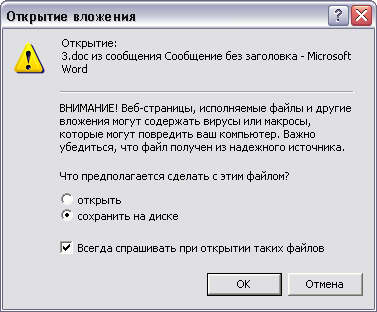
Рис. 9.31. Диалоговое окно Открытие вложения
Как видите, просмотр и обработка полученного сообщения достаточно просты. Иногда, когда приходит более чем одно сообщение, удобно воспользоваться специальными кнопками Далее (Next) или Назад (Back) для перехода к следующему или предыдущему сообщению, не покидая уже открытой формы.
Помимо работы с сообщением, открывая его форму, можно работать с ним непосредственно в одном из представлений папки Входящие, которые и будут рассмотрены в следующем разделе.
Представления папки Входящие
Как упоминалось выше, полученные сообщения можно увидеть в папке Входящие (Inbox), отправленные - в папке Отправленные (Sent), неотправленные - в папке Черновики (Draft). Для всех этих папок Microsoft Outlook предлагает несколько стандартных представлений. Мы же будем рассматривать представления на примере папки Входящие. В табл. 9.6 приведено описание стандартных представлений папки Входящие.
| Представление | Отображаемые элементы |
| Сообщения (Messages) | Список всех сообщений. Отображаемые поля: Важность, Значок, Отметка, Вложение, От, Тема, Получено |
| Сообщения с автопросмотром (Messages with AutoPreview) | Список всех сообщений с тремя первыми строчками текста для еще не открытых писем |
| По отметке "К исполнению" (By Following-Up Flag) | Список всех сообщений, сгруппированных по отметке с определенной датой выполнения |
| За последние семь дней (Last Seven Days) | Сообщения, полученные за последние семь дней |
| Отмеченные на следующие семь дней (Flagged for next seven days) | Сообщения, назначенные отметкой на следующие семь дней |
| По предметам (By Conversation topic) | Список всех сообщений, сгруппированных по полю Тема |
| По отправителю (By Sender) | Список всех сообщений, сгруппированных по полю От |
| Непрочитанные сообщения (Unread Messages) | Сообщения, помеченные как непрочтенные |
| По получателю (Send To) | Сообщения, сгруппированные по полю Кому |
| Временная шкала для сообщений (Message Timeline) | Все сообщения отображаются в хронологическом порядке на временной шкале |
Таблица 9.6. Представления папки Входящие
На рис. 9.32 изображено представление Сообщения с автопро.смотром
(Message with AutoPreview) с областью просмотра.
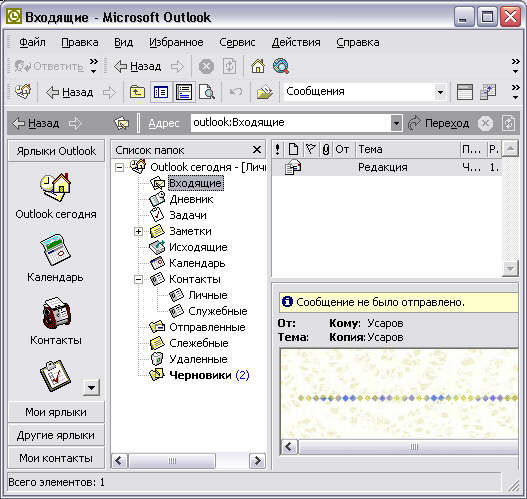
Рис. 9.32. Представление Сообщения с автопросмотром и областью просмотра
Пример 9.24. Изменение представления
> Вид > Текущее представление> Сообщения с автопросмотром
> Вид > Область просмотра
Замечание
Параметры области просмотра можно установить в диалоговом окне Область просмотра (Preview Pane), выбрав команду > Сервис > Параметры Дополнительно Область просмотра.
Если посмотреть на усредненный рабочий почтовый ящик, то зачастую картина складывается довольно нерадостная. Помимо собственно новых (еще не прочитанных) писем, там мы можем обнаружить множество (нередко счет идет на тысячи) других. Причины, по которым эти письма "болтаются" во входящих могут быть совершенно разными:
- Письма - задачи, по которым что-то нужно сделать
- Письма - напоминания о том, что кто-то что-то должен сделать для нас
- Письма - информация из которых может нам пригодиться
- Письма, по которым мы еще не приняли решения.
- Откровенно ненужные письма
Самое, пожалуй, страшное в этой ситуации - что такое сидение перед открытым почтовым приложением, может восприниматься как продуктивная работа - хотя на самом деле таковой оно может быть в редких случаях когда например вы регулярно получаете заявки от клиентов по электронной почте.
Идея технологии Zero Inbox может быть сформулирована примерно так: "Обработка каждого входящего письма за один раз". Если вы получаете более сотни писем в день (нормальная ситуация для руководителя среднего уровня) - этот подход может экономить часы вашего времени.
Итак мы организовываем работу с электронной почтой - основной критерий успеха заключается здесь в укоренении новых привычек (что на самом деле не так просто) процессного подхода к работе с почтой.
| Боромир предупреждает (но все же надеется) |
Итак у вас есть открытая папка входящих сообщений и некоторое количество непрочитанной почты в ней. Важный момент - идем строго по очереди, по возможности не выбирая письма по заголовкам и адресатам, это позволяет набрать хорошую скорость обработки.
Прочитав письмо, необходимо принять решение о его дальнейшей судьбе. Возможны четыре основных сценария.
Удаление - не зря я ставлю этот пункт первым. Правило Парето , примененное к нашей ситуации, предполагает что лишь в 20% писем содержится 80% информации, которая может быть нам важна. На практике - этот коэффициент может быть еще ниже. Будьте беспощадны к письмам - поглотителям вашего времени. Отпишитесь от всех рассылок, которые для вас не критичны. Создайте фильтры, автоматически перемещающие новые письма с массовыми рассылками и прочими неважными вещами в предназначенные им папки и читайте их разом время от времени. Поговорите с вашими подчиненными и ближайшими коллегами, что бы по возможности вас меньше ставили "в копию". И удаляйте. Сначала идея удаления писем может вам показаться не очень подходящей. Дайте ей пять минут . Удаленное письмо не будет вас отвлекать, когда вы ищете что-то действительно важное. Не будет занимать место и тратить ресурсы компьютера. Наконец, можно настроить корзину для удаленных писем так, что бы письмо лежало там какое-то время, давая вам шанс передумать. Уверяю, таких моментов будет не очень много.
Делегирование - вариант подходящий не всем, но если такая возможность есть, пользуйтесь ей обязательно. Важный момент - обязательно заведите папку для писем "На контроль" и перекладывайте в нее все письма, которые вы превратили в поручения. Во многих почтовых программах есть возможность создать календарное событие на основе письма - используйте ее для создания напоминаний о получении результата вовремя.
Архивирование - следующий сценарий, предусматривает перемещение письма в папку отличной от Входящие, если в письме содержится информация, которая может нам пригодиться в дальнейшем. Постарайтесь не создавать слишком много архивных папок и не слишком "развесистую" структуру вложенных папок.Что бы не затягивать процесс разбора входящих, удобна компактная структура архивных папок, которую можно окинуть одним взглядом. Обязательно заведите папку "Прочее" и складывайте туда основной массив архивной почты. Используйте функцию поиска для работы с таким архивом - почти во всех современных почтовых системах поиск реализован достаточно хорошо.
Выполнение - сценарий, где вы непосредственно выполняете чью-то просьбу из пришедшего письма. Для начала простое правило из GTD - если выполнение займет не двух минут - сделайте это сразу, так вы сэкономите свои ресурсы, которые могут быть потрачены на организацию выполнения этой небольшой задачи. Хорошим примером тут могут быть простые согласования и небольшие (либо стандартные) вопросы. Если задача более масштабна, имеет смысл отложить ее выполнение (хотя бы) до конца разбора почты. В конце концов, может выясниться, что задача из следующего письма более важна. Для этого переносим письмо в папку "Выполнение", где хранятся все письма, требующие от нас продолжительных действий. Если у задачи есть определенный срок - создайте себе напоминание в календаре. Если задача действительно большая - зарезервируйте в этом же календаре время на ее выполнение.
Таким образом необходимо обработать каждое новое письмо. Важно не поддаваться соблазну оставить решение судьбы письма "на потом" и оставить его болтаться во Входящих. Со временем вы не будете тратить на классификацию письма более 10-15 секунд. Результатом разбора входящей почты должна быть пустая папка Входящие. Ура!
Для собственно работы у нас остались папки "Выполнение" и "На контроль", являющиеся основами для двух оставшихся процессов работы с вашей почтой.
Папку "На контроль" необходимо просматривать не реже раза в неделю. Очень велик соблазн отложить эту задачу "на потом" - поэтому придайте этому процессу силу ритуала. Назначьте конкретное время и очень старайтесь его не пропускать. Удаляйте (или архивируйте) выполненные задачи. Организуйте напоминания по оставшимся.
Папка "Выполение" - может и не опустеть, хотя очень старайтесь достичь этого хотя бы раз в неделю. Переносите крупные задачи в системы управления задачами
(например ), где вы работаете со общим списком ваших задач.
Закройте почтовую программу, и убедитесь, что мир (и ваши достижения) находятся вне вашей почты.
Начиная с версии 0.8, Thunderbird имеет возможность хранить почту, поступающую в разные почтовые ящики типа POP, в общей папке Входящие, в Локальных папках. Вы можете выбрать хотите ли вы, чтобы все или только некоторые из ваших POP ящиков использовали общую папку Входящие. Каждая учетная запись, не использующая общую папку Входящие, имеет свой набор папок, включая свою собственную папку Входящие отображающуюся в дереве папок. Учетные записи, использующие общую папку Входящие, не имеют собственных папок в дереве папок; вместо этого все что вы увидите, это единый набор папок в Локальных папках.
При создании новой учетной записи
Когда вы создаете новую учетную запись POP в Thunderbird, Мастер учетных записей спросит, не хотите ли вы использовать общую папку Входящие для этой учетной записи. Если вы согласны, то убедитесь, что поставили галочку в этом поле. Если вы не согласны, то убедитесь, что галочка не стоит.
Изменение установки Общей папки Входящие учетной записи
Для изменения установки Общей папки Входящие учетной записи вы должны проделать три простых шага.
Измените используемую папку Входящие
Откройте «Инструменты->Параметры учетной записи->Параметры Сервера», щелкните мышью на кнопке «Дополнительно».
Чтобы указать учетной записи использовать Общую папку Входящие, выберите «Общая папка Входящие (находится в Локальных папках) и щелкните по кнопке «Ok».
Внимание: если учетная запись уже имеет сообщения во папке Входящие или в других папках, вы должны скопировать или перенести эти сообщения в Локальные папки перед тем как настроите учетную запись на использование Общей папки Входящие. Если вы не скопируете или не перенесете сообщения в Локальные папки и укажете учетной записи использовать Общую папку Входящие, учетная запись исчезнет из панели папок и вы не увидите свои сообщения до тех пор, пока не вернете всё, как было.
Чтобы указать учетной записи не использовать Общую папку Входящие выберите «Входящие для данной учетной записи» или «Входящие от другой учетной записи» и щелкните по кнопке «ОK».
Проверьте настройки других папок и фильтров
После того, как вы измените настройки учетной записи в части того, какую папку Входящие она должна использовать, посмотрите, не нужно ли кое-что изменить:
Откройте «Инструменты -> Параметры Учетной записи ->Копии и папки» и посмотрите на папки используемые для Отправленных, Черновиков и Шаблонов. Убедитесь, что сообщения для каждой из них сохраняются в правильных папках.
Если вы используете анти-спам фильтр для данной учетной записи, откройте «Инструменты -> Анти-спам фильтр...» и убедитесь, что папка, выбранная для спама именно та, которую вы хотите использовать.
Если вы установили какие-либо фильтры, откройте «Инструменты ->Фильтры сообщений» и убедитесь, что они будут работать правильно в условиях использования новых настроек Входящих. Особенно важно, если вы изменили учетную запись таким образом, что она будет использовать Общую папку Входящие: если у вас имеются фильтры, которые сортируют сообщения в какую-либо из папок учетной записи, вы должны отключить/удалить эти фильтры или изменить конечные папки.
Выйдите и перезапустите Thunderbird
Важно: выйдите из Thunderbird и перезапустите его перед загрузкой почты для любой учетной записи, для которой вы изменили настройки папки Входящие/Общей папки Входящие. Если вы не выйдете и перегрузите почтовый клиент, сообщения могут продолжать загружаться в «старые» места. (напр в отдельную папку Входящие, вместо Общей папки Входящие).
Другая информация
Учетные записи использующие Общую папку Входящие, иногда называют подчиненными учетными записями, и возможно создать подчиненные учетные записи не использующие Общую папку Входящие в Локальных Папках. Например, если вы имеете три учетных записи на Gmail, вы можете настроить чтобы две из них хранили почту вместе с почтой другой учетной записи Gmail, но не в Локальных папках.
Чтобы сделать это, следуйте вышеописанной процедуре для настройки папки Входящие, но вместо того чтобы выбрать "Общая папка Входящие (находится в Локальных папках)", выберите "Входящие от другой учетной записи" и выберите из выпадающего списка учетную запись, которую вы хотите использовать.
- Для подчиненных учетных записей, если вы перейдете в меню "Инструменты -> Параметры учетной записи... -> [имя учетной записи] Параметры сервера", вы увидите что параметр "Локальный каталог" не указывает на реальный каталог в профиле в котором хранится почта. Это нормально и необходимо, так как определенные файлы подчиненных учетных записей должны хранится отдельно от общих файлов содержащих почту. (К примеру, для каждой учетной записи типа POP3 имеется свой собственный файл "popstate.dat" в котором отслеживается какие сообщения были загружены с сервера. Фильтры сообщений специфичные для учетной записи также хранятся в отдельной папке для каждой учетной записи.)
Вся корреспонденция распределяется по папкам. При входе в почтовый ящик загружается список писем папки "Входящие" , куда попадают по умолчанию все Ваши входящие письма.
Навигация по папкам доступна в левой части страницы. Сверху перечислены системные папки: Входящие, Отправленные, Черновики, Спам, Корзина (которые не могут быть удалены или переименованы), ниже будут отображаться Ваши личные папки. Рядом с названием папки отображается количество новых (непрочитанных) писем в ней.
Для того чтобы зайти в нужную папку и просмотреть письма, содержащиеся в ней, нажмите на ее название. Все папки имеют одинаковый интерфейс (см.рис.1).
Рис.1. Входящие письма.
Входящие письма
Непрочитанные письма в списке будут выделены жирным шрифтом . Письма, помеченные как "Важные" , будут отмечены красным флажком , а письма, которые содержат вложения, - скрепкой .
Вы можете изменить количество писем со стандартных 25 штук на странице на удобное для вас количество. Для этого зайдите в раздел "Настройки" (линейка меню в верхней части страницы), затем выберите подраздел "Общие" и выберите из списка удобное Вам значение. Не забудьте нажать кнопку "Сохранить" .
Чтобы проверить пришли ли новые письма, обновите список писем, нажав на кнопку основного меню "Обновить" .
Список писем можно упорядочить по дате получения или размеру письма. По умолчанию список сортируется по убыванию даты получения. Для того чтобы отсортировать список по-другому, нажмите на ссылку "Сортировать " справа над списком писем. Появится меню сортировки (см.рис.2), выберите нужный вариант.
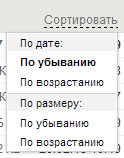
Рис.2. Сортировка списка писем.
Поле необходимо для того, чтобы выделить письмо или письма "галочкой" для дальнейших действия с ними. Нажмите на значок, чтобы выделить письмо или снять выделение, если оно уже есть.
Вы можете выделять галочками письма вручную или воспользоваться групповым выделением всех писем или по выбранному критерию. Для того чтобы выделить все письма на текущей странице, нажмите на значок над списком. Или выберите из выпадающего списка нужный критерий (см.рис.3), нажав на стрелку рядом со значком . Таким образом, вы можете выделить все письма, прочитанные, непрочитанные, важные или неважные письма на текущей странице списка.
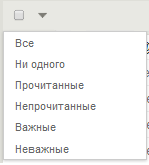
Рис.3. Групповое выделение писем.
Письма могут быть отмечены как "Прочитанное" или "Непрочитанное" , а также специальным флажком "Важные" . Письма, не отмеченные флажком, считаются "Неважными" . Кроме этого письма можно отметить как СПАМ , такие письма автоматически считаются прочитанными и переносятся в папку "Спам ".
Для того чтобы изменить статус писем, отметьте галочками нужные письма, затем выберите из выпадающего списка "Отметить" (см.рис.4) новый статус.
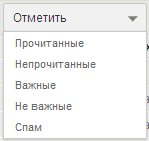
Рис.4. Изменение статуса писем.
Для перемещения писем в другую папку выделите галочками нужные письма, затем выберите название целевой папки из выпадающего списка "Переместить" (см.рис.5).
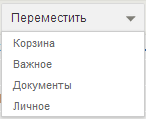
Рис.5. Перемещение писем.
Примечание: при перемещении папок действуют следующие ограничения:
- из папки "Входящие" возможно перемещение в папку "Корзина" или в личные папки;
- из папки "Отправленные" возможно перемещение в папку "Корзина" или в личные папки;
- из папки "Черновики" перемещение не возможно;
- из папки "Спам" возможно перемещение в папку "Входящие", Корзина или в личные папки;
- из папки "Корзина" возможно перемещение в папку "Входящие" или в личные папки;
- из личных папок возможно перемещение в папку "Входящие", Корзина или в другие личные папки.
После успешного выполнения действия с письмом над списком отображается системное сообщение выделенное зеленым фоном (см.рис.6). Оно автоматически закроется при обновлении страницы или при переходе на другую страницу. Вы можете также закрыть его вручную, нажав на крестик. Такие сообщения будут появляться при работе не только с письмами, но и с папками, контактами и настройками интерфейса.
Рис.6. Системное сообщение.
В верхней части страницы располагается строка поиска по письмам. При установке курсора в строку появляется форма расширенного поиска (см. рис.7).
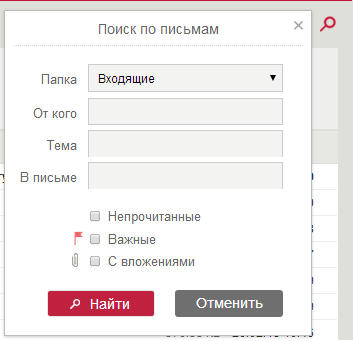
Рис.7. Форма поиска по письмам.
В выпадающем списке выберите папку, в которой будет выполнен поиск писем. По умолчанию поиск выполняется в папке "Входящие". Письма можно найти по вхождению заданной строки в:
- Электронный адрес отправителя - От кого .
- Тему письма - Тема .
- Текст письма - В письме .
Ниже Вы можете отметить, среди каких писем искать. Если ни одна галочка не установлена, то будет выполняться поиск любых писем, если установлена:
- Непрочитанные - поиск ТОЛЬКО непрочитанных писем.
- Важные - поиск ТОЛЬКО писем, отмеченных как ВАЖНЫЕ.
- С вложениями - поиск ТОЛЬКО писем с вложениями.
Чтобы найти письмам по заданным параметрам, нажмите кнопку "Найти" . Результаты поиска отобразятся в общем списке писем (см. рис.8), условия поиска будут отображены в строке поиска.
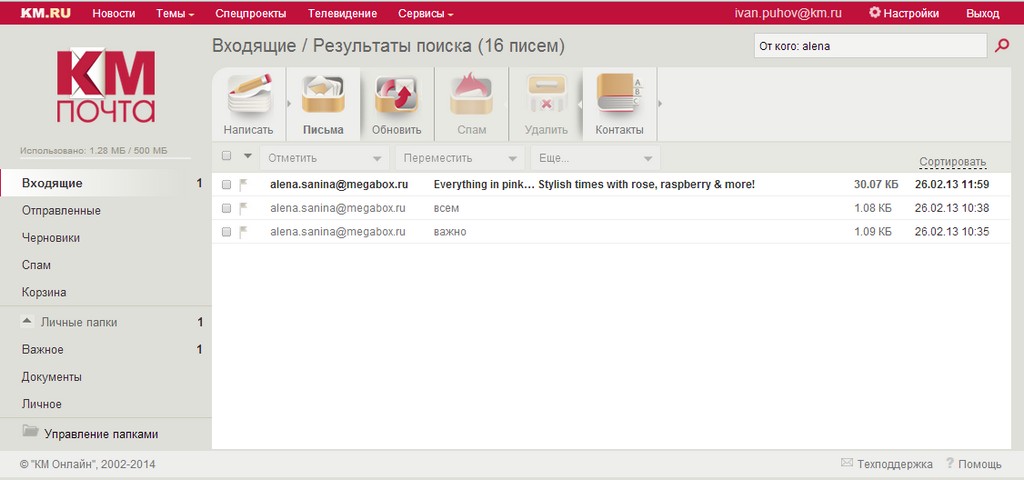
Рис.8. Результаты поиска по письмам.
Этот раздел предназначен для создания новых папок в электронной почте mail, для распределения писем. Папки помогают упорядочить почту, распределяя письма по тематикам или другим параметрам. Папки так же позволяют закрыть доступ к определенным письмам, закрыв папку паролем.
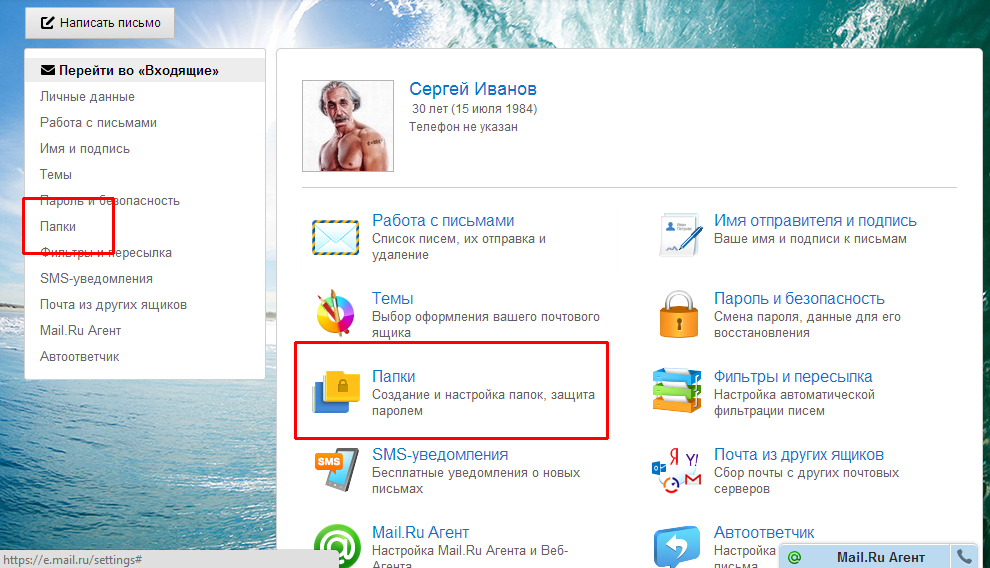
Заходим в настройки — кнопка в правом верхнем углу, рядом с кнопкой «Выход» или нажимаем кнопку «Еще» и выбираем «Настройки».
Выбираем раздел «Папки» либо в списке слева, либо справа с иконкой в виде желтой папки с нарисованным на ней замком.
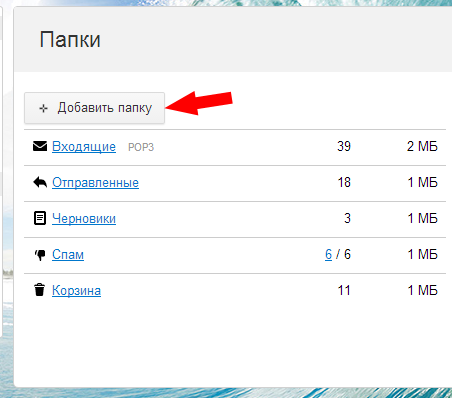
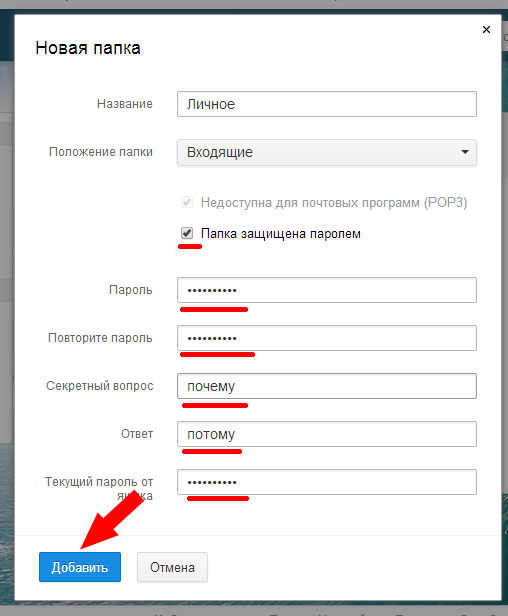
На странице указан список уже имеющихся папок. В верху списка кнопка «Добавить папку», нажав эту кнопку, можно соответственно создать новую папку для писем. Создадим для примера папку «Личное», нажимаем «Добавить папку».
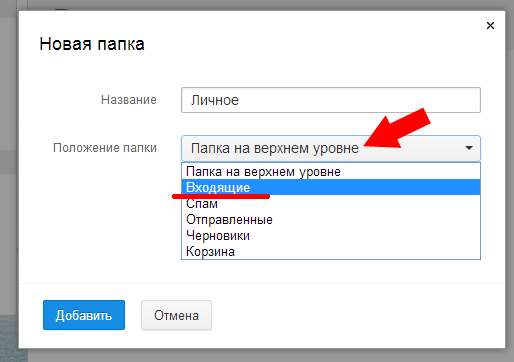
В первом поле записываем имя новой папки (можно любое,но я создам «Личное»). Во второй строке выбираем уровень вложенности, то есть это как в операционной системе, либо эту папку будет видно и она будет равной другим, либо она будет находиться внутри другой папки. Чтобы было более понятно, создам папку вложенную в уже имеющуюся папку «Входящие». Открываю поле «Папка на первом уровне» и выбираю папку «Входящие».
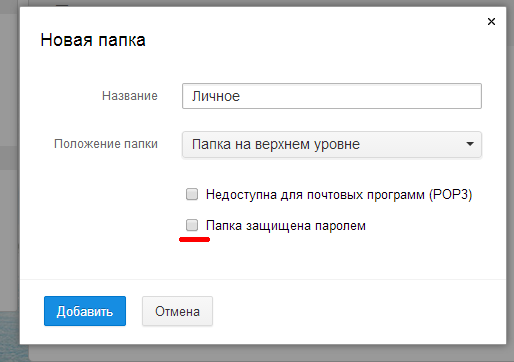
Теперь выбираем доступность папки. «Недоступна для почтовых программ (POP3)» — это означает, что если установить флажок в этом пункте, то Вы не сможете открывать эту папку из программ для пользования электронной почтой, таких как Bat, Microsoft Outlook и тому подобное. В этом случае письма из папки можно будет открывать только в почте Mail.
Можно создать пароль, если доступ к почте имеет еще кто либо другой. Для создания пароля, ставим флажок в графе «Папка защищена паролем».
Появляются дополнительные строки для заполнения — дважды вводим пароль для папки (как создавать пароль можно посмотреть в разделе «регистрация в mail»), после пароля вводим секретный вопрос, вопрос не выбирается, а придумывается самостоятельно. Далее следует ответ на этот вопрос. Ответ и вопрос не обязательно должны быть логически взаимосвязаны, главное чтобы Вы потом смогли вспомнить этот ответ. Ответ предназначен для восстановления пароля, не советую писать что попало, так как однажды Вы обязательно забудете пароль.
В нижней строке вводим пароль от почтового ящика Mail, то есть от того ящика, в котором Вы сейчас находитесь. Если не помните пароль, переходим в раздел «восстановление пароля» . После всех заполнений данных, нажимаем кнопку «Добавить».
Теперь в списке папок появилась новая под названием «Личное». Если навести на новую папку, то справа появляются две кнопки, — настройки, и — удаление папки. В настройках папки можно переименовать папку, сделать недоступной для почтовых программ и закрыть паролем. В общем это все то, что мы задаем при создании новой папки.