Мои сайты и Создание сайта из панели управления - новая функция, которую внедрили совсем недавно.
По сути - это объединение всех сайтов аккаунта в ПУ любого из них. Рассмотрим как функции работают и какие есть нюансы в процессе использования
Панель управления - Админ бар - Мои сайты (получаем весь список сайтов аккаунта) - Создать сайт (возможность создавать сайты из ПУ)
Тут все просто, нажимаем кнопочку Создать и проходим процедуру первичной конфигурирации
Пароли от панели управления созданными сайтами
Если вы создали сайт из панели управления на который установлен отдельный пароль
(не пароль администратора вебтопа), то все созданные сайты из текущей ПУ, или из ПУ новых сайтов, созданных из ПУ с отдельным паролем
- наследуют пароль панели управления, с которого началось создание. Это значит, что из Вебтопа прямо в ПУ этих созданных сайтов нельзя будет перейти, нужно вводить отдельный пароль
Если вы создали сайт из панели управления на котором стоит вебтоп пароль, то все созданные сайты наследуют ваш пароль администратора вебтопа
Если на созданных сайтах поставить вебтоп пароль, то вы будете так же легко входить в панель управления из ПУ текущего сайта.
Если вы установите отдельный пароль, то при попытке перехода из ПУ текущего в ПУ созданного с измененным отдельным паролем, вы будете попадать на страницу ввода пароля
Мои сайты
Функция объединяет все сайты созданные одним uID пользователем в любой панели управления любого сайта принадлежащего uID аккаунту. Причем при заходе в ПУ любого из сайтов можно автоматически (или при изменении пароля с вводом пароля) попасть в панель управления любого созданного сайта с родительского юнет аккаунта
Если вы добавляли или удаляли сайты принадлежащие аккаунту, то для изменения информации и списка сайтов в ПУ на которые вы не заходили после изменений, нужно нажать на кнопку "Обновить список"
Вебтоп и функция "Мои сайты"
Всем известно, что любой сайт созданный в системе uCoz относится к uID аккаунту, и управляется из вебтопа
При создании сайта из вебтопа адрес созданного появляется в папке Мои сайты в вебтопе. Функция в панели управления - это та же самая папка с такими же возможностями, что и в вебтопе.
Если создать сайт из панели управления, то он сразу появится и в папке Мои сайты в вебтопе аккаунт, которому принадлежит ПУ родитель и в текущей панели управления.
То есть теперь можно управлять сайтами и из вебтопа и из панели управления любого сайта аккаунта! Это очень удобно, потому что не надо идти на unet.com авторизироваться там и начинать процесс управления
Ограничения
Ограничение на количество созданных сайтов из любой панели управления аккаунта - 3. Потом идет тайм аут в 117 минут
Внимание! Частичное или полное копирование статьи без ссылки на источник категорически запрещено!
О запуске новой версии панели управления сайтами uCoz. На момент запуска новая панель пребывала в статусе бета-версии и объективно страдала рядом детских болезней и недоработок. Что уж говорить, была не полностью готова даже её адаптация под мобильные устройства.
За прошедшее с момента релиза бета-версии время нами была проделана большая работа по устранению всех найденных недостатков, в том числе благодаря вашим замечаниям и критике. Мы иначе подошли к реализации ряда интерфейсов, которые оказались недостаточно удобными в режиме реальной эксплуатации, серьезно ускорили быстродействие, была доделана мобильная версия.
Всё это время обе версии панели (старая и новая) существовали параллельно и были доступны для выбора пользователю. Весь новый функционал системы выпускался нами для обеих версий панели одновременно.
Почему принято такое решение?
Поскольку поддержка функционала системы для двух версий панели управления требует достаточно много времени и ресурсов, начиная с 15.09.2017 мы решили прекратить поддержку старой версии и сосредоточить свои усилия на разработке и внедрении в систему нового функционала.
Старая версия не будет отключена , но для неё будут выпускаться только критические апдейты (позволяющие предотвратить нарушение функциональности и/или безопасности). Пользователи, которые привыкли использовать старую версию панели, смогут делать это и дальше. Отключаться полностью старая версия не будет. Для всех новых регистраций новая версия панели управления уже включается по умолчанию.
Преимущества новой панели управления
При разработке новой версии панели мы следовали цели не только обновить её внешний вид, но и добавить в неё функционал, который был бы востребован пользователями и повысил удобство управления сайтом.
Из основных нововведений можно отметить следующие:
- Возможность редактирования материалов непосредственно из панели управления

- Встроенный поиск по панели управления

Одной из основных проблем старой версии панели управления сайтом всегда была её неадаптированность к современным мобильным устройствам. Работать с панелью с мобильного или планшета было достаточно неудобно, и многие наши пользователи регулярно обращали на это свое внимание.
При проектировании и разработке новой панели управления мы изначально заложили в неё принципы адаптивности и постарались сделать удобной работу с панелью управления на любых устройствах.
Что делать, если ничего не хочется менять?
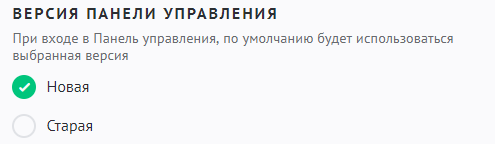
Для многих пользователей, а особенно для тех, кто пользуется системой достаточно долго, старая панель управления стала привычна, а переход на новый интерфейс может вызвать некоторое неудобство. Мы это понимаем и учитываем. Поэтому мы решили не отключать старую панель управления и оставить возможность переключиться на неё в любое время. Опция переключения доступна в общих настройках сайта:
Восстановление регистрации новых uID-профилей прошло успешно, на данный момент проблема с созданием сайтов наблюдается лишь у тех пользователей, чьи uID-аккаунты принадлежат проблемному серверу s1.uid.me . Серверный RAID восстанавливается в специализированной лаборатории, потому ускорить процесс мы, к сожалению, не можем, как бы нам этого ни хотелось. Проблема оказалась серьезной, и тем не менее завтра мы ожидаем позитивных новостей от специалистов, проводящих процедуру восстановления.
Не могу войти в профиль на сайте, что делать?

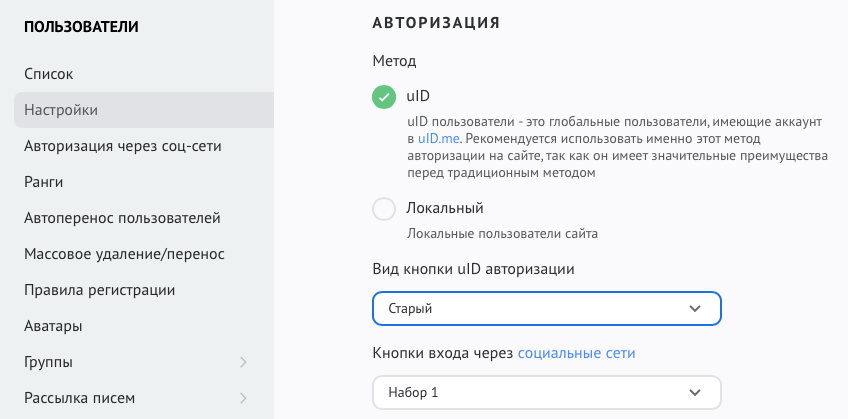
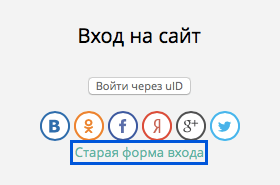
Не могу войти в панель управления, что делать?
Приносим извинения за временные сложности. Ваша команда uCoz!
UPDATE от 7 июля 2017: На данный момент вы можете восстановить доступ к вашему uID-аккаунту самостоятельно, выполнив пункты нашей инструкции:
1. Перейдите по ссылке uid.me/remind_pass и введите email от вашего профиля;
2. Проверьте вашу почту, туда придет письмо со ссылкой на ваш актуальный пароль для доступа к аккаунту (в редких случаях письмо может попасть в папку «Спам»).
ВАЖНО! После проделанных выше действий выполните первый вход на сайте www.ucoz.ru/login , это необходимо для обновления данных на профильном сервере.
Прежде чем работать с Панелью управления сайта необходимо знать какой раздел, за что отвечает и что в себе содержит.Верхняя панель управления в системе юкоз выглядит так:
Рассмотрим, что значит каждая кнопка:
Общее
Главная страница
- главная страница панели управления
Site.ru
- ссылка на ваш сайт в системе
uСoz
Имя сервера, IP сервера
- данные показывают где находится ваш сайт
Настройки
Общие настройки
- здесь можно выбрать название сайта, дизайн сайта, язык
сайта и панели управления, участие в топах и другие настройки сайта
uСoz
. Очень
важный раздел, изучите его. Например, здесь можно сделать так чтобы на главной
странице отображался блог вашего сайта или форум.
Замена стандартных надписей
- здесь можно поменять стандартные надписи юкоз
на свои. Например, вместо "фотоальбом" можно сделать
"картинки".
Перенос домена (свой домен) - здесь можно прикрепить свой платный домен к сайту, как прикрепить домен к сайту uСoz мы еще поговорим в ближайших статьях.
Дизайн
Управление дизайном (шаблоны)
- здесь редактируются шаблоны сайта в
системе
uСoz
.
Управление дизайном (CSS)
- здесь редактируется CSS дизайна (цвета, размер
шрифтов и т.д.).
Конструктор меню - здесь можно управлять меню вашего сайта.
Быстрая замена участков шаблона - можно поменять например слово "Мой сайт" на другое, сразу во всех шаблонах и модулях.
Импорт удаленного кода - для продвинутых пользователей. Можно использовать, например, для продажи ссылок, в системе ucoz продажа ссылок предусмотрена без закачки файлов
Конструктор шаблонов - редактирование всех шаблонов через конструктор системы uСoz .
Резервное копирование шаблонов - перед тем как менять шаблоны можно сохранить их, система uСoz позволяет их восстановить
Инструменты
Файловый менеджер - здесь можно заливать файлы на сайт и получить их ссылки
Информеры - можно использовать для импорта данных из модулей, например, показывать все последние записи блога во всех модулях системы юкоз
Награды - новая фишка uСoz , можно поощрять различных пользователей
Посоветовать другу - создание формы, с помощью которой пользователи смогут послать e-mail своему другую с приглашением на сайт
Ротатор баннеров
- случайный вывод баннеров
Редактор смайлов
- управления смайликами на вашем сайте
uСoz
Резервное копирование - есть возможность сохранить всю копию сайта
Мультимедиа
Работа с видео и аудиофайлами
Безопасность
Управление паролями сайта, безопасностью сайта. Также здесь можно передать сайт другому человеку (сменить владельца)
Помощь
В этой вкладке вы найдете ссылку на форум ucoz, ответы на часто задаваемые вопросы и сможете связаться с службой поддержки ucoz$ Платные услуги
Платные услуги uСoz - убрать баннер, увеличить дисковое пространство и т.д.
|
1. Регистрация нового пользователя (создание профиля uID). Перейдите на страницу регистрации http://www.ucoz.ru/register/ и выберите способ регистрации (ввод e-mail или вход через социальную сеть). Рекомендуем начать регистрацию именно с помощью первого способа, далее мы будем рассматривать именно этот способ. Введите достоверные данные, т.к. вы создаете не просто новый сайт, а uID-профиль, в котором в дальнейшем можно будет создавать неограниченное число сайтов. Придумайте сложный пароль, не совпадающий с паролем от вашей почты. |
|
2. После ввода e-mail адреса или клика по социальной сети, откроется форма «Создание нового сайта». Заполните все поля, поставьте галочку напротив «Подтверждаю условия использования uID сообщества». Нажмите «Регистрация». |
|
3. После успешного заполнения нам должна отобразиться информация о том, что на ваш e-mail адрес пришло письмо с просьбой подтвердить адрес. Сейчас следует перейти в свой почтовый ящик. |
|
4. В ящике открываем письмо под заголовком «uID – добро пожаловать в наше сообщество!». В этом письме нажмите кнопку «Продолжить» для подтверждения адреса. |
|
5. Нажав эту кнопку, вам откроется страница «E-mail подтвержден!». Введите свой номер телефона и выберите секретный вопрос и ответ на него (в последующем для удаления модулей или самого сайта каждый раз нужно будет отвечать на свой секретный вопрос). Здесь же нужно придумать отдельный пароль для сайта. Предыдущий пароль был именно для вашего uID-профиля, с помощью которого можно авторизовываться на других uCoz-сайтах. |
|
6. После заполнения всех полей, нажмите «Приступить к созданию». Перед нами страница с выбором адреса сайта, вводим на английской раскладке название сайта и выбираем доменную зону (ucoz.com, ucoz.net и т.д.) и затем нажимаем «Создать сайт». |
|
7. Сайт почти создан, нужно ввести название сайта, выбрать один из предложенных стандартных дизайнов, выбрать язык сайта (в последующем все это можно изменить). Нажав «Выбрать дизайн», откроется окошко с шаблонами. Выбирайте тот, который вам понравится или наиболее близко подходит вашей тематики. Нажмите «Продолжить». |
|
8. Далее перед нами появляется список модулей (не полный), которые мы хотим видеть на сайте. Поставьте галочку на тех, которые вам нужны (в дальнейшем модули можно будет добавлять и удалять). Нажмите «Продолжить». |
|
9. Теперь вы попадаете в «Панель управления» сайтом. Здесь можно настроить дизайн, все модули и т.д. |
|
10. Здесь же вы видите адрес своего сайта, нажмите на него и он откроется в новой вкладке браузера. |
|
11. Справа внизу вы увидите подсказки. Читайте их, так вы быстрее освоите uCoz. Здесь же вы видите панель администратора. |
|
12. С помощью нее включите режим конструктора, нажмите «Включить конструктор». |
|
13. Теперь вы можете в этом режиме изменить название сайта, перетаскивать блоки, менять их содержимое, добавлять новые блоки или удалять их. Для редактирования нажимайте на шестеренку, для удаления красный крестик. |
|
|
14. После проделанных изменений необходимо в той же панели администратора сохранить изменения, для этого во вкладке «Конструктор» нажмите «Сохранить изменения», затем «Отключить конструктор». Изменения сохранены, и вы перешли в обычный режим. |
|
15. Напишите свою первую статью! Для этого нажмите на своем сайте «Добавить новость» или в панели администратора «Добавить материал в новости сайта». Вы перейдете на страницу добавления новости. Здесь начинается творчество! Напишите название новости (заголовок статьи), напишите в полный текст материал непосредственно свою статью. Затем в самом низу странице нажмите кнопку «Добавить». |
|
|
|
|
|
|




Это самые первые шаги. Настройтесь на работу или другими словами на написание хороших и полезных статей, т.к. именно это сейчас очень важно, первый месяц посвятите себя именно этому.
Если хотите изменить дизайн своего сайта, то ознакомьтесь с материалом о том, как