Сброс веб-браузера к заводским настройкам по умолчанию иногда последний вариант устранения неисправностей появившихся в браузере , особенно если все другие варианты восстановления работы браузера не удались. Все пользовательские настройки и предпочтения будут возвращены к их параметрам по умолчанию, что означает, что браузер нужно настроить после перезагрузки заново. Все популярные браузеры предлагают возможность сброса настроек. В данной статье описывается, как сбросить настройки в Internet Explorer, Mozilla Firefox, Opera и Google Chrome.
Как сбросить натсройки в Mozilla Firefox.
Пользователям Firefox необходимо запустить веб-браузер
в
безопасном режиме. Безопасный режим, как правило, доступен в списке меню «Пуск», если операционная система Windows. Кроме того, можно добавить параметр безопасного режима для запуска браузера
. Это делается путём добавления безопасного режима в качестве параметра. Windows пользователи могут вводить безопасный режим Firefox- в окне запуска, чтобы запустить браузер
в безопасном режиме. Firefox должен быть полностью закрыт до того,как он может быть запущен в безопасном режиме.
Сброс настроек браузера Firefox.
Если Firefox запускается в безопасном режиме,то при запуске
отображается окно. Один из возможных вариантов заключается в «Сбросе всех пользовательских предпочтений в Firefox по умолчанию». Выберите эту опцию, а затем нажмите кнопку Произвести изменения и перезапустить, все настройки Firefox будут сброшены по умолчанию.
Как сбросить обозреватель Microsoft Internet Explorer.
Все доступные версии Internet Explorer поддерживают сброс
браузера
. Сброс IE удалит все дополнения и настройки, так что все настройки сбрасываются на значения по умолчанию.
Настройки, которые будут удалены:
Неправильные панели инструментов и дополнений
Добавленные сайты к интрасети, доверенные, или зоны ограниченного доступа
Добавленные сайты для специальной обработки cookie на вкладке Конфиденциальность
Сайты,которым разрешено использовать всплывающие окна при всплывающих окнах настройки
Настройки, которые сбрасываются:
Главная страница (для информации о резервном копировании вкладки Главная, см. Резервное копирование домашней страницы или вкладок домашней страницы)
Поиск поставщиков, с вкладками настройки просмотра
Цвета, языки, шрифты и доступность настроек (вкладка Общие)
Настройки безопасности для всех зон (вкладка «Безопасность»)
Расширенные настройки вкладки
Настройки вкладки Конфиденциальность
Блокирование всплывающих окон, автозаполнение, фильтр SmartScreen и зум
Параметры страницы, панель инструментов и настройки размера шрифта
Каналы настройки (синхронизация и уведомления)
Элементы управления ActiveX, которые работают не по заранее утвержденному списку (сброс, чтобы исключить их состояние)
Панели инструментов, вспомогательные объекты браузера, а так же расширения браузера будут отключены
Выбор опций для удаления персональных настроек:
Историю браузера, временные файлы Интернета, cookie , данных форм и сохранённых паролей
Типизированную информацию URL, меню расширений
Фильтрация InPrivate данных
Наиболее часто используемых Explorer
Сброс Internet Explorer не будет удалять или изменять:
Избранное
Веб-фрагменты
Настройки Ограничение доступа
Предварительно утвержденные элементы управления ActiveX
Temporary Internet файл (кэш) путем настройки
Сертификат информации
Программы Интернета (электронная почта, мгновенные сообщения и другие программы, связанных с использованием Интернета)
Подключение к Интернету, прокси-сервер и VPN настройки
Стандартный веб-браузер - Настройка
Панели инструментов не восстанавливаются
Сброс Вручную Internet Explorer:
Для использования функции Сброса параметров настройки Internet Explorer с помощью панели управления, выполните следующие действия:
Закройте все программы, включая Internet Explorer (если он работает).
Если вы используете Windows XP, нажмите кнопку Пуск и выберите пункт Выполнить. Введите следующую команду в поле Открыть и нажмите клавишу ВВОД: inetcpl.cpl
Если вы используете Windows Vista, нажмите кнопку Пуск, введите следующую команду в окне Начать поиск и нажмите клавишу ВВОД: inetcpl.cpl
Появляется диалоговое окно Свойства обозревателя
Перейдите на вкладку Дополнительно.
Под сброс настройки Интернета Explorer, нажмите кнопку Сброс. Затем нажмите кнопку Reset снова.
Когда Internet Explorer завершит сброс параметров нажмите кнопку Закрыть в Reset Internet Explorer диалоговом окне «Настройки».
Запустите Internet Explorer снова.
Microsoft создала решение MicrosoftFixit IE
сброса Internet Explorer на всех поддерживаемых операционных системах,включая Windows 7.
Сброс настроек обозревателя Internet Explorer.
Как сбросить в Opera.
Сброс в Opera подробно описан в статье -
. И тем не менее это для предыдущих версий Opera,но не последних версий.Сброс настроек профиля Opera центров удаления opera6.ini, или, в более новых версиях Opera, operaprefs.ini файлов, которые содержат предпочтения. Эти файлы находятся в каталоге пользователя операционной системы. Самый простой способ найти их, это ввести в адресной строке about:opera - и найти пути настройки на дисплее.Опера должна быть закрыта до удаления файла. Я предлагаю создать резервную копию файла перед его удалением.
Как сбросить в Google Chrome.
Google Chrome можно сбросить из браузера. Нажмите на иконку
меню Сервис в заголовке Chrome, и выберите опцию меню. Переключитесь на вкладке Bonnet и найдите кнопку Reset ,установите значения по умолчанию. При нажатии на эту кнопку, подтверждающий сброс,сбросит следующие настройки в Chrome:
Главная страница: страница новой вкладки установиться в качестве домашней страницы и будет отображаться всякий раз, когда вы запускаете Google Chrome. Главная кнопка выключения на панели инструментов.
Пароли: Google Chrome предлагает сохранять пароли.
Скачать: по умолчанию для новых файлов путь будем следующим \ Documents и Settings \ \ Мои документы \ Downloads
Безопасность и конфиденциальность: Все куки разрешены, фишинг и вредоносные программы защиты включены, Smart предложения навигационной ошибки включены, DNS предварительной выборки включены, предложения адресной строки включены.
Другие варианты, которые могут помочь решить вопрос с одним из веб-браузеров:
Несколько дополнительных опций, если сброс браузера не даёт желаемых результатов. Один из вариантов заключается в создании нового профиля пользователя, который всегда приходит с настройками по умолчанию и без начальных модификаций. Пожалуйста, обратите внимание на то, как создать новый Профиль пользователя в веб-браузере.
Другой возможностью являются портативные браузеры, которые приходят со своими собственными настройками. Если у вас есть дополнительные советы о том, как сбросить веб-браузеры,дайте мне знать в комментариях.
Ваш браузер стал очень медленно работать? Вы не можете открывать несколько страниц одновременно, и не понимаете, почему? Все попытки ускорения обозревателя напрасны? Это может означать только то, что пришло время для его сброса к настройкам по умолчанию.
Веб-обозреватель – это программа, которую мы используем большую часть дня. Это благодаря ей мы можем искать информацию в сети, использовать интернет-приложения, слушать музыку и работать, а полезные расширения и плагины помогают нам выполнять все эти действия. Поэтому очень важно, чтобы браузер всегда работал как хорошо отлаженный механизм. Но наступает время, когда наша любимая программа начинает тормозить, а некоторые страницы не хотят открываться.
В такой ситуации мы начинаем использовать традиционные решения данной проблемы, т.е. перезагрузку, обновление, очистку кэша и cookie и отключение дополнений, начиная с тех, которые вы недавно установили. К сожалению, все эти способы не всегда работают. В этом случае можно попробовать вернуть браузер к настройкам по умолчанию. В этой статье вы узнаете, как переустановить ваш браузер, не потеряв важных данных. Ниже представлена инструкция о том, как сбросить Chrome, Firefox и Internet Explorer, а также Safari – к первоначальным настройкам.
Google Chrome
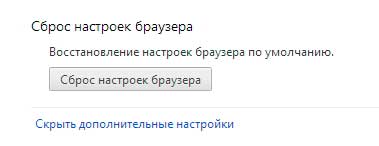
Для того чтобы сбросить настройки Google Chrome, откройте Меню -> Настройки.
Теперь прокрутите вниз до нижней части страницы и выберите пункт “Показать дополнительные параметры”. Затем снова перейдите вниз и найдите пункт “Сброс настроек браузера”. Нажмите на кнопку “Сброс”. Этот тип сброса сохранит все Ваши закладки и сохраненные пароли. Установленные расширения и темы, не будут удалены, но браузер отключит их.
Firefox
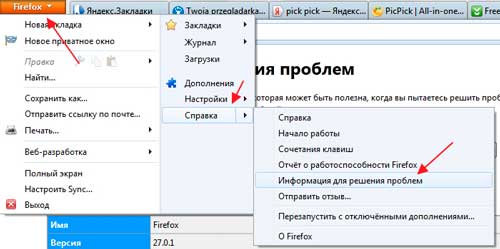
Чтобы сбросить браузер Firefox, нажмите в верхнем левом углу экрана кнопку “Firefox” и выберите пункт ”Помощь”. Теперь нажмите “Информация для решения проблем”.
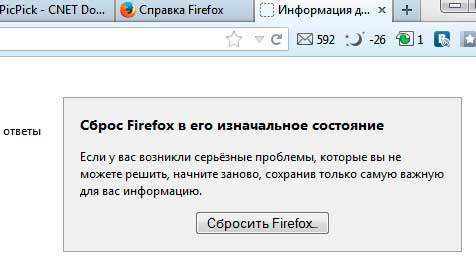
а затем нажмите кнопку ”сбросить Firefox”, которая находится в правом верхнем углу. Ваша история посещений, закладки, пароли и файлы при этом не удалятся.
Internet Explorer
Восстановить настройки по умолчанию в IE тоже просто. Нажмите кнопку Alt на клавиатуре, чтобы активировать меню. Теперь перейдите к Сервис -> Cвойства обозревателя - > Дополнительно и нажмите на кнопку “Cброс”.
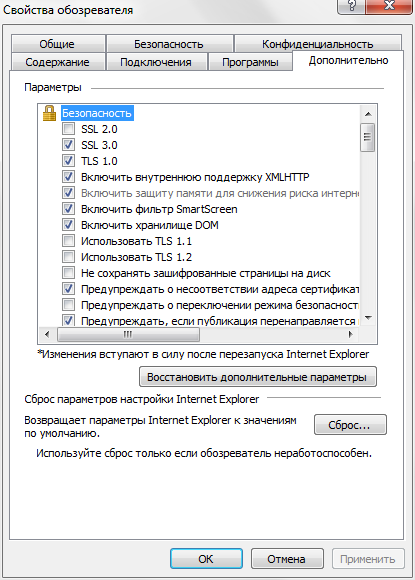
”Сброс” выключает (но не удаляет) расширения. Установив соответствующий флажок, вы можете решить, хотите ли вы, удалить временные файлы, cookies, историю посещенных страниц и пароли.
Safari
Сброс настроек браузера от Apple является тривиальным. Перейдите в меню настроек (шестеренка в правом верхнем углу) и выберите пункт “Сбросить Safari”. В открывшемся окне вы можете выбрать, какие элементы должны быть включены в операции.
Как видите, восстановление заводских настроек браузеров довольно простая задача, и нам не грозит удаление важных данных, таких как закладки и пароли. Некоторые браузеры позволяют выбрать, какие данные можно удалить. Если Ваш браузер стал в последнее время тормозить, без сомнения, используйте функцию восстановления заводских установок. Результаты могут Вас приятно удивить!
Так, Обозреватель Internet Explorer Популярные веб-браузер. Это позволяет youto обзор много информация и видео в Интернете. Конечно, Это полезно поисковой системы. Однако, некоторые нежелательные программы, такие как hjackers или adware может атаковать этот Интернет-браузер.
Сегодня, Это может случиться внезапно. Вы можете просматривать некоторые предложения или Новости и некоторые раздражающие всплывающие объявления могут появляться на вашем экране. В этом случае, Вы должны сбросить Internet Explorer (и других веб-браузеров). Если других популярных веб-браузеров, как или Вы можете удалить и установить снова, Internet Explorer не может быть удален. Это является частью вашей операционной системы. Следовательно, Вам нужно знать, как сбросить настройки, чтобы вернуть настройки по умолчанию.
Мы предлагаем вам использовать это руководство удаления восстановить настройки по умолчанию браузера. Вам просто нужно следовать приведенным ниже советам.
Инструкции