Мессенджеры заменили нам эсэмэски, телефонные разговоры, а некоторым - и живое общение. Мы исследовали вдоль и поперек самые популярные в России мессенджеры - «Вайбер» и «Ватсап» - и нашли в них полезные функции, которыми почти никто не пользуется.
Согласно последним исследованиям J’son & Partners Consulting, в России мессенджерами пользуются 50-60 млн человек. Самым популярным стал «Вайбер» (61%), второе место у «Ватсап» (49%). О них наш просветительский материал.
Лайфхаки, работающие и в «Ватсапе», и в «Вайбере»
Скрой от других пользователей, когда ты был в мессенджере и смотрел их сообщения
Не любишь, когда твоя активность в приложениях видна другим? Хочешь игнорировать чужие сообщения без последующего выяснения отношений? Включи режим невидимки.
«Ватсап»
Зайди в Настройки > Учетная запись > Конфиденциальность. Выбери, кому должны быть видны время твоего последнего посещения, фото и статус. Здесь же можешь отключить уведомления о прочтении. Но учти, что ты тоже перестанешь видеть, когда прочитали твои сообщения.
«Вайбер»
В «Вайбере» проследуй в Настройки > Конфиденциальность. Здесь можно отключить статус «В сети» и уведомление о прочтении сообщений (ты тоже лишишься этой возможности).
Переписывайся в мессенджерах на компьютере
Если ты очень активно пользуешься мессенджерами, то часто смартфона становится мало. Тебе пригодятся их десктопные версии. Все-таки печатать десятью пальцами значительно быстрее, чем двумя.
«Ватсап»
У «Ватсапа» веб-версия реализована просто и элегантно: заходи на сайт web.whatsapp.com > открывай приложение на смартфоне > на айфоне заходи в настройки, на андроидном устройстве в меню > далее в WhatsApp Web > отсканируй QR-код.
«Вайбер»
С «Вайбером» посложнее: нужно установить на компьютер его программу . Зато через «Вайбер Десктоп», как и из приложения, можно делать аудио- и видеозвонки.
Не забивай память устройства фото и видео из мессенджеров
Неизвестно, что двигало создателями мессенджеров, но по умолчанию медиафайлы из чатов сохраняются в общем фотопотоке смартфона. Эта странная настройка особенно полюбилась спамщикам, которые рассылают картинки-визитки. К счастью, ее несложно отключить.
В «Ватсапе» открой Настройки > Чаты и деактивируй пункт «Сохр. вход. файлы».
В «Вайбере » найди Настройки > Мультимедиа > отключи «Сохранять в галерею».
Перешли чаты себе на почту
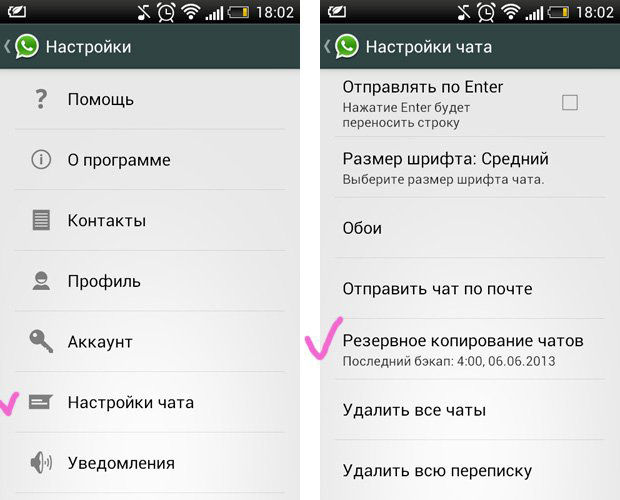
В «Ватсапе » чаты пересылаются по отдельности. Зайди в нужную беседу, коснись имени контакта или группы (на iOS) либо меню (на Android) и нажми «Отправить по E-mail». Укажи, нужно ли пересылать файлы из чата.
В «Вайбере » все чаты пересылаются разом, но только текстовая часть. Эту функцию найдешь в Настройках > Вызовы и сообщения > Отправить журнал сообщений.
Лайфхаки только для «Ватсапа»
Отключи уведомления от назойливых собеседников и групп
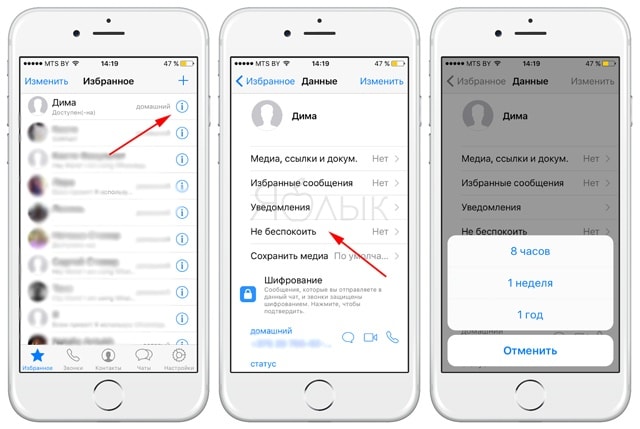
Тапни имя контакта или название группы и нажми «Не беспокоить». Выбери срок игнора.
Добавь важный контакт на домашний экран
Это можно сделать только на Android-устройствах. Перейди в нужный чат, нажми кнопку меню и выбери пункт «Добавить ярлык».
Посмотри, когда собеседник получил и прочитал сообщение
Немного параноидальная функция позволяет смотреть, когда сообщение пришло к собеседнику и когда он соизволил его прочитать. На iOS эта информация появляется, если сдвинуть нужное облако влево. На Android нужно подержать на сообщении палец, а потом нажать букву «i» вверху.
Пиши самому себе
Всегда приятно переписываться с интересным человеком. К тому же ауточат можно использовать для сохранения фото, ссылок, сообщений, аудиозаметок, то есть в качестве записной книжки.
Добавляй сообщения в избранное
Если какое-то сообщение понадобится тебе в будущем, добавь его в избранное. Нажми и подержи нужное облако, а затем тапни звездочку. На iOS избранные сообщения можно найти в двух местах: все подряд хранятся в общих настройках; от конкретного контакта - в его профиле. На Android помеченные реплики складируются в одном месте: Чаты > Меню > Избранные сообщения.
Поставь индивидуальные уведомления на важные контакты
Чтобы выделить в общем потоке уведомлений сообщения от важных собеседников, установи на них специфический звук. Внутри чата тапни по имени контакта и перейди в «Уведомления». Выбери понравившийся звук сообщений.
Кто сегодня не знает о том, что такое WhatsApp и как им пользоваться? Наверняка у каждого современного пользователя смартфона и планшета установлен такой замечательный мессенджер. О его плюсах говорить не нужно: моментальная отправка как обычных сообщений, так и аудио, и видео. Можно создавать целые беседы и общаться со своей группой, где каждый участник сможет прочитать отправленное. И это лишь малая часть возможностей самого популярного в мире мессенджера.
Но что делать тому, кто впервые сталкивается с этой программой? С чего ему начать, откуда скачать, как зарегистрироваться, как вообще работает WhatsApp? Эти и многие другие вопросы возникают перед абонентом, который только собирается окунуться в мир WhatsApp. Поэтому целесообразно рассказать обо всём с нуля. Возможно, даже бывалый юзер сможет найти для себя полезную информацию.
Конечно же, начало работы любого программного обеспечения начинается с его загрузки. Стоит отметить, что WhatsApp является кроссплатформенной программой. Это означает, что она будет работать практически на любой операционной системе и отправлять сообщения, независимо от типа устройства. То есть со смартфона Apple спокойно можно отправлять даже голосовые заметки на девайс под управлением Android. Итак, как же установить WhatsApp и откуда его скачать?
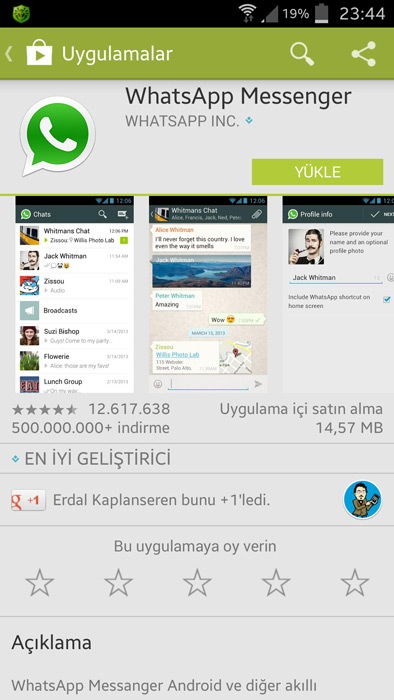
Вам просто нужно зайти в вашего аппарата и в поиске написать название программы, затем нажать на кнопку для загрузки. Скачивание будет происходить в автоматическом режиме, после чего можно будет зайти в наше приложение. Программа доступна для устройств под управлением таких систем: iOS, Android, Windows Phone, Symbian, Nokia S40, а также BlackBerry OS.
Первый запуск WhatsApp
Не забудьте, что для работы указанной программы обязательным условием является наличие SIM-карты в устройстве, а также активное интернет-соединение. Теперь можете спокойно запустить программу. После небольшого времени ожидания WhatsApp предложит ввести номер телефона. Необходимо выбрать страну и ввести данные. После этого нужно подождать пока на смартфон придёт сообщение с кодом для успешной регистрации в программе. На некоторых устройствах весь процесс проходит в автоматическом режиме. Но бывают случаи, когда нужно будет ввести полученный код вручную. На этом процесс авторизации заканчивается.
Окно программы
Рабочее пространство WhatsApp выглядит по-разному, в зависимости от операционной системы, на которую он установлен. Однако, функциональность и выполняемые процедуры практически идентичны. Поэтому рассмотрим его работу на примере Android-смартфона Samsung Galaxy Grand Prime.
Верхний зелёный ряд в правом углу располагает тремя вкладками (вызовы, чаты и контакты) и тремя кнопками (поиск, новое сообщение, параметры). Начнём по порядку:
Мы с вами подробно рассмотрели рабочее пространство программы. Теперь ответим на самые популярные вопросы пользователей, связанные с работой WhatsApp.
Пожалуй, самым часто задаваемым вопросом является этот: что означают галочки в WhatsApp? Вот и ответ на него: одна галочка - сообщение передано в сеть, но у абонента не запущен мессенджер; две серые галочки - приложение у контакта работает, но он не прочитал ваше сообщение; две синие или голубые галочки - человек прочитал то, что вы ему отправили.
Не менее популярным является вопрос о том, как вступить в группу. Для этого вас должен добавить в эту беседу человек, создавший её, поскольку сами вы не можете в неё вступить. Если только этим самым пользователем не являетесь вы сами.
Как узнать, что тебя заблокировали в программе? Конкретного имени узнать нельзя. Правда, вы не сможете отправлять сообщения данному абоненту. Это и будет неким индикатором того, что вы в чёрном списке в указанного человека.
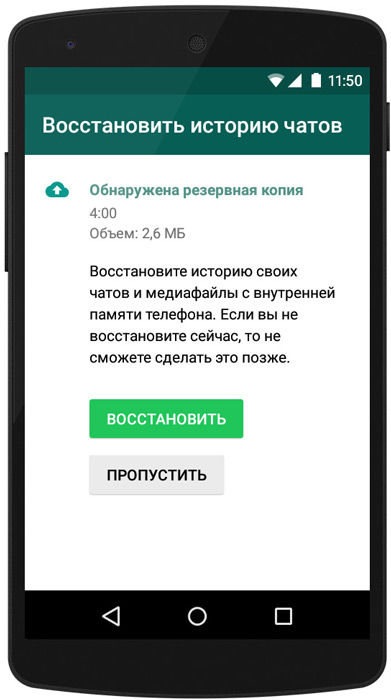
Многих интересует также вопрос о том, как восстановить сообщения. Это актуально, если вы поменяли телефон, но не хотите терять сообщения. Причём это касается именно текста, поскольку картинки, аудио и видео на большинстве устройств автоматически сохраняются в памяти устройства или флеш-карты. Для этого случая на официальной странице FAQ WhatsApp есть подробная информация: https://www.WhatsApp.com/faq/.
Подведём итоги
Ну вот, мы осмотрели самые важные аспекты такой для обмена сообщений между абонентами как WhatsApp. Теперь вы вполне самостоятельно сможете отправлять сообщения контактам, создавать группы, рассылки. Также вы узнали ответы на самые популярные вопросы других пользователей. Это поможет вам избежать различных неприятностей с работой мессенджера или ряда других проблем. Если вы знаете какие-либо интересные функции или необычные возможности использования WhatsApp, то поделитесь этими знаниями в комментариях. Приятного общения, друзья!
Если вы только начинаете использовать WhatsApp или уже давно и надёжно подсели на него, вам, вероятно, не хватает некоторых из этих полезных, но скрытых возможностей.
1. Форматирование текстовых сообщений по требованию.
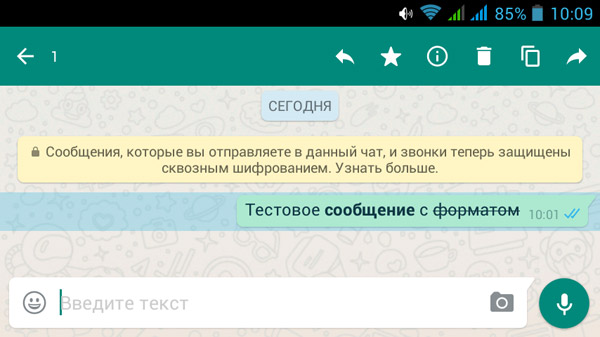
WhatsApp позволяет на лету сделать шрифт жирным, курсивным или перечеркнутым. Для этого вам нужно добавить пару специальных символов до и после того, что вы хотите отформатировать.Для выделения текста в WhatsApp жирным, используйте звездочку (*жирный*); для наклонного текста - подчеркивание (_курсив_); для зачёркнутого текста - тильда (~зачёркнутый~).
2. Пометка сообщения звездой.
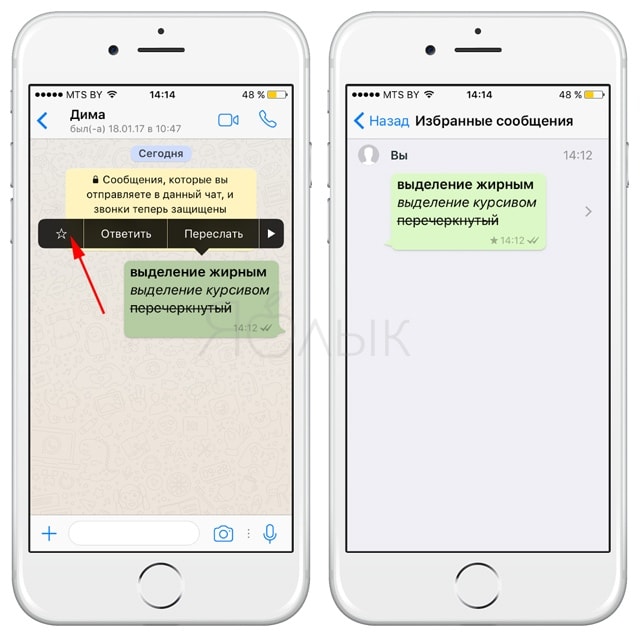
Пометка сообщения звездой - удобный способ вернуться к номеру телефона, адресу ссылки на статью, которые прислал вам друг. Нажмите на сообщении и удерживайте, затем нажмите на значок звезды.Чтобы просмотреть помеченные сообщения, в iOS выберите вкладку "Избранное" вдоль нижней части экрана. Андроид-пользователям нужно нажать на кнопку меню, затем "Ещё> Избранные сообщения".
3. С кем вы говорите чаще всего?
Вам любопытно узнать, кто ваш самый частый собеседник на WhatsApp? Если у вас Айфон, это легко выяснить.Перейдите в раздел "Настройки> Учётная запись> Хранилище". Вы увидите список контактов из тех, кто использует больше всего места на вашем телефоне. Нажмите на каждый контакт, чтобы просмотреть более подробную статистику, такую как количество сообщений, изображения, GIF-ы и так далее.
Я не понял, как просмотреть ту же информацию на Андроиде, так что если вы знаете, где её найти, пожалуйста, оставьте комментарий и я обновлю эту статью.
4. Получить сведения о сообщении.
Вы никогда не задумывались, когда то или иное сообщение было доставлено или прочитано? Сделайте свайп влево на сообщении, которое вы послали, чтобы просмотреть эту статистику на Айфоне. Андроид-пользователи могут нажать на сообщении и удерживать 2 секунды, затем нажать на иконку "i" в верхней части экрана.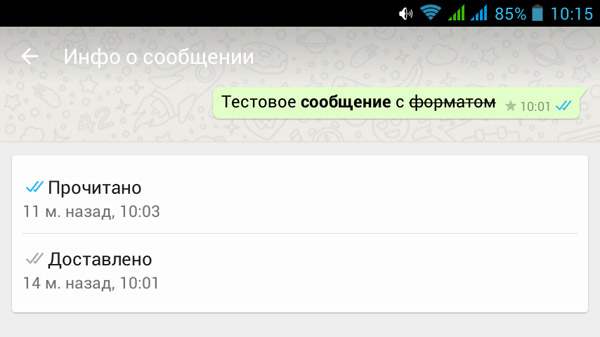
5. Заглушить разговор.
Когда вы пришли в кино или на встречу, можете использовать функцию отключения звука WhatsApp, чтобы заставить замолчать болтливый групповой разговор или друга, который не воспринимает намека, что вы заняты.Андроид-пользователи могут нажать на чате и удерживать, а затем нажать на значок в виде перечеркнутого громкоговорителя в верхней части экрана. Пользователям Айфона нужно открыть разговор, затем нажать на контакт или имя группы в верхней части экрана, а затем "Отключить звук".
WhatsApp предоставляет возможность отключить чат на время от 8 часов до 1 года, что кажется немного излишним.
6. Скрыть свой последний статус.
Не хотите, чтобы друзья или случайные контакты узнали ваше время "был(-а) сегодня в"? Откройте "Настройки> Аккаунт> Приватность> Время посещения".WhatsApp предусматривает три варианта: Все, Мои контакты и Никто.
7. Отключить отчёты о прочтении.
Пройдите на один шаг дальше, и вы можете отключить отчёты о прочтении в WhatsApp. Это позволит запретить коллегам пользователям знать, что вы прочитали их сообщение. Откройте "Настройки> Аккаунт> Приватность" и снимите галочку рядом с пунктом "Отчёт о прочтении".Примечание: включение этой функции также помешает вам увидеть, что друг прочитал ваше сообщение. Но Групповые чаты будут по-прежнему видеть информацию о прочтении.
8. Не сохранять фотографии и видео по умолчанию.
Если вы не хотите, чтобы WhatsApp сохранят все фото и видео, которые вы получает на Фотоплёнку, занимая пространство и загромождая собственные фотографии, отключите автоматическое сохранение.На Айфоне, откройте "Настройки> Чаты" и переведите тумблер "Сохр. вход. файлы" в положение "Выкл".
Это ещё одна из особенностей, которая отсутствует на Андроиде.
9. Использование WhatsApp на компьютере.
Как мы уже рассмотрели ранее, вы можете использовать WhatsApp с компьютера с относительной легкостью.Суть процесса заключается в выборе WhatsApp Web в мобильном приложении, посещении web.whatsapp.com на компьютере и сканировании QR-кода с помощью телефона.
Для более подробных инструкций, посмотрите .
10. Пользовательские уведомления.
Вместо того, чтобы использовать один и тот же звуковой сигнал для каждого входящего сообщения, вы можете настроить собственные оповещения для отдельных контактов. Это позволит проще узнавать, кто прислал вам сообщение, даже не глядя на свой телефон.Андроид-пользователи должны нажать на значок меню при просмотре чата, а затем "Просмотр контакта> Индивидуальные уведомления".
Те тех, кто использует WhatsApp на Айфоне, могут нажать на имя контакта при просмотре чата, а затем на "Индивидуальные уведомления".
11. Экспорт разговоров.
Вы можете экспортировать разговор если вам нужно сохранить его. При просмотре чата Андроид-пользователям нужно нажать на кнопку меню, затем "Ещё> Отправить чат по почте".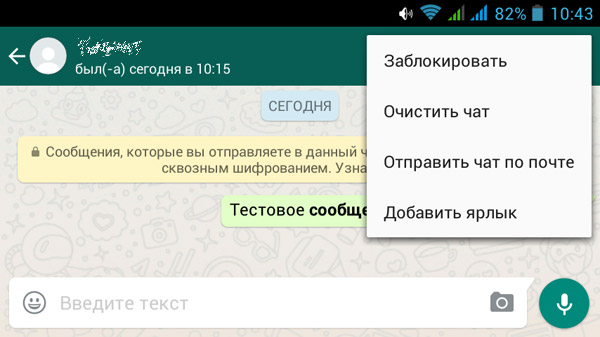
На Айфоне, процесс выглядит так: откройте чат, нажмите на контакт в верхней части экрана, затем прокрутите к нижней части страницы до "Контактная информация" и выберите пункт "Экспорт чата".
Оба устройства дают вам возможность включить в экспорт или исключить прилагаемую медиа-информацию.
Мессенджер WhatsApp бьет все рекорды популярности – его аудитория насчитывает свыше миллиарда юзеров, и число это продолжает расти. Но, несмотря на такое широкое распространение приложения, далеко не все пользователи знают об основных возможностях данного сервиса. Предлагаем ознакомиться с десятью самыми важными и полезными функциями мобильной версии WhatsApp.
Вконтакте
Форматирование сообщений
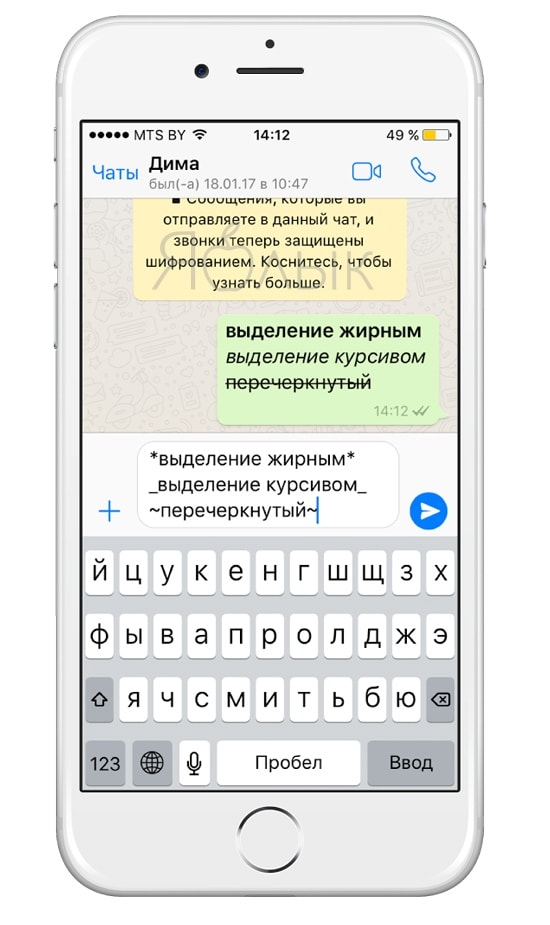
Слова в сообщениях можно выделять жирным, писать курсивом или перечеркивать. Для этого необходимо: в случае с выделением жирным – заключить слово или группу слов в звездочки (*слово*), для оформления курсивом – поставить вокруг слова знаки подчеркивания (_слово_), для перечеркивания – окружить слово тильдами (~слово~).
Добавление сообщений в избранное
Присутствует в WhatsApp и такая возможность. Для ее воплощения необходимо нажать и удерживать интересующее сообщение, пока не появится пункт меню изображением звездочки. Тапнув по нему, мы занесем информацию в список избранной. Последнюю же можно будет просмотреть в настройках утилиты. Сходным образом можно будет отвечать на выделенное сообщение или пересылать его – для этого вместо иконки со звездочкой надо будет выбрать соответствующий команде пункт меню.
Отправка сообщений в условиях отсутствующего подключения к интернету
В одно из недавних обновлений мессенджера была добавлена функция, которая позволяет ставить сообщения в очередь для отправки на тот случай, если будет отсутствовать соединение с интернетом. Когда соединение возобновится, информация автоматически отправится заданному адресату. Однако важно при установке подключения не забыть зайти в приложение, так как устройство может выгрузить мессенджер из памяти, что воспрепятствует пересылке сообщения.
Получение сведений о статусе отправленного сообщения
Для реализации данной опции следует провести пальцем слева направо по интересующему сообщению. Появится меню, в котором будет указан статус пересылки данных и точное время их получения.
Отключение уведомлений, получаемых от собеседников
Если надоело получать уведомления от определенного юзера или группы пользователей, то можно, вызвав меню адресата, выбрать там пункт «Не беспокоить » и определить время действия этого полезного режима.
Отключение озвучки уведомлений
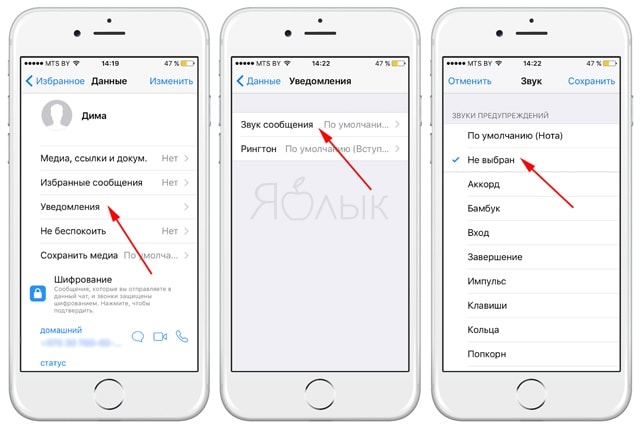
В случае, если ведется живая переписка в чате, имеет смысл отключить озвучку уведомлений, так как сигнал может звучать каждые несколько секунд. Для этого открываем меню адресата, далее «Уведомления » и во вкладке «Звук сообщения » нажимаем на пункт «Не выбран ».
Отключение автоматического сохранения контента в личную галерею
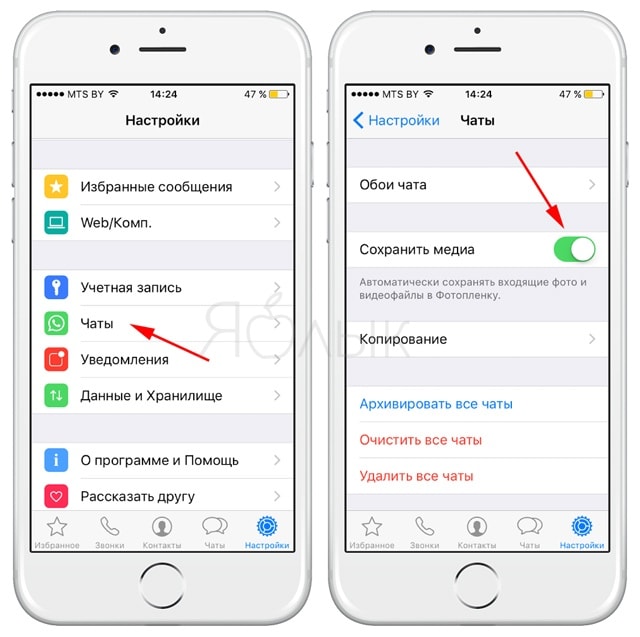
Чтобы не перегружать галерею на своем устройстве полученными через мессенджер видеозаписями или изображениями, следует отключить данную опцию в настройках приложения, в пункте меню «Чаты ».
Отправка сообщений с указанием своего местоположения
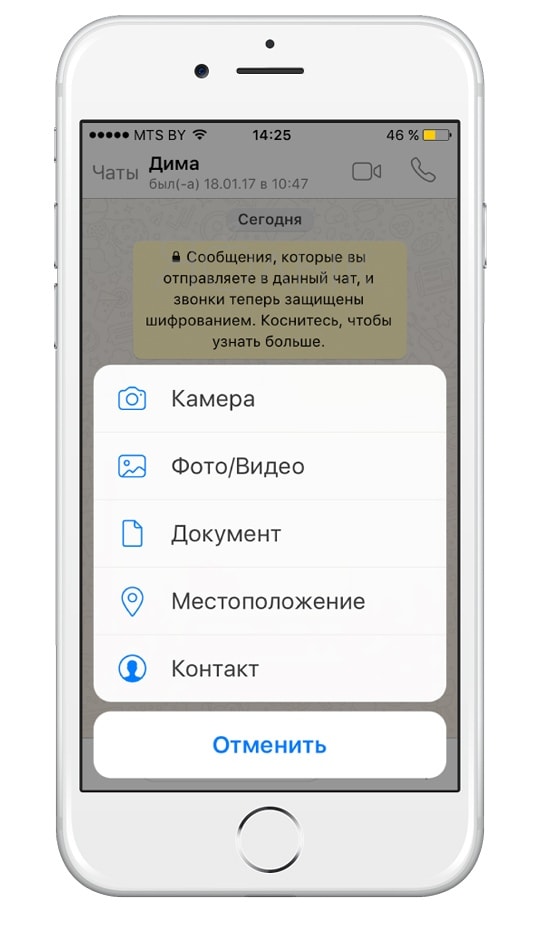
Можно отправлять друзьям или родственникам сообщения, указывая данные геопозиции. В таком случае мессенджер перед пересылкой данных предоставит на выбор список ближайших заведений, местоположение одного из которых будет указано в отправленном сообщении.