Красная строка в абзацах облегчает визуальное восприятие напечатанного материала. Поэтому нелишним будет узнать, как ее сделать. Поскольку сейчас среди пользователей большое распространение получили 3 издания Word, то и инструкция будет состоять из трех частей - для каждого приложения отдельно.
Ворд 2003
Старый добрый редактор, к которому привыкло много пользователей. Приложение имеет классический интерфейс, поэтому команды отличаются от современных версий программ.Первый метод
Выделите часть текста и передвиньте верхний левый ползунок на горизонтальной шкале линейки (которая должна быть отображена) на нужное расстояние.
Второй метод
Самый простой вариант - это установить курсор там, где будет размещен новый абзац и нажать Tab на клавиатуре.
Третий метод
Выделите курсором фрагмент текста и нажмите пункт меню «Формат», затем выберите «Абзац». Раскроется окно, где найдите поле «первая строка», выставьте значение параметра «отступ» и кликните OK.
Ворд 2007
Сегодня самый популярный редактор. Пользователи настолько привыкли к его интерфейсу, что не спешат осваивать новые версии программы. Все функции доступны сразу. Нет необходимости копаться по меню и запоминать пути. Есть несколько вариантов решения задачи.Первый способ
Сначала обратите внимание, активен ли элемент. Если нет, то отобразите ее. Для этого перейдите ко вкладке «Вид», найдите в панели блок «Показать» и включите опцию «Линейка» После этого выделите текст целиком командой Ctrl+A или его фрагмент.
При создании отступа понадобится только горизонтальная шкала, на которой слева установлены 2 треугольных бегунка. Перемещением верхнего, вы сможете подобрать требуемое расстояние.
Второй способ
Отметьте часть текста и вызовите меню редактирования, нажав на фрагменте правую кнопку мыши. В меню выберите пункт «Абзац». Перед вами отобразится окно, где найдите поле «первая строка» и поставьте значение параметра «отступ». Система сама задаст интервал 1,25 см (если хотите, впишите свои цифры). Остается лишь щелкнуть OK.
Третий способ
Если вы самостоятельно набираете текст либо его объем небольшой, можете воспользоваться кнопкой Tab. Для этого надо поставить курсор в начале абзаца и просто нажать клавишу.
Курсор должен располагаться в начальной строке абзаца. Нажмите Tab, и программа автоматически заменит символ табуляции на отступ с расстоянием 1,25 см Минус только в том, что такой подход неприменим ко всему документу сразу.
Ворд 2010/2013/2016
Свежий продукт Майкрософта. От Word 2007 он отличается обновленным интерфейсом, названием некоторых вкладок и функций.Первый прием
Найдите блок «Абзац» в панели «Главная» (или «Макет») и щелкните в его уголке небольшую кнопку в виде квадрата со стрелкой. Откроется окно, где в поле «первая строка» выберите значение параметра «отступ». Программа автоматически определит интервал 1,25 см. кликните OK.
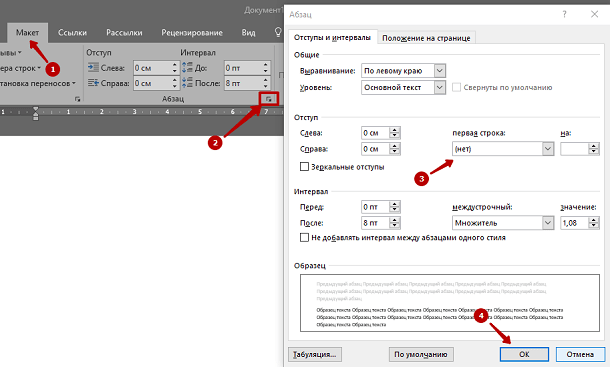
Теперь после нажатия Enter, приложение самостоятельно будет создавать красную строку.
Второй прием
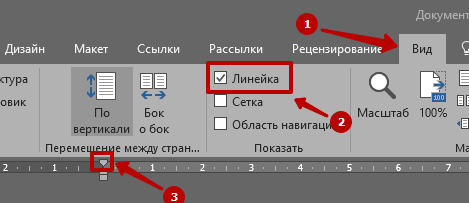
Проверенный метод, который не потерял актуальности и в этой версии Word. Для начала, отобразите ее. Перейдя во вкладку «Вид», установите флажок в поле «Линейка».
Если есть набранный не отформатированный текст, то отметьте его, нажав во вкладке «Главная» кнопку «Выделить», затем выберите «Выделить все». Можете просто использовать горячую комбинацию Ctrl+A.
На горизонтальной шкале переместите верхний маркер в виде перевернутого треугольника на нужное расстояние вправо.
Третий прием
Красную строку легко сделать простым нажатием клавиши Tab. Востребован этот подход только при создании нового или редактировании небольшого документа, ибо обработка каждого абзаца, например, на 90 листах - удовольствие сомнительное.
Все рассмотренные инструкции для каждого издания Ворд могут показаться одинаковыми. Отчасти это так. Но лучше вооружиться необходимыми знаниями сразу, чем потом тратить время на изучение вопроса в неподходящий момент.
Красная строка в Word используется для отделения абзацев друг от друга. Если в тексте документа есть несколько абзацев подряд, то без красной строки они сольются в один сплошной текст и читать его будет сложно.
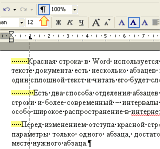 Пользователи, мало знакомые с Word, привыкли отступы красной строки в документе устанавливать лишними пробелами . Делать этого нельзя – при малейшем изменении форматирования документа весь текст смещается в разных направлениях и отформатировать его заново становится сложной задачей. Попробуйте включить непечатные знаки в таком документе (значок на панели задач), тогда пробелы будут показаны точками. Не волнуйтесь, текст выглядит так только на экране, на печати он получится как надо. К тому же, показ непечатных знаков можно так же отключить. Как видите, в каждом абзаце требуется точно рассчитать количество пробелов. Всего этого можно избежать, если оформлять текст правильно.
Есть два способа отделения абзацев друг от друга – традиционный отступ красной строки и более современный – интервалы до и после абзаца. Последний способ получил особо широкое распространение в интернете. Совмещение обоих способов не рекомендуется – либо то, либо это.
Перед изменением отступа красной строки выделите абзацы. Если требуется изменить параметры только одного абзаца, достаточно, чтобы текстовый курсор стоял в любом месте нужного абзаца.
Рассмотрим выделение отступов в Ворде. Для этого есть три способа.
1 способ . Сдвиньте на горизонтальной линейке маркер «Отступ первой строки» до нужного положения. Да, в Word красная строка называется первой. Если линейка отсутствует, выберите меню Вид | Линейка .
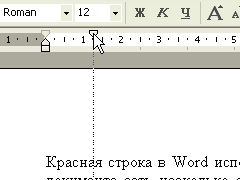
При перетаскивании мышью положение маркера меняется прыжками. Чтобы установить его точно, держите нажатой клавишу Alt . При этом Word ещё и точное значение отступа будет показывать.
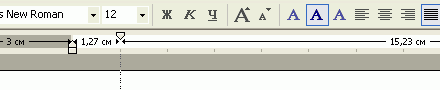
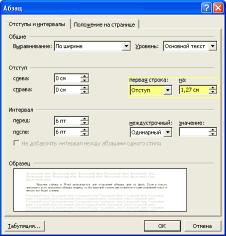
2 способ . Выберите меню Формат | Абзац… На первой вкладке «Отступы и интервалы» в поле «Первая строка» выберите значение «Отступ». Word сам подставит значение «1,25 см». Традиционно в делопроизводстве и при оформлении работ требуется отступ «1,27 см». Измените предложенное Вордом значение вручную.
3 способ. Поставьте текстовый курсор в начало строки и нажмите клавишу Tab . В этом случае Word автоматически заменит символ табуляции на отступ строки. Если этого не произошло, выберите меню Сервис | Параметры автозамены… . На вкладке «Автоформат при вводе» в группе «Автоматически при вводе» поставьте галочку «Установка отступов клавишами».
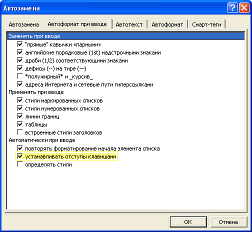
Теперь если вы начнёте новый абзац после текущего, то Word для нового абзаца отступ выставит такой же, как у текущего – 1,27 см.
Также читайте и качайте краткий учебник по Word для начинающих – памятку «10 заповедей Word».
Красной строкой обычно называют отступ в начале абзаца. Такой отступ формируется при помощи сдвига всего текста строки вправо на некоторое расстояние от левого края текстового документа. В этом материале мы расскажем о том, как сделать красную строку в Word 2003, 2007, 2010, 2013 и 2016.
Как сделать красную строку в Word 2007, 2010, 2013 и 2016
Для того чтобы иметь возможность сделать красную строку, в программе Word должна быть включена линейка. Для того чтобы включить ее нужно перейти на вкладку «Вид» и установить отметку напротив функции «Линейка» .
Также линейку можно включить, нажав на маленькую кнопку в правом верхнем углу документа (сразу над полоской горизонтальной прокрутки).
После того как линейка включена, можно приступать непосредственно к самой красной строке. В первую очередь внимательно изучите линейку, которая находится над документом (верхняя линейка). На ней есть несколько ползунков: два в левой части линейки и один в правой. Для того чтобы сделать красную строку на всех абзацах, вам нужно выделить весь текст и передвинуть верхний левый ползунок вправо .
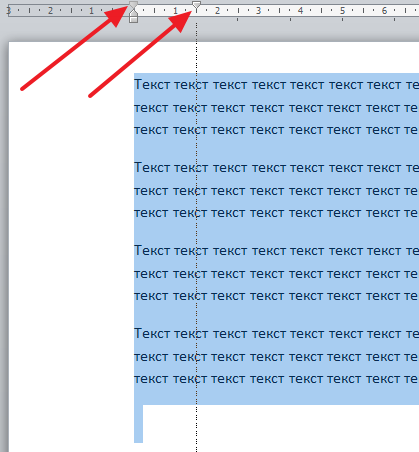
Таким образом, вы сделаете красную строку в начале каждого абзаца.
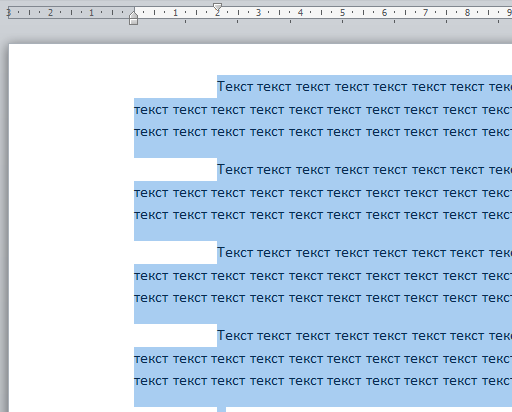
Если же вам нужно сделать красную строку только в начале одного абзаца текста, то не выделяйте весь текст. Вместо этого установите курсор на нужный абзац и переместите верхний левый ползунок вправо.
Кроме этого вы можете сделать красную строку при помощи клавиатуры. Для этого установите курсор в начало первой строки и нажмите на клавишу TAB .
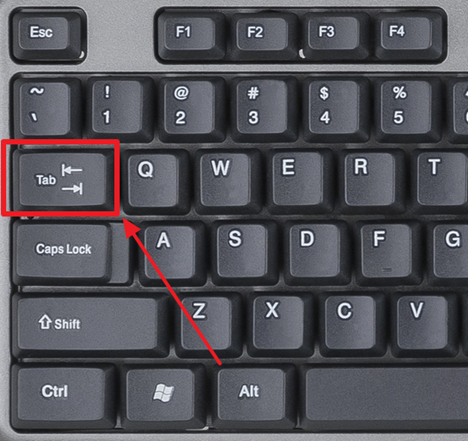
Но, при использовании клавиши TAB красную строку можно сделать только на одном абзаце текста за раз.
Как сделать красную строку в Word 2003
В программе Word 2003 красная строка делается точно также. Единственное отличие в том, что для того чтобы включить отображение линейки вам нужно открыть меню «Вид» и выбрать там пункт «Линейка ».
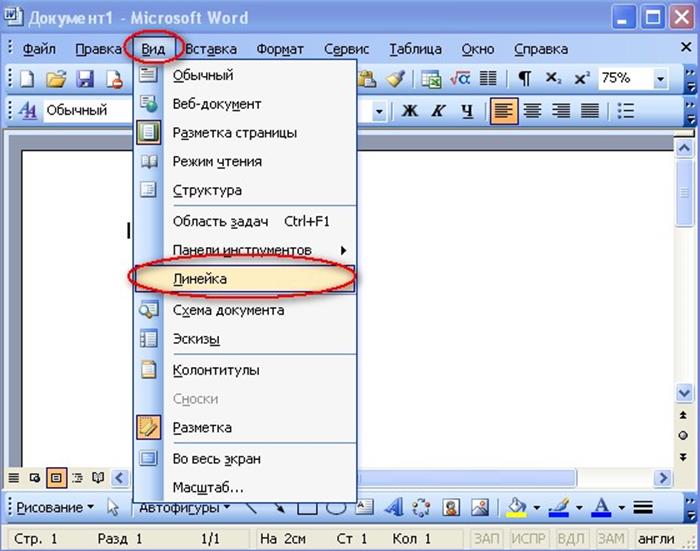
В остальном все абсолютно то же самое, что и в более современных версиях Word. Нужно выделить тест и переместить верхний левый ползунок на верхней линейке.
Словарный запас каждого школьника пополняется фразой - "красная строка". Как ни странно, это понятие никак не связано с цветом пасты. Это понятие означает лишь новый абзац. А такое красочное название оно несет из древних времен, когда заглавные буквы выводились с большим старанием. По некоторым источникам первая буква просто писалась красным цветом, но каждый встречал в своей жизни надписи на старославянском языке и замечал как красиво писались буквы. В заглавные добавлялись узоры, завитки и были они очень красивыми. А о красоте говорили, как о красном. Наверняка вы слышали такое выражение, как "красна девица"! Так и пронесла свою красоту красная строка на устах до наших времен.
Поля и отступы помогают читателю правильно сориентироваться в тексте - расставить акценты и сфокусироваться. Сплошной текст усваивается намного сложнее, превращаясь в одно целое. Различные документы имеют свои правила оформления, но существует стандарт:
- поля снизу, сверху и справа равны 2 см;
- поле слева равно 1 см;
- красная строка равняется около 1,5 - 1,7 см.
- Для того, чтоб выставить поля в Microsoft Office 2007 на основной ленте задач нужно выбрать "Разметка страницы" - "Параметры страницы" - "Поля". Высветятся варианты шаблонов, если они не соответствуют можно выставить значения полей самостоятельно.
- Как настроить поля по своему усмотрению. Для установки индивидуальных параметров во вкладке "Поля" нужно кликнуть "Настраиваемые поля". В появившемся окне можно выставить нужные параметры и размещение переплета.
- В правом нижнем углу вкладки "Параметры страницы" находится небольшая стрелочка, с помощью которой также можно вызвать окно с настройками параметров поля.
- После необходимых приготовлений по разметке страницы можно приступать к настройке непосредственно красной строки. Для этого возвращаетесь на главную ленту задач и кликаем "Разметка страницы" - "Абзац". Затем находите в правом нижнем углу стрелку. При нажатии на нее всплывет окно, в котором выбираете "Отступ" - "Первая строка". Можно выбрать расстановку по отношению ко всему тексту. То есть, выбрать отступ или выступ, также можно выбрать "отсутствие изменений". Затем справа в окошке вводится значение в сантиметрах.
- Особенно подчеркивается красная строка в текстах с двойным промежутком между абзацами. Для небольших текстов и документов такой формат более удобен. Если создается документ по типу книги или дипломной работы, более привычно и легко читать текст без интервалов. Этот параметр также можно отрегулировать в настройках. Для этого в окне "Отступы и интервалы" нужно выставить или убрать галочку на фразе "не добавлять отступы между абзацами одного стиля".
Вопрос более чем актуальный, поскольку Microsoft Word, несмотря на то, что он - всем редакторам редактор, «по собственной воле» красную строку не выделяет. И даже, учитывая тот факт, что множество документов сейчас печатаются без учета красной строки, иногда она просто необходима для правильного и комфортного визуального восприятия текста. Итак, как сделать красную строку в Word. Способов несколько:
- с помощью линейки ;
Для начала включим функцию линейки. Нас интересует вкладка Вид . Находим и ставим галочку.
Кстати можно перейти обратно на вкладку Главная , если она вам более привычна. Линеечка останется по- прежнему в вашем распоряжении. Теперь нужно внимательно посмотреть на расположение ползунков на появившейся линейке. В данном случае, оба ползунка (и верхний и нижний) «смотрят друг на друга», чего быть не должно, если вам нужна красная строка.
Верхний ползунок, имеющий направление сверху вниз, определяет отступ красной строки. Нижний ползунок, направленный снизу вниз, регулирует общий отступ всего абзаца.
- с помощью окна Абзац;
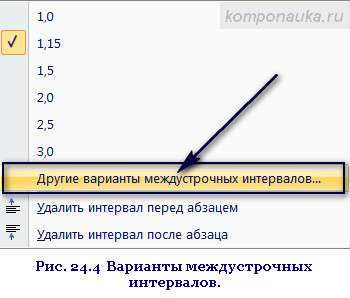
Еще один способ ввода красной строки в документ. Нам понадобиться вкладка Главная, группа Абзац, кнопочка , уже известная нам по статье как выравнивать текст в редакторе Word.
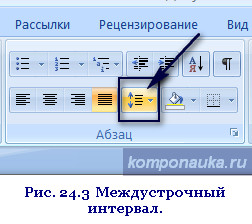
Нажимаем на кнопку и выбираем строку Другие варианты междустрочных интервалов.
Нам откроется интересующее нас окно Абзац, которое предоставляет нам массу возможностей. Сейчас все их рассматривать не будем. Остановимся на функциях, которые позволяют нам не только установить наличие отступа, но и определить его точные размеры.
Нужно обратить внимание на строчку первая строка. После клика на стрелку появится выпадающее окно, в котором следует выбрать значение Отступ. В окошке справа можно выбрать числовое значение установленного абзаца.
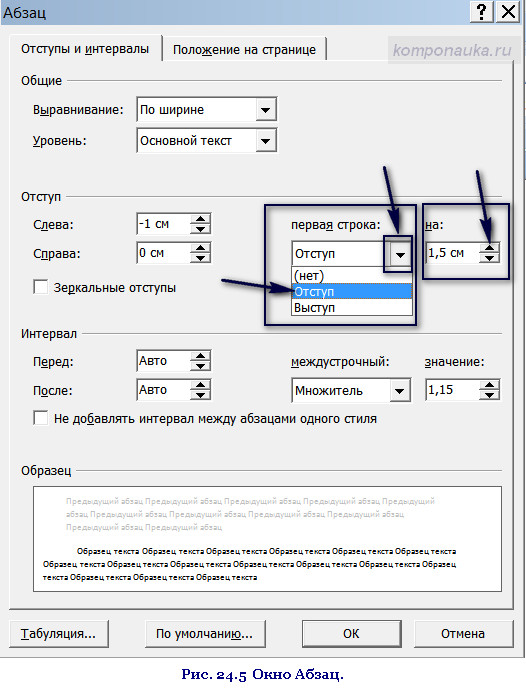
Есть еще один способ открыть окно Абзац. Он подойдет, если текст уже написан. Выделяем нужный фрагмент или весь текст. Как это сделать, в статье. Вызываем контекстное меню, т.е. кликаем правой кнопкой мыши. Окно Абзац в нашем распоряжении.
А на сегодня всё.
Следующая статья будет о том, как изменить расстояние между строками и интервал между абзацами.
Жду ваши комментарии.