Сейчас локализованная функция доступна только для разработчиков, тестирующих новую версию мобильной платформы.
Несмотря на четыре года ожиданий, пользователи с интересом осваивают возможности русскоговорящей Siri. Наверняка, у персонального ассистента появится значительно больше поклонников после его выхода публичной версии iOS 8.3.
Надо сказать, что Siri умеет не только слушать, но и отвечать. В отличие от других косноязычных ассистентов разработка Apple очень адаптивно и интеллектуально подходит к разговору. Это не просто запросы и шаблонное выполнение действий, а полноценные диалоги с шутками. В Mail.ru Group собрали в Сети несколько самых смешных примеров.
Есть у Siri ответы не только на классические просьбы, например, набрать кого-то или запустить приложение. Она даже пытается читать мысли:
Siri функционирует по своим правилам и придерживается определенных принципов. У нее есть даже законы, которым она, наверное, периодически следует:
Помимо несколько наивных шуточек и вполне оригинальных ответов, голосовой ассистент умеет рассказывать сказки:
Как и положено верному ассистенту, Siri всегда наготове помочь владельцу смартфона. Настолько внимательна, что даже на сон у нее нет времени. Видимо, даже собственные сказки не могут служить поводом, чтобы немного передохнуть:
Но, судя по всему, иногда она может позволить себе отвлечься от прямых обязанностей, чтобы развлечься:
В некоторых вопросах Siri весьма уклончива:
Лесть она воспринимает толерантно:
Хотя и переходить на следующий этап отношений она не готова. Причем, ее ответ намекает, что желающих много, а она - одна:
Несмотря на то, что ее задачей стоит помочь найти ответ на практически любые вопросы, некоторые она банально игнорирует:
О себе Siri говорить не любит:
Хотя, конкурентов Siri не очень-то жалует и даже слегка обижается, если к ней не так обратиться, как она привыкла:
Некоторые ее ответы способны достучаться до глубины души, необходимо только найти правильный подход:
В качестве бонуса - Siri поет песни:
С одной стороны, полезность таких комментариев и ответов стоит под сомнением, так как смартфон призван помогать пользователю быстро выполнять те или иные задачи, а не отвлекать его на продолжительные разговоры ни о чем. С другой - эта черта голосового ассистента выступает своего рода «фишкой», которая, как минимум, выглядит свежо. К тому же, такие возможности, хоть и являются запрограммированными, с развитием искусственного интеллекта могут найти более функциональное применение. А до тех пор шутки Siri останутся еще одним способом развлечения для владельцев «яблочных» гаджетов.
Функция Siri доступна на русском языке начиная с версии iOS 8.3 и выше. Это личный помощник, которым можно управлять голосом. Позиционировался как искусственный интеллект вашего IPhone , с которым можно общаться и узнавать различную информацию. На самом деле, это нововведение вызвало также много критики и насмешек, особенно часто случались казусы из-за особенностей русского языка.
Настроить и пользоваться Siri полноценно можно на IPhone 6 и выше. На более старых телефонах, а также на IPad и iPod Touch она работает с некоторыми ограничениями.
Настройка Siri
Перед тем как начать пользоваться Siri, нужно её включить и настроить:
- Зайдите в «Настройки» на своём Айфоне и нажмите Siri.
- Поставьте все ползунки во включённое положение (Siri, «На заблокированном экране», «Разрешить: Привет, Siri»).
- Далее, запустится процедура настройки программы. Следуйте инструкциям на экране. Вам нужно будет чётко несколько раз произносить предлагаемые фразы, для того чтобы программа в будущем работала корректно.
Siri доступна на iPhone 4s и выше, iPad Pro, iPad Air и новее, iPod Touch 5-го поколения и выше. Однако функция вызова голосом полностью работает только на iPhone 6 и выше, на более старых устройствах работает только в случае, если они подключены к зарядке . На iPad, iPad2 и iPad mini функция голосового вызова не поддерживается.

Способы обратиться к помощнику:
- Чётко скажите «Привет, Siri» (если поддерживается).
- Зажмите и удерживайте кнопку «Домой», появятся варианты вопросов на экране. Или можно задать свой. В зависимости от модели, можно просто сказать, а может понадобиться каждый раз нажимать на иконку микрофона на экране. Если Сири готова воспринимать команды, то на экране вы увидите цветную горизонтальную полоску, изображающую звуковую волну.
- Если у вас есть гарнитура с пультом управления, нажмите и удерживайте центральную кнопку или кнопку вызова до появления звукового сигнала. После этого можете произносить команды. Для наушников AirPods достаточно дважды нажать на поверхность одного из наушников.
- Для автомобилей, поддерживающих технологию: нажмите и удерживайте кнопку голосовых команд на руле либо, если транспортное средство оснащено сенсорным экраном, нажмите и удерживайте Home. Чтобы улучшить восприятие в условиях шума, программа будет проговаривать команды для подтверждения. Нажмите на звуковую волну, если хотите показать, что закончили говорить.

А также можно настроить язык, аудиоотзыв и объявление вызовов. Для некоторых стран доступен выбор голоса, но для русского языка пока разработан только женский. Чтобы включить объявление вызовов, зайдите в «Настройки», далее «Телефон», «Объявление вызовов» и выберите нужный параметр.
Siri интегрируется во многие приложения . Разрешить или запретить это можно в соответствующих пунктах. Например, если убрать экран вправо, под привычной строкой поиска вы увидите «Предложения Siri» и панель с иконками. Это наиболее нужные, на её взгляд, программы, но с вашим мнением это не всегда совпадает. Чтобы отключить эти предложения, выполните следующее:
- Зайдите в «Настройки», «Основные».
- Выберите «Поиск Spotlight».
- Переведите ползунок «Предложения Siri» в положение «Отключить».
- Заодно вы можете посмотреть, нужны ли вам «Предложения Spotlight» при поиске.
- Здесь же вы можете настроить, какие приложения не будут выводиться в результатах.

Если вам не нужны не только предложения, но и сам электронный помощник, то его можно отключить полностью , передвинув ползунок в меню «Настройки» - Siri. Убрать аудиоотзыв означает отключить Сири в бесшумном режиме. По умолчанию этот параметр активируется вместе с самим помощником.
Использование Siri
Самое интересное, какие возможности предлагает электронный помощник. Разработчики наделили приложение остроумием и дружеским стилем общения. Сложно сказать, используют его для удобства или, скорее, для развлечения и поднятия настроения.

Вот основные команды, с помощью которых Сири поможет вам управлять телефоном или планшетом:


Это лишь примеры команд, показывающие области возможностей. Произносите команды чётко, задавайте уточнения. Часто Сири просит подтверждения, правильно ли она поняла команду. И также ей можно задавать общие и каверзные вопросы. Для интереса, попробуйте спросить следующее:
- Siri, ты умная?
- Что не так с Apple?
- Кто сделал лучший компьютер?
- Я хочу спать.
- Что было раньше, яйцо или курица?
- Сколько тебе лет?
- Расскажи анекдот.
- Расскажи сказку.
- Окей, Google.
Задавайте каверзные вопросы несколько раз, и у неё будет разнообразие ответов. Вот такая интересная функция имеется на устройствах Apple. Позволяет не только управлять телефоном при помощи голоса, но и немного развлечься и поднять настроение. Если вы знаете ещё интересные команды и необычные ответы Сири, приводите свои примеры в комментариях.
Siri - персональный помощник для устройств, работающих под управлением iOS. В глобальном смысле он является вопросно-ответной системой, приспосабливающейся к каждому пользователю с учетом индивидуальных предпочтений. Основной задачей Siri является помощь в hands-free навигации по iPhone или iPad, что помогает управлять устройством намного быстрее.
Но у программы есть несколько трюков, о которых знают немногие. Их список собрало издание Cheat Sheet .
1. Она — калькулятор
2. Спросите у Siri, какие самолеты пролетают сейчас над вами
Спросите программу: what planes are flying overhead?, и она выдаст вам список самолетов, в настоящее время пролетающих над вашим местоположением, а также объяснит, в какую сторону смотреть, чтобы увидеть их в небе.
3. Научите Siri произносить имена
Иногда ваш персональный помощник может запутаться в некоторых именах. Это происходит по причине того, что не все они просты в произношении даже для живого человека. Вы можете научить Siri произносить имена правильно. Используйте команду: learn how to pronounce и скажите имя контакта правильно — программа запомнит это.
4. Рассчитайте время прибытия
Если вы используете навигационную функцию на вашем iPhone, Siri может сообщить вам ориентировочное время прибытия на место назначения. Для этого просто используйте команду ETA (estimated time of arrival).
Ваш персональный помощник умеет подсчитывать калории в потребляемой вами еде, это касается как простых продуктов, так и комплексных. К примеру, на запрос: How many calories in a Big Mac?, Siri ответит «520» — информация с официального сайта McDonald’s.
6. Преобразование всех величин
Как уже говорилось, Siri использует Wolfram Alpha для многих расчетов. Одна из вещей, которые этот сайт может делать быстро, это преобразование разных величин. Просто скажите Siri, что бы вы хотели конвертировать во что, и она сообщит вам результат.

7. Рассчет чаевых
Если попросить Siri посчитать чаевые по счету в ресторане для одного или группы людей, она сделает это очень быстро. К примеру, на запрос: What’s a 20% tip for a $56,80 bill split among four people? она выдаст не только общую сумму чаевых, но и ту часть, которую должен внести каждый из гостей.
8. Подбросить монетку или бросить кости
Нужно решить, кто выносит сегодня мусор? — попросите Siri подбросить монету, и она случайным образом выберет “орел” или “решка”. Хотите поиграть в игру? — Siri может бросать кости для вас.
9. Поиск людей
Если вы используете приложение Find My Friends, или кто-то из ваших друзей дал вам доступ к информации о его местонахождении, попросите Siri найти этого человека и обозначить его местоположение на карте — она быстро это сделает.
10. Siri может организовать вам тишину и спокойствие
Если вам нужно на чем-то сконцентрироваться, и вы не хотите, чтобы вас отвлекали звонками и сообщениями, скажите Siri команду: do not disturb, и она переведет телефон в беззвучный режим. Команда: airplane mode отключит прием мобильной сети и интернет.
11. Запоминание важных дат
Siri может вам напомнить любые даты, которые внесены в ваш календарь (дни рождения друзей, годовщины и т. д.), кроме того, ее можно попросить установить отдельное напоминание за несколько дней до праздника, чтобы купить подарок.
12. Будьте королем пустяков
Siri может быстро найти информацию по любому поисковому запросу, поэтому вы всегда сможете назвать фильмы, в которых снимался тот или иной актер, или выиграть любой другой спор, ответ на который можно найти в интернете.
Читайте также на ForumDaily:
stdClass Object ( => 87 => Apple => post_tag => apple)
stdClass Object ( => 2616 => Сири => post_tag => siri)
stdClass Object ( => 4853 => iPhone => post_tag => iphone)
stdClass Object ( => 13992 => Ликбез => category => poleznaja-informatsija)
stdClass Object ( => 18508 => функции => post_tag => funkcii)
Мы просим вас о поддержке: сделайте свой вклад в развитие проекта ForumDaily
Спасибо, что остаетесь с нами и доверяете! За последние четыре года мы получили массу благодарных отзывов от читателей, которым наши материалы помогли устроить жизнь после переезда в США, получить работу или образование, найти жилье или устроить ребенка в садик.
Безопасность взносов гарантируется использованием надежно защищенной системы Stripe.
Всегда ваш, ForumDaily!
Processing . . .
14.02.2019, Чт, 12:15, Мск , Текст: Эльяс Касми
Пользователи устройств на базе iOS стали жаловаться на новый баг в прошивке, позволяющий за пять секунд принудительно перезагрузить любой смартфон или планшет от Apple. Для этого требуется лишь голосовой помощник Siri.
Очередная уязвимость
В мобильной операционной системе Apple iOS обнаружена новая уязвимость, позволяющая бесконечное число раз перезагружать гаджеты под ее управлением. Сообщение о нахождении бага распространил российский пользователь Twitter под псевдонимом JosieNatorie .
Чтобы «подвесить» iOS-устройство, достаточно запустить голосовой помощник Siri и пять раз произнести слово «дефис». Можно произносить русское слово, а можно и английское hyphen – эффект проявится обязательно. Система сначала зависнет, а потом уйдет в перезагрузку.
Найденный баг не критичен – после перезагрузки гаджет вновь будет готов к полноценной работе, однако эксперимент можно повторить в любой момент, и гарантированно увенчается успехом. При этом даже не обязательно вообще что-либо произносить – отправить iPhone или iPad в перезагрузку можно и путем набора пяти дефисов на виртуальной клавиатуре при активированной Siri.
Кто в «зоне риска»
Информация о новой уязвимости в iOS, как это всегда бывает в отношении этой платформы, распространилась молниеносно, и со всего мира стали поступать доказательства ее «работоспособности». Согласно ответам пользователей, подобная ошибка проявляется на всех актуальных моделях iPhone, в том числе и на iPhone 6s, что означает наличие проблемы именно в программной части.

Siri не очень любит дефисы
Примечательно, что новый баг можно запустить и вовсе на чужом устройстве – достаточно успеть произнести «Эй, Сири» и пять раз сказать слово «дефис».
Apple в своем репертуаре
Apple, по традиции, заняла позицию молчания и не реагирует на шумиху вокруг очередного недочета в ее прошивке. Но можно ожидать скорого релиза обновления, поскольку, как показывает практика, компания стала намного более оперативно реагировать на подобные сообщения, которые неизменно отражаются на ее репутации. К примеру, нашумевший баг в FaceTime, позволявший без ведома собеседника подслушивать его, был исправлен в считанные дни – его уже нет в прошивке iOS 12.1.4, но этот апдейт принес много новых неисправностей. Установившие свежую прошивку пользователи стали жаловаться на проблемы с подключением к Wi-Fi и сотовым сетям, низкую скорость передачи данных и даже на отказ смартфона работать с SIM-картой.
Другие способы сломать iOS
Свою мобильную платформу iOS Apple всегда называла надежной, стабильной и безопасной, но в реальности все далеко не так, как представляет себе ее гендиректор Тим Кук (Tim Cook). Миру известно немало случаев, когда дорогостоящий iPhone можно было превратить в «кирпич» всего за несколько секунд, да так, что вернуть его к жизни можно было лишь принудительным обновлением прошивки через режим DFU в программе iTunes при подключении устройства к компьютеру посредством дата-кабеля.

Всего пять дефисов - и на экране iPhone появится вот такой символ. Баг или фича?
Наиболее известным багом такого рода считается так называемая «ошибка 1970», в феврале 2016 г. На смартфоне нужно установить дату 1 января 1970 г., после чего он выйдет из строя и перестанет включаться. Решить проблему можно было лишь путем разборки аппарата и переподключения батареи, или можно было дождаться ее полного разряда, на что уходило до нескольких дней.
Немного позже, в апреле 2016 г., история с «ошибкой 1970» получила продолжение. По всему миру в общественных местах стали поддельные точки доступа Wi-Fi, имитирующие сети известных заведений. К этим точкам подключался поддельный сервер синхронизации времени (NTP-сервер), который принудительно переводил дату на любом подключенном к сети устройстве на 1 января 1970 г. Владельцы iOS-гаджетов, решившие воспользоваться такой сетью для выхода в интернет, неизбежно оставались с «кирпичом» в руках. По состоянию на 2019 г. «ошибка 1970» Apple успешно устранена.
Также известен с «окирпичиванием» iPhone путем отправки короткого сообщения в iMessage жертвы. После его прочтения устройство зависнет, и нужно будет выполнить ряд нетривиальных действий для его восстановления. Уязвимость была обнаружена в iOS 10, а в iOS 12 она уже устранена.
Даже сама Apple иногда преподносит сюрпризы, выпуская нестабильные прошивки под видом протестированного обновления. Так было, к примеру, в мае 2016 г., когда свет увидел апдейт iOS 9.3.2. Его установка на планшеты iPad в ряде случаев полностью выводила устройство из строя – на экране появлялось сообщение с «ошибкой 56» и просьбой подключить гаджет к iTunes для устранения проблемы. Однако iTunes в сложившейся ситуации не был панацеей, и пользователям приходилось обращаться в сервисные центры.
Справедливости ради отметим, что среагировала Apple тогда очень оперативно: она быстро свою вину и в считанные дни выпустила патч, устраняющий «ошибку 56».
Некоторые люди пользуются Siri каждый день и открывают с его помощью приложения, назначают встречи, создают напоминания и т.д. Но есть многие, кто совсем забыл о существовании виртуального помощника Siri. Если вы относитесь к последним, то вы даже не подозреваете, как сильно он может вам помочь. Кроме обычных заданий Siri может выполнять ещё и те, что перечислены ниже.
На iPhone и iPad
#1. Телефон – управляйте звонками
Когда вам срочно нужно позвонить, не обязательно самому искать номер в контактах. Siri может найти и дополнительные детали. Попробуйте эти команды, не открывая приложения Телефон:
- Позвони (контакту) на домашний телефон.
- Покажи историю звонков.
- Включи голосовое сообщение от (контакта).
- Есть ли новые голосовые сообщения?
#2. Рестораны – просматривайте детали
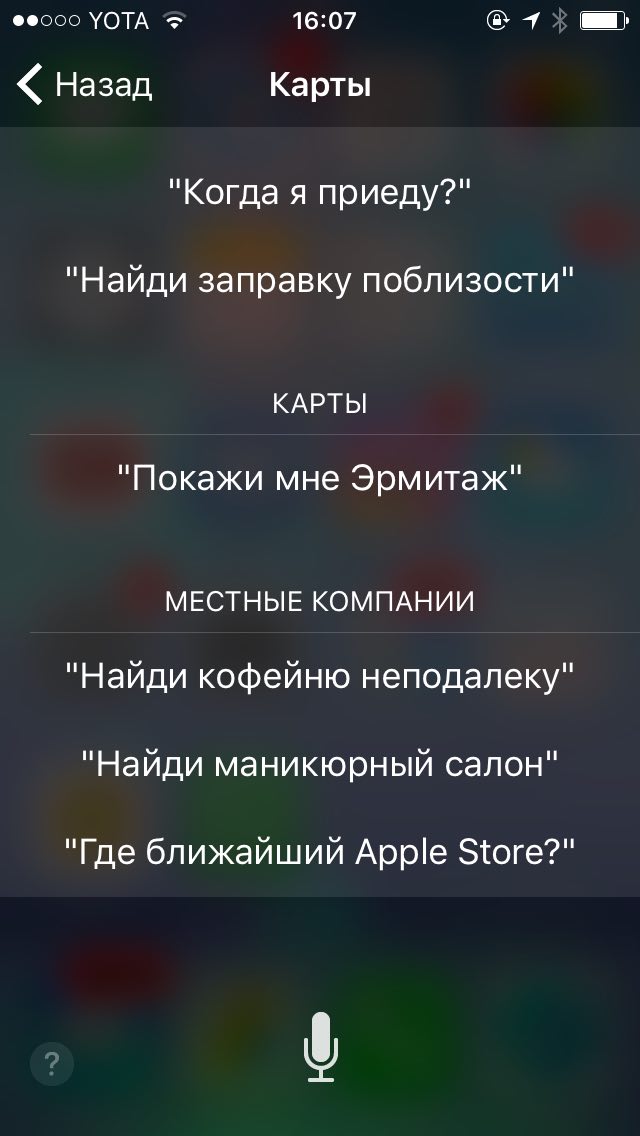
У вас может стоять приложение для поиска ресторанов и заказа столиков, но это может делать и Siri. В следующий раз, когда захотите запланировать ужин, можете воспользоваться этими командами:
#3. Фильмы и телевидение – ищите передачи и кинотеатры
Когда вы захотите найти последнюю серию вашего любимого сериала или посмотреть, какие фильмы сейчас идут в кино, Siri вам поможет. Вот примеры команд:
#5. Д ом – управляйте приложением Дом
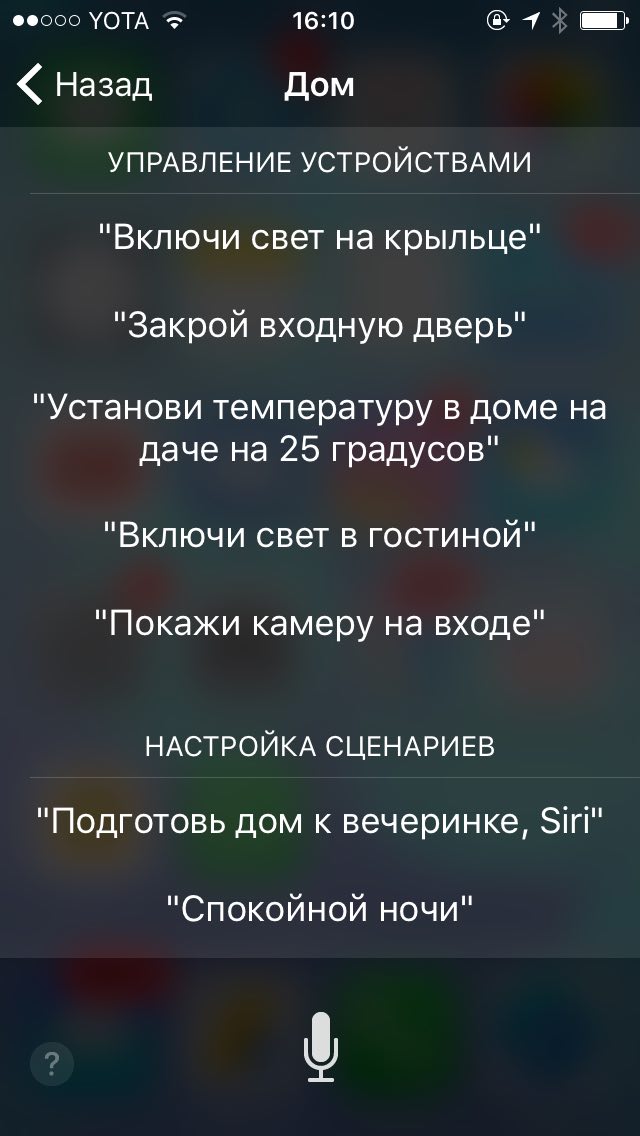
Если вы пользуетесь приложением Дом, Siri может сделать этот процесс гораздо быстрее. Давайте следующие команды:
- Закрой входную дверь.
- Включи свет на крыльце?
- Вечернее кино.
- Я закрыл дверь?
На Mac
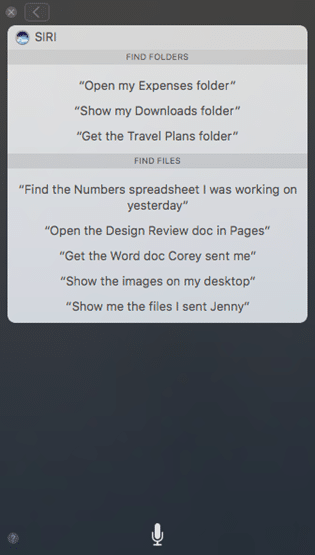
#6. Поиск – открывайте файлы
Вы, возможно, уже пользуетесь этими командами для быстрого поиска папок. Но многие не знают, что Siri может открывать файлы по дате, имени или контакту. Начните команду словами найди, открой или покажи и продолжите следующим образом:
- Найди документ Word, в котором я работал вчера.
- Открой файл (название файла).
- Открой файл, который мне отправил (контакт).
- Покажи мне все файлы Excel.
#7. Системные предпочтения – управляйте настройками
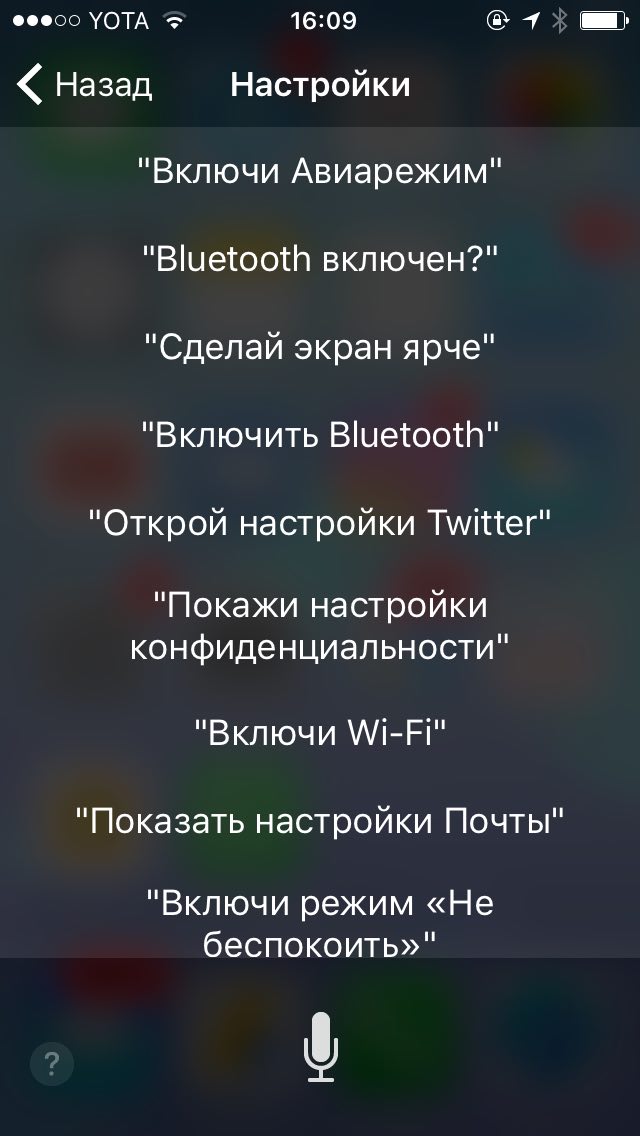
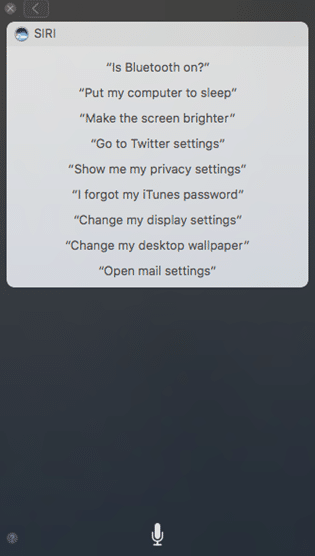
Вы можете просматривать и менять настройки системы и дисплея, а также задавать вопросы, связанные с настройками. Например:
- Сделай экран ярче (или темнее).
- Поменяй обои.
- Включен ли Wi-Fi?
- Включи спящий режим на Mac.
#8. Информация о Mac – получайте сведения быстрее
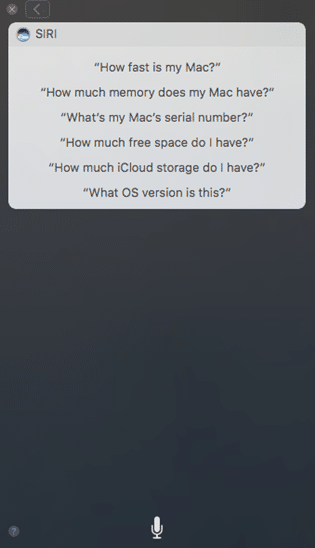
Вы можете нажать на логотип Apple в меню и выбрать «об устройстве», но вам не придётся благодаря Siri. Попробуйте эти команды:
- Сколько памяти доступно?
- Насколько быстрый мой Mac?
- Какой мой серийный номер?
- Какая у меня версия ПО?
#9. На всех устройствах
- Основные вопросы : Решайте примеры, находите информацию о городе, проверяйте правописание слов и др.
- Карты : Находите дорогу, места на карте, местные заведения.
- Сообщения : Отправляйте или отвечайте на сообщения, читайте уведомления, находите нужные сообщения.
- Музыка : Включайте определённого музыканта или песню в Apple Music, узнавайте песни и покупайте их.
- Спорт : Находите счета матчей, расписания игр и прочее.
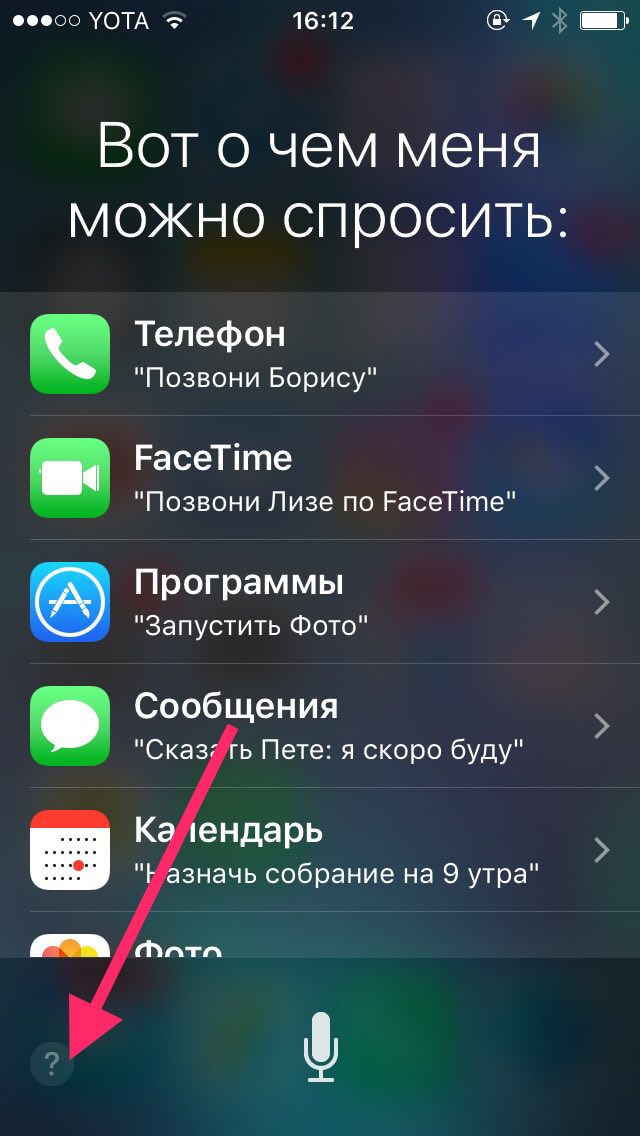
Если вы сомневаетесь в возможностях Siri, просто откройте приложение и нажмите на иконку с вопросительным знаком. В каждой категории будут показаны возможности виртуального помощника.