С различными проблемами сталкивается пользователь при постоянной работе за компьютером. Будет это ноутбук, компьютер или нетбук – без разницы. Сегодня у нас пойдет разговор об очень интересной ситуации, которую можно встретить на разных системах Windows, а именно когда пропал значок громкости.
Что же делать в такой ситуации? Первым делом перезагружаем компьютер, обычно это помогает вернуть значок громкости на место.
Если, как говорится в народе, не прокатило, тогда читаем дальше. Самое банальное, нажмите на язычок в трее и посмотрите, есть ли значок регулятора громкости. Если он там есть, то настроим его отображение на панели задач.
Нажмите на язычок, после чего выберите «Настроить».
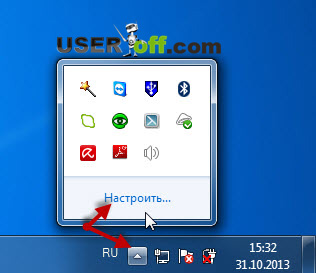
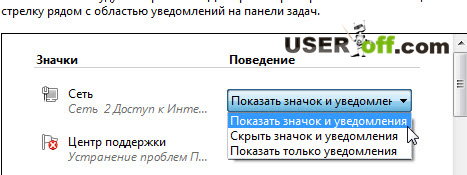
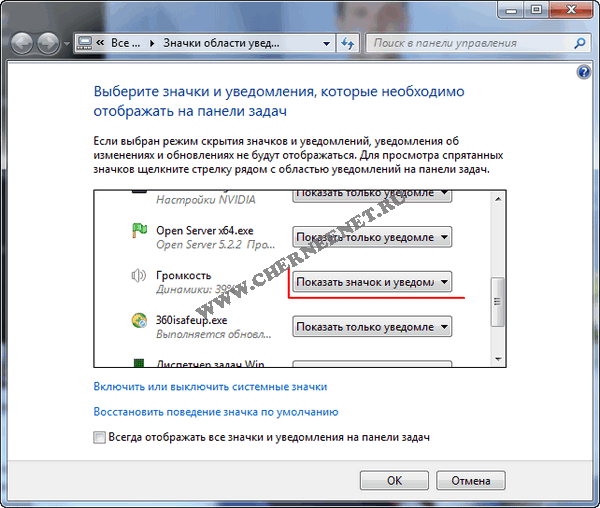
Отроется новое окно, в котором находите тот самый значок. Теперь укажите в столбце «Поведение» — «Показать значок и уведомления».
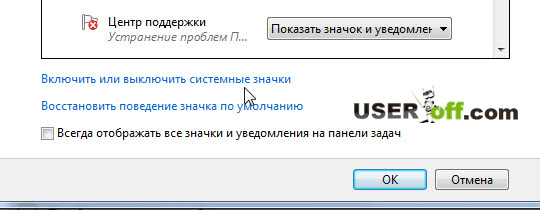
Также чуть ниже этого окна, нажмите «Включить или выключить системные значки».
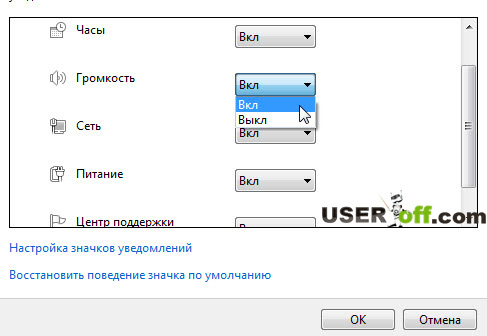
Убедитесь что в данных настройках указано: Громкость – Вкл. Если внесли какие-то изменения, нажмите «ОК».
После чего он должен у вас появиться. Также в данные настройки можно зайти другим способом: «Пуск» — «Панель управления», установите режим просмотра «Крупные значки», либо «Мелкие значки» (это делается в верхнем правом углу окошка). Затем находим пункт «Значки области уведомлений».
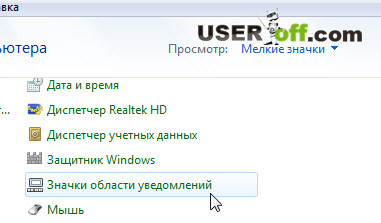
Здесь ищете «Громкость» и ставим напротив нее параметр «Показать значок и уведомления». После чего нажимаем «ОК» и если ничего не изменилось, перезагружаем компьютер, после чего все должно появиться.
Обязательно прочитайте информацию, если пропал звук на компьютере .
Помощник в решении проблемы
Microsoft – молодцы! Стараются угадить пользователям, когда возникают трудности в работе за компьютером. Читатели моего блога уже не раз могли видеть ссылки на различные фиксы, которые помогают пользователям Windows решить возникшие ошибки. Чтобы скачать утилиту, перейдите по ссылке .
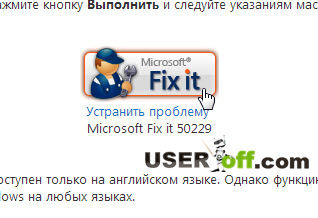
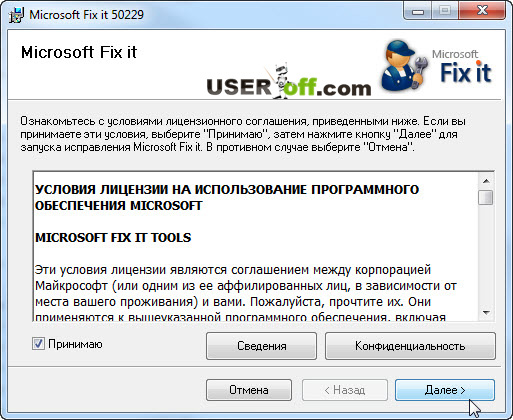
После скачивания, запустите её. Нажмите «Принимаю», тем самым соглашаетесь с условиями на использование программного обеспечения. Чтобы приступить к исправлениям Windows, нажмите «Далее».
Ждём, когда программа закончит манипуляции с вашим Windows и создаст точки восстановления.
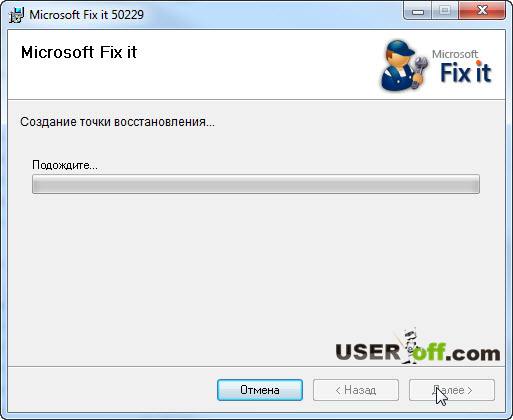
По завершению процесса, можете нажать «Закрыть».
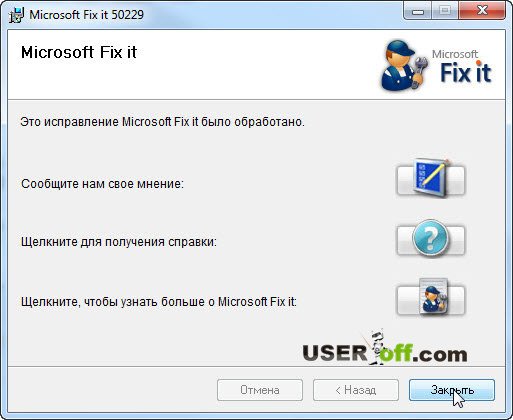
Проверьте значок громкости на наличие в панели задач.
Редактирование реестра
Выше я рассказал о ситуации, если ваша система настроена не так как нужно. Далее мы будем разбираться в самой проблеме.
Для пользователей, которые с компьютером на Вы – этот способ я считаю самым трудным, но он гарантирует возвращение значка громкости на все 100% (если вы конечно выполните все действия на своем компьютере).
Пропал значок громкости? Не беда, у нас есть реестр, который поможет значок громкости звука поставить на свое место. Заходим в «Пуск», выбираем «Выполнить» — вводим regedit и нажимаем Enter. После чего открывается Редактор реестра. Теперь нужна ваша внимательность, проделайте следующий путь: HKEY_CURRENT_USER\Software\Classes\
LocalSettings\Software\Microsoft\Windows\CurrentVersion\TrayNotify. В правой части окна находим IconStreams, нажав на параметр правой кнопкой мыши, выбрав «Удалить» — «Да». Затем то же самое проделываем и с PastIconsStream.
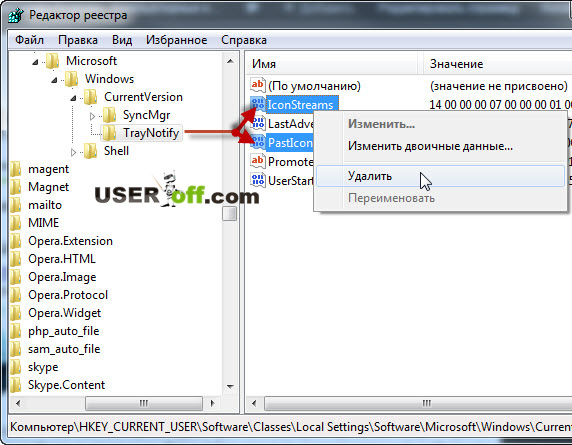
Выходим из реестра и перезагружаем процесс explorer.exe («Проводник»). Для этого нам предстоит открыть «Диспетчер задач Windows». Это делается при помощи комбинации клавиш «Ctrl» + «Shift» + «Esc», далее перейдите на вкладку «Процессы». Находим там explorer.exe, кликаем по нему правой кнопкой мыши и в выпадающем меню смело нажимаем «Завершить процесс». Появится сообщение, в котором также нажимаем на одноименную кнопку.
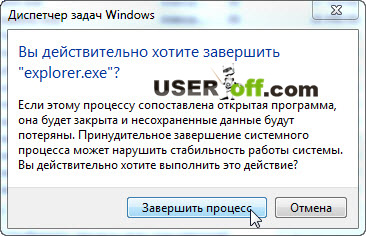
Не пугайтесь, с рабочего стола все исчезнет. Так и должно быть.
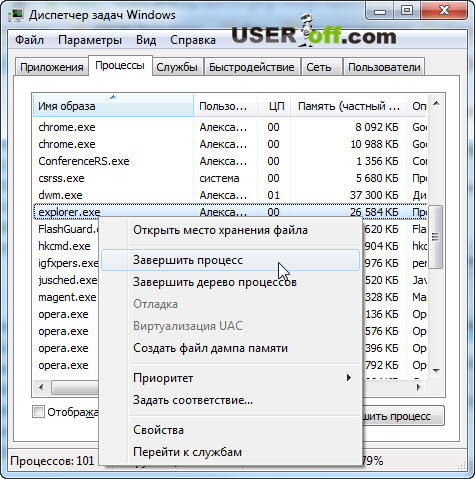
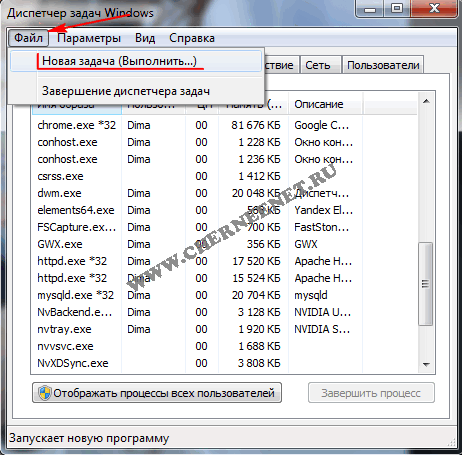
Прошу заметить, что окошко диспетчера закрывать не нужно, а если его закрыли, просто запускаем его снова. Теперь заходим в «Файл» — «Новая задача (Выполнить…)».
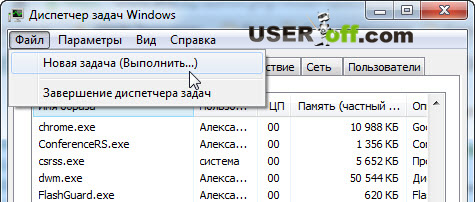
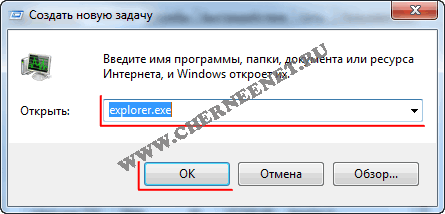
Набираем explorer.exe и нажимаем Enter. Радуемся, потому что, во-первых, все значки рабочего стола вернулись, а во-вторых, значок громкости снова появился на панели задач, как будто он никуда и не исчезал.
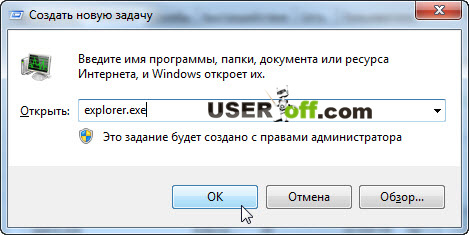
Если ничего не появилось (по идее должно!), перезагрузите компьютер. Данным методом стоит пользоваться только в самом крайнем случае, когда больше уже ничего не помогает, так как нужно делать внимательно! Реестр – это не игрушка, удалив нужные параметры – система может выйти из строя.
В этой статье я привел примеры для Windows 7, но для тех, кто пользуется Windows XP, есть очень подробная статья от Microsoft. Ссылка на статью .
Если вы произвели все действия, но результата нет, тогда попробуйте после всех способов перезагрузить компьютер. Возможно, перезагрузки и не хватало Windows.
На этой ноте я заканчиваю свою статью.
Здравствуйте уважаемые друзья! Пропал значок звука на панели задач, давайте рассмотрим несколько вариантов, как вернуть значок на панель задач. Бывают ситуации когда происходят не большие сбои системы либо Вы сами производили какие-нибудь настройки системы и по нечаянности убрали галочки с тех или иных пунктов отвечающих за вывод значков на панели задач.
Вариант №1:
Настройка отображения значков в области уведомления
Нужно проверить не отключен ли значок звука в области уведомлений. На панели задач открываем настройки области уведомлений.
В этом окне нажимаем на вкладку «Включить или выключить системные значки».
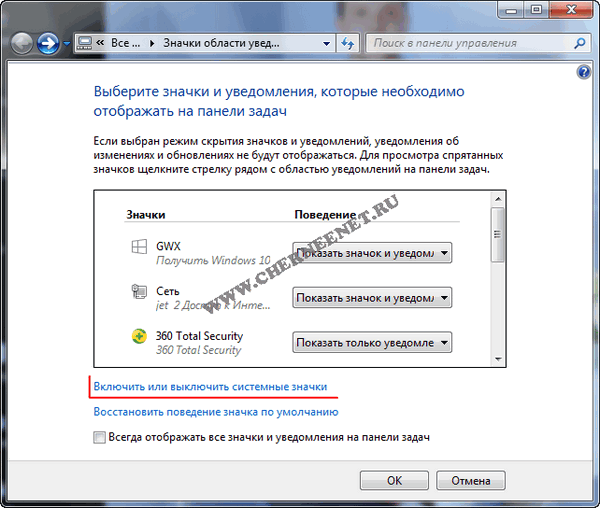
В этом окне, нажимаем на чекбокс, включаем и нажимаем «OK».
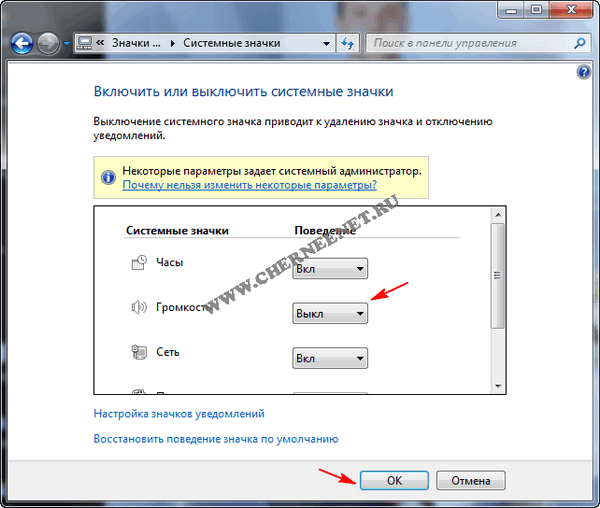
После данных настроек, посмотрите в Панели задач(внизу экрана) должен появиться значок звука. Если значок громкости не появился, кликаем правой клавишей мыши на Панели задач и нажимаем на вкладку «Свойства».
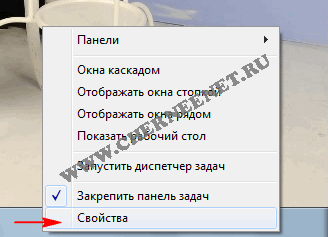
В свойствах панели задач, нажимаем на кнопку «Настроить».
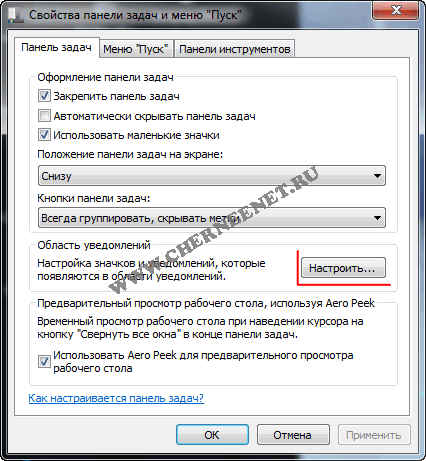
Ищем значок громкости и ставим значение «Показать значок и уведомления» и нажимаем «OK».
Теперь смотрим внизу экрана, отображается значок звука или нет.
Вариант №2:
Перезапуск Проводника windows
Нажимаем сочетание клавиш «Ctrl+Shift+Esc», тем самым вызываем Диспетчер задач windows. Нажимаем на пункт «Процессы», выбираем «explorer.exe» и нажимаем кнопку «Завершить процесс». Не пугайтесь, но с экрана монитора исчезнет всё , кроме Диспетчера задач.
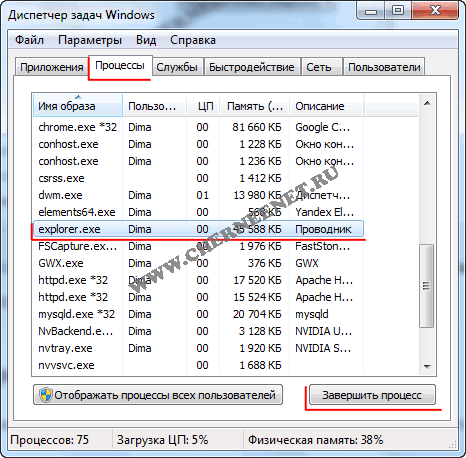
В открывшемся окне в строке прописываем «explorer.exe» и нажимаем «OK».
После данных действий на экране монитора отобразятся все иконки, папки, файлы в общем всё, что исчезло с рабочего стола. Вот и всё друзья, надеюсь статья хоть как то Вам помогла восстановить значок звука . Всем удачи!!!
Бывает, что пропадает значок звука на панели задач. Давайте разберемся, что с этим делать и как его вернуть.
- Если вместе со значком звука пропал и сам звук, то вам нужно переустановить драйвера звука.
- Если же значок пропал, но звук есть, то для решения этой проблемы есть несколько способов.
Панель управления
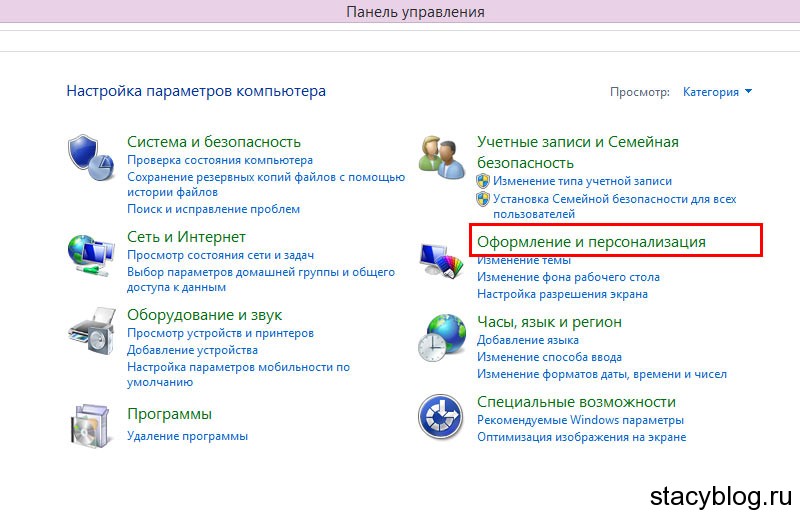
1. Открываем панель управления.
2. Выбираем «Оформление и персонализация».
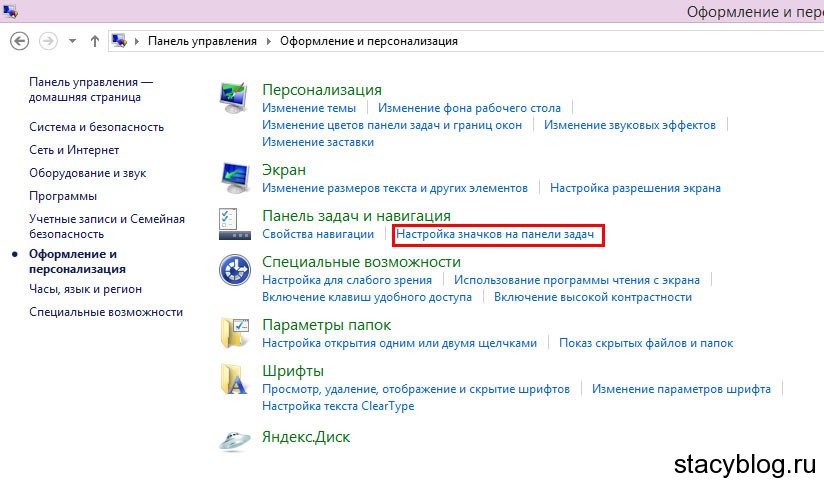
3. В разделе «Панель задач и навигация» выбираем «Настройка значков на панели задач».
4. Рядом со значком «Громкость» ставим «Показать значок и уведомления».
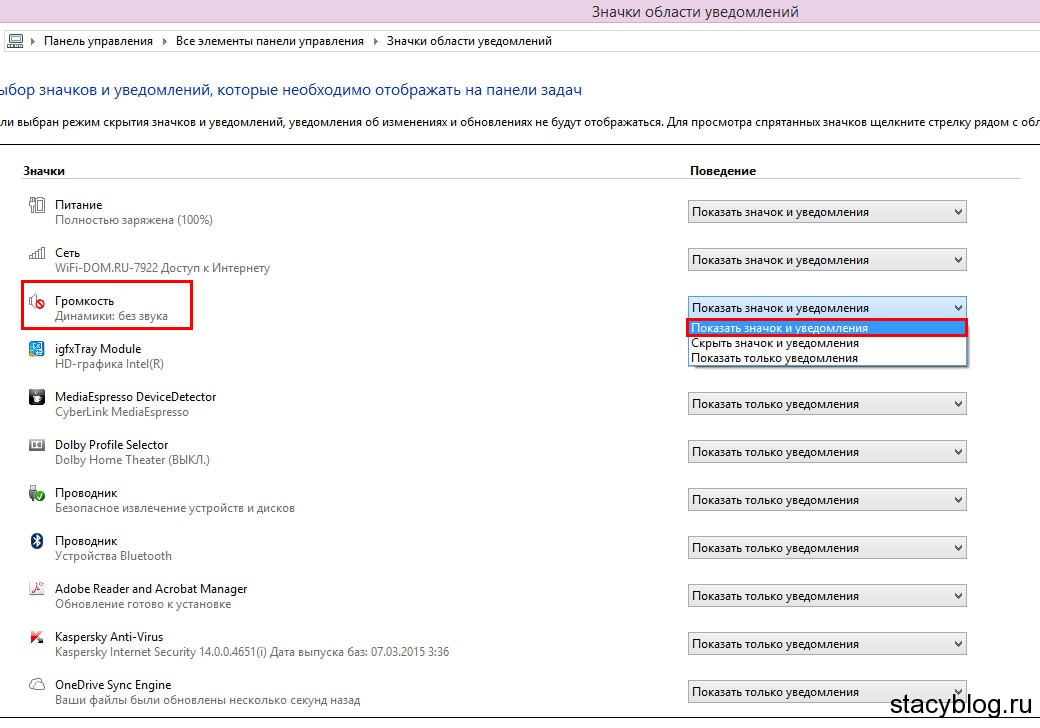
5. Осталось перезагрузить компьютер и пропавший значок появится на панели задач.
Редактор локальной групповой политики
1. Для запуска групповой политики нажмите на кнопку Пуск и впишите gpedit.msc .
2. Откроется редактор. В нем нужно нажать на «Конфигурация пользователя» — «Административные шаблоны» — «Меню Пуск и панель задач» — «Скрыть значок регулятора громкости».
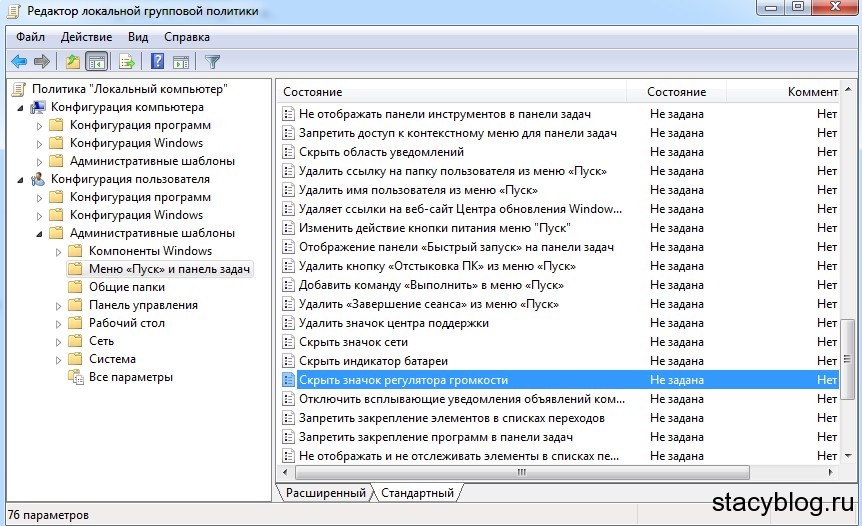
3. В открывшемся окне отмечаем точкой «Отключить» и нажимаем «Ок».
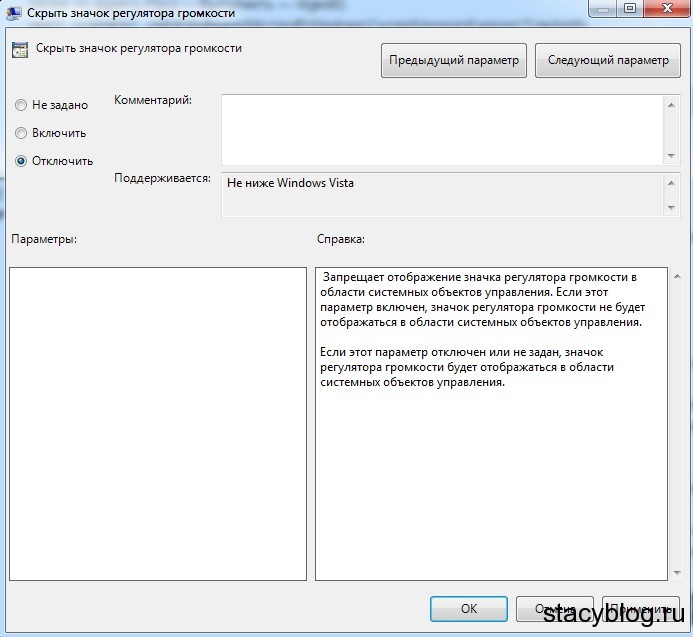 Отключаем скрытие значка регулятора громкости
4. Перезагружаем компьютер.
Если у вас операционная система Windows XP и Windows Vista, то можно восстановить значок звука с помощью нажатия правой кнопкой мыши на панель задач и выбора параметра «Свойства» — «Настроить». Два раза кликаем левой кнопкой мыши по иконке звука — нажимаем «Ок». После этого значок должен появиться на компьютере на панели задач.
Пропал значок звука. В один прекрасный момент я вдруг обнаружила, что у меня на компьютере в трее пропал значок звука. Я бы не обратила на это внимание, если бы мне не понадобилось увеличить громкость в наушниках. Мои домочадцы решили включить телевизор, да еще почти на полную громкость. Естественно, я ничего почти не слышу в своих наушниках. Вот тут-то и обнаружилась «пропажа». Если у вас такая же проблема со звуком, то давайте вместе попытаемся вернуть наш регулятор громкости на место в трей.
Если пропал значок звука с панели быстрого запуска
- Заходим в меню Пуск – Настройка – Панель управления .
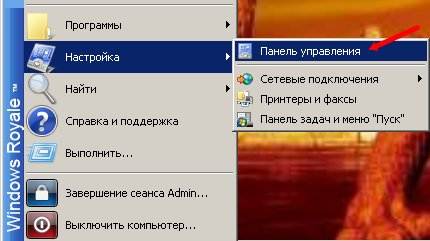
- В Панели управления находим иконку Звуки и аудиоустройства .
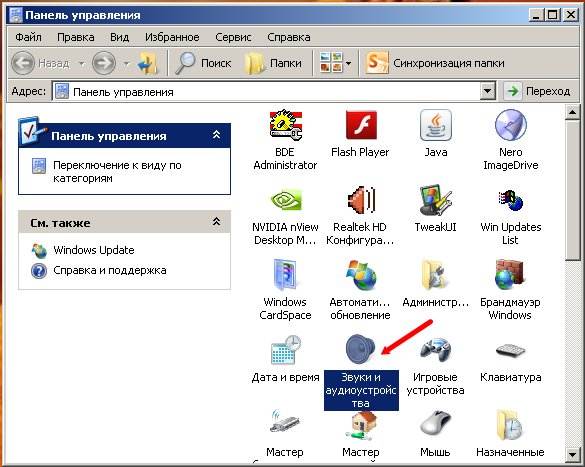
- Дважды щелкаем по ней мышкой.
- В открывшемся окне Свойства: Звуки и аудиоустройства перейдите на вкладку Громкость .
- В поле Громкость микшера установите галочку на запись Отображать значок на панели задач .
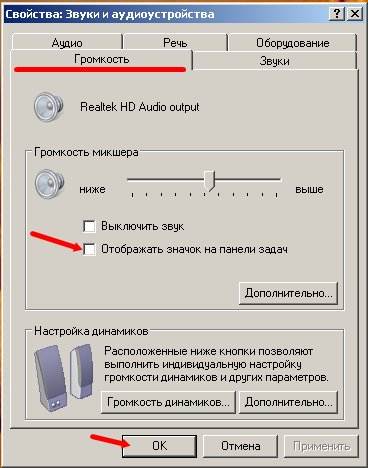
- Сохраните свои изменения, нажав на кнопку Применить и ОК .
Теперь наш значок звука вернулся на свое место. Но это еще пол беды. Хуже, когда вообще пропадает звук, а не его значок.
Кстати, такая проблема возникает не так уж и редко. Я один раз почти целый день потратила пока искала в чем причина. Что только не делала, но звука так и не было.
Самое обидное, что звук пропал без всяких причин. Никто за мой компьютер не садился, и я ничего не меняла, ни в настройках, ни в железе.
Но в моем случае проблема была в том, что у меня есть кот, который просто не равнодушен к проводам. И он так мастерски надкусил их, что я даже не заметила этого.
Если у вас есть такой грызун в доме, то начинайте проверку именно с проводов.
Видеоролик Пропал значок звука, что делать:
Доброго часа всем.
Недавно принесли один ноутбук с просьбой "починить". Жалобы были просты: не получалось регулировать громкость, так как значка звука в трее (рядом с часами) просто не было. Как говорил пользователь: "Я ничего не делал, этот значок просто пропал..." . А может быть завелись воры звука? 🙂
Как оказалось, на решение проблемы потребовалось около 5 мин. Свои мысли по тому, что делать в такой же ситуации, изложу в этой статье (от самых распространенных проблем - к реже встречающимся) .
1) Банально, но возможно значок просто скрыт?
Если вы не настроили соответствующим образом отображение значков - то, по умолчанию, Windows скрывает их от глаз (хотя, обычно, со значком звука такое не происходит). В любом случае, рекомендую открыть вкладку и проверить: иногда он отображается не рядом с часами (как на скрине ниже), а в спец. вкладке (в ней можно увидеть скрытые значки). Попробуйте ее открыть, см. скриншот ниже.
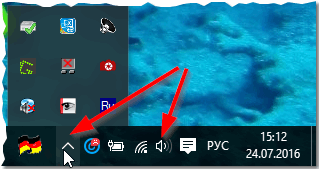
Отображать скрытые значки в Windows 10.
2) Проверка настроек отображения системных значков.
Это второе, что я порекомендую сделать при подобной проблеме. Дело в том, что вы могли и не сами задавать настройки и скрывать значки, а например, Windows могла быть сконфигурирована соответствующим образом, после установки различных твикеров, программ для работы со звуком и т.д.
Чтобы это проверить - откройте панель управления и включите отображение в виде мелких значков .
Если у вас Windows 10 - откройте ссылку панель задач и навигация (скриншот ниже).
Если у вас Windows 7, 8 - откройте ссылку значки области уведомлений .
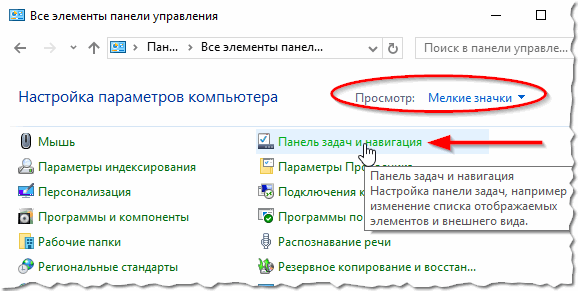
Windows 10 - Все элементы панели управления
Ниже представлен скриншот, как выглядит настройка показа значков и уведомлений в ОС Windows 7. Тут можно сразу же найти и проверить, не заданы ли параметры скрытия значка звука.
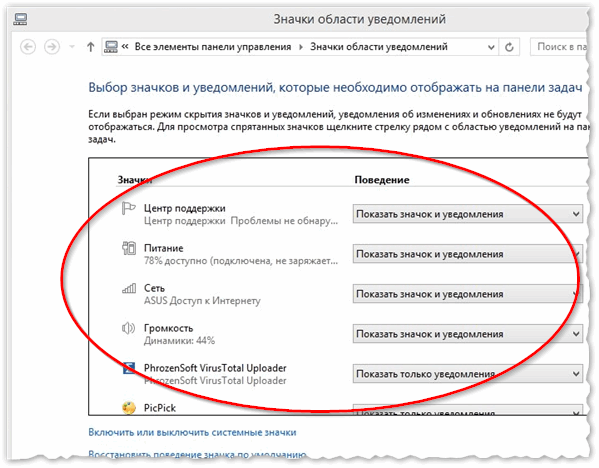
Значки: сети, питания, громкости в Windows 7, 8
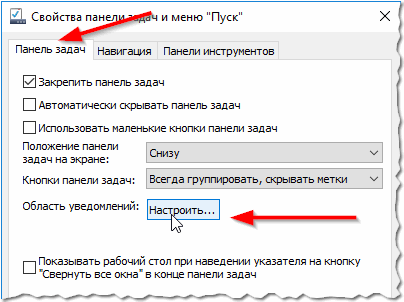
В Windows 10 же в открывшейся вкладке выберите раздел "Панель задач ", а затем нажмите кнопку "Настроить " (напротив пункта "Область уведомлений ".
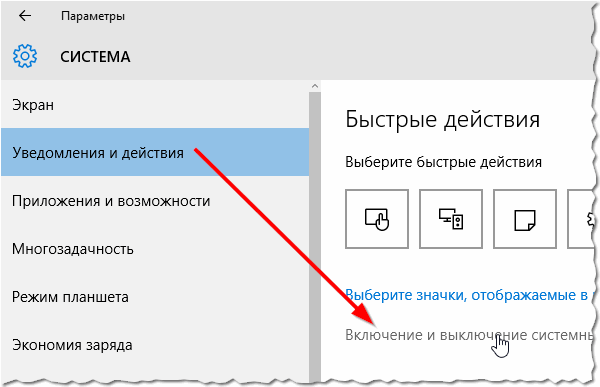
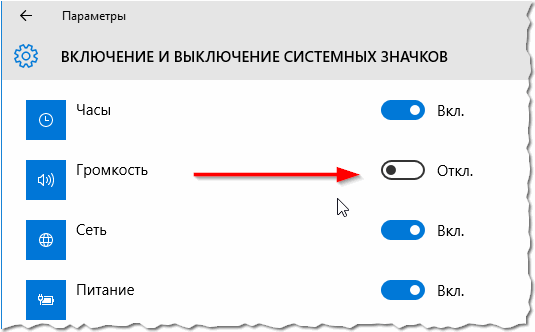
После чего вы увидите все системные значки: здесь нужно найти громкость и проверить, не выключен ли значок. Кстати, рекомендую так же включить и выключить его. Это в некоторых случаях помогает решить проблему.
3. Попытка перезапустить "проводник" Explorer.
В некоторых случаях банальный перезапуск проводника помогает решить десятки проблем, в том числе и с неправильным отображением некоторых системных значков.
Как его перезапустить?
1) Открываете диспетчер задач : для этого просто зажмите сочетание кнопок Ctrl+Alt+Del либо Ctrl+Shift+Esc .
2) В диспетчере находите процесс "Explorer " или "Проводник ", нажимаете по нему правой кнопкой мышки и жмете перезапустить (скриншот ниже).
Другой вариант : так же находите в диспетчере задач проводник, затем просто закрываете процесс (в этот момент у вас пропадет рабочий стол, панель задач и пр. - не пугайтесь!). Далее нажимаете кнопку "Файл/новая задача ", пишите "explorer.exe " и жмете Enter .
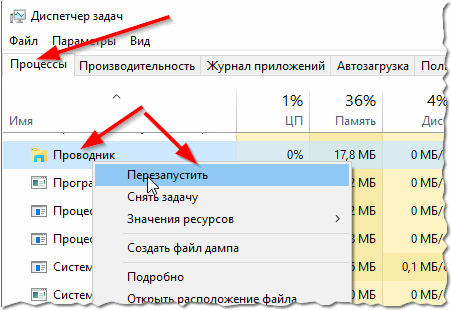
4. Проверка параметров в редакторе групповой политики.
В редакторе групповой политики может быть задан параметр, который "уберет" значок громкости из панели задач. Чтобы удостовериться, не задал ли кто-нибудь подобный параметр - рекомендую проверить на всякий случай.
Как открыть редактор групповой политики
Сначала жмете кнопки Win+R - должно появиться окно "Выполнить " (в Windows 7 - можно открыть меню ПУСК), далее вводим команду gpedit.msc и жмем на ENTER .
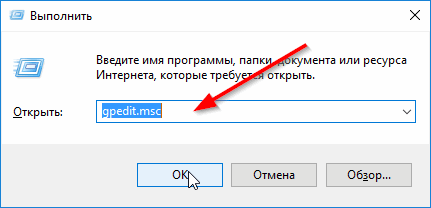
Затем должен открыть сам редактор. В нем открываем раздел "Конфигурация пользователя / Административные шаблоны / Меню ПУСК и панели задач ".
Если у вас Windows 7 : ищите параметр "Скрыть значок регулятора громкости" .
Если у вас Windows 8, 10 : ищите параметр "Удалить значок регулятора громкости" .
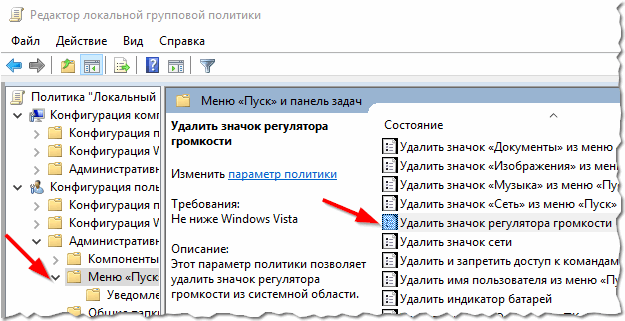
Редактор локальной групповой политики (кликабельно)
Открыв параметр, проверьте, не включен ли он. Возможно как раз поэтому у вас и нет значка в трее?!
5. Спец. программа для расширенной настройки звука.
В сети существуют десятки программ для расширенной настройки звука (в Windows, все таки, некоторые моменты, по умолчанию, настроить нельзя, все выглядит довольно скупо).
Причем, подобные утилиты не только могут помочь с детальной регулировкой звука (например, задать горячие клавиши, поменять значок и пр.), но и помочь восстановить регулятор громкости.
Одна из таких программ - Volume?.
Сайт : https://irzyxa.wordpress.com/
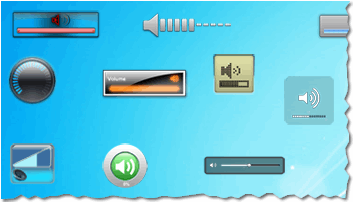
Программа совместима со всеми версиями Windows: XP, Vista, 7, 8, 10. Представляет из себя альтернативный регулятор громкости, с помощью которого можно точно отрегулировать громкость, настроить отображение значков, поменять скины (обложки), в комплекте есть планировщик заданий и пр.
6. Установлены ли фиксы с сайта Microsoft?
Если у вас довольно "старая" ОС Windows, которую давно не обновляли, возможно вам стоит обратить внимание на специальное обновление на официальном сайте Microsoft.
Проблема : Системные значки не отображаются в области уведомлений в системе Windows Vista или Windows 7 до перезагрузки компьютера
Оф. сайт Microsoft с решение проблемы : https://support.microsoft.com/ru-ru/kb/945011
Чтобы не повторяться, здесь расписывать подробно, что рекомендует Microsoft не буду. Так же обратите внимание на настройки реестра : по ссылке выше так же имеется рекомендация по его конфигурации.
7. Попробуйте переустановить аудио-драйвер.
Иногда, пропажа значка звука связана с аудио-драйверами (например, они были "криво" установлены, или вообще установлены не "родные" драйвера, а с какого-нибудь "новомодного" сборника, который одновременно устанавливает Windows и конфигурирует драйвера и пр.)
Последнее, что могу посоветовать - это переустановить Windows, причем, выбрать не разнообразные сборники от "умельцев", а нормальную официальную версию. Понимаю, что данная рекомендация не самая "удобная", но хоть что-то...
Если у вас есть что посоветовать по данной проблеме - заранее благодарю за комментарий. Удачи!
Социальные кнопки: