Если у вас не загружается рабочий стол, это означает, что не выполнился процесс explorer.exe . Запуск этого процесса вернет рабочий стол на место, но после этого нужно будет разобраться с причинами «исчезновения» рабочего стола и устранить их.
Итак, чтобы выполнить процесс explorer.exe , вам потребуется вызвать Windows. Это делается при помощи сочетания клавиш Ctrl+Alt+Delete (Ctrl+Shift+Escape для Windows 7). Когда диспетчер задач откроется, в меню Файл выберите опцию Новая задача (Выполнить...). В открывавшемся окне нужно будет ввести explorer.exe и нажать на кнопку OK. Можно не вводить команду вручную, а воспользоваться кнопкой Обзор, зайти в папку WINDOWS на диске C, выбрать файл explorer.exe, кликнуть по кнопке Открыть, а потом — по кнопке ОК.
Эти действия помогут вернуть все иконки и панели рабочего стола на место, но не устранят причину, по которой не загружается рабочий стол, и проблема будет повторяться при каждой загрузке операционной системы. Как справиться с проблемой раз и навсегда?
Наиболее вероятная причина того, что у вас не хочет загружаться рабочий стол — это вирус в системе . Так что для начала нужно просканировать систему при помощи антивируса (лучше всего кроме уже установленного антивируса воспользоваться и одной или несколькими — если антивирус уже пропустил вирус в систему, он может его и не заметить). Но иногда даже после удаления всех вирусов рабочий стол все равно не загружается. В таком случае придется прибегнуть к редактированию реестра Windows .
Чтобы запустить редактор реестра , нужно нажать на кнопку Пуск и выбрать опцию Выполнить (можно просто использовать сочетание клавиш Win+R). В открывшемся окне нужно ввести команду regedit и нажать на кнопку ОК или клавишу Enter.
В редакторе реестра нужно проверить наличие следующих ключей :
HKEY_LOCAL_MACHINE\SOFTWARE\Microsoft\WindowsNT\CurrentVersion\Image File Execution Options\explorer.exe
HKEY_LOCAL_MACHINE\SOFTWARE\Microsoft\WindowsNT\CurrentVersion\Image File Execution Options\iexplorer.exe
Если они есть — их следует удалить (правый клик по ключу — опция контекстного меню Удалить, или же выделить ключ левым кликом и нажать на кнопку Delete).
Также нужно проверить следующий ключ реестра:
HKEY_LOCAL_MACHINE\SOFTWARE\Microsoft\WindowsNT\CurrentVersion\Winlogon
В нем нужно найти параметр Shell и присвоить ему значение explorer.exe . Для этого нужно кликнуть по параметру правой кнопкой мыши и выбрать пункт контекстного меню Изменить или дважды кликнуть по параметру левой кнопкой. В поле Значение нужно ввести explorer.exe и нажать на кнопку ОК или клавишу Enter. Все изменения в реестре вступят в силу только после перезагрузки компьютера .
Если вы боитесь лезть в реестр, можете попробовать восстановить загрузку рабочего стола при помощи бесплатной антивирусной утилиты AVZ . Скачайте утилиту с официального сайта разработчика, распакуйте архив и запустите утилиту. В меню Файл выберите опцию Восстановление системы. В открывшемся окне отметьте галочками пункты 5 (Восстановление настроек рабочего стола), 9 (Удаление отладчиков и системных процессов) и 16 (Восстановление ключа запуска Explorer). Нажмите на кнопку Выполнить отмеченные операции. Как и в предыдущем случае, понадобится перезагрузка компьютера.
Иногда помогает копирование файла explorer.exe с другого компьютера в папку WINDOWS на диске, на котором у вас установлена система (обычно это диск С). Новым файлом нужно заменить старый и перезагрузить компьютер.
Если у вас не загружается рабочий стол — не паникуйте. В большинстве случаев описанные в этой статье манипуляции помогают восстановить нормальную загрузку рабочего стола .

В процессе работы или при перезапуске компьютера некоторые пользователи сталкиваются с ситуацией, когда рабочий стол просто пропадает. На нем ничего не отображается, и работать за компьютером невозможно. Что делать в такой ситуации? Вовсе не обязательно сразу же пытаться переустановить систему. Можно обойтись меньшими усилиями, и восстановить рабочий стол несколькими простыми манипуляциями.
Причины пропадания рабочего стола Windows 7
В системе функционирует особое приложение, имеющее название «explorer.exe». Отвечает приложение за создание и поддержание работоспособного состояния графической оболочки. Если свойства приложения изменились, и стали отличны от прописанных в реестре, то рабочий стол попросту не появится. Также такое может произойти при вирусной атаке на данный файл.
Рассмотрим различные способы возвращения работоспособности рабочего стола. Выбирайте из них наиболее для вас приемлемый и удобный.
1. Используйте загрузку в безопасном режиме.
Для загрузки в данном режиме перезагрузите ПК кнопкой «Power». После этого несколько раз нажмите «F8», пока не появится окно с предложением выбрать какой-то особый вариант загрузки системы. Выберите и произведите загрузку в безопасном режиме. После этого вам предстоит войти в панель управления. Там отыщите раздел архивации и восстановления. Если система создала контрольную точку восстановления, то следует произвести откат к этой точке. Для этого выберите дату, а затем нажмите кнопку восстановления файлов.
Также можно восстановить рабочий стол, если выбрать расположенную внизу окна строку «Восстановить параметры системы или ПК».
2. Запуск «explorer.exe» вручную.
В этом нам поможет диспетчер задач:
- Следует запустить его, нажав на соответствующую комбинацию (Ctrl+Alt+Del).
- В открывшейся вкладке «Файл» укажите выполнение новой задачи.
- В появившемся поле нужно ввести название — «explorer.exe», а затем нажать «Ок».
Если «explorer.exe» находится в работоспособном состоянии, он запустится на выполнение. Рабочий стол восстановится. Если такое произошло, скорее всего, на компьютере находится вирус, который и отключил данное приложение. Проверьте свой ПК новейшим антивирусом. Если данный способ не помог, либо диспетчер задач не смог запуститься, следует пробовать другие способы.
3. Восстановление рабочего стола из реестра.
Файл «explorer.exe» всегда запускается через конкретную ветку в системном реестре. Чтобы войти туда, проделайте такие действия:
- С помощью диспетчера задач вызовите командную строку, где пропишите: «regedit».
- Выполните данную команду.
- Перейдите в раздел реестра «Winlogon».
- В правой части реестра найдите свойство под названием «Shell».
- В нем должно быть прописано буквосочетание «explorer.exe». Если там прописано другое название, скопируйте его в блокнот. Оно нам понадобится.
- Пропишите, как и положено — «explorer.exe».
- Выполните поиск вируса, имеющего название, которое вы скопировали. Для этого вызовите окно поиска (Ctrl+F), и вставьте в поиск название вируса.
- Если вирус нашелся, удалите его.
4. Замена поврежденного «explorer.exe».
Если оказалось, что «explorer.exe» не работает, то есть, поврежден, необходимо скопировать его из дистрибутива системы. Для этого подготовьте образ системы на флешке или диске. Информация, которая нужна будет для восстановления, имеет там расширение «.wim». Чтобы открыть его, потребуется архиватор «7-Zip». Установите его на компьютер. При скачивании ее из сети учитывайте разрядность вашей системы, так как данная программа может выпускаться под разные варианты — 32 или 64 bit.
Порядок работы по восстановлению
- Установите в компьютер дистрибутив с системой.
- Зайдите в корневой каталог диска и найдите там папку «sourses».
- Оттуда скопируйте файл «install.wim» к себе на компьютер.
- Запустите «7-Zip».
- Зайдите с помощью этой программы в папку, куда вы сохранили скопированный файл «install.wim».
- Дайте команду «Извлечь».
- Отыщите в извлеченных файлах «explorer.exe» и перенесите его на вставленный в компьютер флеш-носитель.
- Перезагрузите ПК.
- Откроется выбор вариантов установки системы.
- Нажмите пункт «Восстановление системы».
- В следующем окне выберите «Командная строка».
- В строке команд нужно прописать «notepad».
- Откроется программа «Блокнот».
- Через блокнот нужно зайти на флеш-носитель, и скопировать оттуда файл «explorer.exe».
- Потом нужно зайти на системный диск, определив его по объему, так как буквы на данном этапе у всех дисков будут другими.
- Найдя на системном диске папку «Windows», нужно скопировать в нее «explorer.exe», заменив им находящийся там файл с таким же названием.
Если все сделано правильно, то рабочий стол будет восстановлен.
В данной статье предлагается решение проблемы для ситуации, когда после включения компьютера загрузка системы заканчивается до отображения рабочего стола. То есть нет ярлыков, панели задач и кнопки «Пуск», и видно лишь пустой экран. Чаще всего данная проблема возникает в результате действия вирусов. Классический случай: вы просканировали систему на вирусы, антивирус что-то нашел и обезвредил (удалил вредоносные файлы), после этого перестал загружаться рабочий стол. Почему это могло произойти? Все просто. Загрузка рабочего стола производится вызовом файла explorer. exe, указанного в параметре Shell в разделе реестра:
Вирус изменяет имя файла, указанного в параметре, на имя своего дочернего приложения. Это приложение совершает некие свои черные дела, после чего запускает рабочий стол. Однако, что происходит, когда антивирус обнаруживает вирус? Правильно, он его обезвреживает, а именно — удаляет. При этом не исправляет параметр реестра, который должен был бы запустить рабочий стол. Получается, что при очередной загрузке системы, в параметре Shell указан несуществующий файл и загружаться просто нечему. Вот поэтому мы и наблюдаем пустой экран. Таким образом, чтобы восстановить загрузку рабочего стола, необходимо параметру Shell указать значение: explorer. exe — настоящее имя файла, отвечающего за загрузку рабочего стола.
Итак, перед нами пустой экран. Нажимаем комбинацию клавиш «Ctrl+Shift+Esc» — откроется диспетчер задач. В нем переходим в меню «Файл» -> пункт «Новая задача (Выполнить)». В открывшемся окошке Создать новую задачу в поле Открыть вводим: regedit. exe и наживаем «OK». Должен открыться редактор реестра.
В окне редактора реестра переходим в раздел:
HKEY_LOCAL_MACHINESOFTWAREMicrosoftWindows NTCurrentVersionWinlogon
В котором находим параметр Shell. Щелкаем на нем два раза левой кнопкой мыши, откроется окно редактирования параметра, исправляем на – explorer. exe и нажимаем «OK».
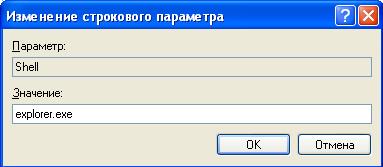
Закрываем редактор реестра (нажатием по крестику в правом углу окошка). Еще раз нажимаем «Ctrl+Shift+Esc», далее в диспетчере задач переходим в «Файл» -> «Новая задача (Выполнить)», вводим explorer. exe и нажимаем «OK». Если загрузился рабочий стол, перезагружаем систему и проверяем, что при загрузке появляется рабочий стол с иконками, панелью задач и кнопкой «Пуск». Если все загрузилось, поздравляю! На этом ваши мучения закончены.
Если рабочий стол не загрузился, значит вам не повезло, ваш случай сложнее. Некоторые вирусы не прописывают свое дочернее приложение в параметр Shell, они просто заменяют файл explorer. exe своим приложением! Настоящий explorer. exe переименовывается в какое-то только вирусу известное имя, а на место настоящего файла подкладывается фиктивный. Соответственно, имеем: антивирус определяет измененный explorer. exe как вирус и, конечно же, удаляет. При следующей загрузке, система обращается к несуществующему файлу и как следствие — наблюдаем пустой экран.
В таком случае, необходимо скопировать оригинальный файл explorer. exe в папку C:Windows. Его можно взять с другого компьютера, с аналогичной системой, или скопировать с установочного диска. На установочном диске файл лежит в папке I386 и имеет название: explorer. ex_ (вместо последней буквы символ подчеркивания). Его нельзя просто переименовать, потому что он хранится в сжатом состоянии. Для распаковки файла, в той же папке I386 есть утилита expand. exe
Пример распаковки файла explorer. exe с установочного диска в папку с установленной системой Windows. Допустим, мы имеем: 1) диск «C» с установленной на него системой; 2) диск «D» — компакт диск с дистрибутивом системы. Тогда открываем командную строку: «Ctrl+Shift+Esc», далее в диспетчере задач переходим в «Файл» -> «Новая задача (Выполнить)», вводим cmd и нажимаем «OK». В открывшемся черном окошке вводим команду:
D:i386expand. exe D:i386explorer. ex_ C:windowsexplorer. exe
(буквы дисков (C, D) в вашем случае могут отличаться)
Этим мы одновременно распакуем и скопируем нужный файл в папку с Windows. Теперь снова открываем окно диспетчера задач и пробуем загрузить рабочий стол («Ctrl+Shift+Esc», «Файл» -> «Новая задача (Выполнить)», explorer. exe,"OK"). Рабочий стол должен отобразиться.
Часто встречается такая проблема - после удаления баннера с рабочего стола в операционных системах Windows средствами антивирусных программ перестаёт загружаться рабочий стол и панель задач, однако при нажатии комбинаций клавиш Ctrl+Alt+Del открывается окно диспетчера задач, с помощью которого можно запустить explorer (проводник), запускать различные файлы и даже выйти в интернет. Если вы столкнулись с такой проблемой наверняка это результаты пагубного воздействия смс баннера на операционную систему компьютера. Давайте рассмотрим в чём кроется причина данной проблемы и как её можно исправить.
Почему же исчез и не загружается рабочий стол, панель задач с горячо любимой нами кнопкой "Пуск" и невозможно легко и просто запускать необходимые приложения и как теперь всё это дело исправить? Всё это произошло после того, как вирус прописал новые значения в следующих параметрах реестра: Shell и Userinit, которые находятся в нижеприведенной ветке реестра, просмотреть и отредактировать которую вы сможете следующим образом:
1. Запуск диспетчера задач (комбинации клавиш Ctrl+Alt+Del или Ctrl+Shift+Esc)
2. Файл-новая задача
3. В открывшемся окне набрать regedit
HKEY_LOCAL_MACHINE\Software\Microsoft\Windows NT\CurrentVersion\Winlogon
В значение Shell прописывается программа, которая принимает команды пользователя для операционной системы и исполняет их. Здесь должно быть написано "Explorer.exe" для запуска соответствующего процесса. Explorer.exe - это графическая оболочка, использующаяся в операционных системах MS Windows, она включает в себя меню "Пуск", панель задач, рабочий стол, различные панели инструментов и файловый менеджер "Проводник". Если удалить этот процесс графический интерфейс пропадёт.
Приветствую всех читателей этого поста и блога в общем. Отложите мысли о переустановке Windows, сегодня я попытаюсь вам помочь если у вашего windows
(xp или 7) не загружается рабочий стол
, нет ярлыков, нет панели задач, есть только заставка.
По каким причинам может не загружаться рабочий стол?
Ну, надо подумать почему не загружается процесс explorer.exe, наверное ошибки какие-то в системе после сбоев каких-либо, повреждение реестра и, конечно же вирусы, а как без них =)
Задолбали вирусы? Переходи на Linux! Ну, а для тех кто хочет оставаться на "окнах" будем решать эту проблему.
В принципе запустить рабочий стол мы можем "в два клика", запустив процесс explorer.exe
, но проблема этим не решится, она будет повторятся после каждой перезагрузки, поэтому читайте все внимательно и вместе мы решим эту проблему.
1. Редактируем реестр.
Возможно никаких вирусов и нет, поэтому давайте сначала попробуем легкий способ решить проблему, если не загружается рабочий стол . Так вот, для начала запустим команду "Выполнить" (Win+R), в строке поиска пишем:
regedit
Нажимаем "Ок", запуститься окно редактора реестра.
Переходим по веткам:
Winlogon
Находим параметр "Shell"
Запускаем его двойным щелчком левой кнопкой мыши, откроется окно, где и в поле "Значение" пишем explorer.exe
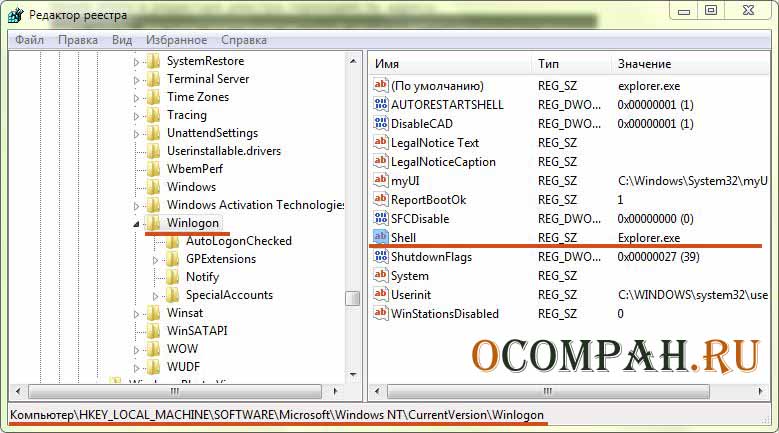
Если нету параметра Shell?
Может и такое быть, значит просто там где должен быть shell, т.е. в разделе Winlogon в правой половине окна нажимаем правой кнопкой мыши и "Создать>Строковой параметр"
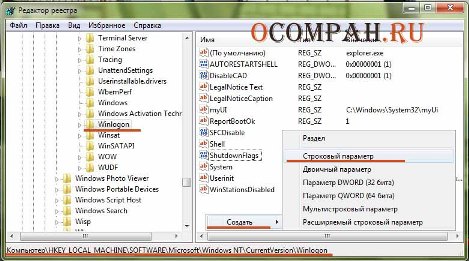
Название присваиваем Shell нажатием на "Переименовать", а значение ставим explorer.exe
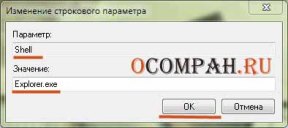
Сразу проверим лишние ключи
Для этого переходим по веткам:
HKEY_LOCAL_MACHINE\SOFTWARE\Microsoft\WindowsNT\CurrentVersion\
Image File Execution
И, если есть, удаляем ключи -
"explorer.exe"
"iexplorer.exe"
Все перезагружаем компьютер.
2. Проверяем на вирусы.
Этот пункт обязателен, даже если первый вам помог пункт номер один и тем более обязателен если не помог решить вопрос, когда не загружается рабочий стол . Эти ключи, которые я сказал удалить, ведь как-то же появились, поэтому просканируйте компьютер например AVZ (Скачать AVZ ) или одноразовой мощной утилитой Dr.Web CureIt (Скачать Dr.Web CureIt ). А еще лучше и тем и другим добром.
3. Если удалили вирусы, но рабочий стол снова не загружается.
Сделали первый пункт, второй, перезагрузили компьютер, а рабочий стол не загрузился... В этом случае надо будет explorer.exe восстановить, может быть он был испорчен или даже удален. Запускаем команду "Выполнить" (Win+R), в строке набираем explorer.exe и, если что-то не так, если вобщем рабочий стол не загружается снова, то вам нужно достать откуда-либо файл explorer.exe, это можно сделать например пойти к другу и скопировать у него этот файл и перекинуть себе на компьютер, либо восстановлением с установочного диска. После того, как перекинули на флешку или диск у друга explorer.exe, просто скопируйте его к себе в директорию C:\Windows\explorer.exe, если у вас там еще есть старый explorer.exe, то просто замените его новым, только что скопированным у друга. Все, перезагрузить компьютер.
Вообще, это должно помочь, но все же, если что-то не так, то есть хорошая утилита AVZ, с помощью которой можно восстановить работу компьютера, почистить от вирусов, ну или еще можно сделать восстановление системы посредством windows, главное, чтобы бекап был сделан недавно, лишь бы не потерять важные документы созданные позже бекапа. Как вам этот материал помог, или у вас до сих пор не загружается рабочий стол ?
А так, 99% проблем с вашим компьютером можно решить без переустановки windows, представляете? К чему я все это...Да многие столкнувшись с проблемой начинают говорить: "все, придется переустановить винду", а теперь я думаю сколько же раз бы пришлось мне переустанавливать себе"окна"? =) Число получится внушительное...Я всегда стараюсь решать проблемы без переустановки. И вам, друзья, рекомендую не торопиться с переустановкой, забудьте это слово, забудьте установочный диск (ну, иногда он нужен для восстановления поврежденных файлов) и просто подумайте может все намного проще и не нужно столько платить соседу программисту за переустановку или тем более сервисному центру? Ну, а у кого вопросы