Ошибка 0xc0000022 при запуске игр или программ, является одной из нескольких ошибок операционной системы Windows , которые могут быть очень трудными для устранения неполадок. Вы просто не можете сказать перед своей действительной причиной. Это делает необходимым попробовать различные решения в попытке решить эту проблему.
Общий характер ошибки также означает, что сообщение об ошибке, которое вы можете получить, может отличаться от сообщения, которое получает другой пользователь. Хотя код ошибки остается неизменным.
Хотя вы можете получить сообщение об ошибке, указывающее, что «Приложение не удалось запустить правильно (0xc0000022). Нажмите «ОК», чтобы закрыть приложение», другой пользователь может получить другое сообщение, указывающее, что «Восстановление системы не завершилось успешно. Файлы и настройки вашего компьютера не были изменены. Подробности: Неопределенная ошибка произошла во время восстановления системы (0xc0000022). »
Из двух сообщений об ошибках видно, что вы можете столкнуться с ошибкой 0xc0000022 в два разных момента; Либо при восстановлении системы, либо при запуске приложения и, в частности, приложений, связанных с Microsoft .
В дополнение к неправильному восстановлению системы и запуску приложения появление ошибки также заставляет ваш компьютер быть вялым. Ваша система также может вылететь из строя, и вам, скорее всего, останется пустой черный экран.
Возможные причины того, почему появилась Ошибка 0xc0000022 при запуске игры на Windows
- Отсутствие поврежденных файлов реестра и, в частности, DLL-файлов.
- Установленные защитные программы и вредоносные программы и брандмауэры.
- Отсутствие или некорректные права доступа к компьютеру (административные права).
- Медленное / ненадежное подключение к Интернету.
- Внутренние конфликты, характерные для приложений Microsoft.
- Неверная конфигурация прокси.
- Файлы зараженные вирусом / вредоносных программ.
Как исправить ошибку 0xc0000022 на Windows 7/8/8.1 или 10
Если у вас появилась Ошибка 0xc0000022 при запуске игры или восстановлении системы, логичным будет вопрос «Что делать?» и как ее исправить. В этой статье мы расскажем вам о том, как это сделать самым быстрым способом.
Тот факт, что Ошибка 0xc0000022 при запуске игры или программы может произойти из-за одной или нескольких причин, затрудняет устранение неполадок. К счастью, существуют различные корректирующие меры, которые вы можете инициировать для его решения.
МЕТОД 1 — Основные шаги исправления ошибки 0xc0000022
- Убедитесь, что подключение вашего компьютера к Интернету устойчивое и надежное.
- Запустите установленную антивирусную / вредоносную программу для устранения любых вирусов и вредоносных программ, которые могут присутствовать в системе.
- Рассмотрите возможность отключения установленной антивирусной / вредоносной программы.
- Запустите восстановление системы или запустите приложение, которое вы пытались запустить до возникновения ошибки. Выполните описанную ниже процедуру, если эти простые основные меры не разрешают ошибку 0xc0000022. Убедитесь, что вы включили антивирусную / вредоносную программу, если ошибка устранена.
МЕТОД 2 — Нужные административные права
Вы можете столкнуться с ошибкой 0xc0000022 просто потому, что у вас нет прав администратора на компьютере. Приобретение прав может легко устранить ошибку.
- Щелкните правой кнопкой мыши «C» или драйвер, на котором размещена ОС.
- Выберите «Свойства ».
- Нажмите «Безопасность », прежде чем нажимать кнопку «Дополнительно».
- Нажмите «Изменить ».
- Введите свое имя пользователя в поле «Введите имя объекта».
- Нажмите «ОК», чтобы сохранить все.
- Перезагрузите компьютер, чтобы изменения вступили в силу.
Попробуйте выполнить восстановление системы или запуск приложения в зависимости от того, какая ошибка была выбрана, чтобы узнать, разрешена ли ошибка 0xc0000022.
СПОСОБ 3 — Проверить состояние защиты операционной системы Windows и выполнить проверку
Кстати, ранее мы уже говорили о том, .
Поскольку возможно возникновение ошибки даже после получения административных прав на компьютер, вам необходимо проверить статус службы защиты программного обеспечения, чтобы убедиться, что он не остановлен.
- Нажмите комбинацию клавиш Win + R, чтобы открыть команду «Выполнить».
- Напечатайте «services.msc » перед нажатием Enter.
- Найдите «Защита программного обеспечения». Проанализируйте состояние службы и перезапустите ее, если она остановлена.
- Перезагрузите компьютер и попробуйте сделать то же самое, что показывал код ошибки 0xc0000022. Он должен исчезнуть, но если это не так, попробуйте следующий метод.
МЕТОД 4 — Проверка работоспособности системных файлов
Запуск встроенного средства проверки системных файлов может помочь в устранении ошибки. Инструмент сканирует и пытается восстановить поврежденные файлы, которые могут быть причиной ошибки.
- Нажмите «Пуск ».
- Введите «cmd » в поле «Поиск программ и файлов».
- Нажмите комбинацию CTRL + Shift + Enter перед нажатием «OK», чтобы открыть командную строку.
- Введите «chkdsk /f /r » в приглашение, прежде чем нажать Enter.
- Введите «Y» в ответ на полученное уведомление.
Перезагрузите компьютер, чтобы запустить проверку диска. Вам необходимо предоставить время инструмента для завершения, прежде чем выполнять другой раунд восстановления системы или запуска приложения, чтобы узнать, исправлена ли ошибка 0xc0000022.
СПОСОБ 5 — Проверить состояние диска
Плохие сектора на диске, на которых установлена ОС Windows, также могут вызывать ошибку 0xc0000022. Запустите встроенную проверку диска, чтобы проверить, разрешает ли эта ошибка.
- Шаг 1. Нажмите комбинацию клавиш Win + X, чтобы открыть меню.
- Шаг 2. Выберите опцию «Командная строка (Admin)».
- Шаг 3. Нажмите «Да », чтобы запустить командную строку в качестве администратора.
- Шаг 4. Введите «chkdsk »
- Шаг 5. Оставьте пустое пространство после «chkdsk », прежде чем вводить букву диска (C), которую вам нужно отсканировать, и нажмите enter.
Запуск проверки диска определяет только поврежденные сектора и файлы, если они есть. Вам необходимо указать параметры, прежде чем утилита сможет выполнить необходимый ремонт.
- Шаг 6. Введите следующее в подсказку сразу после буквы диска «/ f / r / x».
Обратите внимание, что буква «f» сообщает утилите исправить ошибки, буква «r» сообщает ей идентифицировать любые поврежденные сектора на диске, а буква «x» сообщает ей о демонтаже диска перед началом процесса сканирования. Демонтаж диска необходим, поскольку утилита не может работать, если диск используется.
Нажмите «Enter» для запуска сканирования. Пусть он завершит перезагрузку компьютера. Выполните еще один раунд восстановления системы или запустите приложение, чтобы узнать, поможет ли вам избавиться от ошибки 0xc0000022.
Метод 6 — Восстановление системы для исправления ошибки 0xc0000022
Вам нужно только выполнить восстановление системы в случае, когда возникает ошибка при попытке запустить приложение, связанное с Microsoft.
- Нажмите комбинацию клавиш Win + Q.
- Нажмите «Настройки».
- Выберите значок «Восстановление».
- Выберите «Восстановление системы» в появившемся окне.
- Выберите более раннюю дату, когда ваш компьютер работал без каких-либо проблем.
- Инструмент должен начать работать перед выключением компьютера и повторным запуском.
- Попробуйте запустить приложение, чтобы узнать, помогает ли восстановление вашей системы решить ошибку 0xc0000022.
Метод 7 — Установка новой версии ОС
Это будет ваш последний вариант при разрешении ошибки 0xc0000022. Просто создайте резервную копию всех своих документов перед установкой установочного диска ОС для повторной установки ОС. Хотя это требует много времени, и вам нужно будет начать установку необходимых обновлений, это единственный способ получить свежие файлы на вашем компьютере.
Также, если у вас есть вопросы по теме «Ошибка 0xc0000022 при запуске игры» то, пишите нам об этом в форме комментариев на сайте. Обязательно укажите конфигурацию своей системы и название программы, чтобы мы могли понять причину этой ошибки.
Если эта статья была полезной для вас, то обязательно поделитесь ссылкой на нее в свои социальные сети Google+, ВКонтакте, Twitter, Одноклассники, или, например, Facebook.
При запуске игры выдает ошибку 0xc000007b на компьютерах Windows 7, 8, 10? Целых 9 способов исправить ошибку.
Что такое ошибка 0xc000007b
Для удобства определения сути и причины ошибок, программисты каждой ошибке присвоили ее уникальный код, т. е. Код ошибки - это определенное сочетание цифр и букв.Код ошибки 0xc000007b говорит о том, что это у вашей операционной системы возникли проблемы с системными файлами . Кстати, среди способов устранения ошибки есть один, где мы просто заменяем файлы системы, в которых произошел сбой на исправные.
Почему возникает ошибка 0xc000007b
Ошибка 0xc000007b возникает в процессе инициализации приложения, т.е. во время подготовки к запуску. Понятно, что ошибка на таком раннем этапе запуска игры или любого другого приложения приведет к невозможности работы такого приложения, к быстрому завершению работы.Причины
- Неофициальная версия приложения. Некачественный кряк приложения.
- Файлы системы повреждены вирусом.
- Произошло неправильное выключение компьютера.
- Во время обновления операционной системы произошли сбои.
- Неправильно удалили какие-то программы на компьютере.
К чему это может привести
- Появились неполадки с драйвером видеокарты (чаще такое происходит с видеокартами Nvidia).
- Слетели DirectX, .NET Framework или Visual C++.
- Произошли ошибки в реестре.
Как исправить ошибку игры 0xc000007b
Способ 1. Включите полные права администратора
- Войдите в Windows как администратор.
- Запустите «Панель управления», где выбирете «Система и безопасность», дальше клацните по «Администрирование». Откроется новое окно.
- В новом окне откройте «Локальная политика безопасности» и выберете «Параметры безопасности».
- Щелкните правой кнопкой мыши: «Учетные записи: Состояние учетной записи Администраторы».
- Теперь выберите «Включен» и нажмите кнопку ОК.
- Закройте окно с настройками «Политики локальной безопасности».
- Перейдите в Панель управления →Учетные записи пользователей. Как видите, на компьютере появилась учетная запись «Администратор». Можно теперь запускать игру из-под нее. Но это не очень удобно. Лучше администратором сделать текущую запись.
- Выберите свою учетную запись и присвойте ей права администратора.
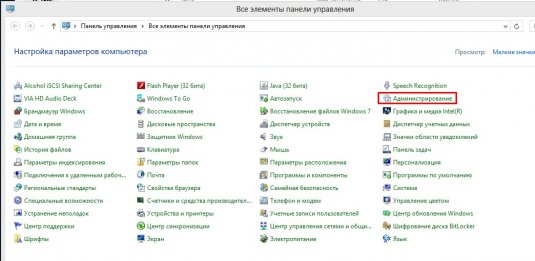
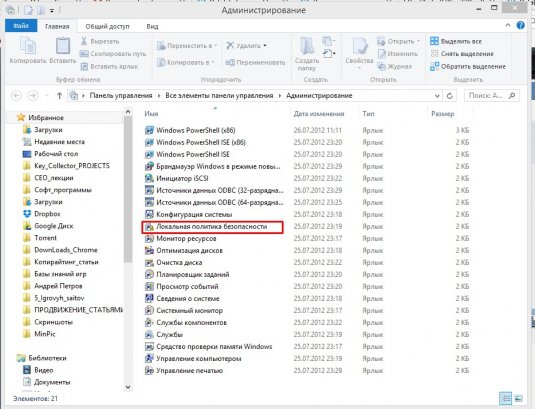
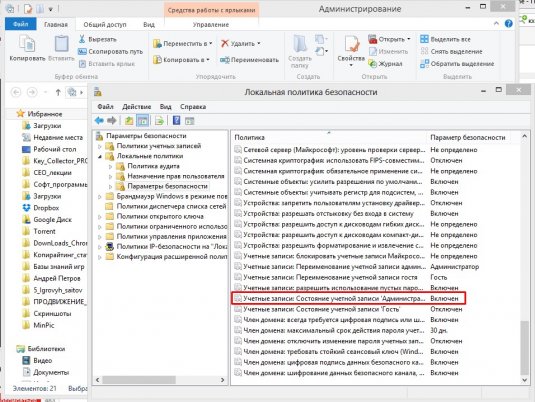
Внимание!
Название разделов могут отличаться в разных версиях Windows.Способ 2. Скачайте игру с официального источника
Часто такая ошибка возникает при установке программы с вирусом или некачественным кряком. Если ошибка 0xc000007b появляется при запуске только одной игры, то скорее проблема не в системе, а в установленной игре. Скачайте другой релиз. Лучше с официального сайта. Если игра платная, лучше купите ее. Если же все игры выдают такую ошибку, то такой способ неэффективен. Дело в самой системе.Способ 3. Выполните восстановите систему
Еще один вариант возможных действий - выполнить восстановление системы и откатить состояние вашего компьютера до того момента, когда ошибка отсутствовала. Если эта ошибка стала появляться после обновления Виндовс или драйверов, то через панель управления Виндовс нужно открыть вкладку «Восстановление системы», отметить галочкой пункт «Показать другие точки восстановления» и запустить восстановление системы, вернув компьютер к состоянию, когда эта ошибка отсутствовала.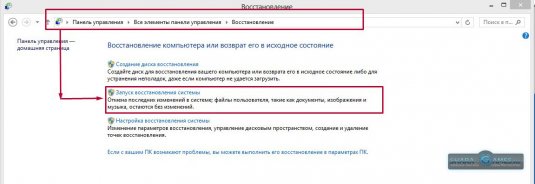
Алгоритм действий
Поиск → msconfig → сервис → Восстановление системы → Запуск.Способ 4. Проверьте компьютер на вирусы
Возможно, ваш компьютер поражен вирусами и это они стали причиной ошибок. Вирусы атакую жесткий диск и портят файлы или вообще их удаляют.Воспользуйтесь антивирусом. Мы предлагаем один из этих трех.
| Скачать Kaspersky (бесплатная версия на 30 дней) | Скачать Avira Internet Security Suite | Скачать Dr.Web Security Space (бесплатная версия на 1 месяц) |
Внимание!
Пользователи из России и Украины могут установить бесплатную версию антивируса с только самыми необходимыми функциями Kaspersky Free Antivirus.Dr.Web CureIt! - одни из лучших антивирусов-сканеров. Программа совершенно бесплатная и не требует установки. Перед употреблением советуем скачать самую свежую версию с самой свежей базой вирусов.
Способ 5. Обновите драйвера видеокарты
Попробуйте обновить драйвер вашей видеокарты . Особенно это относится к владельцам Nvidia. Драйвера можно скачать на сайте производителей. Найдите самый свежий видеодрайвер, который поддерживает вашу видеокарту, скачайте и установите его, перегрузите компьютер. Вполне возможно, что ошибка исчезнет.| Скачать драйверы NVIDIA | Скачать драйверы ATI/AMD | Скачать драйверы Intel |
Способ 6. Исправьте ошибки в реестре
Если на компьютере вирусов не найдено, драйвера видеокарты, DirectX, .Net Framework и Microsoft Visual C++ переустановлены, но ошибка не пропала, пришло время очистить реестр от ошибок. Для этого можно использовать CCleaner. Для наших целей подойдет и бесплатная версия этой утилиты.| Скачать CCleaner |
Способ 7. Переустановите DirectX, Microsoft.Net Framework, Microsoft Visual C++
Если переустановка видеодрайверов не помогла, попробуйте переустановить DirectX с сайта Микрософт - это также может устранить ошибку 0xc000007b.| Скачать DirectX |
Еще одной из возможных причин возникновения этой ошибки могут быть поврежденные файлы Microsoft Visual C++ или Microsoft.Net Framework. Переустановка этих приложений может решить эту проблему. Обычно эти библиотеки идут в комплекте с установочными файлами игры в качестве дополнительного программного обеспечения. Также их можно скачать с официального сайта Микрософт.
| Скачать Microsoft.NET Framework |
| Скачать Microsoft Visual C++ |
Способ 8. Скопируйте с заменой системные файлы
Возможно, после сбоя или вирусов некоторые файлы стали неисправными или вообще исчезли. Предлагаем скачать архив с dll-файлами и скопировать их с заменой.Алгоритм действий
- Скачайте и распакуйте архив.
- Перейдите в папку с системными файлами: Компьютер → Локальный диск (C:) → Windows → System32 ,если 32-битная система.
Перейдите в папку с системными файлами: Компьютер → Локальный диск (C:) → Windows → SysWOW64, если 64-битная система. - Скопируйте с заменой файлы из скаченной папки в системную.
Где смотреть, какая у вас Windows
Следуйте такому алгоритму: Рабочий стол → Компьютер → Свойства.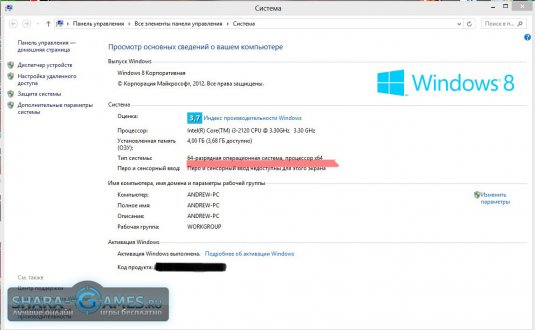
Способ 9. Переустановите Windows
Это последний и самый радикальный способ борьбы с подобной ошибкой. Просто переустановите систему Windows. Радикально? Да. Но если ничего не помогло, пришло время именно таких методов.Надеемся, эта инструкция помогла вам убрать ошибку 0xc000007b .
Видео Ошибка 0xc000007b при запуске приложений, игр: как исправить ошибку
Если при запуске игры в Windows 10 выскочила ошибка 0хс0000142, стоит первым делом выяснить причину. Источниками неполадок в работе системы могут служить различные факторы. Исходя из конкретного случая, выбирается путь устранения проблемы.
Причины
Ошибка 0хс0000142 при запуске приложения на Windows 10 может возникнуть по целому ряду причин. К ним относятся следующие обстоятельства:
- Удаление, изменение, блокировка системных файлов и служб в результате деятельности вирусов и вредоносных приложений.
- Повреждение системных файлов или библиотек.
- Некорректная работа NetFramework и DirectX.
- Отсутствие необходимых драйверов видеокарты.
- Подключение к устройству несовместимого оборудования.
- Повреждение секторов на жестком диске.
- Неисправность работы модулей ОЗУ (оперативной памяти).
- Отсутствие необходимых настроек BIOS.
- Недостаточная мощность блока питания.
- Наличие неисправных конденсаторов на материнской плате или в блоке питания.
Еще одной причиной, которую не стоит игнорировать, является несовместимость приложения или игры с самой ОС.
Как видно из представленного перечня, все причины делятся на две группы – механическое повреждение оборудования или возникновение нарушений в программном обеспечении. Исходя из характера причины, определяется способ исправления ошибки 0хс0000142 на Windows 10.
Исправление: вирусы, совместимость и повреждение файлов
Если ранее игра запускалась, но неожиданно стала «вылетать» рассматриваемая проблема, причина может заключаться в вирусах. Стоит запустить проверку системы на наличие вредоносного ПО. Так как, антивирус «пропустил» нежелательную программу, он может ее не найти, поэтому стоит рассмотреть вариант с установкой другой программы защиты и диагностики.
Вирус может повлиять на работу cmd.exe, тогда стоит проверить систему на ошибки через командную строку от имени Администратора:
Для того чтобы устранить проблему с помощью функции совместимости нужно:
- кликнуть «Свойства» на папке «проблемного» приложения;
- открываем вкладку «Совместимость»;
- выбираем версию «операционки», под которую создана программа;
- применяем настройки.
Современные игры при установке самостоятельно загружают новые версии библиотек. Но если при загрузке игры возникла проблема, стоит самостоятельно переустановить DirectX и NetFramework.
При неполадках с конкретными играми, нужно пробовать комплексные варианты. Как убрать ошибку при запуске игры Mafia 3? Нужно попробовать запустить программу в режиме совместимости с Windows X (пакет обновлений 3). Также проблему решит новая установка Директа и Нет Фраймфорка.
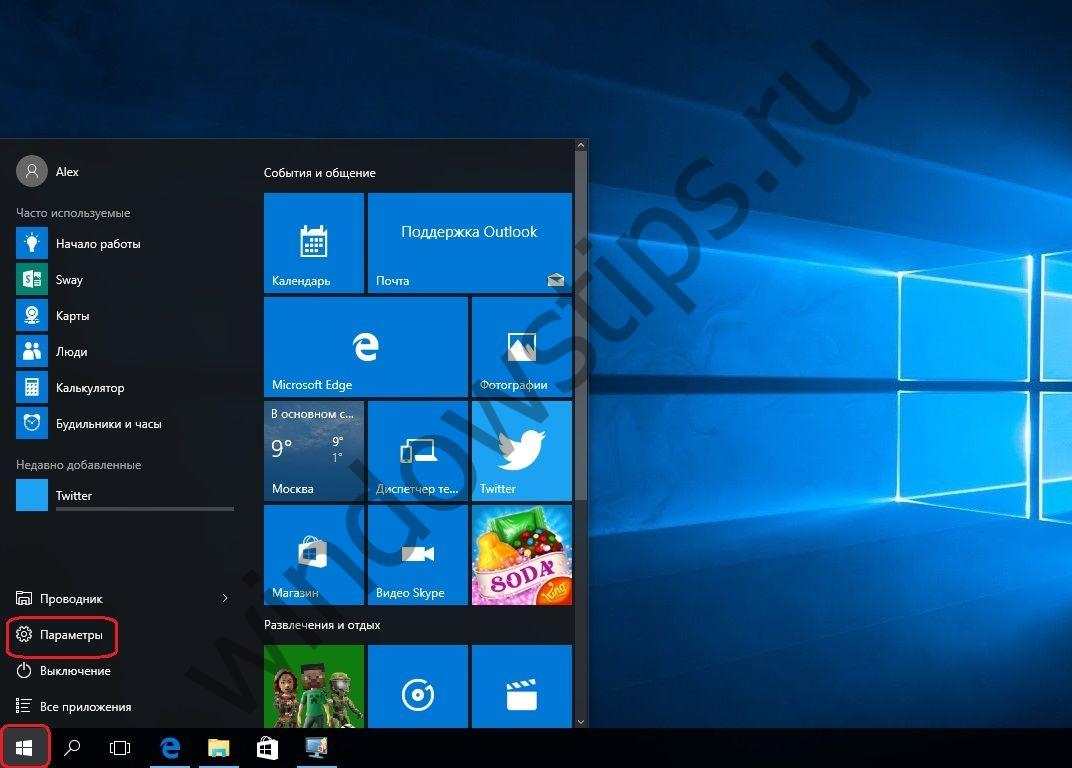
Обновление «Десятки»
На официальном форуме Microsoft в качестве ответа на вопрос, как исправить ошибку 0хс0000142 на Windows 10, предлагается обновить саму «операционку». Для этого:
Не стоит забывать, что затруднение может быть вызвано физическим повреждением оборудования. Так, неполадки в материнских платах и графических картах частая причина ошибок 0хс0000142 Windows 10. В такой ситуации необходимо обратиться к техническому специалисту, который сможет устранить проблему или произвести замену на новую деталь.
Отличного Вам дня!