-
Стремление упростить работу с
различными видами текстов (служебными бумагами, конспектами лекций,
газетами, журналами, книгами и т.д.) привело к созданию большого
количества программного обеспечения, ориентированного на решение этих
проблем и называемого текстовыми редакторами (ТР) или текстовыми
процессорами.
Среди профессиональных ТР наибольшее распространение получили Лексикон, ChiWriter, Multi-Edit, Microsoft Word, Word & Deed, MS-DOS Editor и др. Многие из указанных выше редакторов устарели и основным в настоящее время является Microsoft Word различных версий для Windows, однакоко существует и Лексикон для Windows в современной версии. Существуют также специальные издательские пакеты программ для вёрстки текста, например Page Maker 6.5 фирмы Adobe.
Общее назначение ТР - ввод текстов в компьютер и их редактирование, сохранение на внешнем запоминающем устройстве (ВЗУ) и печать на бумаге.
Всякий текст - это последовательность символов. Символьный алфавит компьютера содержит 256 знаков. Один символ занимает 1 байт.
Все символы в алфавите пронумерованы от 0 до 255. Каждому номеру соответствует 8-разрядный двоичный код от 00000000 до 11111111. Этот код - просто номер символа в двоичной системе счисления.
Таблицу, в которой ставятся в соответствие символы, их десятичные номера и двоичные коды, называют таблицей кодировки. Наиболее распространенной таблицей на персональных компьютерах является код ASCII. He все коды отображаются на экране в виде символов. Некоторые являются управляющими - управляют печатью или выводом на экран.
Простейшие ТР сохраняют тексты в форме текстовых файлов. Текстовый файл состоит только из символов, входящих в таблицу кодировки (1 символ - 1 байт). Текст разбит на строки. Каждая строка заканчивается кодом конца строки. Обычная пишущая машинка может печатать тексты только единственным шрифтом. В текстовом документе, созданном на компьютере с помощью ТР, могут использоваться разнообразные шрифты. Современные текстовые редакторы (например, Word) имеют достаточно большие наборы шрифтов. У каждого шрифта есть свое название. Например: Arial, Times New Roman, Courier и др. Буквы одного шрифта могут иметь разные начертания. Различаются обычное (прямое) начертание, курсив, полужирное начертание. Кроме того, представляется возможность подчеркивания текста. Вот несколько примеров:
Обычное начертание шрифта Times New Roman Cyr
Курсив шрифта Times New Roman Cyr
Полужирное начертание шрифта Times New Roman Cyr
Полужирный курсив шрифта Times New Roman Cyr
Все русифицированные шрифты имеют окончание Cyr. Текстовые редакторы дают возможность управлять размером символов. Следует иметь в виду, что если ТР позволяет менять шрифты, начертания и размеры, то в памяти приходится хранить не только коды символов, но и указания на способ их изображения. Это увеличивает размер файла с текстом. Информацию о шрифтах воспринимают программы, управляющие выводом текста на экран или на печать. Именно они и создают изображение символов в нужной форме. Практически все редакторы, распространенные в нашей стране, позволяют использовать как русский, так и латинский алфавит. Пример: This is an example of English text.
Современные ТР дают возможность пользователю работать одновременно с несколькими текстовыми документами, используя многооконный режим. В многооконном режиме ТР выделяет для каждого документа отдельную область памяти, а на экране - отдельное окно. Окна на экране могут располагаться каскадом (друг за другом) или мозаикой (параллельно в плоскости экрана). Активным окном является то, в котором в данный момент находится курсор.
С помощью специальных команд (нажатия определенных клавиш) производится переход от одного активного окна к другому. При этом можно переносить или копировать фрагменты текстов из одних документов (окон) в другие.
Среда ТР
Рабочее поле ТР - это экран дисплея, на котором отображаются все действия, выполняемые ТР. Важным элементом среды ТР является интерфейс - это те средства, с помощью которых пользователь может общаться с ТР и управлять им. На сегодняшний день наиболее предпочтительным является интерфейс в форме меню, из которого специальным маркером (выделенным цветом) можно выбирать те или иные команды ТР. Одновременно с меню на экране высвечивается строка состояния, в которой дается информация о текущем состоянии ТР (режимы работы, позиция курсора и пр.).Текст, обрабатываемый с помощью ТР, хранится в оперативной памяти и визуально может быть представлен в виде рулона бумаги (разделенного на страницы в некоторых ТР), длина и ширина которого в большинстве случаев не позволяют целиком наблюдать его на экране.
Таким образом, экран можно считать своеобразным окном, через которое пользователь просматривает текст. Для перемещения этого окна по тексту используются специальные клавиши. Есть ТР, позволяющие открывать несколько таких окон над соответствующим количеством текстов.
Кроме основной памяти (рулона), где ТР хранит обрабатываемый текст, в его распоряжении находится ряд дополнительных листов памяти, к которым относятся лист удаленных строк, буфер (карман) для хранения копируемых фрагментов текста, справочник (подсказка, или help), словарь.
Курсор - световое пятно на экране - место активного воздействия на рабочее поле. Передвигая курсор, можно перемещать окно по основной памяти (тексту). Наличие курсора в рабочем поле указывает на то, что исполнитель находится в режиме ввода-редактирования текста. Координаты курсора в тексте (или на странице) - номера строки и столбца - отображаются в строке состояния.
Режимы работы ТР
1. Ввод-редактирование текcта.Состояние ТР, находящегося в этом режиме, отражается в строке состояния. Отметим основные компоненты состояния: координаты курсора, вставка/удаление, строчные/заглавные (нижний/верхний регистр), шрифт (рус./лат.), разметка строки (абзац, разрешенное число символов), выравнивание текста по краям или по центру, перенос.
2. Форматирование.
Работа в этом режиме позволяет скомпоновать текст (фрагмент текста) в требуемом виде, установив отступы, красную строку, число позиций в строке и т. д.
3. Обращение за п о д с к а з к о й.
При переходе в этот режим на экране открывается дополнительное справочное окно, содержащее краткую справочную информацию о работе в ТР. Подсказка может содержать несколько листов текста, в этом случае указывается способ перелистывания.
4. Орфографическая проверка.
Этот режим работы возможен лишь при наличии словаря. При проверке текста фиксируются слова, отсутствующие в словаре, что является косвенным свидетельством орфографической ошибки. Режим орфографической проверки может быть совмещен с режимом редактирования.
5. Обмен с ВЗУ возможен в двух направлениях: сохранение (запись, или save) и загрузка (считывание, или load) текста, который при хранении на ВЗУ называется файлом (текстовым файлом). При этом указывается путь к необходимому каталогу.
6. П е ч а т ь.
В этом режиме осуществляется вывод текста на бумагу. С помощью ТР можно управлять принтером, определив шрифт, вид печатаемой страницы (поля, число строк), способ нумерации страниц.
Система команд ТР
Систему команд ТР можно условно разделить на следующие группы команд:Команды интерфейса - вход в меню и выход из него, перемещение маркера по меню, выбор нужного пункта меню;
Команды изменения состояния ТР, позволяющие в режиме редактирования выбрать шрифт, нижний/верхний регистр, режим вставки/замены и т. д.;
Команды перемещения по тексту, которые разделяются на две группы: пошаговое перемещение (стрелки вправо, влево, вверх, вниз) и быстрое перемещение по тексту (переход в начало/конец строки, текста, листание страниц и т. д.);
Команды посимвольного редактирования, позволяющие внести исправления в текст (вставить, удалить, заменить символ и т. д.);
Команды работы со строками, позволяющие манипулировать со строками (удалить, вставить, рассечь на две, склеить);
Поиск по образцу служит для отыскания в тексте мест, содержащих указанный набор символов (букву, слово, фразу и т. д.);
Копирование включает в себя выделение копируемого фрагмента текста и помещение его в буфер, воспроизведение содержимого буфера в требуемом месте текста;
Форматирование позволяет придать тексту требуемый вид: установить число символов в строке, выровнять по краям, выделить поля и красную строку и т. д.
В большинстве ТР команды можно выполнить двумя способами:
1) с помощью функциональных и управляющих клавиш;
2) выбором пунктов меню.
Текстовый редактор Лексикон 1.2.
Текстовый редактор Лексикон предназначен для обработки несложных документов на русском и английском языках. Работа в редакторе Лексикон относится к области технологии обработки текста. Разработчик Лексикона - Е.Н. Веселов. В данной версии Лексикона предусмотрено использование мыши. Популярность редактора Лексикон у начинающих пользователей во многом объясняется тем, что он имеет русскоязычный интерфейс и справочную систему. Текстовый редактор Лексикон 1.2 служит для работы в DOS и выполняет следующие основные функции:1. Просмотр и корректировка текста, и сохранение его в виде файла.
2. Автоматическое форматирование абзацев текста.
3. Автоматическое разбиение текста на страницы.
4. Перенос фрагментов текста с одного места на другое.
5. Создание оглавления разделов документа.
6. Использование различных шрифтов для выделения частей текста.
7. Одновременное редактирование нескольких документов при работе с окнами.
8. Проверка лексики и поиск ошибок орфографии. Может быть создан по желанию пользователя словарь новых слов (файл *.dic).
9. Поддержка распечатки текста на принтере.
10. Поиск в тексте любого слова или фразы.
Запуск Лексикона: Команда lexicon в командную строку и Enter.
Выход из Лексикона: F10 (меню), End, Выход, Enter.
Если в окне несохранённый текст, то чтобы его сохранить - Enter, Введите имя файла с полным путём, Enter.
Выход без сохранения - Esc.
Отмена выхода - Пробел.
Информационная строка в Лексиконе.
Информационная строка в Лексиконе делится на 4 поля.В первом (левом) поле строки располагается информация о параметрах Лексикона:
ДОК или ТЕКСТ - режим "Документ"/"Текст";
РАВ - режим выравнивания правого края абзаца. Если символов "РАВ" нет, то выравнивание не производится;
ПЕР - режим переноса. Если символов "ПЕР" нет, то слова переносятся на новую строку только целиком.
ЗАМ или ВСТ - режим замены или вставки; Наличие символа "_" означает режим подчёркивания, а его отсутствие означает, что подчёркивание не производится;
ШР0 - номер текущего шрифта (ШР0 - ШР7), ШР0 - обычный шрифт (см. ниже);
Во втором поле приводится имя редактируемого файла, а затем в скобках приводится число строк в редактируемом файле, номер текущей строки, где расположен курсор, номер текущей позиции курсора в строке, знак подчёркивания "_", если текущий символ подчёркнут, шрифт текущего символа (ШР0 - ШР7).
В третьем поле указывается текущий режим клавиатуры (РУС или ЛАТ).
В четвёртом (правом) поле выводятся текущая дата и время.
Основные функциональные клавиши редактора Лексикон.
F1 - Получение помощи. Выход из помощи - Esc.F10 - Вход в меню. Выход из меню - Esc.
F9 - Переключение клавиатуры РУС/ЛАТ и обратно.
F3 - Начать выделение строчного фрагмента (или с помощью мыши).
Shift-F3 - Начать выделение блочного фрагмента (или с помощью мыши).
F4 - Отмена выделения (или правая кнопка мыши).
Ctrl-F3 - Удалить выделенный фрагмент и поместить его в буфер.
Ctrl-Insert - Поместить выделенный фрагмент в буфер.
Ctrl-F4 или Shift-Insert - Вставить строчный фрагмент из буфера.
Shift-F4 - Вставить блочный фрагмент из буфера.
Ctrl-F5 - Сдвинуть строчный фрагмент влево.
Ctrl-F6 - Сдвинуть строчный фрагмент вправо.
Alt-F5 - Прижать блочный фрагмент влево.
Alt-F6 - Прижать блочный фрагмент вправо.
F8 - Центрировать строчный фрагмент.
Ctrl-F8 - Форматировать абзац (от текущей строки до конца абзаца).
Shift-Del - Удаление символов с начала до конца строки.
Shift-Backspase - Удаление символов с конца до начала строки.
Shift-F8 - Вставить жёсткий разделитель страниц (чтобы убрать
жёсткий разделитель страниц-выделить его F3 и вырезать Ctrl-F3).
Alt-0 - Alt-9 - Перейти в окно 0-9 (всего в Лексиконе до 10 окон).
Alt-F9 - Распахнуть текущее окно на весь экран.
Alt-F1 - Установить шрифт по его номеру (0-7).
0 (ШР0) - обычный шрифт; 1 (ШР1) - курсив; 2 (ШР2) - полужирный
шрифт; 3 (ШР3) - полужирный курсив; 4 (ШР4) - нижние индексы; 5
(ШР5) - верхние индексы; 7 (ШР7) - греческие буквы и математические
символы (F9 - Лат). Их распечатка возможна только в Лексиконе!
Alt-F2 - Установить/Отменить подчеркивание.
Alt-F3 - Установить/Отменить курсивный шрифт.
Alt-F4 - Установить/Отменить полужирный шрифт.
Быстрое перемещение по тексту:
Home - к первому символу строки.
End - к последнему символу строки.
Shift-стрелка вверх - на начало текста.
Shift-стрелка вниз - на конец текста.
После редактирования файла, Лексикон сохраняет его старую копию с тем же именем и расширением bak. Если эта копия не нужна, то её удаляют.
Создание и сохранение файла: Введите текст, F10 (меню), Текст, Сохранить, Введите имя файла с полным путём, Enter.
Проверка лексики: F10 (меню), Лексика, Проверить. Вставить слово в словарь - Enter, пропустить - Пробел.
Расстановка мягких разделителей страниц: F10 (меню), Страницы, выбрать Шаг и Высоту, Расставить. Часто выбирают Шаг 1.0, Высоту 39 - это для стандартного машинописного текста в 1.5 интервала.
Убрать страницы (убрать мягкие разделители страниц): F10 (меню), Страницы, Убрать.
Поиск в тексте любого слова (фразы): Ctrl-F1 или F10 (меню), Найти, ввести искомое слово (фразу), Enter, НайтиПервое, Enter.
Поиск и Замена в тексте любого слова (фразы): Ctrl-F2.
Рисование рамок: Alt -.
Освободить текущее окно от текста: F10 (меню), Текст, Очистить, Esc. Затем можно вводить новый текст.
Переименование файла: F10 (меню), Текст, Переписать, ввести новое имя или скорректировать старое, Enter. Таким же образом можно и создать новый файл, не вводя текста.
Смена шрифта у уже введённого текста: Выделить текст, F10 (меню), Шрифт, выбрать шрифт (Курсив, Жирный, Подчёркивание или Номер, затем выбрать номер шрифта 0,1,2,...,7).
Установка левого и правого отступов: F10 (меню), Абзац, Границы, Отступ:6, Левая:6, Правая:70 знаков, Образец, Enter. Это называется также "Настройка абзаца по образцу".
Печать текста: Включить принтер, вставить бумагу, F10 (меню), Текст, пеЧать, выбрать параметры печати, Старт, Enter.
Сохранение настроек Лексикона: F10 (меню), Текст, Конфигурация, Сохранить, Enter. Настройки сохраняются в файле setup.lex.
Оглавление
Введение. 2
2
1.1. Текстовый редактор MS-DOS Editor. 5
1.2. Работа с MS-DOS Editor. 5
7
1.4. Интерфейс WordPad. 8
10
13
3. Работа с Microsoft Word. 17
3.1. Создание и открытие документа Microsoft Word. 17
3.2. Сохранение документа. 17
3.3. Выделение участка текста. 18
3.4. Работа со шрифтами. 18
3.5. Использование оформительских «тем» и стилей. 19
3.6. Вставка изображений. 20
3.7. Вставка надписей и заголовков. 22
3.8. Вставка таблиц. 22
3.9. Разбивка на страницы. Нумерация страниц. 23
3.10. Использование автозамены. 24
3.11. Проверка орфрграфии. 24
Заключение. 25
Список использованной литературы 27
Введение.
Революция в автоматизации делопроизводства в офисе в 80-е годы прошлого века стала реально возможна в связи с созданием и широким распространением персональных компьютеров. Персональные компьютеры в первую очередь вытеснили из обращения печатающие машинки, составляющие основу технических средств подготовки печатных документов. Преимущества компьютера, оснащенного специальным текстовым процессором (редактором), перед печатающей машинкой были явными и заключались в том, что обеспечивали значительное повышение удобства, производительности выполнения работ и, самое главное, повышение качества получаемых при этом документов.Разделение во времени этапов подготовки документа, таких, как ввод, редактирование, оформление, подготовка к печати и собственно сама печать сделали процесс создания документа более простым и технологичным.
В данной работе достаточно подробно рассмотрены три текстовых редактора: MS-DOS Editor, WordPad и Microsoft Word . Цель работы – изучая набор функций, возможностей выбранных текстовых редакторов, пронаблюдать развитие технологии программ, обеспечивающих подготовку и обработку текстовой информации.
1. Понятие о текстовых редакторах, виды.
Современные текстовые процессоры предоставляют пользователю широкие возможности по подготовке документов. Это и функции редактирования, допускающие возможность любого изменения, вставки, замены, копирования и перемещения фрагментов в рамках одного документа и между различными документами, контекстного поиска, функции форматирования символов, абзацев, страниц, разделов документа, верстки, проверки грамматики и орфографии, использования наряду с простыми текстовыми элементами списков, таблиц, рисунков, графиков и диаграмм.Значительное сокращение времени подготовки документов обеспечивают такие средства автоматизации набора текста, как автотекст и автозамена, использование форм, шаблонов и мастеров типовых документов.
Наличие внешней памяти компьютера обеспечивает удобное длительное хранение подготовленных ранее документов, быстрый доступ к ним в любое время.
Существенно упрощают процедуру ввода данных сканеры и голосовые устройства. Существующие системы распознавания текстов, принимаемых со сканера, включают функцию экспорта документа в текстовые редакторы.
Широкий спектр печатающих устройств в сочетании с функциями подготовки документа к печати, предварительного просмотра, обеспечивает получение высококачественных черно-белых и цветных копий на бумаге и прозрачной пленке.
Современные тенденции совершенствования этих систем направлены на улучшение коммуникационных возможностей текстовых процессоров. При работе в локальных и глобальных компьютерных сетях
пользователь имеет возможность обмениваться документами с удаленными пользователями, отправлять документы по электронной почте непосредственно из текстового редактора, готовить данные в формате Web-страниц.
Таким образом, современные программы предусматривают множество функций, позволяющих готовить текстовую часть документа на типографическом уровне. Кроме того, современные программы позволяют включать в текст графические объекты: рисунки, диаграммы, фотографии. Благодаря этим возможностям файл, представляющий собой текстовый документ, может содержать, помимо алфавитно-цифровых символов, обширную двоичную информацию о форматировании текста, а также графические объекты.
При выборе текстового редактора для работы нужно учитывать многие факторы: и сложность документов, и масштаб (объемы) текстов, и требования к качеству документа на бумаге, и характер материалов (например, простая «беллетристика» или таблицы, формулы, уравнения и т.п.).
Наиболее известные редакторы текстов можно условно разделить «по специализации» на три группы:
. процессоры общего назначения («Лексикон», Microsoft Word, Word Perfect и др.);
. редакторы научных документов (ChiWriter, TeX и др.);
. редакторы исходных текстов программ (Multi-Edit и встроенные редакторы систем программирования BASIC, Pascal и т.д.).
Разумеется, с помощью «Лексикона» можно подготовить и текст программы, а с помощью Multi-Edit – документ общего назначения. «Специализация» редактора заключается в том, что в нем добавлены (или оптимизированы) функции, которые необходимы для обслуживания
документов определенного типа. Например, Multi-Edit позволяет выделить цветом смысловые сегменты исходных текстов программ, ChiWriter удобен для набора математических выражений и т.д.
Кроме того, особое место в группе пакетов, работающих с документами, занимают так называемые издательские системы – Aldus PageMaker, Corel
Ventura, QuarkXPress. Как правило, издательские системы используются только для подготовки набранного документа к тиражированию (верстка, макетирование издания). Для набора текста все же удобнее применять текстовые процессоры, а для создания и редактирования иллюстраций – графические системы
(например, CorelDRAW!, Adobe Photoshop, пр.).
1.1. Текстовый редактор MS-DOS Editor.
MS-DOS Editor является простейшим текстовым редактором, он входит в состав всех версий MS-DOS, начиная с 5.0. В качестве устройства ввода и управления используется клавиатура.MS-DOS Editor является приложением DOS и обрабатывает только текстовые файлы «канонического» формата. Однако интерфейс этой программы и техника редактирования (включая работу с буфером обмена), в основном, соответствуют стандарту Windows. Поэтому можно рассматривать этот редактор как игрушечное приложение Windows, поработав с которым, легко перейти к мощному процессору MS Word.
1.2. Работа с MS-DOS Editor.
ОСНОВНЫЕ ОПЕРАЦИИ.Для запуска MS-DOS Editor необходимо выдать команду MS-DOS: edit ().
В качестве аргумента командной строки можно указать имя существующего или создаваемого текстового файла.
Чтобы закончить работу с редактором, необходимо выбрать команду (File-Exit).
Для сохранения файла нужно выбрать команду(File-Save As…) . Файлер сохранения отличается от стандартного файлера Windows только отсутствием списка имен файлов. Для перехода в другой каталог того же диска необходимо выделить строку «…» и нажать {Enter} . Для перехода на другой диск достаточно выделить его имя и нажать {Enter} .
Чтобы открыть (загрузить) существующий файл, нужно выбрать команду (File- Open… ), а затем – файл, который необходимо открыть.
Чтобы напечатать файл на принтере, следует выбрать команду (File-
Print…) . Если в файле имеется выделенный фрагмент, редактор предлагает
альтернативу: напечатать этот фрагмент (Selected Text One) или документ целиком (Complete Document).
ОПЕРАЦИИ С БЛОКАМИ (ФРАГМЕНТАМИ) ТЕКСТА.
Блок текста – это непрерывная последовательность символов текстового файла, которую нужно выделить тем или иным способом, в зависимости от соглашений программы. Иногда блок определяется с точностью до строки (т.е. пользователь должен указать первую и последнюю строки блока). Однако чаще применяется более тонкий механизм, позволяющий установить границы блока с точностью до символа (т.е. указать первый и последний символ блока).
Для выделения фрагмента нужно установить курсор на первый символ выделяемого фрагмента. Одновременным нажатием клавиш {Shift} и {Right} «закрашивается» участок текста. Для выделения больших участков (выделение производится с точностью до строки) можно использовать клавиши {Down} и {PgDn}.
Выделенный фрагмент всегда выделяется цветом на фоне основного текста.
Большинство редакторов предусматривает «канонический» набор операций с выделенным фрагментом текста:
. скопировать фрагмент в другое место того же текстового файла;
. переместить (переслать) фрагмент в другое место того же текстового файла;
. удалить фрагмент из файла;
. скопировать или переместить фрагмент в другой текстовый файл;
. напечатать фрагмент.
Операции копирования и перемещения часто выполняются с привлечением специальной области памяти, которую называют по-разному: «карманом», буфером обмена, буфером промежуточного
хранения.
Копирование (перемещение) выделенного фрагмента текста выполняется в два этапа.
1. Сначала надо поместить фрагмент в буфер промежуточного хранения. Для этого необходимо нажать {Ctrl+Ins} (фрагмент копируется в буфер) или {Shift+Del} (фрагмент перемещается в буфер и удаляется из файла).
2. Затем необходимо установит курсор в точку вставки и нажать {Shift+Ins} .
Фрагмент появится на новом месте.
Чтобы вставить выделенный фрагмент из буфера в другой файл, достаточно загрузить этот файл, установить курсор в точку вставки и нажать клавиши {Shift+Ins} .
Вместо клавиш быстрого вызова можно использовать соответствующие команды меню (Edit-Copy) , (Edit-Cut) и (Edit-Paste) .
1.3. Текстовый редактор WordPad.
Редактор WordPad, входящий в состав Windows, не назвать особо мощным.Никаких излишеств, присущих, например, Microsoft Word, в нем не найти. Не располагает он также какими-либо особенными возможностями форматирования:
WordPad не поддерживает даже такую простую функцию, как выравнивание текста по обоим краям.
Но с большинством повседневных задач – с написанием письма, студенческого реферата, изготовлением поздравительной открытки – WordPad справляется вполне успешно.
С помощью WordPad можно:
. работать со шрифтами, использовать разнообразное начертание и цвет шрифтов;
. сохранять тексты как в своем собственном формате, так и в других популярных форматах (в том числе в формате Microsoft Word);
. вставлять в текст картинки разнообразных форматов.
1.4. Интерфейс WordPad.
Запускается текстовый редактор WordPad из меню«Пуск/Программы/Стандартные».
У WordPad – несколько управляющих элементов: Текстовое Меню вверху окна, затем – кнопочная панель операций, еще ниже – панель форматирования, а внизу, прямо над окном набора текста, - управляющая Линейка.
У каждого из этих элементов свой круг задач.
Текстовое меню, в принципе, просто дублирует возможности, вынесенные на кнопки других панелей. Однако нажать на кнопку проще, чем искать команду в меню, поэтому используется эта панель не слишком часто.
На кнопки Кнопочной Панели вынесены все основные операции,
которые можно проделать с уже готовым текстом – форматирование, операции со шрифтом, сохранение, печать и многие другие. О каждой кнопке стоит рассказать подробнее, ведь именно с ними приходится работать чаще всего.
Кнопка Создать новый документ . Можно создать документ в одном из четырех форматов – собственном формате WordPad (файл с расширением *.wri), универсальном текстовом формате TXT (*.txt), «обогащенном» формате RTF (*.rtf) и в формате Microsoft Word (*.doc).
Кнопка Открыть документ . С ее помощью можно открыть уже созданный в любом из указанных выше форматов документ, добравшись до него с помощью специального мини-проводника.
Кнопка Сохранить документ . С ее помощью можно сохранить созданный документ в любой папке на диске и под нужным именем.
Кнопка Печать документа . С ее помощью можно отправить на печать весь документ.
Кнопка Предварительного просмотра – при ее нажатии текст появляется в таком виде, в котором он будет напечатан.
Кнопка Поиск – ищет в документе заданное слово или словосочетание.
Кнопка Вырезать . Ее назначение – убрать в «карман» Windows выделенный фрагмент текста.
Кнопка Скопировать – то же, что и Вырезать, но без удаления фрагмента.
Кнопка Вставить – вставка текста из «кармана».
Кнопка Отменить – отмена последних действий.
Форматирование – это изменение внешнего вида текста или его отдельных элементов, например, начертания шрифтов.
Работа с Панелью Инструментов Форматирования придает
желаемый вид документу.
Меню Шрифтов позволяет выбрать шрифт для текста. WordPad оперирует всеми шрифтами, которые установлены в системе, давая возможность создать очень красивый текст.
Меню Размер шрифта устанавливает размер шрифта (кегль)для всего текста или его выделенного участка.
Четыре следующих значка определяют начертание шрифта, соответственно полужирное, курсивное (наклонное) и подчеркнутое; последний значок отвечает за цвет шрифта. При определении начертания шрифта можно оперировать разными комбинациями этих параметров, получая, например, полужирный курсивный синий шрифт или подчеркнутый красный. После нажатия кнопки начертания она как бы
«утапливается» в панель: повторное нажатие на нее позволяет снять параметр начертания с выделенного участка текста.
Группа из следующих трех значков определяет вид текста – выравнивание по левому и правому краю, а также по центру.
Последняя кнопка – кнопка Маркеров , вставляющая перед каждым новым абзацем значок в виде жирной точки. Функция Маркеров применяется, в частности, при форматировании списков.
С помощью Линейки можно установить ширину текста, и величину абзацного отступа. Отвечают за это особые объекты – бегунки . Нижние бегунки
– правый и левый – отвечают за отступ основного текста от границ страницы, а верхний бегунок – за абзацный отступ.
2. Текстовый процессор Microsoft Word.
Microsoft Word – основа любого офиса и, пожалуй, самая нужная и популярная программа во всем Microsoft Office. Эта программа установлена практически на каждом ПК и де-факто стала стандартом в обработке текста. На примере Word очень удобно изучать интерфейс всех остальных программ Microsoft Office.Microsoft Office выпускается в нескольких редакциях – Standard
Edition, Small Business Edition, Professional Edition, Premium Edition и
Developer Edition. Эти редакции отличаются друг от друга составом программ и вспомогательных утилит, но Word входит в каждую из них.
Текстовый редактор – этот термин, прочно закрепившийся за Word, уже давно устарел. Word – это не просто текстовый редактор (т.е. программа, предназначенная для создания и обработки текстов), а нечто большее.
Область применения Word весьма широка. С помощью Word можно не просто набрать текст, но и оформить его по своему вкусу: включить в него таблицы и графики, картинки и даже звуки и видеоизображения. Word поможет составить простое письмо и сложный объемный документ, яркую поздравительную открытку или рекламный блок. Можно сказать, что Word применим практически везде, где требуется работа с текстом. Кроме того, в последние версии Word добавлены весьма развитые средства работы с гипертекстовыми документами и документами, предназначенными для публикации в Интернет.
При работе с Microsoft Word соблюдается принцип WYSIWYG (What You See Is What You Get) – «что вы видите, то и получаете». Это придает работе с Word несомненную легкость и позволяет избежать многих ошибок.
По своим функциям Word приближается к издательским системам и
программам верстки. Это значит, что в этом редакторе можно полностью подготовить к печати журнал, газету или даже книгу, изготовить WWW-страницу Интернет (но все же полноценной издательской системой Word назвать трудно; для серьезной профессиональной верстки все-таки лучше воспользоваться специализированными программами, например, Adobe PageMaker или QuarkXPress).
Перечень возможностей Microsoft Office огромен:
Для работы с файлами существуют следующие функции:
. создание нового файла (можно создавать новые документы при помощи специальных шаблонов; в частности, в Word включены шаблоны стандартных писем, поздравительных записок, отчетов, факсов и ряд других офисных документов);
- открытие для редактирования уже существующих файлов;
- возможность одновременного открытия и работы с большим количеством документов;
- сохранение файлов в различных форматах (в виде документа Word 97, Word 6.0, Word Perfect, текстового фала, файла HTML и пр.);
- печать файлов с возможностью предварительного просмотра и установкой желаемых параметров страниц (ширина полей, размеры бумаги и пр.);
- возможность просмотра нескольких последних открытых документов;
- возможность отправки готового документа непосредственно из Microsoft Word на факс и по электронной почте (в обоих случаях необходимо, чтобы компьютер пользователя был оснащен модемом).
Редактирование текста осуществляется с помощью следующих функций:
- выделение, копирование и вставка нужного фрагмента текста;
- вставка объектов, не являющихся текстом в формате Microsoft Word
(например, включение в текст графических изображений, электронных таблиц и графиков, звуков, видеоизображений и т.д.);
- вставка в документ номеров страниц, даты и времени, сносок, специальных символов и пр.;
- возможность нахождения, перехода, замены нужного слова текста, строки, раздела, страницы и пр.;
- возможность повтора или отмены последнего действия, произведенного с текстом;
- расширенные возможности форматирования документа. В отличие от Word Pad, Word допускает выравнивание документа по обоим краям, многоколоночную верстку;
- использование стилей для быстрого форматирования документа.
Кроме перечисленных возможностей программа предлагает некоторый набор сервисных функций, таких как:
- проверка орфографии и грамматики, в том числе фоновая – по мере введения текста;
- подбор синонимов слов (пункт меню «Тезаурус»);
- расстановка переносов в тексте документа;
- определение статистических данных документа (число символов, слов, строк, абзацев, страниц);
- работа с макросами и шаблонами документов.
Также в программе имеется большой набор функций по работе с таблицами и графикой, объемная система помощи (справочная система) и многое, многое другое.
2.1. Интерфейс Microsoft Word.
В главном меню восемь пунктов (не считая пункта «Справка»). При щелчке по любому пункту он раскроется в обширное спускающееся меню. Его пункты включают все возможные операции, какие только можнопроделать с текстом и настройками самого редактора.
В меню Файл находятся команды основных операций с уже готовым документом: создание нового документа, открытие или закрытие уже существующего, команда предварительного просмотра документа перед печатью.
Пункт Печать отправляет созданный документ на принтер, а послать его по электронной почте или по факсу можно с помощью пункта Отправить . Здесь же можно установить необходимые параметры страницы Microsoft Word, заполнить «карточку свойств» готового документа.
Панель быстрого доступа по умолчанию расположена в верхней части окна приложения Word и предназначена для быстрого доступа к наиболее часто используемым функциям. Панель быстрого доступа можно настраивать, добавляя в нее новые команды .
Некоторые команды Word 2003 доступны в Office Word 2007 только из полного списка команд в диалоговом окне Параметры Word . Для использования этих команд в Office Word 2007 их следует предварительно добавить на панель быстрого доступа.
С помощью пунктов меню Правка можно отменить или повторить последние выполненные операции. Word способен запоминать, повторять и отменять практически все действия, производимые в процессе создания документа. Кроме того, в этом же меню можно найти команды операций с фрагментами текста (вырезать, копировать, вставить ). Здесь же – меню поиска нужного слова или словосочетания в тексте и мощный инструмент замены слов, словосочетаний и параметров текста.
С помощью меню Вид можно изменить практически любой параметр внешнего вида документа и всего окна Microsoft Word в целом. Можно добавить или убрать элементы интерфейса Microsoft Word, изменить масштаб отображения окна и так далее.
С помощью меню Вставка можно добавить в документ новые элементы, например, примечания, сноски и оглавление, включить автоматическую нумерацию страниц. Кроме того, с помощью этого меню можно добавить в документ любой объект нетекстового формата – картинку, таблицу и так далее– созданного в другом приложении Windows.
В меню Главная заключены всевозможные параметры форматирования текста, то есть изменения его внешнего вида. Можно изменить шрифтовое оформление, параметры абзаца, отступа (табуляции)
и многое другое во всем документе или в его выделенной части. Здесь же находятся инструменты работы со стилями оформления документа, управление фоном и рамками.
Меню Рецензирование . Едва ли не самый важный элемент этого меню – пункт Правописание , с помощью которого мы получаем доступ к важнейшим настройкам Word. Здесь можно найти команды проверки орфографии, меню Автозамены
и т.д.................
1. До появления компьютеров основным средством создания нетиражируемых текстовых документов являлась механическая печатная машинка. Технология механического печатания имела следующие недостатки:
– печатный текст практически не мог корректироваться, поскольку выводился непосредственно на бумажный носитель;
– текст не сохранялся в памяти, для создания ограниченного числа копий применялась печать через копировальную бумагу;
– печать выполнялась одним шрифтом, для изменения шрифта приходилось менять печатную машинку;
– процесс ввода и изменения текста отличался высокой трудоемкостью.
2. С появлением компьютеров для редактирования текстов были разработаны специальные программы, которые назвали текстовыми редакторами. Текстовые редакторы позволяли редактировать набранный текст и тем самым значительно упрощать работу с различными документами. Первоначально текстовые редакторы использовались для создания компьютерных программ, а впоследствии стали широко применяться при наборе различных текстов.
3. Вслед за текстовыми редакторами появились программы, которые предназначались для создания и внешнего оформления (форматирования) текста. Более совершенные программы назвалитекстовыми процессорами, которые позволяли не только форматировать текст, но и вставлять нетекстовые объекты (таблицы, рисунки и пр.).
4. В России появились и были популярны различные текстовые редакторы:
– Лексикон – созданный в СССР в конце 80-х достаточно функциональный текстовый редактор полностью на русском языке;
– Фотон – текстовый редактор, созданный в 1989 году в СССР полностью на русском языке, получил в свое время широкое распространение;
– Слово и Дело – первый российский текстовый редактор для создания несложных текстов, популярный в начале 90-х;
– Multi-Еdit – американский текстовый редактор, распространенный в 90-х в России по причине богатых возможностей по редактированию текстов, в среде DOS был так же популярен, как MS Word в среде Windows;
– ChiWriter – американский текстовый редактор, русская версия которого широко использовалась в России для создания научных текстов в 90-х годах, позже был потеснен редактором ТЕХ;
– MS Word – текстовый процессор фирмы Microsoft с широкими функциональными возможностями, получивший широкое распространение в России и во всем мире с середины 90-х.
Общее число используемых текстовых редакторов значительно превышает приведенный перечень и составляет множество программ с разнообразными функциональными возможностями. Множество компьютерных программ для обработки текста принято классифицировать по группам.
Конец работы -
Эта тема принадлежит разделу:
Лекция 1. Информации и способы её представления в вычислительной технике
ЮЖНО УРАЛЬСКИЙ ГОСУДАРСТВЕННЫЙ УНИВЕРСИТЕТ... Кафедра Естественные науки...
Если Вам нужно дополнительный материал на эту тему, или Вы не нашли то, что искали, рекомендуем воспользоваться поиском по нашей базе работ:
Что будем делать с полученным материалом
Если этот материал оказался полезным ля Вас, Вы можете сохранить его на свою страничку в социальных сетях:
| Твитнуть |
Все темы данного раздела
Определения информации
1. Информация - совокупность данных, зафиксированных на материальном носителе, сохранённых и распространённых во времени и пространстве.
2. Информация
Свойства информации
1. Объективность информации. Информация объективна, если она не зависит от методов ее фиксации, чьего-либо мнения или суждения.
2. Достоверность информац
Сигналы и данные
Все физические объекты находятся в состоянии непрерывного движении или изменения, которое сопровождается обменом энергией и ее переходом из одной формы в другую. Энергообмен между объектами сопрово
Единицы измерения и хранения данных
В информатике, как правило, измерению подвергается информация, представленная дискретным сигналом. При этом различают следующие подходы к оценке информации.
1. Структурный подхо
Информационные революции
Событие
Дата
Информационные
преобразования
1. Изобретение письменности
4-6 тыс. лет назад, Китай, Центр. Америка, Гре
Счетные инструменты домеханического этапа
1. Вестоницкая кость. Самым древним из найденных счетных инструментов считается кость с зарубками, найденная в древнем поселении Дольни Вестоници в Чехии. Находке 30 тыс.
Вычислительная техника на механическом этапе развития
1. Первым механическим счетным устройством принято считать тринадцатиразрядное суммирующее устройство на основе зубчатых колес, созданное Леонардо да Винчи в виде рисунка в
Электронно-вычислительный этап
В начале XX века были созданы технические предпосылки для разработки электронных вычислительных машин (ЭВМ):
– ламповый диод, изобретенный в 1904 г. Дж. Флемингом в
Поколения электронно-вычислительных машин
Номер поколения
I
II
III
IV
Годы применения
1940-50
Основные принципы устройства, структура и состав ЭВМ
В процессе развития вычислительной техники первого поколения были сформулированы основные принципы построения ЭВМ (Джон фон Нейман, США, 1945).
1. Принцип двоичного кодирования.
Системы счисления
Система счисления -способ записи чисел с помощью заданного набора специальных символов, которые называются цифрами.
Основание системы счисления –к
Позиционные системы счисления
Название системы
Основание системы
Обозначение
Цифры и символы, используемые для записи чисел
десятичная
Соответствие чисел в различных системах счисления
Dec
Bin
Oct
Hex
Двоичное кодирование чисел
Кодирование целого числа осуществляют его простым переводом в двоичную систему счисления.
Для кодирования действительного числа и сохранения его в памяти ЭВМ каждое число R преобраз
Двоичное кодирование текста
Кодирование текста построено на системе двоичного представления каждого символа алфавита.
Алфавит –множество символов, используемых для записи текста.
Кодиров
Технические средства ЭВМ
Основные принципы устройства современных вычислительных машин, в том числе, компьютеров, были сформулированы американским математиком Джон фон Нейманом в 1945 году. Сформулированные принципы опреде
Персональные компьютеры
Большое разнообразие персональных компьютеров отражается в способах их классификации. Одной из распространенных является классификация на основе международного стандарта или
Планшетные компьютеры
Планшетный компьютер – устройство, объединяющее различные типы компьютеров с сенсорным экраном. Планшетным компьютером можно управлять прикосновениями р
Программные средства ЭВМ
Программные средства или программное обеспечение (ПО)является неотъемлемой частью ЭВМ. ПО – это логическое продолжение технических средств, которое расширяет возможности и сфер
Тенденции развития ПО
С возникновением персональных компьютеров разработка программного обеспечения превратилась мощный бизнес, в развитии которого прослеживаются некоторые тенденции, в частности:
– программное
Назначение и состав системного ПО
Системное программное обеспечение предназначено:
– для создания операционной среды функционирования других программ (другими словами, для организации выполнения програ
Структура и функции операционной системы
Основной составляющей базового системного ПО является операционная система (ОС), которая устанавливается на жестком диске компьютера и выполняет огромный объем работы, котор
Основные функции ОС
– прием команд пользователя и их обработка;
– прием и исполнение запросов на запуск и остановку программ;
– загрузка программ, подлежащих выполнению, в оперативную память;
Дисковые операционные системы
В первых компьютерах операционная система отсутствовала, управление осуществлялось на основе простейших языков программирования, которые содержались в ПЗУ, позволяли загружать программы и управлять
Текстовые программы-оболочки
Программа-оболочка – это надстройка операционной системы,которая упрощает работу на компьютере и запускается под управлением операционной системы. Упрощение заключается в выбор
Графические оболочки
На смену текстовой программе-оболочке типа Norton Commander пришла графическая оболочка операционной системы. Фирмой Microsoftсначала была создана графическая оболочка
Графические операционные системы
Распространение графических принципов построения программ на всю операционную систему в целом привело к созданиюграфической операционной системы.Лидером в разработке графиче
Операционные системы Windows и Linux
Среди графических операционных систем самыми распространенными для офисных и домашних компьютеров являются операционные системы Windows фирмы Microsoft. К достоинствам ОС Windows относится, в частн
Моделирование как процесс упрощения задачи
Моделирование – это процесс построения модели в целях изучения строения и свойств оригинала с использованием построенной модели.
Модель
Алгоритм и его основные свойства
Человеку в жизни приходится решать множество разнообразных задач. Простые задачи имеют простое решение, а для решения сложных задач используются различные приемы, способы, системы и т.п. Понятие &q
Типы алгоритмических процессов
Алгоритмы в зависимости от цели, начальных условий, путей решения задачи, последовательности действий исполнителя подразделяются следующим образом.
1. Механическиеи
Словесно-формульное описание
Ввести ST, перейти к п.2 Если ST<5, то ZP=10000, перейти к п.4, иначе перейти к п.3 Если ST<15, то ZP=20000, иначе ZP=20000+(ST-15)*2, перейти к п.4 Выве
Процесс создания компьютерной программы
Компьютерные программы необходимы для решения сложных задач, требующих привлечения компьютерной техники, за счет использования которой существенно экономится рабочее время и повышается производител
Языки программирования
Языки программирования – искусственные языки, созданные для описания алгоритмов обработки данных. В отличие от человеческого языкам программирования свойственна
Средства создания программ
Для создания программы на выбранном языке программирования необходимо иметь следующие средства.
1. Текстовый редактор. Используется для создания исхо
Архитектура программных систем
В понятие архитектура программных систем включаются способы разделения программных продуктов по сетевым компьютерам. В зависимости от профиля деятельности, количества компьютеров в сети, количества
Кодировка буквенных символов
Компьютерное представление текста связано с системой его кодирования, которая начала развиваться задолго до появления компьютера. В развитии системы кодирования текста можно отметить следующие особ
Способы кодирования текста
1. Графический – основан на использовании специальных рисунков или знаков. Графическое кодирование описано, например, в литературном произведении Конан Дойла "Пляшущие
Кодировка латинского алфавита и кириллицы
Система числового кодирования компьютерных символов построена следующим образом.
1. Каждому символу, обозначенному на клавиатуре компьютера, присваивается двоичный восьмиразрядный код. Пос
Виды кодировок кириллицы
1. CP1251 (Windows-кодировка) – создана для работы под операционной системой Windows.
2. KOI-8r – используется для представления русских текстов в сети Ин
Компьютерные шрифты
Шрифт относится к одному из основных изобразительных элементов текстового документа. Шрифты по своему назначению делятся на книжные, газетные, плакатные, картографические,
Компьютерные характеристики шрифтов
1. Гарнитура шрифта (Type family) – совокупность шрифтов, объединенных общими стилевыми признаками. Гарнитура имеет условное название, например, обыкновенная, литературная,
Бумажные и электронные документы
С помощью компьютера бумажный документ можно преобразовать в электронную форму. У электронных документов имеются очевидные преимущества перед бумажными, например, снижение затрат при создании или р
Разновидности текстовых редакторов
По типу обрабатываемого объекта текстовые редакторы делятся на четыре группы: простые редакторы, редакторы форматированных текстов, научные редакторы, издательские системы.
1. П
Форматирование и разметка и текстовых файлов
Текстовые файлы относятся к наиболее распространенным типам данных. Для сохранения множества текстовых данных применяют два способа обработки текста: задание формата и ввод команд размет
Функциональные возможности текстовых процессоров
Текстовые процессоры являются сложными и совершенными программами, которые решают все задачи обработки простого текста (набор, редактирование, хранение, вывод на печать и др.) и предоставляют расши
Настольные издательские системы
Издательские системы, выполненные на основе компьютерной техники, предназначены для автоматизации процесса верстки полиграфических изданий. От текстовых процессоров настольные
Компьютерная верстка рукописей
Все рукописи, предназначенные для тиражирования, готовятся на компьютерах. Каждое издание, осуществляющее тиражирование, составляет свои правила подготовки рукописей. В издательстве ЮУрГУ, например
Особенности набора текста на клавиатуре
1. Не допускается разделение переносами сокращений, аббревиатур и инициалов.
2. Следует использовать кавычки одного типа: “…” либо «…».
3. При отделении десятичной дроби от целого
Лекция 10. Принципы формирования графических изображений
1. Зрительный аппарат человека
Человек получает информацию об изображении с пом
Моделирование цветовых оттенков, законы Грассмана
Для представления цвета и создания аппаратных средств компьютерной графики удобно пользоваться понятием цветовой модели. Цветовая модель –это упрощенный геометрический спосо
Цветовая модель RGB
Цветовая модель RGB предназначена для моделирования излучающих объектов на основе
Цветовая модель CMYK
Цветовая модель CMYKпредназначена для моделирования отражающих объектов на основе субтрактивного (вычитающего) цветовоспроизведения или субтрактивного синтеза. Основное назначе
Формирование цветных изображений на экране и бумаге
Цветное
Аппаратные средства для получения цифровых изображений
Средства получения цифрового изображения делятся на программные и аппаратные. К программным средствам относятся все графические редакторы растровой, векторной и другой формы. Аппаратные средства вк
Мультимедийные изображения
Мультимедийные изображенияобъединяют различные формы представления графических данных и способы их обработки в рамках единого объекта-контейнера. Высока
Деловая графика и системы автоматизированного проектирования
Техническая деятельность является одной из первых областей приложения визуальных компьютерных технологий. Продукты технических визуальных технологий принято называть деловой графикой, а программы,
История развития и области применения
Компьютерные программы, предназначенные для хранения и обработки численных данных, представленных в табличном виде, называютсяэлектронными таблицами или табличным
Основные возможности электронных таблиц
Использование электронных таблиц зачастую позволяет решать расчетные задачи без разработки алгоритма и отладки программы, что значительно упрощает процесс решения. Вместо создания программы в табли
Определения и отличительные признаки баз данных
Общепризнанная формулировка баз данных (БД) отсутствует, для раскрытия понятия удобно пользоваться определениями из разных источников.
1. Базой данных является сов
Структура и свойства
База данных имеет табличную структуру, в которой в отличие от обычной таблицы столбец называют полем, а строку – записью. Пол
Связанные таблицы
Базу данных, содержащую большое количество полей и записей, чаще всего представляют в виде нескольких таблиц, которые называют связанными таблицами, а саму базу данных при э
Системы управления базами данных, программа Access
Программные средства, с помощью которых создаются, наполняются и используются базы данных, называются системами управления базами данных (СУБД). Одной из самых распространенных СУБД является програ
Базовая конфигурация персонального компьютера
К базовой относится широко распространенная конфигурация компьютера, имеющая в своем составе:
– системный блок – это основная составляющая, в которой размещаются ва
Внутренняя и внешняя память компьютера
Внутренняя память включает все виды запоминающих устройств, расположенных на материнской плате. В состав внутренней памяти входят следующие устройства.
1.
Монитор
Монитор является одной из основных составляющих базовой конфигурации компьютера. К распространенным причисляют следующие типы мониторов.
1. Мониторы на осно
Клавиатура и манипулятор мышь
Клавиатура -это стандартное клавишное устройство, предназначенное для ввода алфавитно-цифровых данных и управляющих команд.
Клавиатуры имеют по 101-102 клавише, которы
Принципы коммуникации и протоколы сети
В основу функционирования компьютерной сети заложен принциппакетной коммутации, который первоначально был разработан для передачи сообщений между внутренними сетями, а впосл
Топология компьютерных сетей
Топология сетей –это геометрические принципы прокладки сети или способы соединения компьютеров в сеть. Любая компьютерная сеть строится на основе стандартных видов топологий (р
Модель компьютерной сети
Модель сети предназначена для стандартизации подходов к разработке компьютерных сетей и унификации процесса передачи и приема данных. Первая версия модели была разработана в 1977 г. под названием
Определение сети Интернет
Интернет относится к глобальным компьютерным сетям. В топологии Интернета основной элементарной единицей является локальная сеть, поэтому Интернет иногда называют сетью сетей или Всемирной паутиной
История Всемирной паутины
В истории сети Интернет выделяется 3 основные периода: этап экспериментальных работ, этап становления, этап коммерческого применения и совершенствования
Этап экспериментальных рабо
Протоколы сети Интернет
Сетевой протокол – это правила передачи и приёма данных в компьютерной сети.
Первоначально каждая локальная сеть разрабатывалась по собственным правилам, которые созда
Адресация сетевых компьютеров
Интернет основан на единой системе адресации. Каждый компьютер в сети имеетдва функционально равноценных адреса,первый из которых формируется на основе IP-адресации, а второ
Адресация сетевых документов
Единую систему адресации компьютеров сети Интернет дополняет единое адресное пространство всех сетевых документов. Каждый документ, размещенный на серверах сети, имеет свой адрес, который формирует
Службы Интернета
Службами Интернета принято называть средства предоставления услуг для пользователей глобальной сети в форме доступа к определенным информационным ресурсам или обеспечения обмена сообщениями между п
Способы соединения с глобальной сетью
Подключение к сети производится через организации, которые являются поставщиками Интернет-услуг и называются провайдерами. Провайдеры предоставляют разные варианты подключен
Отличительные особенности web-документа
Web-документ– это электронный документ, содержащий текстовые, графические и другие данные, которые отформатированы с учетом особенностей приема и передачи информации в сети Инт
Разметка гипертекстовых документов
Первым средством разметки электронных документов, размещаемых в сети Интернет, был язык НТМL.Язык позволял размечать и отображать документ в сети на экране монитора с полиграфическ
Принципы построения сайтов в сети Интернет
Каждый сайт в сети предназначен для решения какой-либо конкретной задачи, например, обучения, повышение уровня продаж, создания определённого имиджа и др. Несмотря на большое разнообразие сайтов, м
Проблемы восприятия сайтов
Множество представленных в сети сайтов имеет разную степень восприятия. На одних сайтах все понятно с первого взгляда, на других пользователь испытывает затруднения при работе. Степень восприятия с
Угрозы компьютерной безопасности
Угрозы компьютерной безопасности могут привести к потере, разрушению или искажению данных, а также к потере программных или аппаратных средств. Все угрозы принято делить на случайные (непреднамерен
Компьютерные вирусы и методы защиты от вирусов
Угрозы безопасности чаще всего реализуют с помощью компьютерных вирусов.
Компьютерный вирус –это специально написанная вредоносная машинная программа, способная распро
Противодействие несанкционированному доступу и спаму
Несанкционированный доступ к информации – это выход на компьютерные данные путём нарушения правил доступа с целью незаконного использования полученной информации. Несанкциониро
Общие меры обеспечения компьютерной безопасности
Предотвращение угроз компьютерной безопасности основано на создании базовой системы защиты информации с широким кругом мер, которые подразделяются на правовые, организационные, технические и програ
Файл для практической работы Этапы.doc (Приложение 3).
Основные цели:
- Изучение определения и назначения текстового редактора.
- Изучение правил ввода текста.
- Изучение изменения и оформления текста.
Тип урока :
- комбинированный.
Оборудование :
- использование интерактивной доски.
Изучение данной темы позволяет сформировать знания об основных конструктивных возможностях текстовых редакторов, умение выделять основные элементы текста и этапы его редактирования, развить в себе творческие способности, художественный вкус и воображение.
В процессе изучение данной темы учащиеся должны показать :
- Умение создавать тексты в текстовом редакторе.
- Умение грамотно редактировать и форматировать текстовую информацию.
Текстовый редактор
Компьютер – универсальное устройство обработки текстовой, числовой и графической информации, с помощью различных видов программ. Одно из самых важных назначений компьютера – умение подготовить текст на компьютере. Для работы с текстовой информацией на компьютере используются специальные программы, которые называются текстовыми редакторами.
Виды текстовых редакторов :
Простейшие текстовые редакторы используются для создания простых текстов. К простейшим редакторам относится текстовый редактор Блокнот. Текстовые процессоры – более мощные текстовые редакторы - служат для создания и оформления более сложных текстов – рассказов, докладов, статей, в которых могут содержаться надписи, таблицы, рисунки, фотографии. К текстовым процессорам относятся текстовые редакторы MS Word, WordPad.
Текстовый процессор WordPad
Основные части окна текстового редактора:
- Строка заголовка – название файла, программы.
- Строка меню – пункты Файл, Правка, Вид и т.д.
- Панель инструментов – команды в пиктографическом представлении – Создать, Сохранить, Открыть и т.д.
- Панель форматирования - команды в пиктографическом представлении – выравнивание текста, изменения шрифта и т.д.
- Линейка – для перемещения текста с помощью маркеров.
- Рабочая область – основная область для набора текста.
- Линейки прокрутки – для перемещения информации в окне.
- Строка состояния – справка, состояние документа.
При подготовке текста на компьютере можно выделить несколько этапов :
- Ввод теста.
- Редактирование текста.
- Форматирование текста.
- Печать документа.
Ввод текста
Осуществляется с помощью клавиатуры. Курсор – мигающая метка на экране монитора, показывающая позицию, с которой можно вводить текст.
При вводе необходимо соблюдать следующие правила:
1. Слова отделяются друг от друга пробелами.
2. После всех знаков препинания ставится Пробел
3. Тире выделяется пробелами с двух сторон.
4. При исправлении ошибок, если требуется удаление символов, используйте клавиши:
- Delete – удаление символа справа от курсора
- Backspace – удаление символа слева от курсора
5. Если вы достигнете конца строки при печати текста, то курсор автоматически перемещается на другую строку.
6. Абзац формируется нажатием клавиши Enter
Редактирование текста
Редактирование – изменение текста, внесение исправлений. При редактировании текст просматривается, идет исправление ошибок, вносятся необходимые исправления. Во время редактирования используются клавиши перемещения курсора:
- Клавиши «перемещения» по большому текстовому документу
- Перемещение в начало - Home
- Перемещение в конец - End
- Перемещение на экранную страницу вверх - Page Up
- Перемещение на экранную страницу вниз - Page Down
При редактировании работа не только с отдельными символами, но и с целыми фрагментами текста. Фрагмент - выделенная часть текста. Текст выделяется контрастным цветом.
Работа с фрагментами текста
- Фрагмент можно удалить и стереть из памяти
- Фрагмент можно поместить в буфер и вставить из буфера
Основные операции с фрагментами текста имеются на панели инструментов и выглядят следующим образом.
Вырезать
Копировать
Вставить
При выполнении данных операций идет работа с Буфером обмена . Область памяти для временного хранения информации – промежуточный карман.
Поиск слов в тексте
Поиск и замена слов в тексте. На панели инструментов имеется команда для автоматического поиска слов в тексте.
Форматирование текста
На этом этапе выполняются операции по приданию документу такого вида, который будет на бумаге. Форматирование текста делится на два вида:
- форматирование абзацев
- форматирование символов
Одной из основных операций форматирования является выравнивание абзацев:
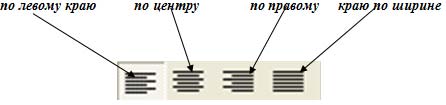
Форматирование символов
Символ – минимальная единица текста. Шрифт - полный набор букв алфавита с общим стилем их изображения. На панели инструментов есть операции форматирования шрифта:
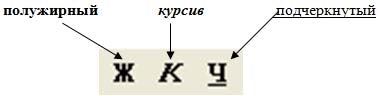
Печать документа
После редактирования и форматирования при необходимости текст можно вывести на печать. Печать документа - вывод документа на бумагу с помощью принтера. В настоящее время используются различные виды принтеров.
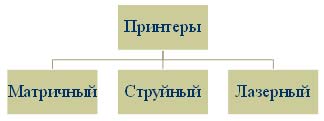
Матричный принтер печатает с помощью металлических головок.
Струйный принтер наносит буквы на бумагу, распыляя на ней, капли жидких чернил.
Лазерный принтер печатает с помощью лазерного луча.
Контрольные вопросы
- Что такое текстовый редактор?
- Что такое текстовый документ?
- Назвать основные этапы подготовки текстового документа на компьютере.
- Перечислить правила при наборе текста.
- Назвать основные клавиши редактирования текста.
- Назвать основные клавиши перемещения по большому текстовому документу.
Практическая работа
- Открыть файл для работы
Мои документы\Задания\5\этапы.doc (см. Приложение 3) - Заголовок отцентрировать. Шрифт полужирный, подчеркнутый.
- Первый абзац отформатировать по левому краю.
- Второй абзац отформатировать по ширине. Шрифт курсив.
- Второй абзац скопировать вниз 2 раза.
- Поменять третий и четвертый абзацы.
- Найти слово текст и заменить его на text .
- Сохранить файл в папке 5№ под именем практическая работа _1 .
Используемая литература:
- Информатика: Учебник для 5 класса/Л.Л. Босовой – М.: БИНОМ. Лаборатория знаний, 2007.
ВВЕДЕНИЕ
Практически каждый пользователь компьютера встречается с необходимостью подготовки тех или иных документов - писем, статей, служебных записок, отчетов, рекламных материалов и т.д. Разумеется, эти документы можно подготавливать и без компьютера, например на пишущей машинке. Однако с появлением персональных компьютеров стало значительно проще и удобнее, а следовательно, и выгоднее подготавливать документы с помощью компьютеров.
При использовании персональных компьютеров для подготовки документов текст редактируемого документа выводится на экран, и пользователь может в диалоговом режиме вносить в него свои изменения. Все внесенные изменения сразу же отображаются на экране компьютера, и потом при распечатке выводится красиво и правильно оформленный текст, в котором учтены все сделанные пользователем исправления. Пользователь может переносить куски текста из одного места документа в другое, использовать несколько видов шрифтов для выделения отдельных участков текста, печатать подготовленный документ на принтере в нужном числе экземпляров.
Удобство и эффективность применения компьютеров для подготовки текстов привели к созданию множества программ для обработки документов. Такие программы называются редакторами текстов (Word Processors). Возможности этих программ различны - от программ, предназначенных для подготовки небольших документов простой структуры, до программ для набора, оформления и полной подготовки к типографскому изданию книг и журналов (издательские системы).
Основные функции этого класса прикладных программ заключаются в вводе и редактировании текстов. Дополнительные функции состоят в автоматизации процессов ввода и редактирования. Для операций ввода, вывода и сохранения данных текстовые редакторы вызывают и используют системное программное обеспечение. Впрочем, это характерно и для всех прочих видов прикладных программ, и в дальнейшем мы не будем специально указывать на этот факт.
С этого класса прикладных программ обычно начинают знакомство с программным обеспечением и на нем отрабатываются первичные навыки взаимодействия с компьютерной системой.
1. Назначение текстовых редакторов.
Основное назначение текстовых редакторов - создавать текстовые файлы, редактировать тексты, просматривать их на экране, изменять формат текстового документа, распечатывать его на принтере.
Набираемый на клавиатуре компьютера текст воспроизводится на экране дисплея в рабочем поле редактора. Специальный значок - курсор указывает то место на экране, на которое пользователь в данный момент может оказывать воздействие (создавать, изменять символы и т. д.) с помощью редактора. Работая с текстовым редактором, можно получить на экране информацию о текущем состоянии курсора, т.е. его координатах на экране (номер строки и позиции в строке), а также о номере страницы текста, его формате, используемом шрифте и т.д.
Интерфейс практически каждого текстового редактора позволяет иметь на экране меню команд управления редактором - изменение режимов работы, обращение за помощью, форматирование текста, печати и т. д. Как правило, меню имеет не только текстовую форму, но и форму пиктограмм, указывающих на выполняемую команду.
2. Классификация текстовых редакторов.
I. По возможностям
1) Качество печатной машинки, небольшой набор возможностей по работе с текстом.
· Norton Editor
· Лексикон
Список составлен в порядке возрастания возможностей. Редакторы реализуются на компьютерах типа IBM PC, XT, AT.
2) Издательское качество. Реализация принципа WYSIWYG – What You See Is What You Get.
· Microsoft Word
· Ventura Publishers
· Aldus Page Maker
Для работы с такими редакторами требуется ПК не ниже AT 486 DX с 8Мб оперативной памяти.
3) Технические редакторы –Tex, Latex и т.д.
II. По типу файлов, с которыми работают ТР .
· текстовые файлы
· графический набор
Возможны и другие варианты классификации текстовых редакторов, например редакторы печатных текстов и редакторы электронных документов и т.д.
В большинстве случаев для создания деловых документов достаточно качества печатной машинки. Поэтому широкое распространение получил редактор текстов Лексикон для MS DOS.
В общем случае для оценки удобства работы с ТР могут служить следующие параметры:
Количество необходимых нажатий клавиш для выполнения конкретной операции(колеблется от 1-2 до 20-30);
Скорость отображения измененного текста на экране при загрузке, перемещениях по тексту, редактировании - вставке, копировании и удалении фрагментов, смене шрифтов и т.д.;
Удобство работы с помощью, т.е. скорость вызова подсказок, их полнота, и структура;
Возможность реализации WYSIWYG, т.е. получение на экране точной копии будущего печатного документа – текста без управляющих и разметочных символов;
Ограничения на длину файлов;
Количество одновременно обрабатываемых текстовых файлов;
Возможности использования новых шрифтов и алфавитов, их расширения и дополнения;
Требования к аппаратному обеспечению – например, к объему оперативной памяти ПК.
3.Принцип работы текстового редактора.
Принцип работы редакторов среднего класса и мощных редакторов похож на принцип работы систем программирования.
Текстовой редактор предоставляет пользователю текстовое окно для ввода текста и набор команд для его форматирования.
Первым этапом создания текстового документа является набор текста. После того, как текст введен можно приступать к его форматированию. Оформляя документ пользователь применяет к отдельным частям текста команды форматирования. Отрабатывая эти команды текстовой редактор меняет внешнее представление форматируемого текста и вставляет в текст документа элементы форматирования, которые, при повторным чтении документа дадут ему возможность однозначно интерпретировать их.
По окончании форматирования текста в документ вставляются и форматируются необходимые внешние объекты.
Здесь важно отметить, что существуют два различных метода вставки внешних объектов.
В первом случае текстовой редактор вставляет ссылку на внешний объект и элементы его форматирования. Соответственно, это требует постоянного наличия объекта по указанному адресу. К примеру, мы вставляем в документ картинку, находящуюся в файле image.gif . При перемещении, удалении или переименовании данного файла вместо необходимой картинки текстовой редактор выдаст диагностику ошибки или его не качественный образ (preview). Поэтому подобные действия при данном подходе недопустимы. Однако удобство данного подхода заключается в независимости внешнего объекта от текстового редактора. Мы можем обрабатывать внешний объект не запуская текстового редактора, при этом все изменения произведенные над объектом отразятся в текстовом документе. К тому же объем текстового документа становится меньше, что актуально для компьютеров с небольшим объемом оперативной памяти.
Во втором случае внешний объект полностью помещается в документ, что увеличивает его объем, но делает независимым от файла из которого взят этот объект. При данном подходе в текстовой документ записывается не ссылка на файл, а команда вставки внешнего объекта и коды данного объекта.
Таким образом, текстовой документ содержит в себе собственно текст, элементы его форматирования; ссылки на внешние объекты или команды вставки объектов и коды этих объектов; элементы форматирования вставленных объектов .
При чтении файла, содержащего текстовой документ, текстовый редактор считывает текст и элементы его форматирования, команды вставки внешних объектов и их форматирования, интерпретирует эти элементы и команды (то есть применяет к тексту и внешним объектам команды форматирования и выводит на экран (или другое внешнее устройство) отформатированные текст и внешние объекты.
Помимо средств оформления текста, текстовые редакторы часто снабжают дополнительными утилитами, облегчающими работу с документом: средствами поиска и замены; проверки орфографии, пунктуации; средствами работы с буфером обмена; справочной системой по программе; средствами автоматизации (написание сценариев или макросов) и т.д.
Таким образом, мощный текстовой редактор состоит из текстового окна для ввода текста, библиотеки элементов форматирования , интерпретатора этих элементов, ряда вспомогательных программ для создания и форматирования внешних объектов и набором утилит , облегчающих работу с документом.
Набор элементов форматирования сугубо индивидуален для каждого текстового редактора. То есть интерпретатор одного текстового редактора не может понять и правильно отработать элементы другого текстового редактора. Тем не менее, необходимость чтения документов, созданных в другом текстовом редакторе все же существует. Для решения этой проблемы мощные редакторы и редакторы среднего класса снабжают набором конверторов , которые переводят элементы другого текстового редактора в команды данного.
4.Текстовый редактор Microsoft Word.
Microsoft Word - мощный текстовой процессор, предназначенный для выполнения всех процессов обработки текста: от набора и верстки, до проверки орфографии, вставки в текст графики в стандарте *.pcx или *.bmp, распечатки текста. Он работает с многими шрифтами, как с русским, так и с любым из двадцати одного языка мира. В одно из многих полезных свойств Word входит автоматическая коррекция текста по границам, автоматический перенос слов и правка правописания слов, сохранение текста в определенный устанавливаемый промежуток времени, наличие мастеров текстов и шаблонов, позволяющих в считанные минуты создать деловое письмо, факс, автобиографию, расписание, календарь и многое другое. Word обеспечивает поиск заданного слова или фрагмента текста, замену его на указанный фрагмент, удаление, копирование во внутренний буфер или замену по шрифту, гарнитуре или размеру шрифта, а так же по надстрочным или по подстрочным символам. Наличие закладки в тексте позволяет быстро перейти к заложенному месту в тексте. Можно так же автоматически включать в текст дату, время создания, обратный адрес и имя написавшего текст. При помощи макрокоманд Word позволяет включать в текст базы данных или объекты графики, музыкальные модули в формате *.wav. Для ограничения доступа к документу можно установить пароль на текст, который Word будет спрашивать при загрузке текста для выполнения с ним каких-либо действий. Word позволяет открывать много окон для одновременной работы с несколькими текстами, а так же разбить одно активное окно по горизонтали на два и выровнять их.
5.Типовая структура интерфейса.
Строка меню содержит имена групп команд, объединенных по функциональному признаку. Строка меню находится в верхней части экрана. Выбор режима из строки меню открывает соответствующее подменю, а выбор определенной опции в нем обеспечивает доступ к меню более низкого уровня. Такая система вложенных (ниспадающих) меню составляет основу интерфейса текстового процессора. Команды меню выбираются с помощью мыши, клавиш управления курсором или комбинаций нажатия определенных клавиш ("горячих клавиш").
Строка состояния (статуса) содержит имя редактируемого документа и определяет текущее положение курсора в этом документе. В строке выводится справочная информация.
Строка подсказки содержит информацию о возможных действиях пользователя в текущий момент.
Рабочее поле - это пространство на экране дисплея для создания документа и работы с ним. Максимальный размер рабочего поля определяется стандартными параметрами монитора и составляет 25 строк по 80 знаков каждая.
Координатная линейка определяет границы документа и позиции табуляции. Различают вертикальную и горизонтальную линейки. По умолчанию координатная линейка градуирована в сантиметрах. Нулевая точка координатной линейки выровнена по первому абзацу текста.
Линейка прокрутки служит для перемещения текста документа в рабочем поле окна. Линейка, обеспечивающая вертикальное перемещение текста, называется вертикальной линейкой прокрутки, а горизонтальное перемещение горизонтальной линейкой прокрутки.
Курсор - короткая, как правило, мигающая линия, показывает позицию рабочего поля, в которую будет помещен вводимый символ или элемент текста. В текстовом режиме курсор горизонтальный, находящийся внизу знакоместа, на которое показывает. В графическом режиме вертикальный, находится левее места вставки очередного символа. Каждый текстовый процессор имеет свои возможности для обеспечения движения курсора (как и управления интерфейсом вообще). Управление интерфейсом осуществляют при помощи клавиатуры и мыши.
В режиме управления интерфейсом при помощи клавиатуры четыре клавиши
управления курсором
передвигают курсор на одну позицию в направлении стрелки. Клавиши
Часто современные текстовые процессоры, используя различные комбинации функциональных и обычных клавиш, дают возможность перемещать курсор на одно слово, предложение или абзац, направлять его в начало или конец строки.
В режиме использования мыши перемещение по документу осуществляется щелчком по соответствующей стрелке на линейках прокрутки или щелчком по самой линейке прокрутки, а также перетаскиванием мышью движка по линейке прокрутки.
Индикаторы - знаки или символы, отражающие соответствующие режимы работы программы или компьютера. Индикаторы в строке состояния - это символы или служебные (ключевые) слова, отражающие режимы работы программы. Индикаторы на клавиатуре отражают режим работы переключателей клавиатуры, их три: NumLock, CapsLock, ScrollLock.
Переключатель - элемент экранного интерфейса или команда, используемая для включения или выключения того или иного режима. Индикатор может оказаться и переключателем, если по нему щелкнуть мышью.
6. Основные функции текстового редактора.
Microsoft Word позволяет вводить, редактировать, форматировать и оформлять текст и грамотно размещать его на странице. С помощью этой программы можно вставлять в документ графику, таблицы и диаграммы, а также автоматически исправлять орфографические и грамматические ошибки. Текстовый редактор Word обладает и многими другими возможностями, значительно облегчающими создание и редактирование документов. Наиболее часто используемые функции:
Набор текста;
Вырезание кусков текста, запоминание их в течении текущего сеанса работы, а также в виде отдельных файлов;
Вставка кусков в нужное место текста;
Замена слов одно на другое частично или полностью по всему тексту;
Нахождение в тексте нужных слов или предложений;
Форматирование текста, т.е. придание ему определенного вида по следующим параметрам: ширина текстовой колонки, абзац, поля с обеих сторон, верхнее и нижнее поле, расстояние между строками, выравнивание края строк;
Автоматическая разбивка текста на страницы с заданным числом строк;
Автоматическая нумерация страниц;
Автоматический ввод подзаголовков в нижней или верхней части страницы;
Выделение части текста жирным, наклонным или подчеркнутым шрифтом;
Переключение программы для работы с другим алфавитом;
Табуляция строк, т.е. создание постоянных интервалов для представления текста в виде колонок;
При вводе текста вы упираетесь в конец строки, Word автоматически делает переход на следующую строку;
Если при вводе текста делается опечатка, функция автокоррекции автоматически ее исправляет. А функция автоматической проверки орфографии подчеркивает неправильно написанные слова красной волнистой линией, чтобы их было легче увидеть и исправить;
Если пользоваться дефисами для выделения пунктов списка, употреблять дроби, знак торговой марки или другие специальные символы, функция автоформатирования будет сама их корректировать;
Возможность вставки в текст формул, таблиц, рисунков;
Возможность создания нескольких текстовых колонок на одной страницы;
Выбор готовых стилей и шаблонов;
Для представления текста в виде таблицы можно, конечно, пользоваться и табулятором, однако Microsoft Word предлагает гораздо более эффективные средства. А если таблица содержит цифровые данные, то их легко превратить в диаграмму;
Режим предварительного просмотра позволяет увидеть документ в том виде, в каком он выйдет из печати. Кроме того, он дает возможность отобразить сразу все страницы, что удобно для внесения изменений перед распечаткой.
Программа предлагает также ряд функций, экономящих время и усилия. Среди них:
Автотекст – для хранения и вставки часто употребляемых слов, фраз или графики;
Стили – для хранения и задания сразу целых наборов форматов;
Слияние – для создания серийных писем, распечатки конвертов и этикеток;
Макросы – для выполнения последовательности часто используемых команд;
- “мастера” – для создания профессионально оформленных документов.
Специальные возможности текстовых редакторов:
1) редактирование текста
· работа с участком текста
Выделение
Удаление
Запись в буфер
Копирование
Запись в виде отдельного файла и т.д.
· выравнивание текста
По краю (правому, левому, ширине)
По центру
По ширине
· автоперенос слов
Целиком
По правилам переноса
· организация колонок
2) создание резервных копий через равные промежутки времени
3) работа с таблицами
· разметка
· удаление и добавление столбцов и строк
· выравнивание текста в ячейках
· оформление рамок
4) отказ от последних действий и отказ от отказа
5) операции над рисунками
· вставка в текст
· масштабирование и растяжка по осям
· обтекание рисунка текстом и т.д.
6) разбиение на страницы
· автоматическое, путем задание числа строк на странице
· жесткое, принудительное
· нумерация страниц (сверху, снизу)
7) использование шаблонов документов
8) использование набора шрифтов
· true type (ttf) – пропорциональные шрифты
· шрифты с произвольно изменяемыми размерами
· различные способы выделения шрифтов – подчеркивание, курсив и т.д.
9) контекстный поиск и замена заданной последовательности слов в тексте
10) проверка орфографии с использованием встроенного словаря
11) подсказка синонимов и антонимов
12) проверка грамматики – анализ предложения как целого
13) построение оглавлений, индексов, сносок
14) набор сложных формул (математических, физических)
15) использование в тексте информации из СУБД и ЭТ
7. Компоненты редактора Word.
Graph, Equation, WordArt – благодаря этой группе программ возможно вставлять в документ различные диаграммы (Graph), математические формулы (Equation – редактор формул) и текстовые эффекты (WordArt). Эти программы устанавливаются в подкаталог MSAPPS в каталоге WINDOWS, т.е. на тот диск, на котором установлена среда Windows. Это особенно важно в том случае, когда основная часть пакета Word устанавливается на другой диск. На обоих дисках должно быть достаточно свободного места.
Средства проверки (Proofing Tools) – эти программы предназначены для проверки орфографии, исправления опечаток и подбора синонимов.
Конверты, фильтры и ODBC (Converters, Filters and Data Access) – у документов, созданных в других текстовых редакторах, форматы файлов отличаются от того формата, который использует редактор Word. Чтобы Word мог работать с такими файлами, нужны специальные программы преобразования форматов, или конвертеры. Word 6.0 «поймет» документ, созданный в другой программе, только если установлен соответствующий конвертер. Кроме того, Word может импортировать графику, созданную в других программах, и экспортировать рисунки в формате других программ. Это удобно для обмена между различными программами. Для преобразования форматов рисунков применяются специальные программы – фильтры.
Справка и примеры (Online Help, Examples and Demos) – справочная система Word занимает около 5МБ пространства на жестком диске. Она содержит информацию о каждой команде и описывает шаги, которые необходимо выполнить для получения требуемого результата. В частности, она содержит информацию о WordBasic (встроенном языке программирования для создания новых функций обработки текстов), описания которого нет в печатной документации.
Мастера, шаблоны и письма (Wizards, Templates and Letters) – мастера и шаблоны позволяют экономить время при оформлении типовых документов. С помощью шаблонов Word возможно быстро создавать письма, факсы, надписи на конвертах и т.п.
Инструменты (Tools) – в эту группу входят программа установки, позволяющая изменить конфигурацию MS Word,программа Dialog Editor, программа MS Info, предназначенная для получения информации о текущей системной конфигурации Windows, и программа Редактор диалогов, которая используется для создания макрокоманд (макросов).
Графика (Clip Art) – в графической библиотеке находится более 50 рисунков, которые можно использовать для оформления документов.
8. Ввод и редактирование текста.
Прежде чем документ станет документом, его необходимо напечатать. При компьютерной подготовке текстов эта процедура осуществляется в несколько этапов. Сначала вводится текст, отредактировать его (исправить ошибки и опечатки), выполнить форматирование (указать размер, начертание и тип шрифта, выделить заголовки, определить способ выравнивания строк и выделения абзацев, вставить рисунки, расставить колонцифры и колонтитулы, определить размеры страницы и т.д.), затем напечатать документ на принтере и записать созданный документ на жесткий диск или дискету (эта операция называется записать в файл).
После запуска программы Word на экране появляется окно самой программы, а в нем пустое окно документа, которому присваивается имя Документ1. Мигающую вертикальную черту в верхнем левом углу окна называют текстовый курсор. Регистры переключаются с помощью клавиши Shift. Раскладка клавиатуры на языки с помощью клавиш Ctrl + Shift или Alt + Shift. На правой и нижней сторонах окна Word находятся так называемые полосы прокрутки текста.
Весь непростой процесс редактирования документа сводится к нескольким простым операциям: удаления, добавления, копирование, перемещения. Можно удалить, добавлять, перемещать и копировать отдельные символы, слова, строки, предложения, абзацы, фрагменты текста, или даже весь документ как в пределах одного документа, так и между несколькими документами.
Для перемещения или копирования участков текста с помощью Word существует две различные техники: новая и элегантная Drag-and-Drop, или «перетащить и оставить», которая особенно удобна для перемещения текста на небольшие расстояния в пределах видимого текста, и техника, использующая правую кнопку мыши. Последний способ применяется при копировании или перемещения участков текста на большие расстояния.
Для перемещения или копирования участков текста может применяться так называемый буфер обмена Windows. Буфер обмена – это участок памяти, в который временно помещается вырезанный или скопированный участок текста или графики. Содержимое буфера может быть вставлено в эту же программу или в другую. При помещении в буфер нового участка текста или графики, старое содержимое буфера обмена теряется.
Работая с Word для Windows, можно повторить или отменить последнюю команду. Однако функции повтора и отмены применимы не ко всем командам.
9. Оформление и структура документа.
Word позволяет экономить время при составлении типовых документов, представляя набор стандартных бланков, или шаблонов. Если стандартные шаблоны не устраивают, можно воспользоваться Мастером, который создаст для вас бланк документа в соответствии с параметрами, которые указываются в диалоговых окнах. Чтобы выбрать шаблон, выполняется команда Файл - Создать.
При работе со сложными документами, содержащими большое количество глав, разделов, а возможно и подчиненных документов, можно воспользоваться мощным средством Word для Windows – создание структуры документа. Структура – это иерархия документов, разделов и заголовков различных уровней. Чтобы включить режим структуры, выполняется команда Вид-Структура.
10. Специальные возможности Microsoft Word .
Многоязыковая поддержка. Помощник.
Уже в Word95 было реализовано автоматическое изменения шрифта и языка при переключении раскладки клавиатуры. В Word97 создание и просмотр текстов на различных европейских языках, еще более упростилась. Кроме того, предусмотрена возможность просмотра документов, созданных с помощью других локализованных (национальных) версий Word.
Новое средство Microsoft Office 97 – Помощник, предназначенный для того, чтобы автоматически давать советы и предоставлять справочные сведения, которые могут понадобиться по ходу выполнения задачи.
Текстовой и графический режимы.
В каждом персональном компьютере есть плата управления монитором, или графический адаптер, который служит для вывода изображения на экран монитора. Изображение на экране, состоит из отдельных точек. Большинство адаптеров могут работать в двух режимах: текстовом и графическом.
В текстовом режиме все символы имеют одинаковый размер и не могут быть выведены в произвольное место на экране. Изображение символов находится во внутренней памяти самого адаптера. Благодаря тому, что позиции всех точек, из которых состоит символ, заранее известны и не могут быть изменены, вывод текста на экран происходит быстро. Однако в текстовом режиме невозможно осуществить принцип WYSIWG (What You See Is What You Get – что вы видите, то и получаете), при котором страница текста на экране выглядит точно так же, как на бумаге. Особенности текстового режима:
Число символов в строке, как правило, равно 80, а число строк – 25;
Число символов ограничено набором из 256 кодов ASCII;
На экране отображается один-единственный, строго фиксированный шрифт;
Символ можно только подчеркнуть, но нельзя выделить курсивом или с помощью полужирного начертания;
Нельзя показать рисунки одновременно с текстом.
В графическом режиме адаптер не использует изображения символов, хранящиеся в его памяти, а управляет каждой отдельной точкой на экране. Любая цветная точка образуется смешиванием нескольких цветов в различной пропорции (обычно трех: красного, зеленого и синего). Изображение символа, состоящее из цветных точек, должно храниться и воспроизводиться на экране самой программой, а не графическим адаптером. На это требуется больше компьютерного времени, чем при работе в текстовом режиме. Преимущество графического режима состоит в том, что здесь нет ограничений, присущих текстовому режиму. Гарнитура, размер, начертание шрифта отображаются на экране, причем рисунки можно видеть одновременно с текстом. Таким образом, в графическом режиме экранное представление документа совпадает с напечатанным.
Мультиоконность.
Характерной особенностью современных текстовых процессоров является их мультиоконность, т.е. способность одновременно работать с несколькими документами, находящимися в различных окнах. При вводе и редактировании текста пользователь работает в активном окне, в котором возможен доступ ко всем меню. Специальные команды дают возможность упорядочивать окна документов, создавать новые и переходить из одного окна в другое. Здесь различают два режима: полноэкранный и неполноэкранный. В полноэкранном режиме вновь открытое окно является текущим (активным) и перекрывает остальные открытые окна. Переход к другим окнам осуществляется по специальной команде. В не полноэкранном режиме специальные команды упорядочения окон дают возможность расположить все открытые окна на экране в уменьшенном формате без перекрытия (режим "мозаика") или вывести их на экран в натуральную величину с перекрытием в виде стопки документов. Окно становится активным в результате фиксации на нем в произвольном месте указателя мыши. Команды <Распахнуть> и <Свернуть> дают возможность распахнуть активное окно во весь экран или свернуть его в прежний уменьшенный формат.
С помощью команды <Разбить> рабочая область разделяется на две части. Это удобно, если необходимо работать одновременно с двумя разными частями большого документа.
Таблицы и диаграммы.
С помощью Word для Windows можно создавать таблицы двумя способами. Первый способ – это создание пустой таблицы с последующим заполнением ячеек. Второй заключается в преобразовании существующего текста в таблицу. В таблице можно изменять число и размеры столбцов и строк, объединить ячейки или вставлять новые в любое место таблицы.
Word позволяет представить данные не только в виде таблицы, но и виде диаграммы. С точки зрения редактора Word диаграмма является объектом, для работы с которым используется метод OLE. Создает и обрабатывает этот объект программа Microsoft Graph.
Правописание.
Word для Windows дает возможность проверить правописание. При проверке каждое слово в документе сравнивается с образцами в специальном словаре. Если слово не будет найдено в словаре, откроется диалоговое окно, в котором можно выполнить необходимые исправления.
Повторяющиеся или типовые ошибки правописания можно исправлять с помощью функции автокоррекции непосредственно при наборе текста, а функция поиска и замены позволить внести изменения в написание отдельных слов сразу во всем тексте или в выделенной области. Эта же функция позволяет изменять установки форматирования текста и абзаца – как по всему документу, так и в выделенной области.
Word имеет модуль разделения слов на слоги. Он предназначен для правильного переноса слов.
В редакторе Word существует три вида словарей: стандартный, исключений и специальный (пользовательский). С помощью стандартного словаря можно проверять правописание документа, содержащего текст на разных языках. Словарь исключений содержит слова, которые стандартный словарь распознает как написанные правильно. Этот словарь создается пользователем, и в него включают те слова, на которые вы хотите остановиться при проверке орфографии. Если вы пишите статьи по специальности, например химии или физике, возможно понадобится отдельный словарь для терминов, так называемый словарь пользователя.
Программа предлагает варианты замены часто повторяемых в документе слов, что позволяет сделать язык документа более ярким и выразительным. Список синонимов находится в меню Сервис - Синонимы.
В меню Правка находятся команды Найти и Заменить предназначенные для поиска и замены фрагментов текста.
При работе с документами приходится часто повторять ввод одних и тех же участков текста. В Word достаточно ввести их один раз, а затем сделать элементом автотекста с уникальным именем и после этого вставлять в любое место документа необходимое число раз.
Программа автокоррекции проверяет и исправляет типичные ошибки после ввода отдельного слова. Для исправления Word использует список типичных ошибок.
Проверка грамматики – эта функция существует только в версии Word 7.0 для Windows95 и выше. Она позволяет проверить и устранить грамматические и стилистические ошибки. Программа проверки просматривает текст на наличие ошибок. Если ошибка найдена, она открывает диалоговое окно Грамматика.
Чтобы получить статистические сведения о количестве символов, слов, строк, абзацев и страниц в документе, надо выполнить команду меню Сервис-Статистика. Также будут выведены показатели – уровень образования, легкость чтения, число сложных фраз, благозвучие.
Графический редактор Word .
Большинство документов содержит различные иллюстрации: фирменные знаки, диаграммы, графики, рисунки. С помощью Word для Windows можно создавать такие объекты, так как Word содержит встроенный графический редактор. С помощью этого редактора можно создавать рисунки в тексте документа, используя функции рисования примитивов или элементарных геометрических объектов: линий, прямоугольников, кругов и т.д. Чтобы вставить рисунок в текст как объект, выполняться команда Вставка-Объект.
Электронная почта, связь, WEB и Интернет. Совместная работа нескольких пользователей. Просмотр электронных документов .
Word для Windows предоставляет в распоряжение пользователя Ассистент слияния – специальный модуль для подготовки большого количества писем одного содержания, но разным адресатам. Отправлять факсы можно непосредственно из Word для Windows. Для вызова выбирается команда меню Сервис-Слияние.
В редакторе сделана связь с WEB, установка с любым файлом расположенным на внутреннем или внешнем Web-узле или файловом сервере. Мастер Web-страницы позволяет автоматизировать процесс создания Web-документов. Звуковое оформление, видеозапись, размещение рисунков на Web-страницах, бегущая строка, использование кодов HTML с целью упрощения создания Web-страниц.
Появились новые возможности и средства, повышающие производительность членов рабочих групп, совместно работающих над общим документом. Создание версий, слияние документов, примечания и всплывающие подсказки, панель рецензирования.
В состав Word97 включены специальные средства, упрощающие просмотр электронных документов:
Режим электронного документа;
Схема документа позволяет быстро получить доступ к любой части документа;
Фон документа, используются различные виды фона и текстурная заливка;
Анимация текста, добавление к тексту эффектов анимации; переход по объектам.
Таблица, граница, заливка и рисование.
В Word97 появились новые средства, упрощающие работу с таблицами, границами и заливкой:
С помощью мыши рисовать таблицы любой формы, отдельные ячейки могут иметь любую ширину и высоту, можно объединять соседние ячейки;
Ячейки таблицы можно выравнивать со всех сторон, текст внутри ячеек можно расположить вертикально;
Включено более 150 различных типов границ;
вокруг каждой страницы можно создать рамку, в редакторе имеется 160 типов графических границ страницы.
В редакторе новый набор графических средств для украшения текстов, добавления объема, теней, текстурных и прозрачных заливок, а также более 100 настроенных автофигур, 4 вида заливки и т.д.
Автоматизация операций по работе с документами для Word 97.
В состав новой версии WORD97 включен широкий набор средств автоматизации, упрощающих выполнение типичных задач. Большинство из них в том или ином виде было представлено и в предыдущих версиях редактора, но теперь возможности автоматизации стали значительно шире. К таким средствам относится:
Автозамена, которая позволяет автоматически исправлять типичные ошибки при вводе;
Автозаполнение, с помощью которого можно автоматически продолжить ввод слова или фрагмента текста после ввода нескольких первых букв. Теперь редактор с самого начала имеет некоторую базу таких заготовок;
Автоматическая проверка правописания теперь включает в себя проверку орфографии и грамматики;
Автореферат: в Word97 появилась возможность автоматического формирования реферата документа. Редактор производит анализ текста и выделяет его ключевые положения, на основании которых и составляется реферат;
Автоматическое создание и предварительный просмотр стилей;
Автоформат при вводе, предназначенный для автоматического форматирования документа непосредственно при вводе или после его завершения. В версии Word97 средства автоформата приобрели особенно много новых возможностей.
ЗАКЛЮЧЕНИЕ
В последнее время компьютерные технологии продвигаются очень интенсивно, и это способствует бурному развитию программного обеспечения. Каждые полгода выходят продукты с множеством нововведений. Так и текстовые редакторы не стоят на месте. С каждым разом все больше и больше функций заключают в себе данные программы. Но их развитие поставлено таким образом, что с каждой новой версией программа сохраняет предыдущий набор возможностей и пользователь может использовать как старые, так и новые функции, последние введены лишь для облегчения работы с программой.
Широкие возможности текстовых редакторов позволили компьютеру практически вытеснить пишущие машинки из делопроизводства, а использование компьютерных издательских систем во многом изменило организацию подготовки рукописи к изданию, автоматизировало труд людей нескольких типографских профессий - верстальщика, наборщика, корректора и др.
Используемая литература:
1. “Информатика и математика для юристов”. Учебное пособие./ Беляева Т.М., Вешняков В.В., Копылов В.А. Изд.: «Профессиональное образование», Москва 2002.
2. "Microsoft Word 97. Шаг за шагом". Практическое пособие. Изд.: ЭКОМ, 1998.
3. "IBM PC для пользователя". Ред.: В.Э. Фигурнов, Изд.: ИНФРА-М, Москва 1997.
4. "Windows 95". Ред.: Джим Бойс, Изд.: ЗАО "Издательство БИНОМ", Москва 1998.
5. "Word 97. 101 совет обо всем". Ред.: О.С. Бартников, Изд.: "НОЛИДЖ", Москва 1998.
6. "Учебное пособие". Изд.: РИУ – РГТК "Тантал", г. Москва 2000.
7. “Windows 98 полный справочник в вопросах и ответах”. Ред.: Г. А. Евсеев.
8. “Настольная книга пользователя IBM PC”. Под ред.: А. П. Микляев.
9. “Использование MS Office”. Практическое пособие. / Кенин и др.
10. “Учимся мастерству MS Word для Win 95”. Под ред.: К. Белащенко.