Помогает вам обеспечить безопасность и работоспособность операционной системы. В нем приводятся важные сообщения о параметрах безопасности и обслуживания компьютера, которые требуют вашего внимания. Кроме того, из центра поддержки можно перейти к параметрам контроля учетных записей, а также средствам устранения неполадок и восстановления системы.
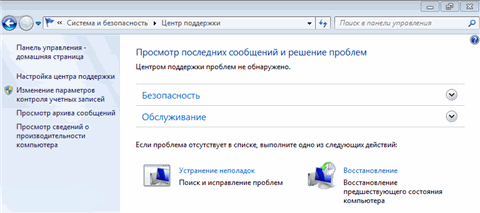
Выполнить (WIN+R): control wscui.cpl .
На этой странице :
Компоненты центра поддержки
На центр поддержки возлагается задача по доведению до вашего сведения системной информации, требующей внимания и/или действий. Для этого используются как всплывающие уведомления, так и сообщения, отображаемые непосредственно в центре поддержки. Кроме того, в центре поддержки вы можете настроить параметры поиска решений и устранения неполадок.
Информационные сообщения
Центр поддержки информирует вас о требующих внимания событиях, с помощью окон, всплывающих из области уведомлений.
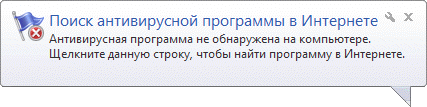
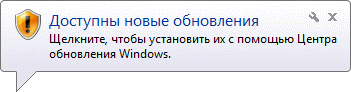
Обратите внимание на значок гаечного ключа во всплывающем окне - он позволяет вам быстро перейти к настройкам уведомлений, о которых речь пойдет чуть ниже. Спустя несколько секунд после появления эти окна исчезают, но в области уведомлений остается флажок, щелкнув на который вы можете прочесть сообщения и перейти в центр уведомлений.
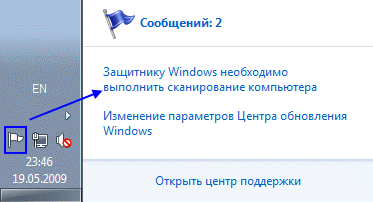
Если вы решите отключить эти "надоедливые" сообщения, имеет смысл убедиться в том, что безопасность системы поддерживается на должном уровне с помощью регулярных обновлений, включенного брандмауэра или стороннего фаервола, а также антивирусной программы. Windows 7 выводит сообщение не только в виде всплывающего окна, но и непосредственно в центре поддержки.
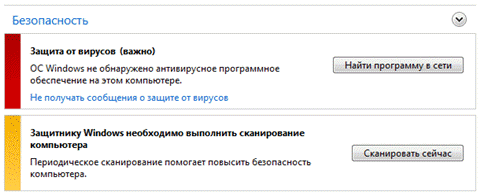
Красный цвет свидетельствует о том, что к проблеме требуется особое внимание. Менее важная информация сопровождается желтым цветом.
В центре поддержки Windows 7 имеется два основных раздела, информирующих вас о состоянии безопасности системы и необходимости в ее обслуживании.
Сведения о безопасности
В разделе Безопасность выводится информация о состоянии:
- антивирусных и антишпионских программ
- контроля учетных записей
- брандмауэра Windows и сетевых параметров
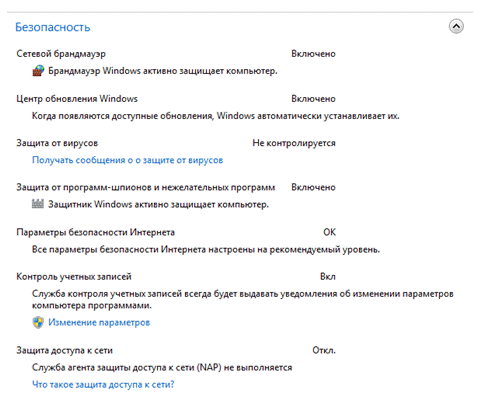
Этот раздел позволяет одним взглядом оценить, насколько хорошо защищена система. Обеспечив ее безопасность в соответствии с рекомендациями центра поддержки, вы значительно снизите вероятность проникновения вредоносного кода на ваш компьютер. Даже если проникновение произойдет, его разрушительные последствия будут сведены к минимум за счет включенного контроля учетных записей.
Сведения об обслуживании
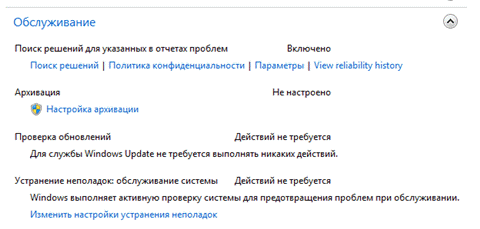
Раздел Обслуживание поможет вам:
- найти решения проблем, зафиксированных в отчетах ОС
- получить сведения об архивации и параметрах проверки обновлений
- определить, имеются ли неполадки системы и выполнить действия по их исправлению
Настройка центра поддержки
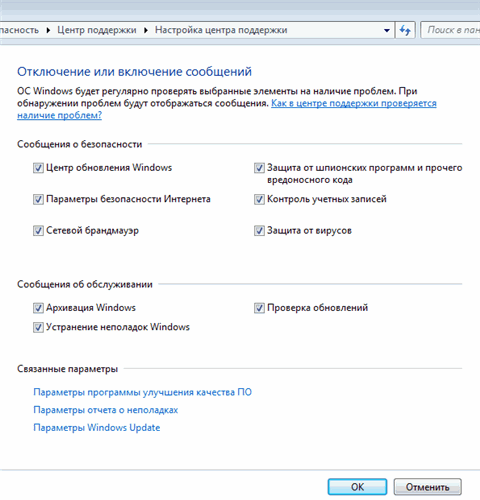
В этом окне помимо настройки сообщений о безопасности и обслуживании, вы можете также сконфигурировать связанные параметры - программы улучшения качества ПО, отчета о неполадках и Windows Update.
Отключение или включение сообщений
Я не рекомендую отключать все уведомления одним махом. Например, если ваша система проверяет наличие обновлений, но не устанавливает их автоматически, логично оставить уведомление о проверке обновлений включенным. Это позволит вам своевременно узнавать о выходе обновлений и поддерживать систему в актуальном состоянии. Кроме того, сообщения центра поддержки помогут вам быть в курсе некоторых процессов, происходящих в системе. Например, если начнется архивация файлов, производящаяся по расписанию, центр поддержки уведомит вас о том, что она выполняется (причем не всплывающим сообщением, а лишь значком в области уведомлений). Если же сообщения об архивации отключены, внезапная дисковая активность может вызвать у вас недоумение.
Впрочем, отключение некоторых уведомлений вполне может быть оправдано. Например, если вы используете фаервол или антивирус, которые Windows 7 не распознает, имеет смысл отключить соответствующие уведомления. Однако если у вас не установлено никакого антивирусного программного обеспечения, и вы отключаете уведомления Windows 7 о недостаточной защите от вирусов, чтобы система не надоедала, то мы скоро увидим вас в форуме .
Вне зависимости от того, отключены уведомления или нет, в центре поддержки выводится информация о состоянии компонентов операционной системы.
Параметры отчета о неполадках
Windows 7 может отправлять отчет в Microsoft при возникновении проблем в работе приложений. Если решение проблемы существует, операционная система предложит его вам. Эту возможность многие пользователи отключают из соображений конфиденциальности или просто из мнительности. На самом деле, как следует из политики конфиденциальности, личные данные при этом не передаются - вы можете ознакомиться, с политикой, нажав одноименную ссылку. С другой стороны, система действительно способна предложить решение, которое может быть неочевидно даже после самостоятельной ручной диагностики. По мере того, как пользователи со всего мира отправляют отчеты, распространенные проблемы будут выявляться, а решения - заноситься в базу и предлагаться пользователям. Иногда решение может быть недоступно сразу, но, спустя какое-то время, оно появляется.
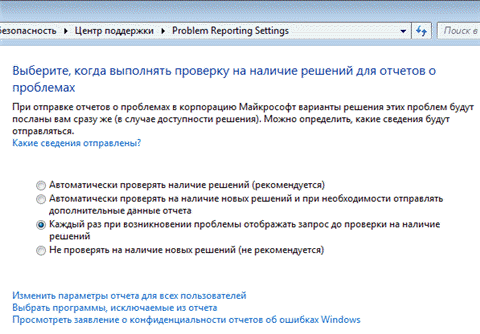
Из этого же окна вы можете изменить параметры отчетов для всех пользователей, а также создать список программ, отчеты о которых не будут отправляться.
Параметры программы улучшения ПО
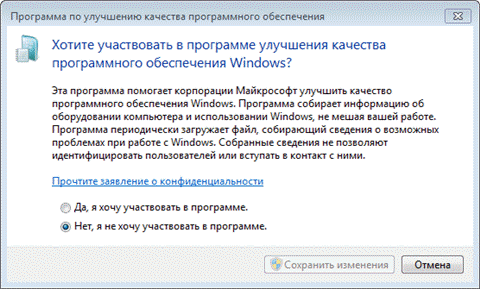
Вы можете принять участие в программе улучшения качества ПО Microsoft (по умолчанию вы в ней не участвуете). Суть программы ясна из ее описания на скриншоте.
Устранение неполадок
Устранение неполадок - это отдельный элемент панели управления Windows 7, обладающий широкими возможностями для самостоятельной диагностики и устранения проблем в работе ОС в следующих категориях:
- Программы
- Оборудование и звук
- Сеть и Интернет
- Оформление и персонализация
- Система и безопасность
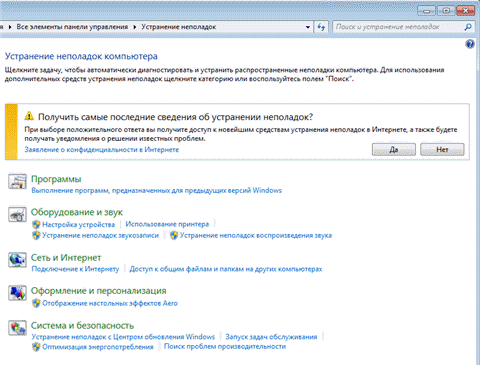
Запуск из командной строки или окна Выполнить (WIN+R): control /name Microsoft.Troubleshooting .
Устранение неполадок можно условно назвать самообучающимся, поскольку Windows 7 умеет загружать решения проблем из Интернета. Диагностика реализована с помощью мастеров, которые автоматически выполняют проверку, а в ее процессе информируют вас о том, какой компонент системы проверяется. При необходимости мастера задают вопросы - например, предлагают выбрать один из вариантов описания проблемы или выполнить проверку с правами администратора. По окончании диагностического теста выводится отчет.
Но интересна не только внешняя сторона устранения неполадок, но и то, что скрывается "под капотом". Диагностические тесты и действия по устранению неполадок - это набор скриптов командной оболочки PowerShell, которая входит в состав Windows 7. В общей сложности в состав ОС входит свыше 20 скриптов, способных продиагностировать и устранить как автоматически, так и в интерактивном режиме около 100 проблем, с которыми пользователи чаще всего обращаются в службу технической поддержки.
Немного отступая от темы, замечу, что использование скриптов PowerShell в обертке графического интерфейса для управления системой и устранения неполадок - это важное нововведение в Windows 7, которое, безусловно, получит продолжение в будущих ОС Microsoft. Например, в состав Windows SDK включен Windows Troubleshooting Pack Builder - программа с графическим интерфейсом, предназначенная для создания собственных диагностических скриптов, которые ИТ специалисты могут впоследствии развертывать с помощью групповой политики.
Диагностические тесты
В главном окне центра устранения неполадок диагностические тесты сгруппированы по категориям. Вы можете отобразить все доступные тесты в одном окне, щелкнув Просмотр всех категорий в левой панели центра.
Вместо описания отдельных тестов, я предлагаю вам выполнить их самостоятельно и посмотреть, как они работают.
Просмотр и сохранение отчетов
Вы можете увидеть список выполненных тестов, щелкнув Просмотр журнала в левой панели элемента Устранение неполадок .
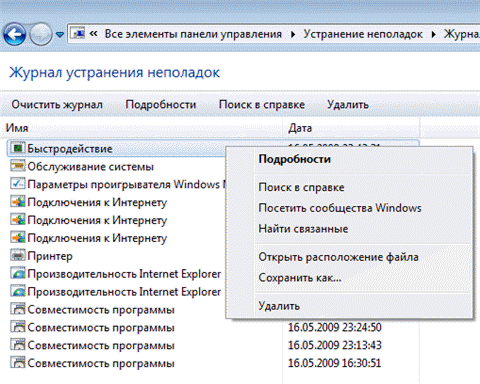
Подробный отчет можно увидеть, дважды щелкнув по его названию в списке или нажав кнопку Подробности (одноименный пункт есть и в контекстном меню).
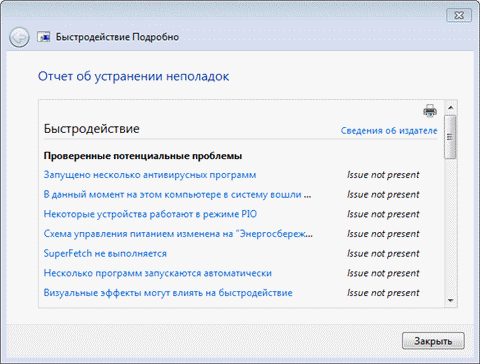
Вы можете скопировать текст в окне, выделив его и нажав CTRL+C. Однако можно использовать готовые файлы отчетов. Щелкнув правой кнопкой мыши по отчету в списке, из контекстного меню вы можете, например:
- Сохранить как - сохранить отчет, запаковав файлы в CAB-архив (Windows 7 "видит" их как обычные папки)
- Открыть расположение файла - перейти к файлам отчета, которые сохраняются в формате XML в папке %localappdata%\Diagnostics)
Настройка устранения неполадок
По умолчанию функция автоматического исправления неполадок включена. Щелкните ссылку Настройка в левой панели, чтобы изменить параметры устранения неполадок.
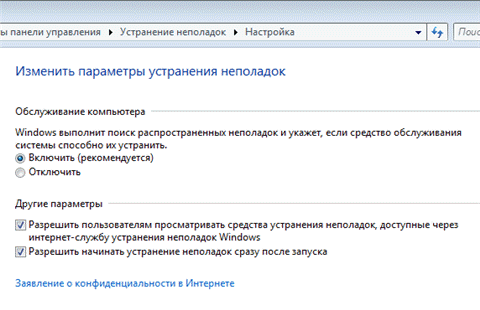
Обратите внимание, что загрузка новейших решений из Интернета контролируется не в этом окне, а отдельным параметром в главном окне центра устранения неполадок. Система спрашивает о ваших предпочтениях вверху окна, а после того, как вы сделаете выбор, соответствующий флажок появляется под списком диагностических тестов.
Безусловно, диагностические возможности Windows 7 окажут большую помощь как непосредственно пользователям, так и тем, кто добровольно оказывает техническую поддержку в форумах.
Восстановление системы
Из центра поддержки можно также перейти к восстановлению системы. Подробный рассказ о восстановлении включен в одну из статей об элементе панели управления Архивация и восстановление .
Всё меняется и совершенствуется, и операционная система (ОС) Windows не исключение. Ежедневно появляются обновления, позволяющие ускорить работу и улучшить интерфейс, однако порой при их установке происходит сбой. Но это не единственная причина возникновения ошибки 0x80070002. Рассмотрим основные вопросы, связанные с её появлением, и методы исправления.
О чём говорит код ошибки 0x80070002
Ошибка 0x80070002 указывает на сбой в системе Windows, который мог произойти в следующих случаях:
- При обновлении системы.
- При установке Windows.
- При восстановлении ОС.
- Во время работы мастера диагностики.
- В других случаях. Это может быть смена поставщика безопасности, смена буквы диска, пропуск файлов при резервном копировании, неправильное копирование и перенос файлов, сбой реплики различных служб, восстановление из полной резервной копии, наличие вирусов, неправильная работа антивирусных программ, ошибки загрузки служб, выполнения команд, после обновления различных программ и драйверов, сбои при операциях объединения массива в шлюзе Forefront, импорт параметров, запуск приложений, установка компонентов, сбой активации в различных вариациях, неправильное срабатывание при запуске консоли, работа диспетчера задач и т. д.
Все причины появления ошибки с кодом 0x80070002, которых более 5 тыс., привести невозможно. Они могут возникать в разных версиях Windows, при разных действиях пользователя.
Чаше всего ошибка возникает во время обновления Windows. В результате появляется системное окошко с сообщением о неполадке.
Кстати, во время сбоя может выскочить ошибка 0x80070003, практически ничем не отличающаяся от 0x80070002.
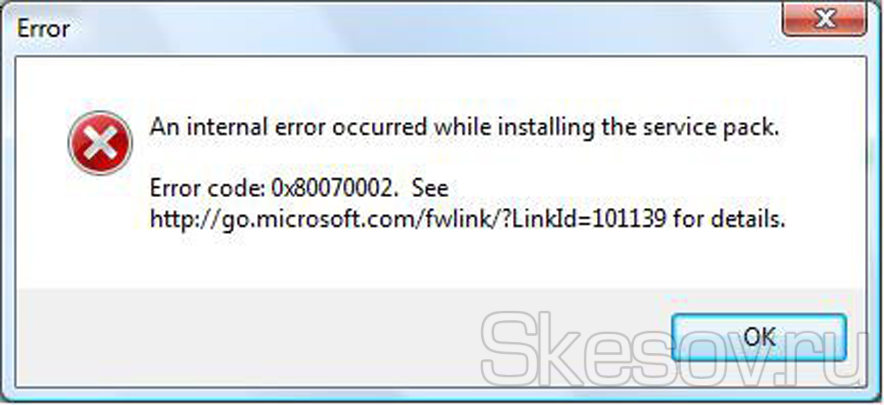 Об ошибке во время инсталляции пакета обновлений оповещает системное окошко
Сбой при обновлении Windows
Непредвиденный сбой может произойти из-за отсутствия в пакете обновления, получаемом с сервера Microsoft, некоторых файлов.
Порой ошибка 0x80070002 выскакивает даже в том случае, когда инсталляционный пакет полностью загружен на компьютер и файлы извлечены.
Как исправить
Ошибку с кодом 0x80070002 удаётся исправить как в автоматическом, так и в ручном режиме. Рассмотрим основные способы. Для всех версий Windows используется один и тот же подход, но есть некоторые нюансы. Примеры с демонстрацией изображений приводятся для Windows 8.1. Отличия, если они есть, для других версий ОС поясняются.
Обратите внимание! Все действия должны выполняться в режиме администратора. Начиная с Windows 8 этот режим скрыт, поэтому его необходимо включить. Для этого наберите на клавиатуре комбинацию Win+R, введите lusrmgr.msc и нажмите Enter, после чего последовательно выберите «Пользователи -> Администратор -> Свойства», снимите отметку с чекбокса отключения учётной записи администратора, сохраните настройки и перезапустите компьютер. После запуска выберите режим администратора. В Windows XP административная учётная запись при установке системы включена изначально.
Автоматическое исправление
Самым простым способом устранения ошибки с кодом 0x80070002 является использование утилит, позволяющих проводить диагностику и автоматически устранять ошибки службы обновления Windows, встроенной в операционную систему.
Скачайте и затем запустите подходящую для вашей версии ОС утилиту со страницы службы поддержки https://support.microsoft.com/ru-ru/kb/910336. Здесь есть решения для всех версий Windows начиная с XP, но для последней, десятой, такое программное обеспечение пока не разработано. Запущенная утилита исправит все погрешности и устранит ошибку 0x80070002.
Остановка или перезапуск службы обновления Windows
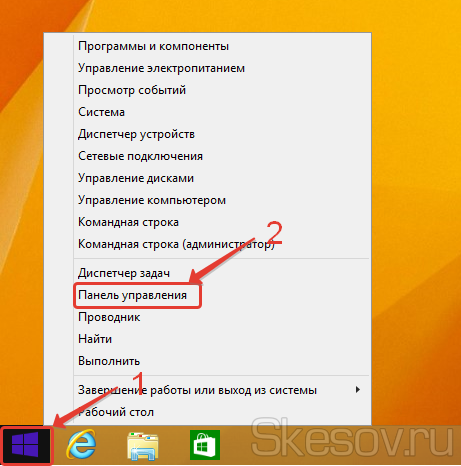
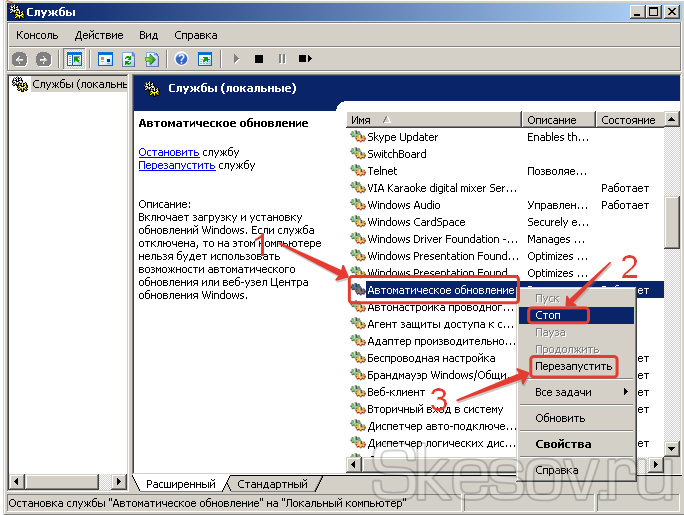 Остановка или перезапуск службы обновления Windows XP
Удаление установленных обновлений
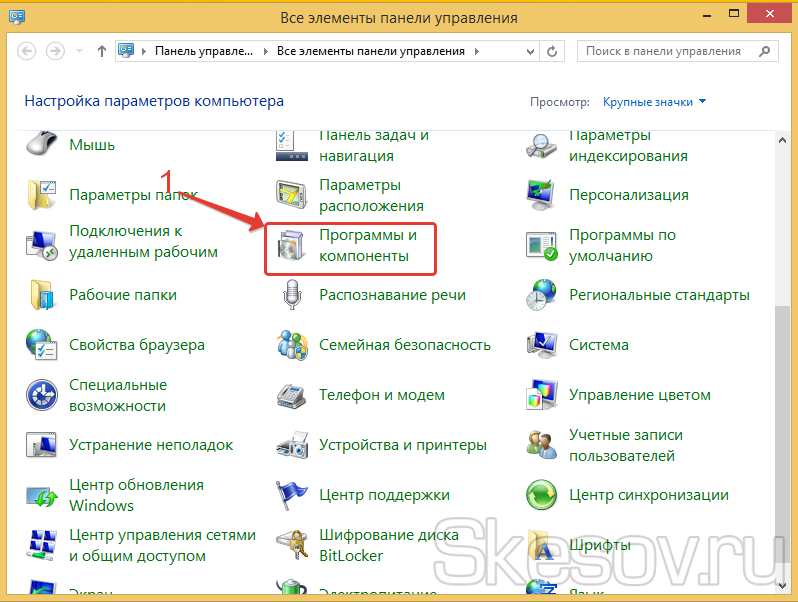
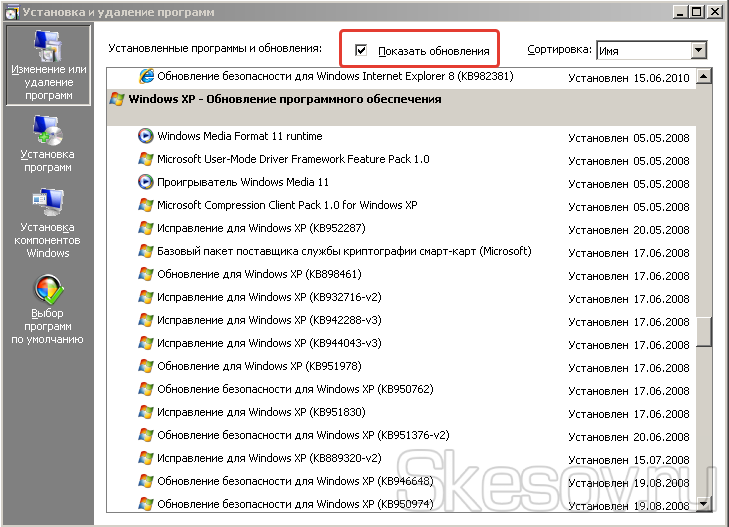 Удаление установленных обновлений Windows XP
Удаление временных файлов
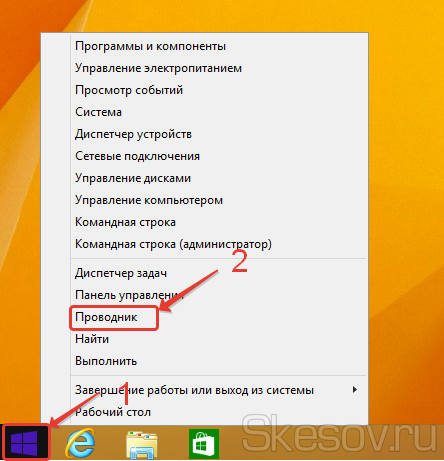
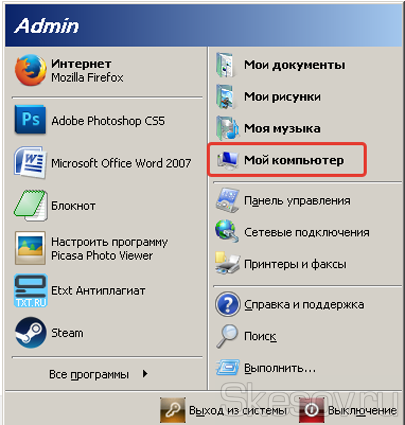 Открытие окна разделов жесткого диска
Использование утилиты DISM
Этот способ предусматривает использование встроенной утилиты DISM.exe и действует для версий Windows 8, 8.1, 10:
- откройте командную строку в режиме администратора;
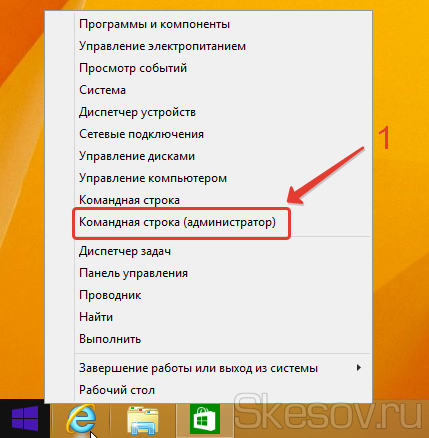 Открытие командной строки
- введите команду DISM.exe /Online /Cleanup-image /Restorehealth с пробелом перед каждым слешем и нажмите Enter.
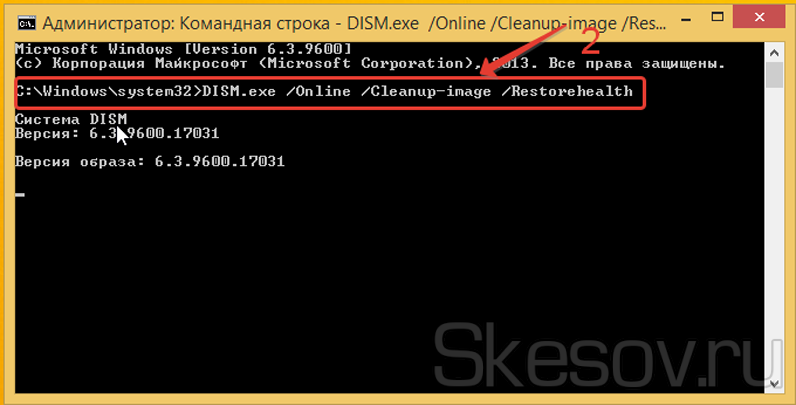 Ввод команды в режиме администратора
Обратите внимание! Этот вариант может не сработать, если повреждена служба обновления Windows. В этом случае вместо предыдущей команды введите DISM.exe /Online /Cleanup-Image /RestoreHealth /Source:C:\RepairSource\Windows /LimitAccess, где вместо C:\RepairSource\Windows пропишите путь к диску с установочным дистрибутивом Windows или к восстанавливающей флешке, после чего нажмите Enter. Следом введите завершающую команду sfc /scannow и нажмите Enter. Операция восстановления длится около 15 минут.
Проверка готовности системы к обновлению
Этот способ действует для версий Windows 7, Vista и предусматривает использование специальных утилит:
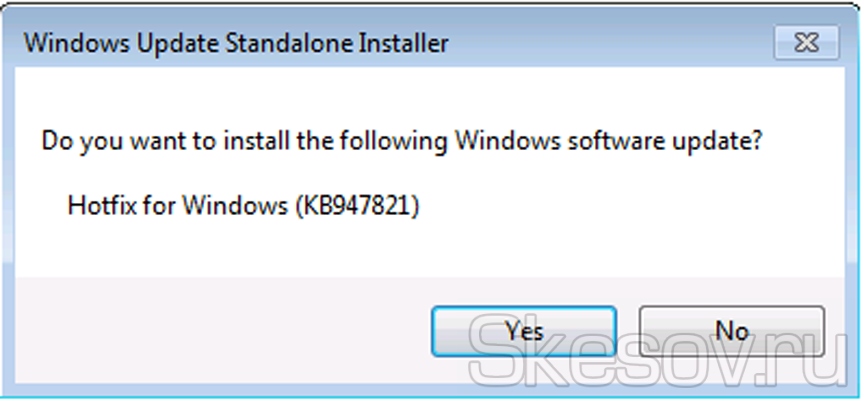
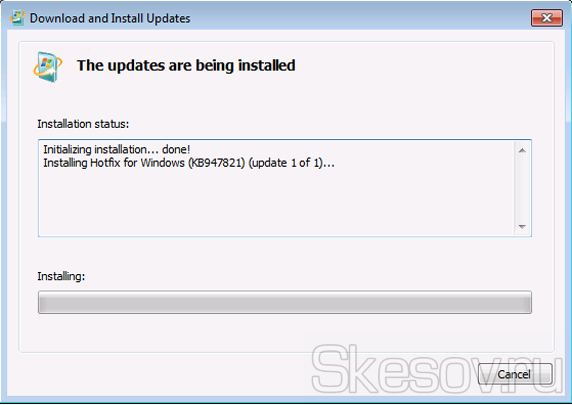 Восстановление службы обновления Windows
Эффективный способ исправления ошибки с кодом 0x80070002 при обновлении Windows (видео)
Возникновение ошибки с кодом 0x80070002 при установке Windows
Сбой установки может происходить из-за отсутствия или повреждения файлов на загрузочном диске или флешке, а также некачественного установочного образа диска.
Как исправить
- По возможности замените загрузочный диск или флешку и установите систему снова.
- Скачайте установочный образ диска повторно и вновь попытайтесь произвести установку.
- Перепишите установочный образ Windows на медленной скорости на загрузочный диск или флешку и установите ОС.
- Перед установкой с образа проверьте систему с помощью мастера диагностики.
Ошибка при восстановлении Windows
Сбой восстановления происходит в том случае, когда система не находит во время этого процесса нужных файлов.
Как исправить
- Запустите восстановление с загрузочного диска, выбрав на начальном этапе не установку, а восстановление системы. После того как система будет восстановлена, можно повторно произвести восстановление до выбранной ранее точки.
- Проверьте систему с помощью мастера диагностики.
Сбой работы мастера диагностики и устранения неполадок Windows
Такой сбой может произойти при повреждении системных компонентов, драйверов или программ.
Мастер используется во всех ОС начиная с XP, за исключением Windows 10. Запускается утилита прямо со страницы технической поддержки https://support.microsoft.com/ru-ru/mats/windows_file_and_folder_diag, после чего начинается поиск неполадок, возникающих при очистке корзины, переименовании, перемещении, копировании или удалении файлов, и их исправление.
Также можно запустить во всех ОС, кроме XP, встроенный мастер устранения неполадок. Для этого зайдите в «Панель управления» и выберите пункт «Устранение неполадок», для Windows7 это «Диагностика неполадок». На открывшейся вкладке при переходе последовательно по пунктам меню можно провести диагностику и исправить нарушения в работе программ, оборудования, системы и безопасности, а также сети (windows diagnostics system networking).
Как исправить
Если произошёл сбой во время работы мастера диагностики и устранения неполадок и выскочило окошко с кодом ошибки 0х80070002, то выполните «чистую» загрузку Windows, после чего проверьте компоненты на наличие повреждений.
«Чистая» загрузка
При «чистой» загрузке происходит запуск системы с минимально необходимым набором драйверов и программ. Это делается для исключения конфликтов, возникающих после установки, обновления или запуска программ в Windows. Рассмотрим на примере Windows 8.
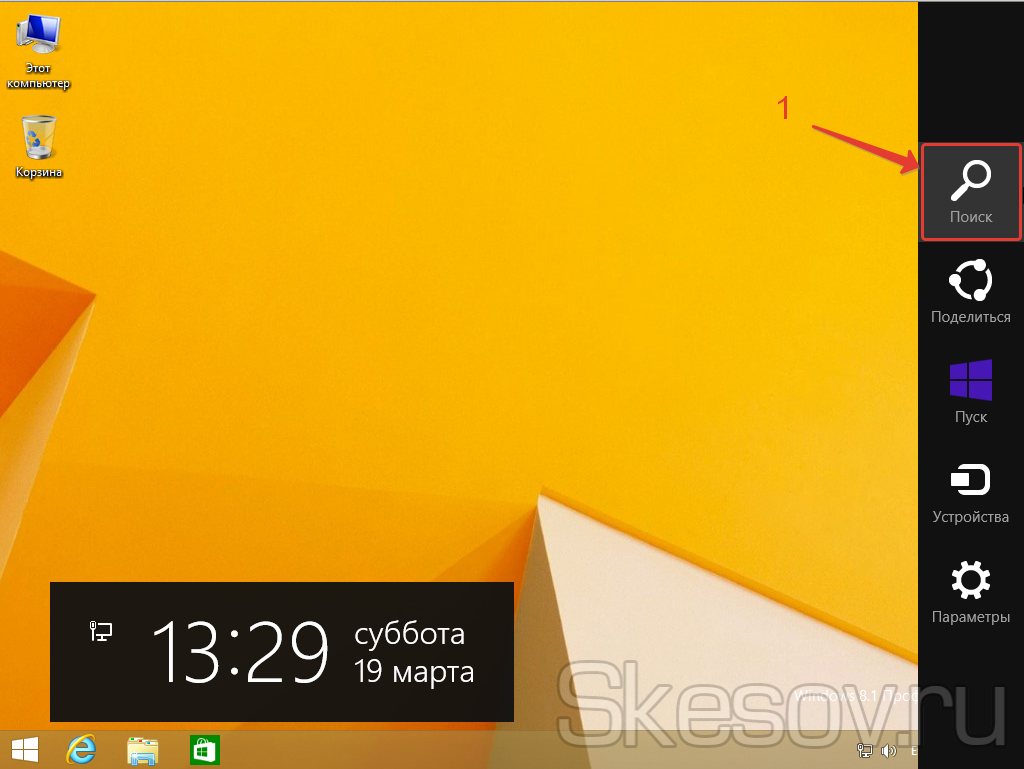
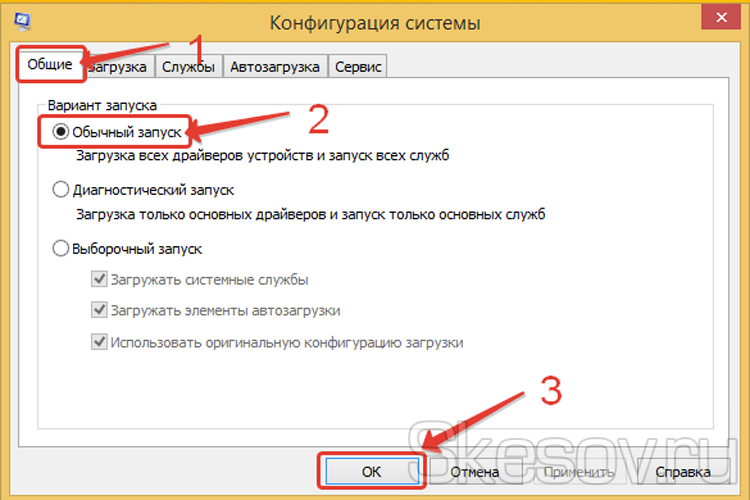 Выбор варианта обычного запуска Windows
Проверка компонентов
После выбора «чистой» загрузки системы и её запуска в режиме администратора нужно проверить целостность компонентов Windows.
Эта документация перемещена в архив и не поддерживается.
Windows 7: Устранение неполадок подключений
Простое упражнение по устранению неполадок подключения к сети позволит лучше понимать общую картину, когда вы столкнетесь в следующий раз с подобными неполадками.
Уильям Р. Станек
Встроенные в Windows 7 функции устранения неполадок помогают быстро устранять большинство неполадок. Однако есть неполадки, справиться с которыми оказывается не так быстро и просто.
Представьте себе следующую ситуацию. Есть система, одна из многих систем, работающих в сравнительно сложной сети небольшой компании. В сети один маршрутизатор и несколько сетевых коммутаторов. При загрузке операционной системы компьютеру не удается подключиться к сети или Интернету. На компьютере установлена Windows 7 x64 и один сетевой адаптер, поддерживающий скорость передачи 1,0 Гбит/с.
Первый шаг процесса устранения неполадок всегда один и тот же - надо проверить состояние сети. Это просто - достаточно взглянуть на панель задач. Ага - значок сети содержит предупреждение. Щелкните значок Network (Сеть) и выберите Open Network and Sharing Center (Центр управления сетями и общим доступом) - оказывается, что единственный сетевой адаптер считает, что находится в нескольких сетях.
При загрузке произошло следующее: компьютер проверил конфигурацию сети, нашел адаптер, но не смог определить, как конкретно тот подключен к сети. В результате у компьютера нет подключения к сети и Интернету. Есть идеи насчет причины неполадки? Вот несколько предположений:
- Операционная система
- Проблемное оборудование
- Неправильная конфигурация
- Временный сбой
Как устранять неполадку и решать проблему? Давайте копнем поглубже. Это не столько неполадка, сколько задачка, которую надо решить. Так с чего же начать ее решать?
Начнем с проверки очевидных вещей и именно так назовем шаг 1. Нам нужно понять, что это - случайность или временный сбой. Также здесь подразумевается необходимость проверить базовые вещи. То есть нужно проверить правильность подключения кабелей.
Шаг 1. Проверка очевидных вещей
Итак, это особенность системы, временный сбой сигнала или фундаментальная проблема с кабелями? Это проверить несложно. Если бы проблема заключалась в связи с коммутатором, к которому подключен компьютер, или в маршрутизаторе или между маршрутизатором и Интернетом, она дала бы о себе знать в центре управления сетями и общим доступом как отсутствие связи между сетью и Интернетом.
По щелчку красного крестика в схеме сети запускается встроенное средство устранения неполадок сетевых подключений, которое пытается наладить подключение к Интернету. Если отсутствует связь между коммутатором и маршрутизатором, на этом этапе ее невозможно отличить от неправильной конфигурации протокола TCP/IP.
При автоматическом устранении неполадок по большей части выполняется поиск проблем с конфигурацией и отсутствие связи между коммутатором и маршрутизатором вряд ли обнаружится. Средство устранения неполадок выполняет проверки в следующем порядке:
- Подключение к Веб.
- Разрешение имен.
- Доступность удаленных узлов.
- Конфигурация сети.
- Доступность сетевого шлюза.
- Повторная проверка конфигурации сети.
Чтобы увидеть подробные результаты автоматического устранения неполадок, нужно щелкнуть ссылку View Detailed Information в средстве устранения неполадок. Вы должны увидеть отчет об устранении неполадок. Если есть проблемы с подключением компьютера к коммутатору, в Центре управления сетями и общим доступом это будет показано красным крестиком между компьютером и Интернетом.
По щелчку красного крестика в схеме сети снова запускается встроенное средство устранения неполадок сетевых подключений. Оно попросит вас на время подключить кабель Ethernet к компьютеру и щелкнуть для проверки, устранена ли проблема.
Естественно, можно проверить наличие неполадок в окне сетевых подключений, где вы узнаете то же самое. Подключение к локальной сети отсутствует из-за того, что кабель отключен.
Какой бы конец кабеля не был бы отключен, после подключения Windows 7 требуется всего несколько секунд, чтобы обнаружить восстановление связи по Ethernet-кабелю. После этого Windows 7 попытается подключиться к локальной сети. Если компьютер подключен к коммутатору, но не к остальной сети и Интернету, Windows 7 скорее всего покажет, что компьютер подключен к неопознанной сети и отсутствует подключение к Интернету.
Но проблема, наблюдаемая в нашем случае, совсем другая. Компьютер считает, что находится в нескольких сетях. У него нет подключения ни к сети, ни к Интернету, хотя физические кабели подключены верно. Что это - случайность или временный сбой? Один из вариантов проверки - просто отключить, а затем повторно подключить сетевой адаптер.
Это вынуждает компьютер повторно проанализировать сетевые компоненты и конфигурацию. Но здесь важнее то, что в данном случае проблема исчезает. Подключение к сети восстанавливается и все выглядит хорошо. Но действительно ли устранена неполадка? В данном случае нет. Так что в данном случае неполадка неслучайна и не является временным сбоем, и нам нужно переходить к шагу 2.
Шаг 2. Проверка оборудования
Здесь надо определить, не в оборудовании ли причина неполадок. Ответ на этот вопрос у вас уже может быть, если вы взглянули на страницу Network Connections. Если у сетевого адаптера неблагоприятное состояние, такое как Disabled или Network Cable Unplugged, это будет видно и действия по исправлению очевидны. Нужно включить отключенный адаптер или подключить отключенный кабель.
Но что если страница Network Connections (Сетевые подключения) пуста или не отображает локальные подключения, как обычно? Это бывает. Тогда нужно выбрать Control Panel/Network and Internet/Network and Sharing Center/Change Adapter Settings, только чтобы убедиться, что в списке нет никаких подключений к локальной сети, даже если вы знаете, что у компьютера есть физически подключенный сетевой адаптер.
В этом случае быстрая проверка диспетчера устройств (Device Manager) позволит узнать, что происходит. Диспетчер устройств присутствует в консоли Computer Management (Управление компьютером). Чтобы открыть консоль Computer Management, щелкните Start (Пуск), в поле поиска введите команду compmgmt.msc и нажмите Enter.
В консоли Computer Management выберите Device Manager и разверните узел Network Adapters, чтобы проверить состояние установленных адаптеров. Если присутствует значок предупреждения, у устройства состояние ошибки, более подробную информацию о которой можно получить, щелкнув значок устройства правой кнопкой и выбрав Properties.
Если устройства вообще нет в списке, возможно оно еще не установлено, поэтому надо щелкнуть правой кнопкой узел Network Adapters и выбрать Scan for Hardware Changes, чтобы Windows проверила наличие имеющихся системе, но еще не установленных устройств. При этом учтите следующее:
- Если устройство присутствует в списке, но находится в состоянии ошибки, можно попытаться установить соответствующий драйвер, щелкнув устройство правой кнопкой и выбрав Update Driver Software. Затем надо щелкнуть Search Automatically for Updated Driver Software (Автоматический поиск обновленных драйверов). В этом случае при наличии обновленного драйвера вам будет предложено установить его.
- Если Windows определит, что драйвер новый, но устройство все равно не работает, желательно посетить веб-сайт производителя устройства, найти соответствующий драйвер и установить его вручную. Это должно решить проблему.
У устройства с нормальным состоянием скорее всего нет базовых проблем с оборудованием. Для устранения подобных неполадок надо найти тестовую машину. Откройте Device Manager, разверните узел Network Adapters, щелкните правой кнопкой соответствующий адаптер и выберите Uninstall (Удалить). После удаления адаптера на тестовом компьютере можно приступать к выполнению шага 2 данного сценария и посмотреть, можно ли воспользоваться полученной информацией для устранения неполадки.
Ясно, что у нас есть какая-то неполадка, не позволяющая компьютеру подключаться к сети и Интернету. На шаге 1 мы проверили очевидные вещи. На шаге 2 мы проверили оборудование. У опытных пользователей подобные проверки занимают минуту-другую.
Шаг 3. Проверка подключения
Обычно подобные неполадки устраняются просто. Но наш компьютер в одной-единственной сети считает, что находится в нескольких сетях. В этом суть проблемы. При загрузке произошло следующее: компьютер проверил конфигурацию сети, нашел адаптер, но не смог определить, как конкретно тот подключен к сети. В результате у компьютера нет подключения к сети и к Интернету.
На шаге 3 мы попытаемся выяснить, не в конфигурации ли корень проблемы. Часто быстрее всего неполадки конфигурации можно выявить с помощью командной строки. Получить исчерпывающую информацию о конфигурации сети можно, выполнив команду ipconfig /all. В результатах работы команды проверьте конфигурацию протокола IPv4 (и, при необходимости, IPv6). При анализе IPv4 надо, в частности, проверить следующее:
- Адрес IPv4
- Сетевую маску
- Основной шлюз
- DNS-серверы
Назначенные значения должны соответствовать сети, к которой подключен компьютер. Если включен протокол DHCP (Dynamic Host Configuration Protocol), убедитесь, что компьютер подключен к соответствующему DHCP-серверу.
Если компьютер не подключен к DHCP-серверу, он автоматически получает IP-адрес из диапазона APIPA: 169.254.0.1-169.254.255.254. Компьютер с адресом APIPA скорее всего не сможет нормально работать в сети. В результате Windows будет периодически проверять наличие DHCP-сервера.
Если у компьютера вроде бы все нормально с сетевыми параметрами, попытайте проверить командой ping или tracert основной шлюз. В некоторых случаях ping-запросы блокируются брандмауэром, но tracert должна работать в любом случае. Если проверка с помощью ping или tracert не проходит, скорее всего проблема в связи между компьютером и основным шлюзом или в самом шлюзе. Чтобы устранить неполадку подключения, нужно проверить провода и коммутаторы между компьютером и основным шлюзом.
Чтобы устранить проблему со шлюзом, нужно взглянуть на само устройство, чтобы выяснить его состояние и конфигурацию. Однако надо помнить, что нельзя подключиться к несуществующему шлюзу. У компьютера в сети 192.168.27.x в большинстве случаев адрес основного шлюза - 192.168.27.1. Однако если сетевая конфигурация неправильная и компьютер, находясь в сети 192.168.12.x, проверяет ping-запросом адрес 192.168.27.1, у него вряд ли что получится, потому что скорее всего правильный IP-адрес шлюза - 192.168.12.1.
Если у компьютера есть доступ к основному шлюзу, попробуйте проверить командой ping или tracert известный интернет-сайт. И на этот раз, брандмауэр скорее всего заблокирует ping, но пропустит tracert. Сбой команды ping или tracert означает проблему с подключением к Интернету или интернет-службе. Здесь придется немного покопаться. Например, если с помощью ping или tracert не удается достучаться до сайта по адресу, например tracert www.yahoo.com, нужно проверить, не в DNS ли корень проблемы.
Для этого надо командой ping или tracert проверить доступность внешнего сайта по его IP-адресу Если внешний сайт доступен по IP-адресу, а по имени нет, скорее всего причина неполадки в DNS. Проблемы с DNS устраняют проверкой и конфигурированием правильного IP-адреса DNS-сервера. Может также потребоваться очистить кеш сопоставителя DNS. Чтобы устранить неполадки с подключением к Интернету, проверьте провода между внутренним маршрутизатором и устройством, осуществляющим маршрутизацию с Интернетом. Нужно также проверить состояние этого устройства.
При этом предполагается, что компьютер уже получил IP-адрес у DHCP-сервера. Поэтому проверка конфигурации TCP/IP в командной строке скорее всего покажет, что конфигурация настроена правильно.
Если вы предполагаете, что проблема в параметрах DHCP, нужно выполнить ряд операций с Ipconfig в командной строке. Ipconfig /release, Ipconfig /renew, Ipconfig /flushdns и Ipconfig /registerdns - все эти команды очень полезны.
Если вы полагаете, что проблема в назначенных параметрах, можно проверить параметры адаптера, выбрав Control Panel/Network and Internet/Network and Sharing Center/Change Adapter Settings.
Затем на странице Network Connections нужно щелкнуть правой кнопкой соответствующий адаптер и выбрать Properties. В окне Properties выберите Internet Protocol Version 4 и щелкните Properties. Вы увидите комфигурацию протокола IPv4.
Один из способов устранения неполадок сети на этом этапе заключается в ручном назначении параметров IP, которые гарантированно должны работать. Если вы не можете вручную задать параметры и подключиться к сети и Интернету, проблема скорее всего в DHCP. Вот возможные причины:
- IP-адрес, который вы пытаетесь использовать, уже назначен другому компьютеру в сети.
- Неправильные параметры настройки шлюза не позволяют компьютеру «достучаться» к правильному DHCP-серверу.
- Сам DHCP-сервер может назначать неправильные параметры IP.
Как вы думаете, что происходит, когда вы задаете параметры IP? Ну, это заставляет компьютер изменить свою конфигурацию. Но здесь важнее то, что в данном случае проблема исчезает. Подключение к сети восстанавливается и все выглядит хорошо. Но все ли хорошо на самом деле? На этот вопрос можете ответить только вы сами.
Помогает вам обеспечить безопасность и работоспособность операционной системы. В нем приводятся важные сообщения о параметрах безопасности и обслуживания компьютера, которые требуют вашего внимания. Кроме того, из центра поддержки можно перейти к параметрам контроля учетных записей, а также средствам устранения неполадок и восстановления системы.
Выполнить (WIN+R): control wscui.cpl .
На этой странице :
Компоненты центра поддержки
На центр поддержки возлагается задача по доведению до вашего сведения системной информации, требующей внимания и/или действий. Для этого используются как всплывающие уведомления, так и сообщения, отображаемые непосредственно в центре поддержки. Кроме того, в центре поддержки вы можете настроить параметры поиска решений и устранения неполадок.
Информационные сообщения
Центр поддержки информирует вас о требующих внимания событиях, с помощью окон, всплывающих из области уведомлений.
Обратите внимание на значок гаечного ключа во всплывающем окне - он позволяет вам быстро перейти к настройкам уведомлений, о которых речь пойдет чуть ниже. Спустя несколько секунд после появления эти окна исчезают, но в области уведомлений остается флажок, щелкнув на который вы можете прочесть сообщения и перейти в центр уведомлений.
Если вы решите отключить эти "надоедливые" сообщения, имеет смысл убедиться в том, что безопасность системы поддерживается на должном уровне с помощью регулярных обновлений, включенного брандмауэра или стороннего фаервола, а также антивирусной программы. Windows 7 выводит сообщение не только в виде всплывающего окна, но и непосредственно в центре поддержки.
Красный цвет свидетельствует о том, что к проблеме требуется особое внимание. Менее важная информация сопровождается желтым цветом.
В центре поддержки Windows 7 имеется два основных раздела, информирующих вас о состоянии безопасности системы и необходимости в ее обслуживании.
Сведения о безопасности
В разделе Безопасность выводится информация о состоянии:
- антивирусных и антишпионских программ
- контроля учетных записей
- брандмауэра Windows и сетевых параметров
Этот раздел позволяет одним взглядом оценить, насколько хорошо защищена система. Обеспечив ее безопасность в соответствии с рекомендациями центра поддержки, вы значительно снизите вероятность проникновения вредоносного кода на ваш компьютер. Даже если проникновение произойдет, его разрушительные последствия будут сведены к минимум за счет включенного контроля учетных записей.
Сведения об обслуживании
Раздел Обслуживание поможет вам:
- найти решения проблем, зафиксированных в отчетах ОС
- получить сведения об архивации и параметрах проверки обновлений
- определить, имеются ли неполадки системы и выполнить действия по их исправлению
Настройка центра поддержки
В этом окне помимо настройки сообщений о безопасности и обслуживании, вы можете также сконфигурировать связанные параметры - программы улучшения качества ПО, отчета о неполадках и Windows Update.
Отключение или включение сообщений
Я не рекомендую отключать все уведомления одним махом. Например, если ваша система проверяет наличие обновлений, но не устанавливает их автоматически, логично оставить уведомление о проверке обновлений включенным. Это позволит вам своевременно узнавать о выходе обновлений и поддерживать систему в актуальном состоянии. Кроме того, сообщения центра поддержки помогут вам быть в курсе некоторых процессов, происходящих в системе. Например, если начнется архивация файлов, производящаяся по расписанию, центр поддержки уведомит вас о том, что она выполняется (причем не всплывающим сообщением, а лишь значком в области уведомлений). Если же сообщения об архивации отключены, внезапная дисковая активность может вызвать у вас недоумение.
Впрочем, отключение некоторых уведомлений вполне может быть оправдано. Например, если вы используете фаервол или антивирус, которые Windows 7 не распознает, имеет смысл отключить соответствующие уведомления. Однако если у вас не установлено никакого антивирусного программного обеспечения, и вы отключаете уведомления Windows 7 о недостаточной защите от вирусов, чтобы система не надоедала, то мы скоро увидим вас в форуме .
Вне зависимости от того, отключены уведомления или нет, в центре поддержки выводится информация о состоянии компонентов операционной системы.
Параметры отчета о неполадках
Windows 7 может отправлять отчет в Microsoft при возникновении проблем в работе приложений. Если решение проблемы существует, операционная система предложит его вам. Эту возможность многие пользователи отключают из соображений конфиденциальности или просто из мнительности. На самом деле, как следует из политики конфиденциальности, личные данные при этом не передаются - вы можете ознакомиться, с политикой, нажав одноименную ссылку. С другой стороны, система действительно способна предложить решение, которое может быть неочевидно даже после самостоятельной ручной диагностики. По мере того, как пользователи со всего мира отправляют отчеты, распространенные проблемы будут выявляться, а решения - заноситься в базу и предлагаться пользователям. Иногда решение может быть недоступно сразу, но, спустя какое-то время, оно появляется.
Из этого же окна вы можете изменить параметры отчетов для всех пользователей, а также создать список программ, отчеты о которых не будут отправляться.
Параметры программы улучшения ПО
Вы можете принять участие в программе улучшения качества ПО Microsoft (по умолчанию вы в ней не участвуете). Суть программы ясна из ее описания на скриншоте.
Устранение неполадок
Устранение неполадок - это отдельный элемент панели управления Windows 7, обладающий широкими возможностями для самостоятельной диагностики и устранения проблем в работе ОС в следующих категориях:
- Программы
- Оборудование и звук
- Сеть и Интернет
- Оформление и персонализация
- Система и безопасность
Запуск из командной строки или окна Выполнить (WIN+R): control /name Microsoft.Troubleshooting .
Устранение неполадок можно условно назвать самообучающимся, поскольку Windows 7 умеет загружать решения проблем из Интернета. Диагностика реализована с помощью мастеров, которые автоматически выполняют проверку, а в ее процессе информируют вас о том, какой компонент системы проверяется. При необходимости мастера задают вопросы - например, предлагают выбрать один из вариантов описания проблемы или выполнить проверку с правами администратора. По окончании диагностического теста выводится отчет.
Но интересна не только внешняя сторона устранения неполадок, но и то, что скрывается "под капотом". Диагностические тесты и действия по устранению неполадок - это набор скриптов командной оболочки PowerShell, которая входит в состав Windows 7. В общей сложности в состав ОС входит свыше 20 скриптов, способных продиагностировать и устранить как автоматически, так и в интерактивном режиме около 100 проблем, с которыми пользователи чаще всего обращаются в службу технической поддержки.
Немного отступая от темы, замечу, что использование скриптов PowerShell в обертке графического интерфейса для управления системой и устранения неполадок - это важное нововведение в Windows 7, которое, безусловно, получит продолжение в будущих ОС Microsoft. Например, в состав Windows SDK включен Windows Troubleshooting Pack Builder - программа с графическим интерфейсом, предназначенная для создания собственных диагностических скриптов, которые ИТ специалисты могут впоследствии развертывать с помощью групповой политики.
Диагностические тесты
В главном окне центра устранения неполадок диагностические тесты сгруппированы по категориям. Вы можете отобразить все доступные тесты в одном окне, щелкнув Просмотр всех категорий в левой панели центра.
Вместо описания отдельных тестов, я предлагаю вам выполнить их самостоятельно и посмотреть, как они работают.
Просмотр и сохранение отчетов
Вы можете увидеть список выполненных тестов, щелкнув Просмотр журнала в левой панели элемента Устранение неполадок .
Подробный отчет можно увидеть, дважды щелкнув по его названию в списке или нажав кнопку Подробности (одноименный пункт есть и в контекстном меню).
Вы можете скопировать текст в окне, выделив его и нажав CTRL+C. Однако можно использовать готовые файлы отчетов. Щелкнув правой кнопкой мыши по отчету в списке, из контекстного меню вы можете, например:
- Сохранить как - сохранить отчет, запаковав файлы в CAB-архив (Windows 7 "видит" их как обычные папки)
- Открыть расположение файла - перейти к файлам отчета, которые сохраняются в формате XML в папке %localappdata%\Diagnostics)
Настройка устранения неполадок
По умолчанию функция автоматического исправления неполадок включена. Щелкните ссылку Настройка в левой панели, чтобы изменить параметры устранения неполадок.
Обратите внимание, что загрузка новейших решений из Интернета контролируется не в этом окне, а отдельным параметром в главном окне центра устранения неполадок. Система спрашивает о ваших предпочтениях вверху окна, а после того, как вы сделаете выбор, соответствующий флажок появляется под списком диагностических тестов.
Безусловно, диагностические возможности Windows 7 окажут большую помощь как непосредственно пользователям, так и тем, кто добровольно оказывает техническую поддержку в форумах.
Восстановление системы
Из центра поддержки можно также перейти к восстановлению системы. Подробный рассказ о восстановлении включен в одну из статей об элементе панели управления Архивация и восстановление .