В данной статье мы рассмотрим:
Один из часто задаваемых вопросов – можно ли удалить папку WinSxS, чтобы освободить место на диске? Если отвечать одним словом – нельзя .
Однако можно уменьшить размер папки WinSxS. Тут мы опишем разные способы для уменьшения размера папки WinSxS в работающей версии Windows 8.1, Windows 10.
Windows 8.1 и Windows Server 2012 R2, Windows 10 автоматически уменьшают размер папки WinSxS методами, аналогичными описанным в этом разделе, но при этом также используются внутренние процессы, в том числе удаление пакетов с компонентами, которые были заменены другими компонентами в новых версиях. Предыдущие версии некоторых компонентов хранятся в системе в течение некоторого времени, позволяя в случае необходимости выполнить откат. Через некоторое время эти компоненты удаляются из установки.
ВНИМАНИЕ: Удаление файлов из папки WinSxS или удаление всей папки WinSxS может нанести серьезный ущерб системе. В результате компьютер может не загружаться и его будет невозможно обновить.
Имеются несколько способов очистки папки WinSxS, приступим:
- Через планировщик заданий:
В Windows имеется задача StartComponentCleanup
которая служит для автоматической регулярной очистки компонентов, когда система не используется. Эта задача запускается операционной системой. При автоматическом выполнении задача ожидает не менее 30 дней после установки какого либо обновления, а затем удаляет все старые версии этого обновления.
Хочу заметить, что при запускаете сей задачи действует время ожидания в 1 час, и задача может не полностью очистить все файлы.
Запуск задачи StartComponentCleanup в планировщике заданий
Если окно Планировщик заданий не открыто, запустите планировщик заданий. Сделать это можно просто командой, для этого нажимаем кнопки Win+R и вводим Taskschd.msc
Разворачиваем дерево консоли и перейдите к узлу
Библиотека планировщика заданий\Microsoft\Windows\Servicing\StartComponentCleanup.
В разделе Выбранный элемент нажимаем «Выполнить», как показано на рисунке ниже:
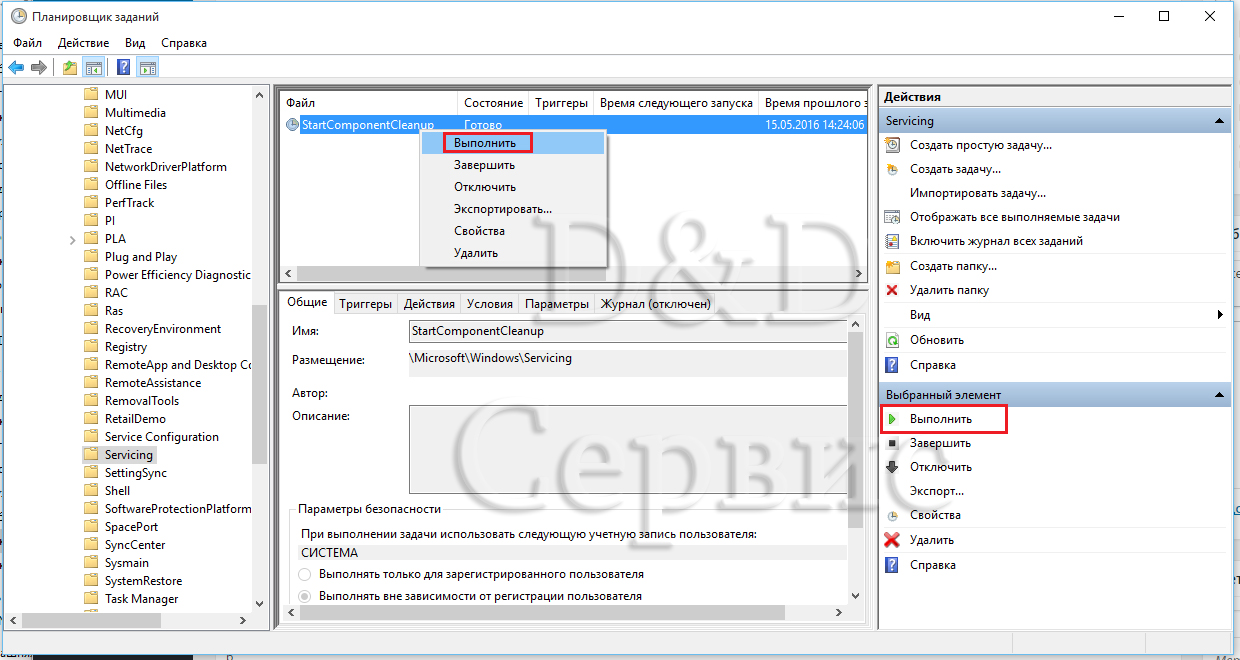
Данную задачу можно запустить из под командной строки, обязательно с правами Администратора:
schtasks.exe /Run /TN «\Microsoft\Windows\Servicing\StartComponentCleanup»
- С помощью Dism.exe
Система обслуживания образов развертывания и управления ими (DISM) – это программа командной строки, которая позволяет устанавливать, удалять, настраивать и обновлять компоненты Windows, пакеты, драйверы и региональные параметры.
Она уже в ходит в комплект Windows 7, 8.1, 10 (на других не проверял)
Параметр /Cleanup-Image программы Dism.exe предназначен для опытных пользователей и предоставляет дополнительные способы уменьшения размера папки WinSxS. Более подробная информация параметров командной строки DISM .
Использование параметра /StartComponentCleanup
Задание параметра /StartComponentCleanup программы Dism.exe в работающей версии Windows 8.1 дает результаты, аналогичные выполнению задачи StartComponentCleanup в планировщике заданий, но удаление старых версий запускается немедленно, без отсрочки в 30 дней, а так же не нужно будет ждать 1 час.
Dism.exe /online /Cleanup-Image /StartComponentCleanup
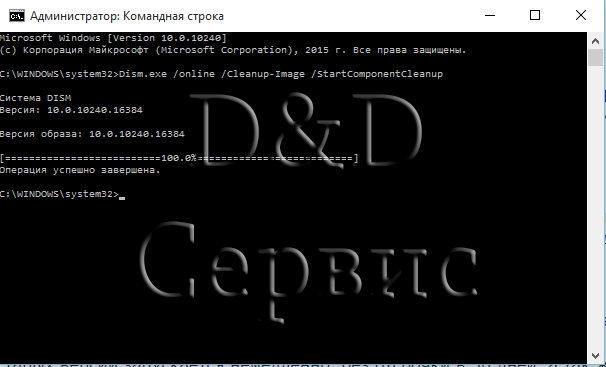
Использование ключа /ResetBase с параметром /StartComponentCleanup
Ключ /ResetBase с параметром /StartComponentCleanup программы DISM.exe удаляет все замененные версии для всех компонентов в хранилище компонентов.
В командной строке с правами Администратора введите:
Dism.exe /online /Cleanup-Image /StartComponentCleanup /ResetBase
Обращаем внимание: После выполнения этой команды будет невозможно удалить никакие из существующих обновлений и пакетов обновления. Следующие обновления и пакеты обновления можно будет удалять.
Использование параметра /SPSuperseded
При использовании параметра /SPSuperseded будут удалены все резервные компоненты, необходимые для удаления пакета обновления. Пакет обновления представляет собой набор накопительных обновлений для определенного выпуска Windows.
В командной строке с правами Администратора введите:
Dism.exe /online /Cleanup-Image /SPSuperseded
Внимание: После выполнения этой команды будет невозможно удалить пакет обновления.
Очистка диска
Очистка диска позволяет уменьшить число ненужных файлов на дисках, что может ускорить работу компьютера. При этом удаляются временные файлы и системные файлы, очищается корзина и удаляются различные элементы, которые больше не нужны. Возможность очистки обновлений помогает уменьшить размер хранилища компонентов.
Чтобы удалить временные файлы:
- Заходим в «Этот компьютер»
- Свойства локального диска, который хотим очистить
- Во вкладке «Общие» нажимаем «Очистка диска»
- В разделе «Удалить следующие файлы» выберите типы файлов, чтобы избавиться от. Для того, чтобы получить описание типа файла, выберите его.
- Нажимаем «OK»
Если вам необходимо освободить больше места, вы можете также удалить системные файлы:
(данный метод применим в Windows 8, 10)
В Очистка диска, выберите Очистить системные файлы.
Сегодня пойдет речь об оптимизации папки WinSxS в Windows 7, так как совсем недавно компания Майкрософт решила порадовать владельцев семерки.
Хотя уже и набили аскомину на языке предупреждая пользователей о том, что неверно почистив папку WinSxS может привести к проблемам в операционной системе, попытки выполнить сие действие не оставляются.
Как очистить папку WinSxS в Windows 7
8.10.2013 появилось на свет обновление за номером КВ2852386 для всех изданий ОС Windows 7 PS1 которые прошли проверку подлинности. Данное обновление добавило так долго ожидаемую функцию - "Чистка диска".
Наверняка вам бы захотелось узнать сколько места освободит данная очистка. Для этого надо открыть свойства диска (не надо открывать свойство папки winsxs) и записать на листке бумажки объем свободного пространства.
Инструкция по шагам
Шаги на удивление просты.
1. Необходимо выполнить установку обновления КВ2852386 при помощи Windows Update или же просто нажать в данной статье на пакет для перехода на страницу загрузки Майкрософт.
2. Запустить командную строку от имени администратора и выполнить cleanmgr .
3. Нажать на "Очистить системные файлы"
4. В списке опций найти "Очистка обновлений Windows".
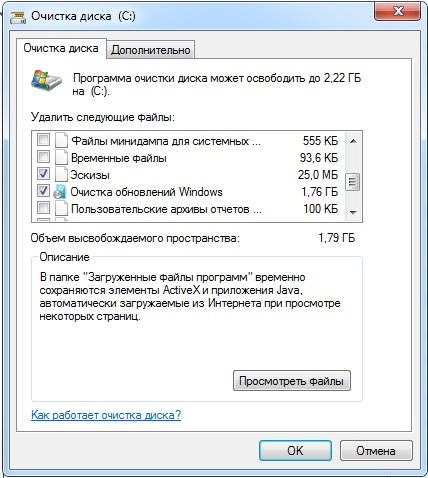
Замечание: Когда файлы можно удалить, только в этом случае пункт очистки обновлений будет доступен
5. Жмем на кнопку ОК и запасаемся терпением, так как процедура займет некоторое время.
6. После завершения операции очистки сразу же следует выполнить операцию перезагрузки и зайти в свойства диска, чтоб узнать сколько свободного места освободилось.
Как работает очистка папки WinSxS в Windows 7
Обновление KB2852386 которое вы скачали, заменило лишь один файл, а именно Scavengeui.dll (отвечает за очистку). По сути в "Очистку диска" была добавлена фунцкия вызова DISM, которая теперь доступна в новых операционных системах при пользовании утилиты DISM.exe параметра /StartComponentCleanup (но не дополнительного ключа /ResetBase).
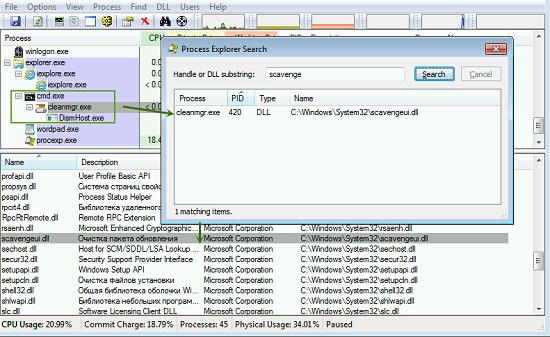
Так, каждый раз запуская утилиту "Очистка диска" в папку %LocalAppData%\Temp\{GUID} для чего то копируется содержимое папки %WinDir%\System32\DISM (и самое интересное, временная папку после завершения операции не удаляется). После этого при помощи обновленной DLL происходит программный вызов глубокой очистки непосредственно из утилиты. Честно скажем, такое поведение с копированием папки DISM было и до выхода обновления KB2852386.
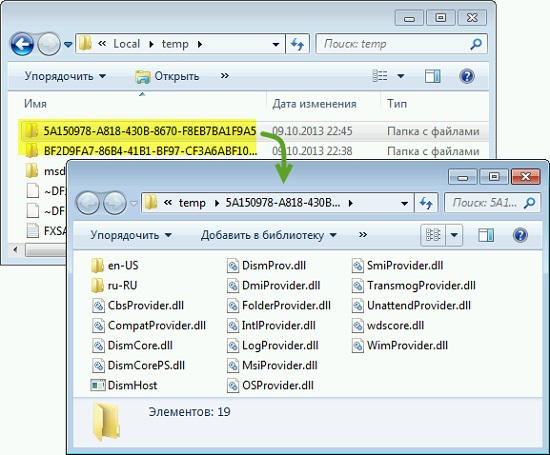
Непонятности
Предполагается, что принцип очистки в Windows 7 не похож на принцив в Windows 8 и выше с ключом /StartComponentCleanup. Так у меня не появилось сжатие файлов, несмотря на идентичность текстового описания в утилите cleanmgr. Посмотрите у себя и дайте ответ в комментариях.
Еще одна непонятность - интересная фраза в статье базы знаний (переод мой, так что не ругайтесь)
Therefore, after you run the Disk Cleanup wizard, you may be unable to roll back to a superseded update.
После очистки диска у вас может не быть возможности откатиться к обновлению, замененному более свежим.
Самое интересное нигде нельзя найти объяснение от чего же зависит такая возможность. В нашем случае у всех обновлений возможности деинсталяции сохранились как и должно быть при использовании ключа /StartComponentCleanup в ОС Windows 8 и новее.
Как автоматизировать очистку папки WinSxS?
Очистка в Windows 8 возложена на отдельное запланированное задание, на крайний случай можно всегда воспользоваться командной строкой и ввести DISM.exe. В Windows 7 пока что единственный вариант заключается в создании настроенной конфигурации утилиты "Очистки диска" и добавление данной команды в планировщик.
От имени администратора в командной строке выполняем:
:: настройка очистки папки winsxs
REG ADD "HKEY_LOCAL_MACHINE\SOFTWARE\Microsoft\Windows\CurrentVersion\Explorer\VolumeCaches\Update Cleanup" /v StateFlags0088 /t REG_DWORD /d 2 /f
:: (необязательно) настройка очистки временных файлов (в частности зачищает временную папку dism)
REG ADD "HKEY_LOCAL_MACHINE\SOFTWARE\Microsoft\Windows\CurrentVersion\Explorer\VolumeCaches\Temporary Files" /v StateFlags0088 /t REG_DWORD /d 2 /f
:: создание запланированного задания "CleanupWinSxS"
schtasks /Create /TN CleanupWinSxS /RL Highest /SC monthly /TR "cleanmgr /sagerun:88"
Задание "CleanupWinSxS" будет исполнятся 1го числа каждого месяца. Будут удаляться файлы замененные обновлением которое вышло во вторник предыдущего месяца. Время и число запуска данного задания можно сменить в библиотеке планировщика заданий - taskschd.msc. Чтобы задания успешно выполнились необходимо наличие у пользователя прав администратора.
Вопросы и ответы
Не получается скачать обновление KB2852386. Что делать?
Необходимо загружать при помощи Windows Update , как было сказано в статье ранее. Данное обновление будет присутствовать в списке рекомендуемых.
Если вы надумаете загружать при помощи браузера и у вас всплывет ошибка «Эта версия средства проверки Windows Geniune Advantage более не поддерживается…», обязательно проверьте что:
- Для загрузки обновления применяется браузер Internet Explorer
- В браузере Internet Explorer разрешена установка элементов ActiveX и дополнений.
Если соблюдать эти два условия, то средство проверки подлинности не будет загружено на компьютер, а установится в качестве надстройки веб-браузера и выполнит валидацию.
Удалится ли папка WinSxS после очистки?
Конечно же нет, только число файлов и подпапок в ней сократится и следовательно сократится объем.
Что конкретно удаляется?
Удаляются все неиспользуемые системой обновления. Удаляют файлы потому что появились более свежие из более новых обновлений.
Сколько места освободится? У друга очистилось 7 гигабайт, а у меня ничего???
Все зависит от трех факторов:
- Регулярность установки обновлений.
- Частота обновлений компонента.
- Дата установки SP1 или Windows 7 с SP1.
Эта документация перемещена в архив и не поддерживается.
Очистка папки WinSxS
Обновлено: Октябрь 2013 г.
Назначение: Windows 8.1, Windows Server 2012 R2
Один из часто задаваемых вопросов – можно ли удалить папку WinSxS, чтобы освободить место на диске? Если отвечать одним словом – нельзя. Однако можно уменьшить размер папки WinSxS. Дополнительные сведения о папке WinSxS см. в разделе . В этом разделе описываются различные способы уменьшения размера папки WinSxS в работающей версии Windows 8.1.
Windows 8.1 и Windows Server 2012 R2 автоматически уменьшают размер папки WinSxS методами, аналогичными описанным в этом разделе, но при этом также используются внутренние процессы, в том числе удаление пакетов с компонентами, которые были заменены другими компонентами в новых версиях. Предыдущие версии некоторых компонентов хранятся в системе в течение некоторого времени, позволяя в случае необходимости выполнить откат. Через некоторое время эти компоненты удаляются из установки.
Вы также можете уменьшить размер образа Windows такими же способами, как описано в разделе .
В Windows 8.1 и Windows Server 2012 R2 можно запустить очистку хранилища компонентов несколькими способами, в которых удаление пакетов в сочетании со сжатием компонентов способствует очистке папки WinSxS.
Задача StartComponentCleanup создана в Windows 8 для автоматической регулярной очистки компонентов, когда система не используется. Эта задача настраивается для автоматического выполнения и запускается операционной системой. При автоматическом выполнении задача ожидает не менее 30 дней после установки обновленного компонента, а затем удаляет его предыдущие версии.
Если вы запускаете эту задачу, то действует время ожидания в 1 час, и задача может не полностью очистить все файлы.
Если окно Планировщик заданий не открыто, запустите планировщик заданий . Дополнительные сведения см. в разделе Запуск планировщика заданий .
Разверните дерево консоли и перейдите к узлу Библиотека планировщика заданий\Microsoft\Windows\Servicing\StartComponentCleanup .
В разделе Выбранный элемент щелкните ссылку Выполнить
| Примечание |
|---|
| Задачу StartComponentCleanup также можно запустить из командной строки:schtasks.exe /Run /TN "\Microsoft\Windows\Servicing\StartComponentCleanup" |
Система обслуживания образов развертывания и управления ими (DISM) – это программа командной строки, которая позволяет устанавливать, удалять, настраивать и обновлять компоненты Windows, пакеты, драйверы и региональные параметры. Параметр /Cleanup-Image программы Dism.exe предназначен для опытных пользователей и предоставляет дополнительные способы уменьшения размера папки WinSxS. Дополнительные сведения см. в разделе .
Задание параметра /StartComponentCleanup программы Dism.exe в работающей версии Windows 8.1 дает результаты, аналогичные выполнению задачи StartComponentCleanup в планировщике заданий , но предыдущие версии обновленных компонентов будут удалены немедленно (без отсрочки в 30 дней), и не будет ограничения по времени в 1 час.
Привет админ! Неделю назад я стал замечать, что свободное пространство на моём диске (C:), с установленной Windows 10, стало куда-то исчезать, да и шутка ли, в один прекрасный день пропало целых 3 Гб. Далеко не сразу, но мне удалось найти виновника, а точнее виновницу, ей оказалась папка WinSxS - её размер в моей операционной системе ещё неделю назад был 15 Гб, но на сегодня он уже составляет 18 Гб. Также я заметил, после чего именно эта папка так сильно разрослась, причиной оказались - обновления операционной системы, за прошлую неделю моя Windows 10 получала их слишком много, ноутбук несколько раз просил меня перезагрузиться для установки обновлений.
Вопрос мой такой. О папке WinSxS в интернете написано много, но всё-таки, каким образом безопаснее всего очистить эту папку или она когда-нибудь очистится сама? Какие именно компоненты системы хранит папка WinSxS ? Говорят, что на деле она занимает намного меньше места, чем видно в её свойствах и находятся на ней всего лишь символические ссылки.
Как очистить папку WinSxS в Windows 10, 8.1
Привет друзья! День назад я сам попал в такую же ситуацию, рассказываю подробности.
Буквально позавчера, установленная на моём ноутбуке Windows 8.1 несколько раз обновилась, а вчера утром мне на глаза попалось окно «Этот компьютер» и я с удивлением обнаружил, что на моём диске (C:) осталось свободного места 29 ГБ , хотя ещё вчера было 34 ГБ !
Я быстро исследовал жёсткий диск программой « » и обнаружил, что 5 ГБ свободного пространства на диске «съела» папка WinSxS, после этого она стала занимать рекордный размер - 21 ГБ .
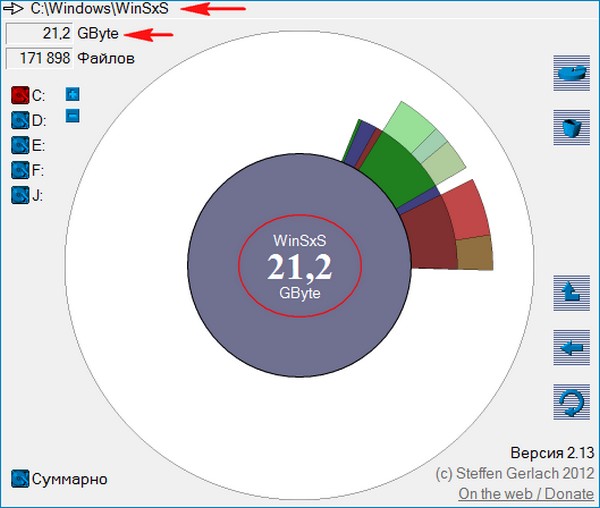
Предлагаю вам вместе очистить папку хранилища компонентов на моём компьютере и по ходу дела рассмотреть остальные вопросы, касаемые этой папки!
Зачем нужна папка WinSxS?
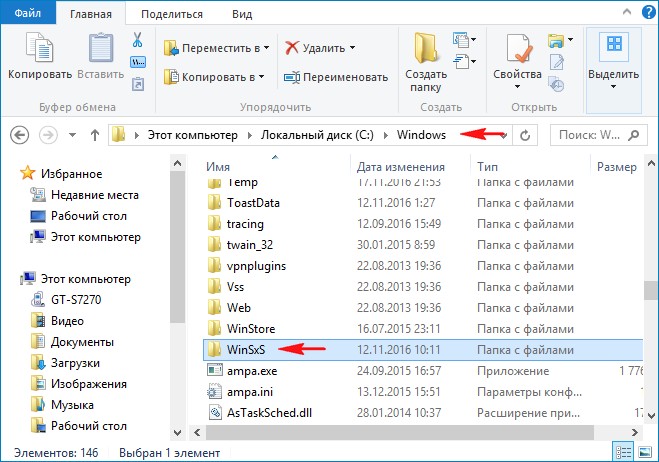
Папка WinSxS, находится по адресу C:\Windows\WinSxS и является хранилищем компонентов Windows. Закономерен вопрос: «Что это за хранилище такое?»
Впервые папка WinSxS появилась ещё в операционной системе Windows XP. Создаётся папка WinSxS в процессе установки OS и содержит в себе копии оригинальных файлов Windows, которые операционная система использует для своего восстановления по мере надобности. Приведу самый простой пример, давайте удалим из системы папку Internet Explorer , в которой содержится известный браузер от Майкрософт, сделать это непросто, но при желании можно, после удаления файлов браузера введём команду « sfc /scannow » , в результате Windows 10 начнёт проверку целостности системных файлов и при обнаружении отсутствующего браузера Internet Explorer, восстановит его оригинальные файлы из нашей папки WinSxS. Многие удалённые или повреждённые системные файлы из папки Windows операционная система восстановит автоматически и без команды « sfc /scannow ».
- Примечание : Начиная с Windows 10, (заменивший откат к заводским настройкам) происходит также с помощью компонентов из папки WinSxS
Почему папка WinSxS может разрастись после очередного обновления Windows?
При установке обновлений старые системные файлы заменяются их новыми версиями, а старые версии этих файлов хранятся в папке WinSxS ещё долгое время для обеспечения возможности восстановления на случай, если новые версии системных файлов станут работать некорректно.
Папка WinSxS занимает меньше места на жёстком диске, чем это кажется
Специфика работы операционной системы выглядит так, что одной трети файлов в папке WinSxS на самом деле нет, но есть жёсткие ссылки на эти файлы. Файлы же в это время находятся в других системных папках Windows и System32.
Папку WinSxS можно очистить от старых версий системных компонентов, но удалять её ни в коем случае нельзя
Обычно папка хранилища системных компонентов занимает на диске (C:) не более 10 ГБ и это вполне нормально, но если папка разрастается до 15-20 ГБ , то нужно срочно производить процедуру очистки.
Прежде чем произвести очистку папки WinSxS, давайте проанализируем её содержание при помощи командной строки.
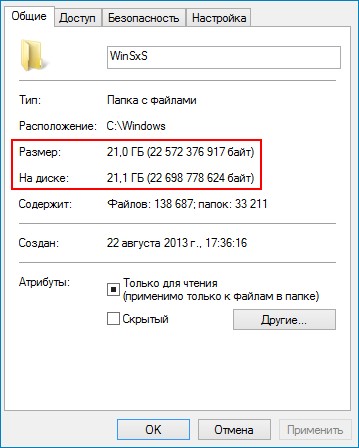
Итак, если пройти по адресу C:\Windows и посмотреть свойства папки WinSxS, то нам откроется такая картина.
В моём случае папка весит довольно много 21 ГБ .
Открываем командную строку от имени администратора и вводим команду:
Dism.exe /Online /Cleanup-Image /AnalyzeComponentStore (данная команда произведёт анализ папки WinSxS)
Размер хранилища компонентов по данным проводника: 20.86 GB
Фактический размер хранилища компонентов: 17.71 GB
Рекомендуется очистка хранилища компонентов: Да
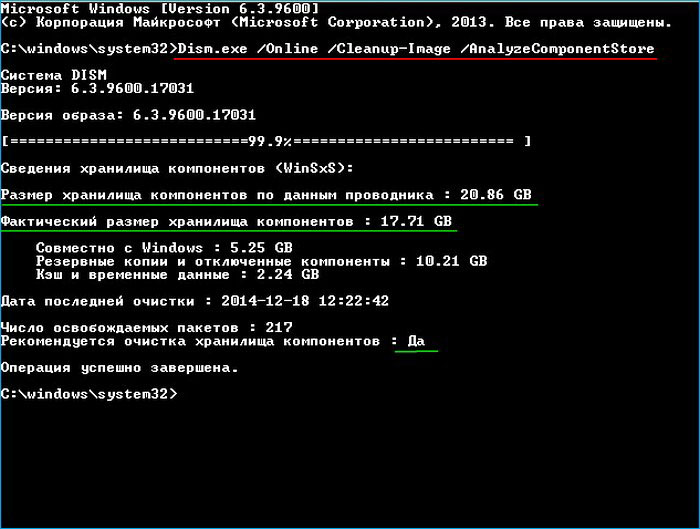
Очищаем папку WinSxS с помощью командной строки администратора, вводим команду:
Dism.exe /Online /Cleanup-Image /StartComponentCleanup
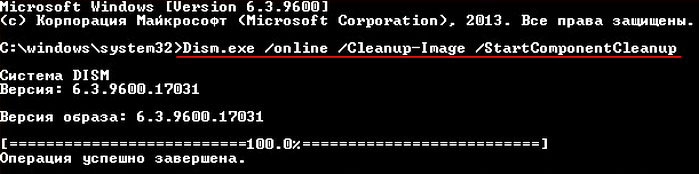
Операция успешно завершена
Папка WinSxS очищена! Интересно, насколько она стала меньше в размере (напомню, что до очистки она занимала размер 21 ГБ )
Производим анализ хранилища компонентов уже знакомой вам командой:
Dism.exe /Online /Cleanup-Image /AnalyzeComponentStore
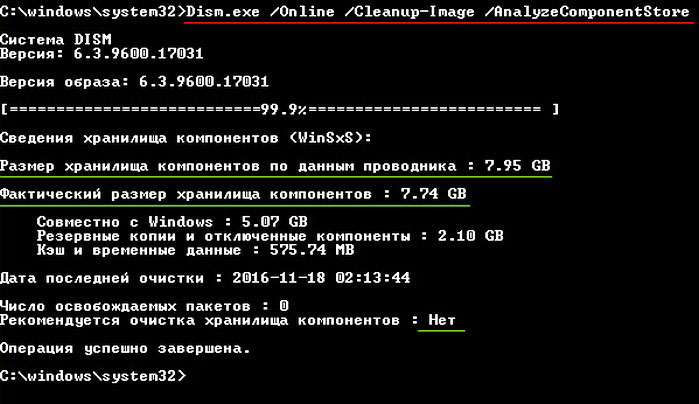
Сведения хранилища компонентов (WinSxS):
Размер хранилища компонентов по данным проводника: 7.95 GB
Фактический размер хранилища компонентов: 7.74 GB
Рекомендуется очистка хранилища компонентов: Нет
Вот и всё. Теперь хранилище компонентов на нашем компьютере занимает 7.74 GB! Размер папки уменьшен в три раза.
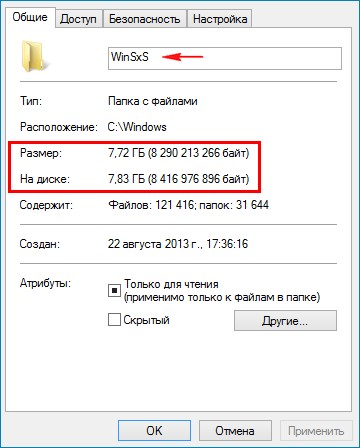
Друзья, папку WinSxS можно ужать ещё. Дело в том, что у параметра /StartComponentCleanup есть дополнительный ключ /ResetBase, с помощью которого можно удалить все замененные версии для всех компонентов в хранилище компонентов. Вводим команду:
Dism.exe /Online /Cleanup-Image /StartComponentCleanup /ResetBase
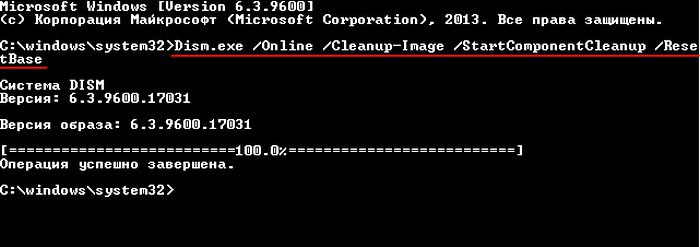
Операция успешно завершена