Лично мне сенсорная панель или touchpad не очень нравится. Не очень удобная эта альтернативная мышь в ноутбуках. Гораздо удобней пользоваться обычной мышкой, думаю, в этом многие пользователи со мной согласятся. Но сенсорная панель всё же нужна – без неё не обойтись в поездках, когда работать приходится на коленях, тогда внешняя мышка, скорее всего, будет вам лишь мешать. Но что делать, если в безуспешно водите пальцами по панели, а никакой реакции на это нет? Как включить тачпад? Есть несколько способов, которые помогут решить вашу проблему.
Первый способ
Выключить или включить сенсорную панель прощё простого. Как правило, для этого производители предусмотрели специальные кнопки или сочетания клавиш. Если найдёте инструкцию от ноутбука, то наверняка сможете там это найти. Если документы утеряны, попробуйте использовать перебрать следующие сочетания – удерживайте клавишу «Fn» и вместе с этим пробуйте нажимать F5-12. Кстати, таким образом, вы сможете узнать и какие-либо другие сочетания, ведь каждое из них позволяет регулировать яркость экрана или громкость звука, а также менять другие настройки компьютера. Допустим, если у вас ноутбук фирмы Acer, то в данном случае вы сможете включать тачпад сочетанием клавиш «Fn» + «F7».
Второй способ
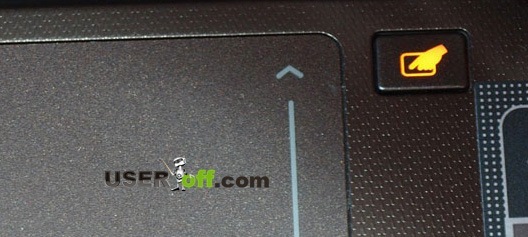
Он ещё проще, чем первый. Всё дело в том, что у некоторых ноутбуок и нетбуков кнопка, которая включает и выключает тачпад расположена рядом с самой сенсерной панелью.
Третий способ
Как на ноутбуке включить тачпад? Иногда альтернативную мышь выключают программно. Чтобы это проверить, вам нужно зайти в «Панель управления», после выбрать «мышь», «параметры устройства», после чего отключить или выключить touchpad. Можно настраивать панель так, чтобы она отключалась, когда вы будете подключать внешнюю мышь и наоборот.
Четвёртый способ
Чтобы включить тачпад, возможно придётся порыться в настройках BIOS. Как туда попасть? При загрузке удерживайте клавишу «F2» или «Del». После этого вам нужно будет найти пункт Internal Pointing Device. Теперь поменяйте его значение с «Desabled» на «Enabled», чтобы включить сенсорную панель, и в обратном порядке для того, чтобы отключить.
Тачпад не работает – что делать
Если всё вышеперечисленно не подошло, и вы по-прежнему не знаете, как включить тачпад, в этом случае есть большая вероятность того, что причина, скорее всего аппаратная. Для её ликвидации нужно разобрать ноутбук самостоятельно или обратиться к специалистам.
Если кроме сенсорной панели не работает ещё и клавиатура и USB порты, тогда дело в неисправной материнской плате. Чтобы подтвердить это или опровергнуть, необходимо отдать ноутбук на экспертизу в сервисный центр.
Как видите, причины того, почему не работает тачпад, могут быть самыми различными. И если какие-то вы можете устранить самостоятельно, то в определённых случаях лучше всего доверить дорогую технику специалистам.
Привет, друзья! Сегодня вы узнаете как отключить сенсорную мышь на ноутбуке. Недавно искал в интернете самые частые вопросы, которые задают пользователи ноутбуков, и неожиданно для себя открыл следующее: людей больше волнуют мелкие, скажем так, «бытовые» вопросы в работе с ПК, нежели устранение ошибок или проблем. Вот одним из таких самых частых «несерьезно-беспроблемных» вопросов оказалась тема: как отключить тачпад (то есть сенсор) на ноутбуке? Пользователи на форумах жаловались, что на разных моделях – свои секреты, разгадки которых еще надо поискать в интернете!
Друзья, для облегчения вашей задачи я собрал здесь все самые распространенные модели ноутбуков и способы отключения сенсора на них.
Перед тем как отключить сенсорную мышь на ноутбуке важно знать, что тачпад можно отключить тремя способами: в диспетчере устройств ОС Windows, с помощью комбинаций клавиш на клавиатуре или зайдя в настройки драйвера.
- Если у вас стоят официальные драйверы с сайта производителя, то отключать тачпад вам придется так, как это предлагает делать изготовитель.
Для ноутбуков Asus, Lenovo, Acer и Toshiba – комбинация клавиш Fn и клавиши со значком вкл/выкл сенсора.

Почти на всех современных ноутбуках установлена сенсорная панель Synaptics. Тогда можно настроить автоматическое отключение сенсора в момент подключения мышки. Как это сделать?
- заходим в «Панель управления», смотрим, чтобы в пункте «Вид» стояло значение «Значки», после этого нажимаем на пункт «Мышь».
- Открываем вкладку «Параметры устройства» со значком Synaptics, выбираем пункт «Отключение тачпада».
- тут можно настроить работу сенсора на ваше усмотрение, например, отключение тачпада при подключении мышки – «Отключать внутреннее указывающее устройство при подключении внешнего указывающего устройства к порту USB»
- В случае, если на ноутбуке нет официальных драйверов фирм-производителей, существуют другие пути отключения сенсорной панели.
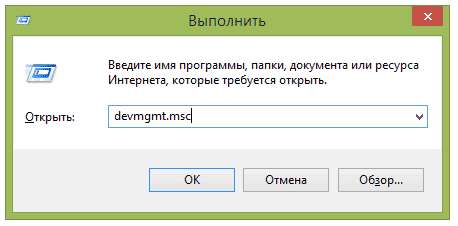
- Заходим в диспетчер устройств (обычно после нажатия вместе клавиш Windows + R появляется окошко, в которое надо вписать «devmgmt.msc» и нажать на «Ок».
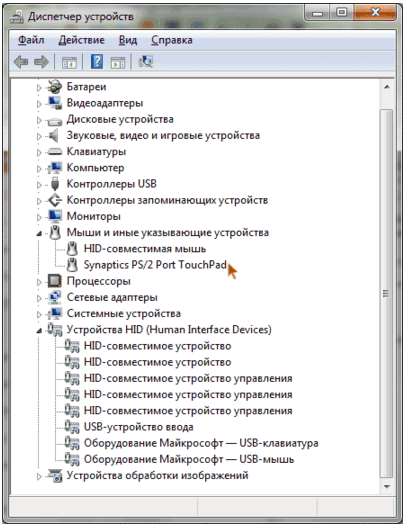
- Вы попадаете в диспетчер устройств и находите там ваш тачпад в разделах «Устройства HID», «Мыши и иные указывающие устройства», «USB-устройство ввода», «TouchPad» — на разных ноутбуках по-разному.
- Нажимаем правой кнопкой мышки на ваш тачпад и выбираем пункт «Отключить».
Ноутбук задуман как портативное устройство, заменяющее персональный компьютер, следовательно, вся функциональность стационарного компьютера, привычная для пользователя, должна быть в нем в обязательном порядке реализована .
Но таким образом, чтобы это не создавало трудностей при использовании по прямому назначению – вдали от источников питания, стационарных ровных поверхностей.
Одной из самых удобных «фишек» современного компьютера является мышка или, по научному, манипулятор, преобразующий физическое перемещение в электрический сигнал.
Сигналом может быть команда на движение курсора или прокрутки страниц в текстовом редакторе. В качестве замены мышки в ноутбуке используется специальное устройство – тачпад.
Точный перевод с английского слова «тачпад» означает «панель для касания», «сенсорная панель». Навыков работы с ним практически не требуется, управление курсором через движение руки при использовании компьютерной мышки заменяется движением пальца при использовании сенсорной панели.
Эргономика ноутбука построена таким образом, что пальцы находят его сами. Заставляя курсор перемещаться по причудливым траекториям.
Способы отключения
Сенсорная панель является элементом аппаратного обеспечения ноутбука, следовательно, механизмы определения режима его функционирования аналогичны применимым к остальным аппаратным компонентам.
Среди таких механизмов можно выделить следующие:
Первые четыре способа рассматриваются ниже в данной статье в главках с соответствующими названиями. А вот про физический способ стоит поговорить отдельно.
Для замены компонентов системы, которая не отменяет обязанностей фирмы-производителя по гарантийному обслуживанию приобретенного высокотехнологического оборудования, на нижней панели корпуса ноутбука предусмотрены специализированные крышечки для снятия и установки электронных устройств.
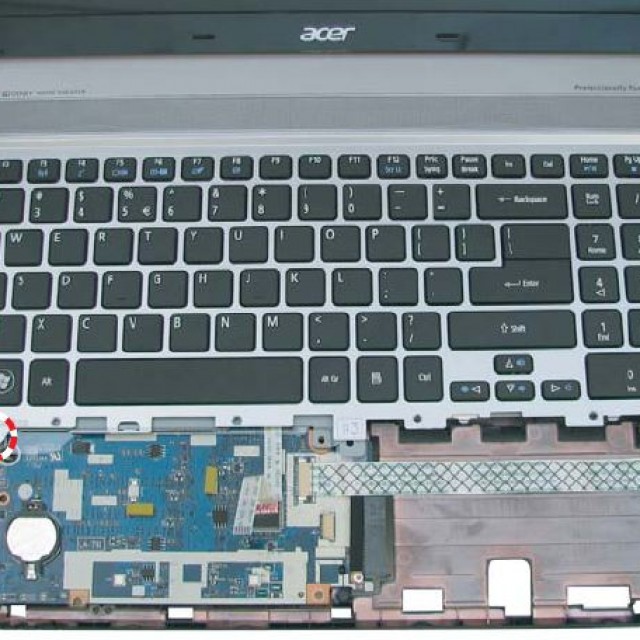
Физическое отключение тачпада от материнской платы не может производиться без вскрытия корпуса, специальных крышечек для этого не предусмотрено. Таким образом, эта операция, будучи произведена, автоматически снимает ноутбук с гарантии.
Что бы его отключить от системной платы, требуется разобрать ноутбук и отключить шлейф сенсорной панели от разъема на плате. Обратная операция также возможна: для подключения тачпада после физического отсоединения шлейф вновь втыкается в разъем системной платы.
Операция – не сложная, но предполагает элементарные навыки обращения с современными электронными компонентами.
Видео: Как при наборе текста отключить тачпад
Функциональные клавиши
Функциональные клавиши управляют работой периферийных компонентов ноутбука. Активация функций управления производится, как правило, удерживанием клавиши Fn с одновременным нажатием клавиши ряда F (F1 –F12) .
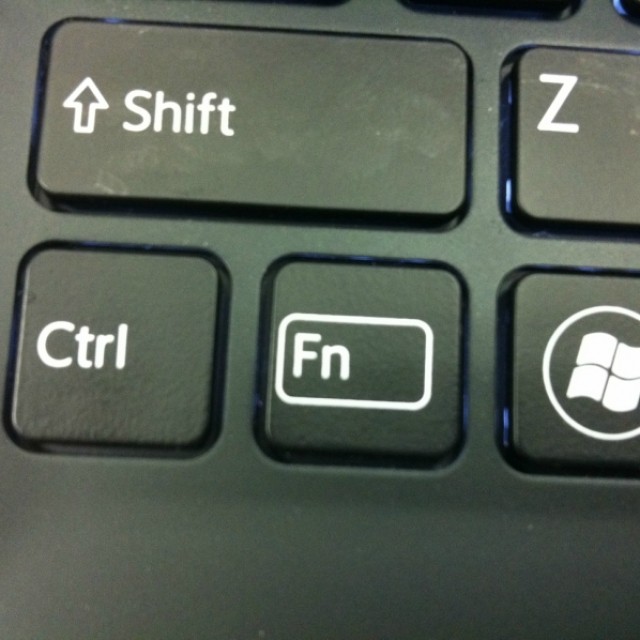
Внимание! Расположение клавиши Fn на рисунке 1 показано схематично. На Вашей модели ноутбука клавиша Fn может располагаться в другом месте, например, между левыми клавишами Ctrl и Alt.
Перечень и функции управляющих клавиш не подпадают ни под один международный или корпоративный стандарт, так что каждый производитель ноутбуков волен назначать функциональность кнопок клавиатуры исходя из собственных предпочтений.
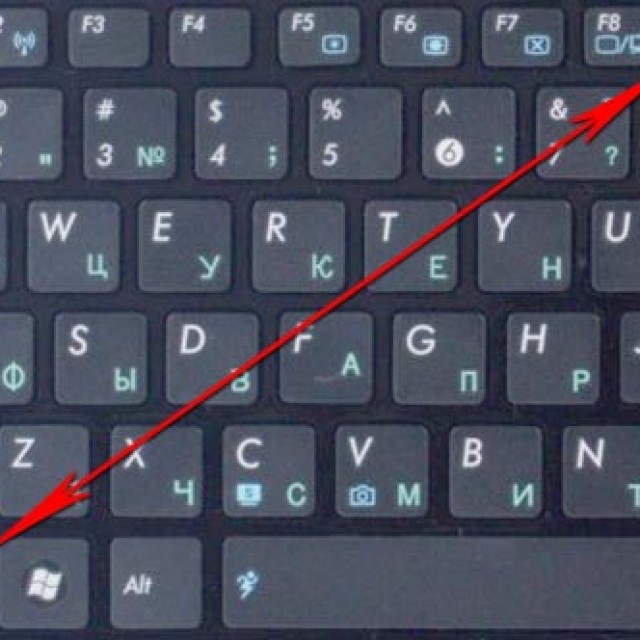
Перечеркнутый прямоугольник на одной из функциональных клавиш может означать именно ту функцию, которую Вы ищете. Зажав кнопку Fn, нажмите клавишу с перечеркнутым прямоугольником. Поводите пальцем по тачпаду. Курсор движется? Значит, все не так просто.
В нижеследующем списке приведены стандартные сочетания клавиш, позволяющие отключить сенсорную панель в ноутбуке, отсортированные по производителю ноутбука:
Внимание! В конкретной модели ноутбука может не быть сочетания клавиш, назначенного производителем для отключения сенсорной панели. В этом случае способ отключения тачпада с использованием функциональных клавиш не применим к Вашей модели портативного компьютера.
Настройки Synaptics
Рассматриваемый ниже способ применим только к тачпадам производства фирмы Synaptics.
Этот производитель является крупнейшим в мире, но на Вашем ноутбуке может быть установлена сенсорная панель и другого бренда.
Для отключения сенсорной панели производства фирмы Synaptics следует выполнить следующую последовательность действий:
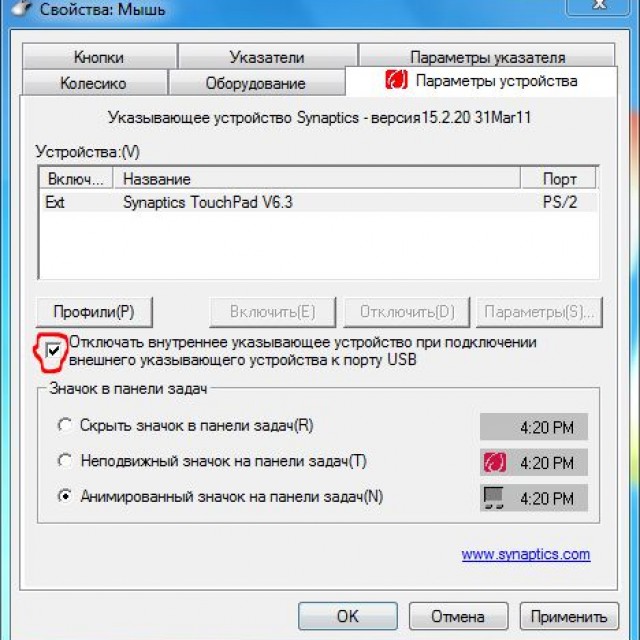
Проверка факта отключения сенсорной панели проста: после нажатия на кнопку «ОК» и движения пальцем по устройству курсор двигаться не должен.
Команда devmgmt.msc
Команда devmgmt.msc , введенная в строке ввода меню «Пуск», открывает хорошо знакомую каждому пользователю Windows оснастку «Диспетчер устройств».
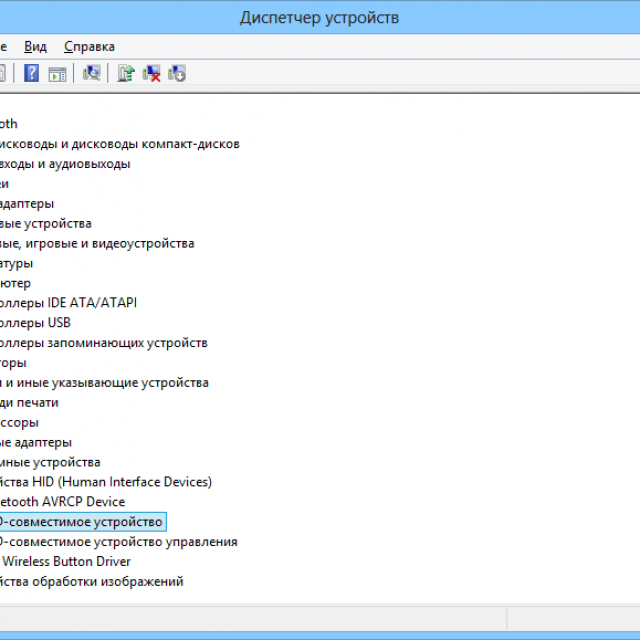
Эту же оснастку можно открыть через панель управления Windows, выполнив следующую последовательность действий:
- нажатие на кнопку «Пуск»;
- выбор пункта «Панель управления»;
- в панели управления выбирается категория «Система и безопасность»;
- в разделе «Система» выбрать оснастку «Диспетчер устройств».
В Диспетчере устройств сенсорная панель может находиться в одной из двух категорий:
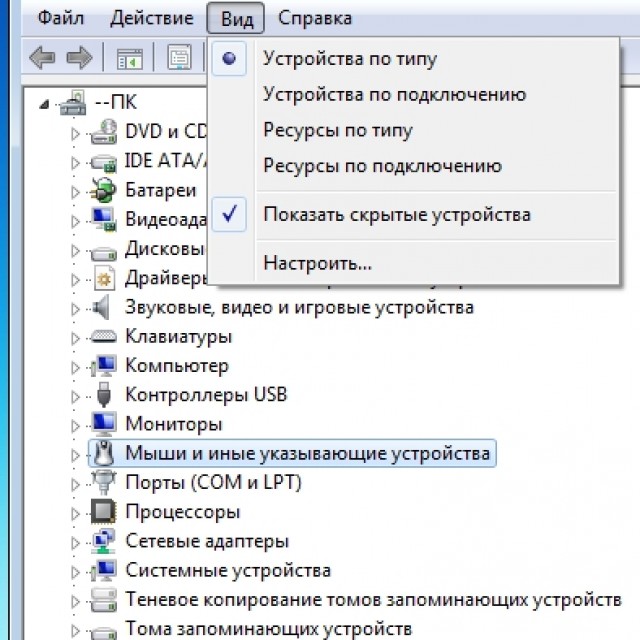
Она может называться по-разному, например, «USB устройство ввода» или как-то со словами «тачпад» или «сенсорная панель». В приведенном на рисунке 3 варианте сенсорная панель называется «Finger Sensing Pad» и располагается в списке «Мыши и иные указывающие устройства».
На выбранном элементе нажимаем правой кнопкой мышки и выбираем пункт «Отключить».
Bios
Для полного отключения тачпада можно воспользоваться функцией BIOS, которая управляет настройками встроенного манипулятора . Для входа в режим конфигурирования настроек BIOS после включения ноутбука следует нажать определенную производителем ноутбука клавишу на клавиатуре. Так, для большинства ноутбуков требуется нажать клавишу F2, другим распространенным вариантом является клавиша Del .
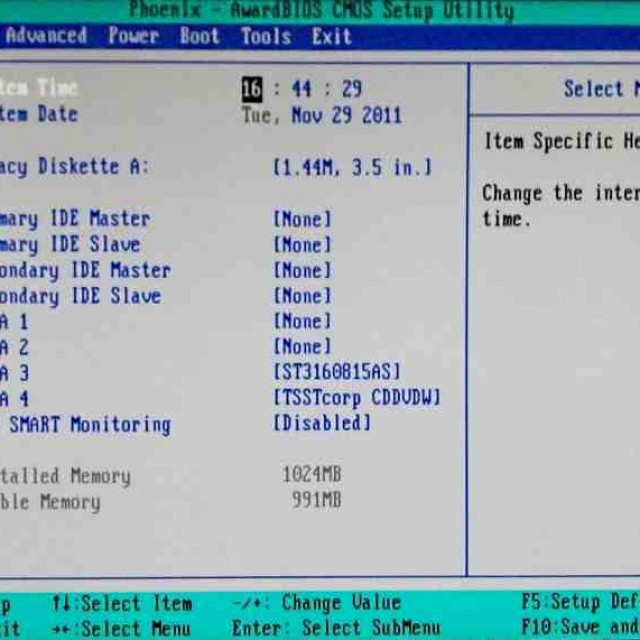
Фото6 экран программы BIOS
Внимание! Информация о назначении функциональных клавиш обычно отображается в нижней строке экрана.
После входа в настройки BIOS требуется найти опцию «Internal Pointing Device», и установить ее значение в «Disabled» . Если потребуется обратно включить тачпад, придется снова войти в BIOS, найти эту же опцию и установить ее значение в «Enabled» .
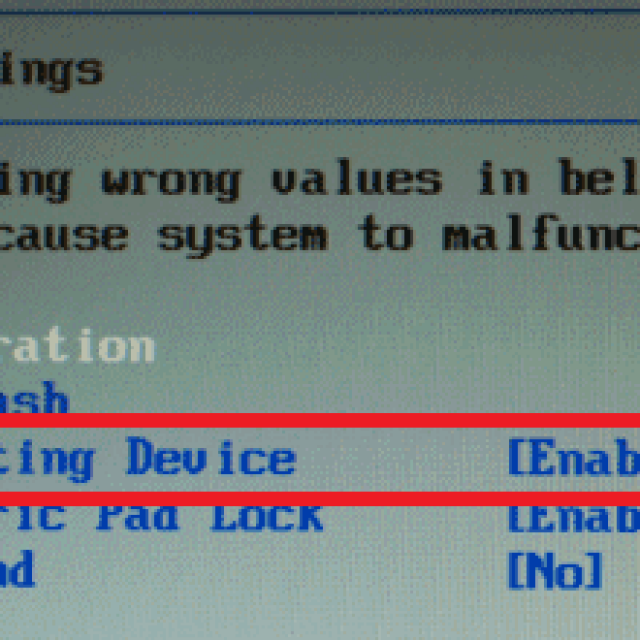
Фото: отключение «Internal Pointing Device
Как отключить тачпад на ноутбуке при подключении мыши
Видимо, самый простой, и логичный способ состоит в настройке операционной системы Вашего ноутбука на автоматическое отключение тачпада при подключении внешней мышки. Для активизации этого режима:
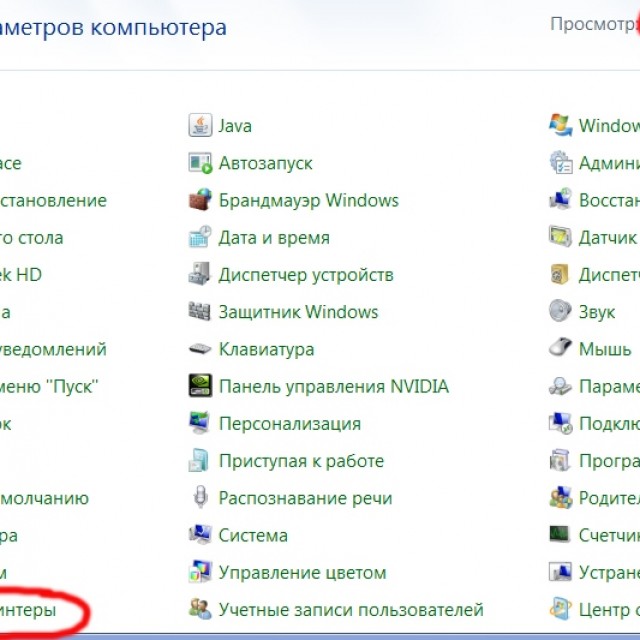
Внимание! Данная настройка присутствует не на всех моделях ноутбуков. Наличие такой настройки на конкретной модели ноутбука зависит от версии операционной системы, версии драйверов USB-мышки и тачпада.
Если Ваш ноутбук оснащен сенсорной панелью фирмы Synaptics, того же результата можно добиться установкой флажка на переключателе «Отключать внутреннее указывающее устройство при подключении внешнего указывающего устройства к порту USB» на вкладке управления параметрами устройства, как показано на рисунке 2.
Несмотря на то, что существует несколько способов, как отключить сенсорную панель на ноутбуке, не каждый может работать на Вашей модели компьютера. Конкретный способ определяется пользователем исходя из его потребностей, возможностей оборудования и программного обеспечения переносного ПК.
На сегодняшний день все ноутбуки и нетбуки комплектуются тачпадами, но большинство из пользователей не так часто ими пользуются, так как управление мышью многим заметно удобнее. Возможно, вы случайно отключили тачпад и теперь не можете его активировать, об этом я тоже расскажу в статье. Также затрону причину, как включить тачпад на ноутбуке, если вдруг он так понадобился, но на наши действия никак не реагирует? Причин, по которым он не работает, может быть несколько.
Чтобы вы недолго разбирались с настройками ноутбука я начну описывать решения с самых легких действий, а если не получиться решить этот вопрос простыми манипуляциями, то придется вникать немного глубже.
Клавиша Fn
Для включения тачпада производители обычно используют сочетание клавиши Fn и одной из функциональных клавиш F 1 — F 12 и других . У каждой фирмы-производителя своя комбинация, хотя некоторые кнопки могут быть похожи. Внимательно посмотрите на клавиши F1-F12 – на одной из них, скорее всего, будет изображение тачпада.
Примечание : На изображение может быть нарисован зачёркнутый тачпад или нарисован тачпад с пальцем или же отображена мышка.
Нашли? Тогда зажимаем Fn и добавляем к ней клавишу с изображением тачпада. На некоторых моделях ноутбуков тачпад управляется специально выделенной для этого клавишей. Кроме того, на некоторых ноутбуках HP на сенсорной части тачпада есть клавиша, двойное нажатие по которой включает или отключает его. В выключенном состоянии она подсвечивается светодиодом.
Вот несколько изображений, как выключить или включить тачпад на ноутбуке:
Тачпад отключается при подключенной мышки
В ноутбуках есть специальные настройки, с помощью которых можно настроить отключение тачпада при подключении мышки. Это очень удобно, если вы подключаете мышку, то будет логично отключить тачпад, так как вы собираетесь использовать другое устройство для управления ноутбуком.
Поэтому если у вас отключен тачпад и вы хотите включить, то отсоедините мышку. Если эти манипуляции не дали результатов, то попробуйте перезагрузить ноутбук с отключенной мышкой. В том случае, если вам не надо, чтобы тачпад отключался автоматически, вы можете зайти в настройки и отменить эту функцию.
Как включить тачпад на ноутбуке так, чтобы он мог работать параллельно с мышью? Нажмите «Пуск» и перейдите в «Панель управления». В верхнем правом углу выберите «Просмотр» — «Мелкие значки». Нажмите «Мышь». Во вкладке «Параметры устройства» отключите функцию «Отключение при присоединении внешней USB-мыши». Теперь тачпад должен заработать и при подключенной мышки.
Этот параметр имеет два значения: «Enabled» и «Disabled». Выберите «Enabled», сохраните настройки и перезагрузите ноутбук, нажав клавишу F10. Теперь тачпад должен быть активным.
На тачпад не установлены драйвера
Обычно такая ситуация возникает после переустановки операционной системы либо после серьезных сбоев в ее работе. Необходимые драйвера можно найти на диске, которые входят в комплект с ноутбуком или можете найти их в интернете.
Проще всего зайти на официальный сайт производителя ноутбука и там уже указать модель устройства и получить ссылку на скачивание драйверов. Этот способ даже предпочтительнее, на сайте всегда находятся самые «свежие» драйвера и точно без вирусов и каких – либо обманов.
Поломка тачпада или он отключен аппаратно
Как включить тачпад, если способы выше не дали результатов? Этот вариант я оставил напоследок, так как он требует больше времени и скорее всего немного финансовых затрат. Такой вариант событий имеет место быть, так как это встречается у некоторых пользователей. Возможно, тачпад отсоединился внутри ноутбука или же он стал неисправным.
Если вы проливали воду на ноутбук, роняли его или ударяли и он работает, но тачпад не откликается на ваши действия, то скорее всего вам придется разбирать ноутбук, чтобы посмотреть как обстоят дела внутри ноутбука. Этот вариант для опытных пользователей, поэтому разборку и решения этой проблемы лучше делегировать специалисту, который разбирается в ноутбуках. Иначе, вы можете остаться без рабочего ноутбука, если повредите важный компонент внутри устройства. Выбирать, конечно же вам, это просто моя рекомендация.
Основные способы, как включать тачпад на ноутбуке я рассказал в этой статье, но если вы нашли другое решение, то пользователь, у которого не работает тачпад, будет вам благодарен, если вы поделитесь этой информацией в комментариях ниже.
Touchpad – это расположенная под клавиатурой сенсорная панель, которая выполняет функции мышки. Она бывает только в ноутбуках и нетбуках. Но чаще всего пользователи предпочитают использовать внешнюю мышь. Это оправдывает себя, если ноутбук используется как замена стационарного компьютера, а вот в случае его постоянного передвижения, мышка будет приносить дискомфорт.Поэтому сейчас мы разберемся как включить тачпад на ноутбуке.
Давайте рассмотрим алгоритм действий при подключении-отключении touchpad. К счастью для пользователя, производители уже побеспокоились об этом и предусмотрели несколько клавиш, нажатие которых и выполнит данную функцию.
- На ноутбуке ASUS - Fn+F9;
- На ноутбуке DELL - Fn+F5;
- На ноутбуке Acer - Fn+F7;
- На ноутбуке Lenovo - Fn+F8;
- На ноутбуке HP - присмотритесь на верхний ряд клавиш F1-F12. У каждой модели разный вариант;
Стоит учесть, что каждая компания-производитель придумала своё сочетание клавиш, которое должно быть указано в сопутствующих к ноутбуку документах. Если нет возможности их посмотреть, то экспериментальным путём их можно легко найти. Для этого необходимо будет пробовать сочетание таких клавиш:
- Fn + F5;
- Fn + F6;
- Fn + F7;
- Fn + F8;
- Fn + F9;
- Fn + F10;
- Fn + F11;
- Fn + F12.
Какое-то из сочетаний обязательно сработает. Заодно можно узнать и другие функциональные возможности соседних клавиш, которые отвечают за яркость экрана, громкость звука и прочее. Вот, например, ноутбук фирмы Acer может включать-выключать свой touchpad зажатием клавиш Fn + F7.
Некоторые ноуты имеют специальную клавишу, которая включает touchpad прямо возле самой сенсорной панели.
Включаем Touchpad через Панель управления
Для этого необходимо зайти:
Панель управления -> Мышь -> Параметры устройства
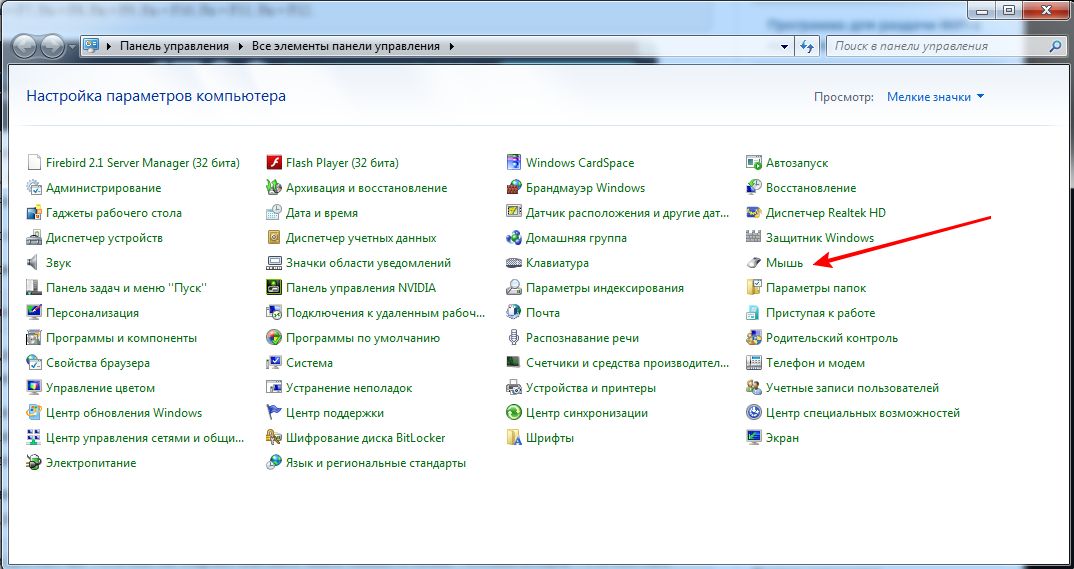
В последней вкладке можно будет включить или отключить сенсорную мышь. Так же тут можно сделать такую настройку, что при подключении внешней мышки, внутренняя сенсорная будет отключаться.
Включить Touchpad через BIOS
Отдельные модели ноутбуков сенсорную панель можно включить в настройках BIOS. Для этого необходим удерживать кнопку F2 или Del при загрузке компьютера. В появившемся окне стоит выбрать Internal Pointing Device, где для включения меняется Desabled на Enabled, а для выключения наоборот.
Проверяем наличие драйверов для Touchpad
Если ваш тачпад не включился при помощи всех вышеописанных способов, то стоит проверить установлены ли вообще драйвера для touchpad. Для этого зайдите:
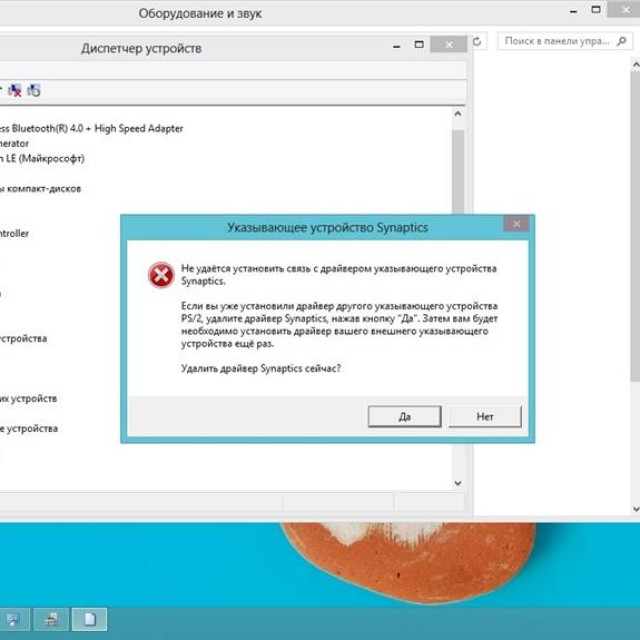
Диспетчер устройтв -> откройте плюсиком запись Мыши и иные указывающие устройства
Если там нет сенсорной мыши или показан желтый треугольник с восклицательным знаком, то:
- Кликнуть правой кнопкой на устройство в диспетчере и выбрать "Обновить драйверы", если не найдены, то обратимся к следующему пункту.
- Проверить их наличие на установочном диске, который шёл в комплекте с ноутбуком. Если отсутствуют, идем к следующему пункту.
- Скачать с официального сайта драйвера и установить их.