Яндекс.Дзен - это персональная лента рекомендаций в браузере Яндекс. В зависимости от того, какие сайты посещает пользователь, какое видео смотрит, какие читает статьи, система формирует индивидуальный список материалов.
Учитываются как постоянные, так и временные интересы. Например, если вы стали больше интересоваться рыбалкой, в ленте будет появляться больше информации по этой теме.
Дзен находит наиболее интересные новости, в том числе и на сайтах, на которые пользователь никогда не заходил. А дублированная информация вычищается.
В Яндекс.Браузере последней версии система должна работать по умолчанию - дополнительно подключать ее не нужно. Лента показывается сразу при открытии новой вкладки внизу.
Нужно просто опускаться вниз по странице и будут показываться все новые и новые материалы. Точнее их краткие анонсы. Если хочется почитать подробнее, щелкнули по краткой версии - и в новой вкладке открылась полная.
Обратите внимание, что над каждым анонсом указан источник новости, то есть сайт, на котором она находится. Яндекс отбирает для своей ленты только проверенные сайты.
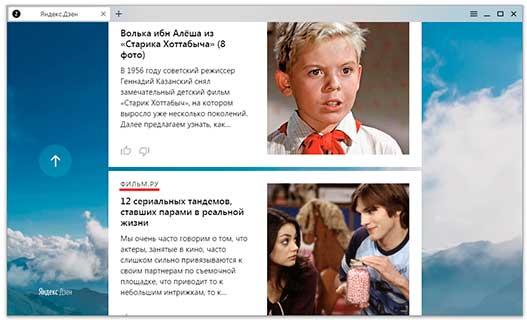
На заметку: если браузер совсем недавно установлен, то лента в нем отображаться не будет, даже если все настройки правильные. Ведь чтобы показывать рекомендации, программа должна кое-чего знать о ваших предпочтениях, а база для этого еще не успела собраться.
Как включить Яндекс.Дзен
Если браузером вы пользуетесь уже давно (больше недели), а лента рекомендаций в новой вкладке не видна, возможно, она просто выключена. Чтобы ее включить, нажимаем кнопку меню (в правом верхнем углу) и выбираем пункт «Настройки».

Находим «Настройки внешнего вида» и ставим галочку напротив пункта «Показывать в новой вкладке Дзен - ленту персональных рекомендаций».
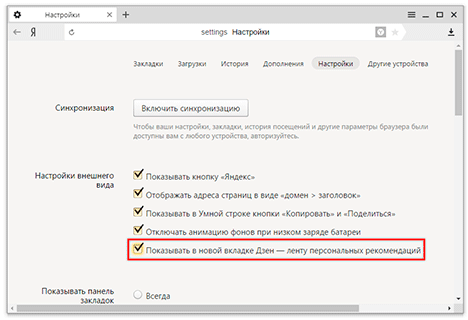
Если такого пункта нет, может быть выключен новый интерфейс браузера и тогда сначала его нужно включить.
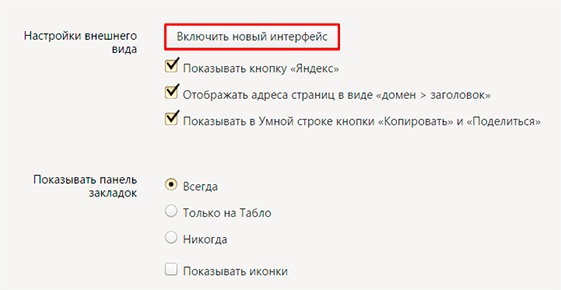
После этого перезапустите программу - закройте ее и снова откройте.
Обновить браузер
В том случае, если вы не находите у себя таких настроек, скорее всего, ваш браузер устарел и его нужно обновить.
1 . Жмем кнопку меню , затем опускаемся вниз, выбираем пункт «Дополнительно» и «О браузере».
Он может называться и по-другому, например, «О Яндексе», «Яндекс.Браузер», но по счету он все равно будет примерно на предпоследнем месте.
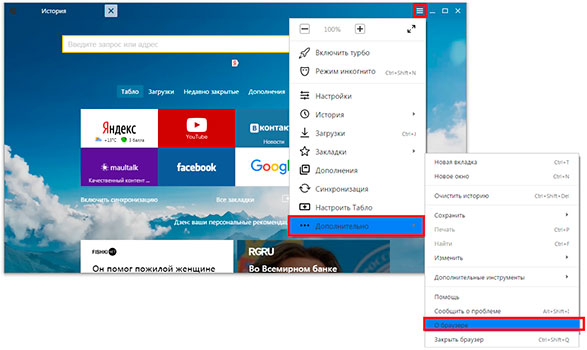
2 . Нажимаем кнопку «Обновить».
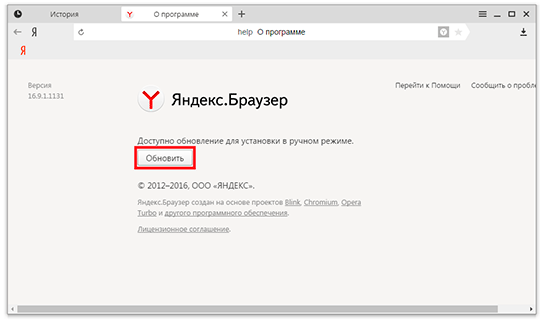
3 . После обновления жмем «Перезапустить».
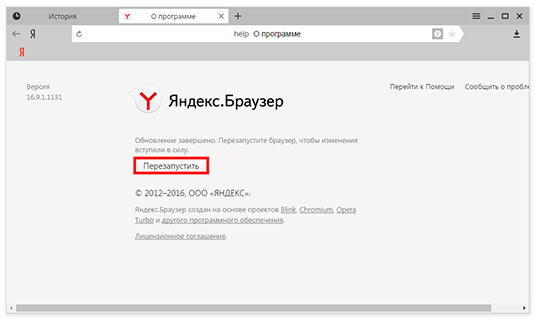
Программа закроется и откроется снова. Теперь лента рекомендаций должна работать.
Если не получается
Бывает, браузер не содержит ленты Дзен, но и обновить его невозможно. Значит, скорее всего, поврежден какой-то из его важных модулей или он устанавливался не из официального источника. Чтобы решить эту проблему, переустанавливаем браузер вручную.
1 . Зайдите на официальный сайт и нажмите кнопку «Скачать».
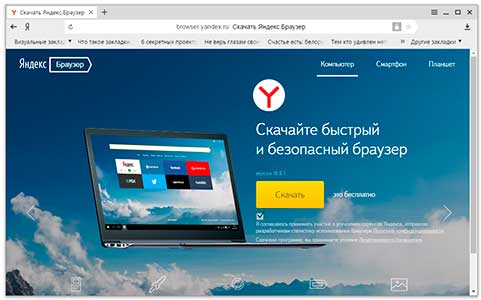
Возможно, программа выдаст вот такое сообщение:

Не обращайте на него внимания.
2 . Когда в правом верхнем углу появится значок Y , закройте Яндекс браузер.
3 . Зайдите в «Пуск» и выберите «Панель управления».
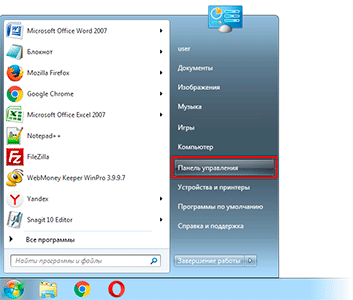
4 . Откройте пункт «Программы и компоненты».
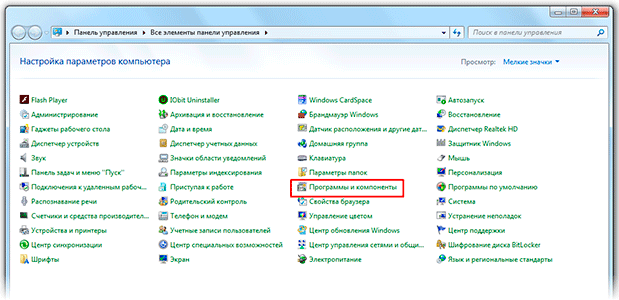
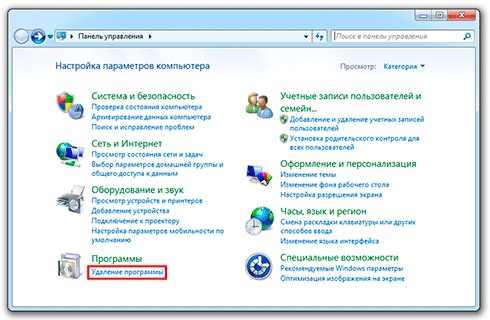
Если окно «Панели управления» имеет следующий вид, тогда выберите пункт «Удаление программы» в категории «Программы».
5 . В списке найдите наш Yandex, нажмите по нему правой кнопкой мыши и выберите пункт «Удалить».
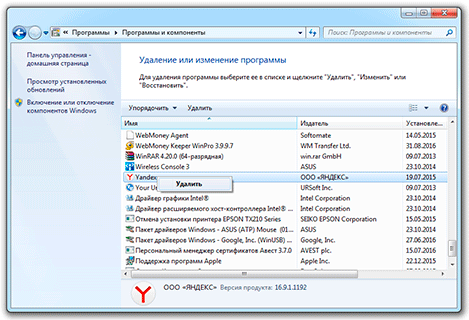
И ждите сообщения о том, что браузер удалился. Желательно после этого перезагрузить компьютер.
6 . Теперь нужно заново установить программу. Для этого откройте папку «Загрузки» и запустите файл Yandex.
В «Загрузки» можно зайти с любой папки компьютера, через список с левой стороны окна.
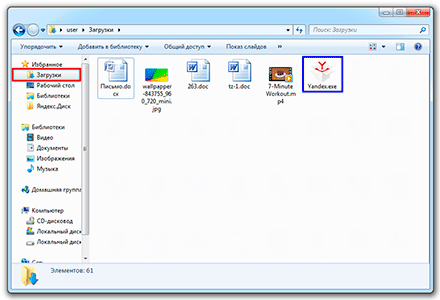
7 . Ожидайте окончания установки. Когда процесс завершится, у вас по умолчанию должна работать лента Дзен.
Как настроить Яндекс.Дзен
Все очень просто: под каждой новостью есть две картинки - лайк и дизлайк. Или, как их назвали в Яндексе, «больше такого» и «меньше такого».
Если новость очень понравилось, и вы хотите, чтобы в ленте было больше таких материалов, ставьте лайк.
А вот если наоборот, - дизлайк. Тогда Яндекс сообщит, что конкретно этот материал будет скрыт из ленты. Также можно отключить все новости с этого сайта, нажав на «Заблокировать источник».

Благодаря этим кнопкам система очень скоро научится отбирать только те материалы, которые вам действительно интересны.
Любой желающий может создать канал в Яндекс.Дзене и начать публиковать туда статьи и обзоры. Я тут же решил протестить данный источник трафика (а в будущем возможно и заработка) и , хотя планировал это сделать 1 июня.
Учитывая, что по данным Яндекса проект Дзен приводит на новостные ресурсы больше людей, чем любая из социальных сетей, эксперимент с публикациями туда может не плохо выстрелить.
Однако, так в теории, а вот что из этого вышло на самом деле:
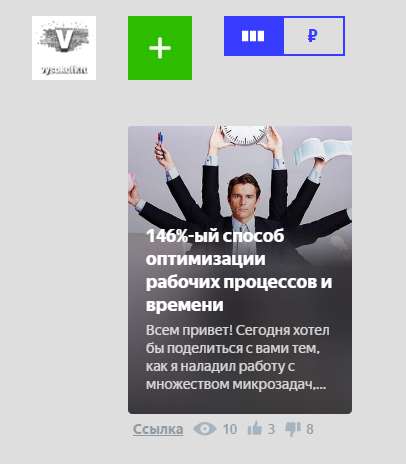
Прошло меньше суток, но всё равно результат прямо скажем — херовый.
Прям из разряда мемов — ожидание/реальность 🙂
Кто-нибудь ещё тестил сервис? У какого какие результаты?
P.S. Кстати, стоит отметить убогий интерфейс и ещё более убогий редактор для статей.
Апдейт 1.06.2017
Судя по количеству вопросов, которые падают ко мне на почту всех интересует, как создать канал в Яндекс.Дзен и какова его польза для SEO. Обо всём по порядку.
Итак, чтобы запустить свой канал в новой блог-платформе от Яндекса необходимо:
- Пройти по ссылке и зарегистрироваться.
- Собственно после этого вы попадёте на свой канал в Дзене.
- Там будет 3 инструкции, в которых рассказывается как публиковать статьи, как зарабатывать на Яндекс.Дзен и что не разрешается публиковать.
Ниже скриншот, который показывает как выглядит личный кабинет в Zen.
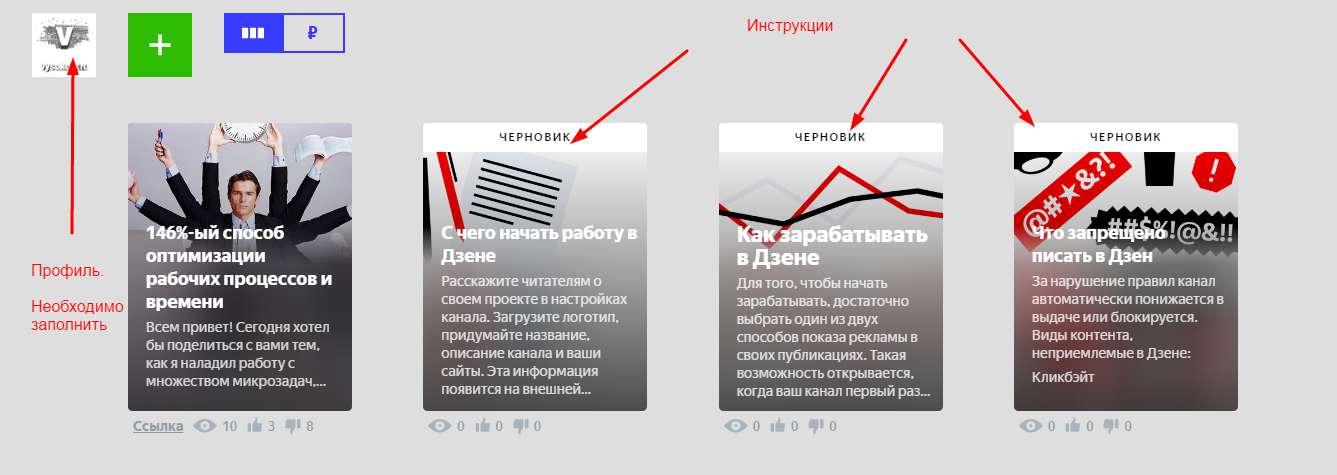
Как я писал выше, интерфейс, конечно, ужасный 🙂 Выходец из 90-х я бы даже сказал.
Как добавить и оформить статью?
Для того, чтобы запостить статью в Дзене необходимо нажать на убогий зелёный плюсик, после чего появится не менее убогий визуальный редактор 🙂

Чтобы добавить форматирование тексту необходимо выделить часть текста, который будет оформляться после чего вылезет меню с тегами.
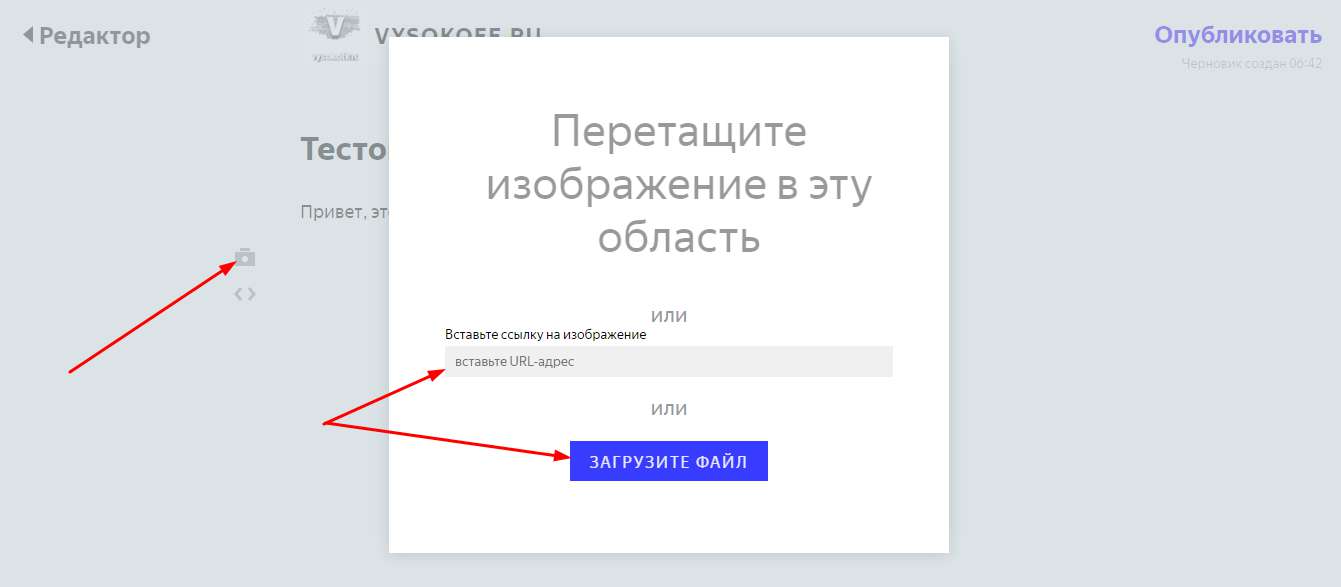
Чтобы добавить картинку нужно перейти на следующую строку и кликнуть по иконке — Фотоаппарат.
Какую тематику выбрать для канала?
Как не сложно догадаться наиболее популярная тематика в Яндекс.Дзене — это новости, т.е. если у вас СМИ, то создание канала в данном сервисе может привести достаточно целевого трафика.
В случае же если у вас профильный сайт/блог, например, как у меня, то результаты скорее всего будут похожими на мои, т.е. очень не очень.
В комментариях к этому посту уже написали способы, как обмануть систему и постить профильные статьи под видом новостных статей, но я лично такими методами пользоваться не планирую, но на заметку взял 🙂
Как Яндекс.Дзен может помочь SEO?
Я стараюсь охватывать максимальное количество альтернативных источников (альтернативных органическому трафику из поисковых систем) для привлечения трафика , поэтому как только появилась информация о запуске новой блог-платформы от Яндекса я поспешил создать свой канал — сайт.
На данный момент помимо поисковых систем блог имеет:
- закладочный трафик;
- социальные сети;
- профильные ридеры;
- и вот теперь надеюсь на трафик из Яндекс.Дзен.
Чем больше разных источников трафика тем лучше это влияет на SEO. Есть несколько положительных сторон разных источников:
- Диверсификация — если сайт вдруг перестанет нравитьсяпоисковикам вы не потеряете трафик полностью.
- Положительное влияние на SEO. Любой альтернативный источник трафика говорит поисковым системам, что сайт полезный для пользователей раз они добавляют его в закладки, о нём пишут в социальных сетях, на него оставляют ссылки на форумах и в комментариях. Всё это и , а значит хорошо влияет на SEO. Не исключением является и Яндекс.Дзен — мало того, что это сервис самого его величества Яндекса, так ещё и дополнительный трафик, расшары в социальных сетях и как итог плюс для SEO и продвижения.
Лайфак напоследок
И последнее, каналам по умолчанию присваиваются длинные некрасивые адреса, состоящие из последовательности букв и цифр. Все ведь мы хотим иметь звучное название канала, которое можно продиктовать другу/маме/собаке? 🙂
Так вот, чтобы изменить URL канала в Яндекс.Дзен нужно .

Я написал и застолбил себе имя — Vysokoff, вот пришёл ответ:
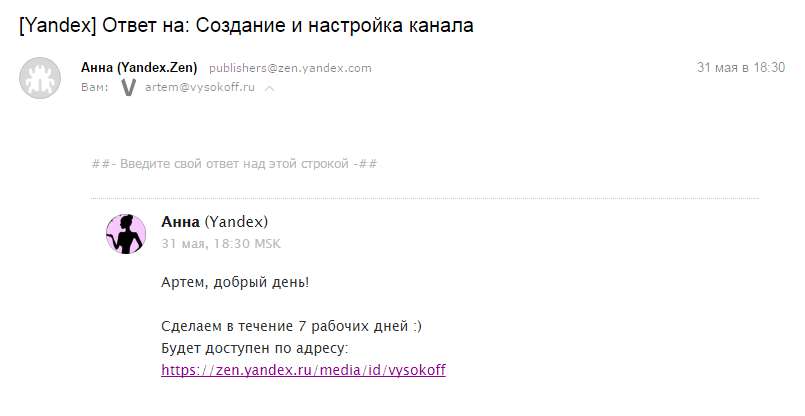
К слову, сейчас канал имеет вот такой УРЛ — https://zen.yandex.ru/media/id/592d41c08e557de2f707bf80 ну жесть же ж? 🙂
В данной статье вы узнаете о том, что делать, если не работает новостная лента Яндекс.Дзен, либо какие действия предпринимать в том случае, если новостная лента Яндекс.Дзен пропала.
Навигация
Каждый день количество пользователей сервисом Яндекс растет, ровно также и растут потребности пользователей. Ведь гораздо удобнее использовать один сервис, который будет предлагать множество возможностей, функций и обладать огромным функционалом, нежели смотреть погоду на одном сервисе, а читать новости на другом. Тем самым сервис Яндекс недавно ввел еще одну интересную вещь, именуемую, как Яндекс.Дзен. Поэтому так как сервис пока что дескать «сырой», пользователи испытывают некоторые проблемы, и у многих из них возникают вопросы «У меня пропал Яндекс.Дзен, что делать?» или «Пропала новостная лента, которая раньше находилась на первоначальной вкладке, как вернуть новостную ленту обратно?».
Итак, сегодня мы рассмотрим, как вернуть Яндекс.Дзен на свое место, что делать, если новостная лента пропала с вкладки, а также расскажем о других проблемах с которыми можно встретиться при использовании сервиса Яндекс.Дзен.
КАРТИНКА
Но перед тем, как разобраться с проблемами и вопросами, давайте расскажем о том, что такое Яндекс.Дзен.
Что такое Яндекс.Дзен, и что он из себя представляет?
Яндекс.Дзен – сервис, который позволяет сформировать новостную ленту исходя из ваших предпочтений, интересов. Формирование происходит на основе оценки посещения сайтов, по итогу чего вы будете получать новости, которые будут касаться той или иной категории.
К примеру, если вы увлекаетесь новостными спортивными порталами, то Яндекс.Дзен будет сформировывать для вас материал только спортивного характера. Алгоритм данного сервиса очень точен, и работает практически безошибочно.
Почему не работает Яндекс.Дзен?
Данный вопрос возникает очень часто у неопытных пользователей. Но все же, давайте рассмотрим, что же делать, если у вас не работает Яндекс.Дзен.
Первый способ решения проблемы с новостной лентой
Итак, в первую очередь вам необходимо проверить подключение компьютера к интернет-сети, так как, если интернет будет отключен, то Яндекс.Дзен просто не будет работать, а в некоторых случаях будет выдавать ошибку, что-то вроде «Проверьте подключение к интернету».
- Если у вас отсутствует подключение к интернету, то вы увидите подобную картину с надписью «Нет доступных подключений».
- Если у вас имеется подключение к интернету, то вы увидите антенны, которые отображают сигнал подключения к интернету.
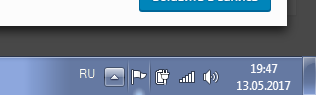
В том случае, если подключение к интернету не помогло вам решить проблему с отображением новостной ленты Яндекс.Дзен, то вам необходимо переходить к следующим шагам для исправления и решения данной проблемы.
Второй способ решения проблемы с новостной лентой
Итак, если первый способ вам не помог, то вам необходимо воспользоваться данным способом.
Но в любом случае вам необходимо придерживаться наших инструкций, иначе проблема может не решиться.
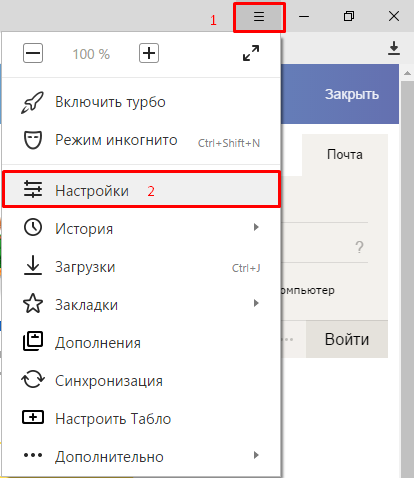
- Первым делом вам нужно нажать на 3 вертикальные полоски, которые находятся справа в верхней части экрана. После этого выскочит контекстное меню в котором вам необходимо выбрать пункт «Настройки».
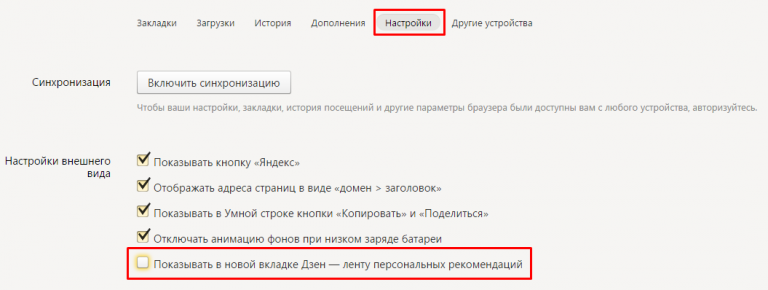
- Затем вас перекинет на вкладку с настройками, здесь вам необходимо установить галочку напротив пункта «Показывать в новой вкладке Дзен – ленту персональных рекомендаций»
- Теперь при нажатии на кнопку «Включить», Яндекс.Дзен предложит вам выбрать 5 источников интернет-ресурсов и новостных порталов. Когда вы выберете их, а после перезагрузите браузер, у вас снова появится Яндекс.Дзен.
Видео: Как включить или отключить Дзен в яндекс браузере?
Сегодня речь пойдет о сервисе Яндекс Дзен, который можно активировать в браузере от одноименной поисковой системы. Он представляет собой такую себе ленту рекомендаций, которая формируется в зависимости от активности пользователя — какие видео просматриваются, какие сайты посещаются, материалы каких тематик интересны пользователю и тому подобное.
Яндекс Дзен находит наиболее интересную информацию по тематикам, которые близки пользователю, даже на страницах, куда юзер и не заходил ранее. Важный момент: даже если человек установил Яндекс браузер и указанный сервис там был включен по умолчанию, то для его корректной работы будет необходимо время, так как программе требуется собрать информацию об интересах пользователя, а также наиболее интересных ему материалах.
Для включения Дзен необходимо войти в настройки программы. Сделать это можно нажав на клавишу в виде трех палочек в верхней правой части экрана и выбрав пункт «Настройки».
Теперь нас интересует пункт «Показывать в новой вкладке Дзен — ленту персональных рекомендаций». Ставим галочку и после этого служба начнет свою работу. Как видите, ничего сложного.
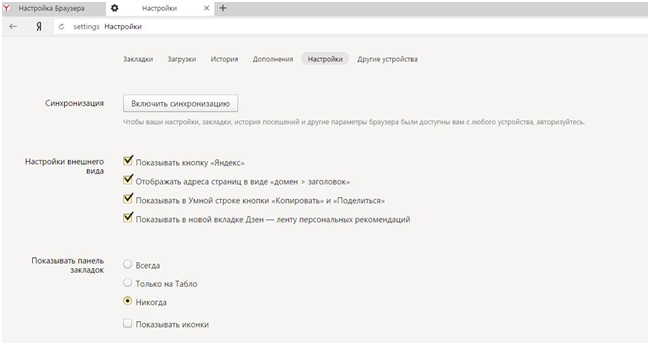
Но как уже говорилось, на корректную работу приложения сразу рассчитывать не придется. Как только сформируется модель интересов и симпатий, то сразу начнет предоставлять рекомендации по материалам внизу окна браузера. Важно, что можно ускорить составление такой модели. Для этого нужно «лайкать» или «дизлайкать» те или иные материалы, по типу, как это делается в различных социальных сетях . Чем больше активность пользователя, тем точнее будет Яндекс Дзен.
Если же Вы отдаете предпочтение поисковой системе Яндекс и любите пользоваться якдекс браузером или же используете стартовою страницу яндекса в Google Chrome, то Вы наверняка уже увидели нововведение яндекс ленту, которую они назвали Дзен. Саму ленту можно назвать умной, поскольку в ней отображаются интересы пользователя исходя из Вашей истории посещений.
Эта статья ориентированная на пользователей которые вошли в браузер и увидели что в этой ленте ничего толкового не отображается и подумали что без неё будет лучше. Здесь мы рассмотрим как отключить Яндекс Дзен в браузере. Рассмотрим не только Яндекс браузер, но и Google Chrome, где также можно увидеть эту ленту.
Если уже говорить что такое Яндекс Дзен, то нужно сказать что это лента рекомендаций прямо у Вас на стартовой странице, которая будет выводить последние новости и события в мире. Саму ленту новостей можно настраивать, отображать сайты которые Вам больше нравятся.
Если говорить в общем, то лента работает нормально, но не сразу, поскольку если Вы только установили браузер, то будут отображаться события, которые скорей всего совсем не будут Вам интересны.
После этих не сложных манипуляций Вы отключили Яндекс Дзен в браузере. Если же Вы хотите включить его обратно и дать ему второй шанс, тогда сделайте то же самое только установите галочку назад.
Как отключить Яндекс Дзен в браузере Chrome или Mozilla Firefox
Если же у Вас установлен браузер со стартовой страницей от Яндекса, которая в принципе и удобная, но новая Дзен лента не дает покоя, то у Вас также есть возможность убрать Яндекс Дзен из браузера. Для этого Вам нужно всего лишь:
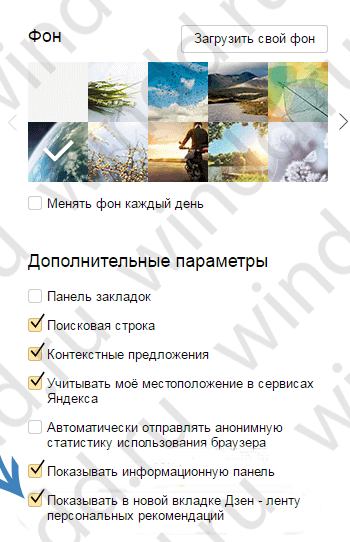
Как Вы могли понять эти действия аналогичны в Google Chrome и Mozilla Firefox.
Как убрать Яндекс Дзен на Андроид
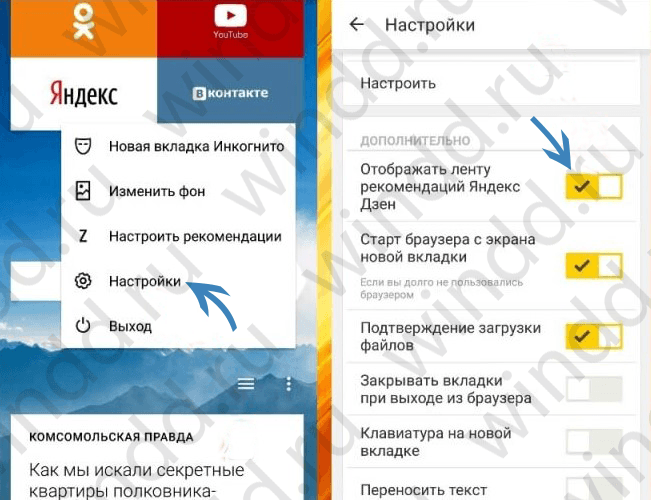
Если же у Вас на Андроид устройстве также установлен Яндекс браузер и Вы хотите убрать Дзен ленту, тогда следуйте следующим шагам:
- В браузере на главной странице нажмите кнопку Функции и выберите пункт Настройки.
- В открывшихся настройках в пункте Дополнительно переключите пункт Отображать ленту рекомендаций Яндекс Дзен на положение Выкл.
 Выводы