Известно, что операционная система Windows имеет множество изъянов. Один из них — это изменение интерфейса без ведома пользователя. Речь идет вовсе не о глобальных изменениях, а скорее о деталях. Например, частой проблемой является исчезновение значка громкости. Рассмотрим эту проблему подробнее и ответим, как восстановить значок громкости.
Щелкните правой кнопкой мыши значок динамика в области уведомлений и выберите «Воспроизведение». В окне «Звук» выберите «Динамики» и дважды щелкните или нажмите «Свойства». В окне свойств перейдите на вкладку Уровни и установите уровень громкости для микрофона. Значок динамика справа от ползунка должен иметь символ воспроизводящего динамика. Если вместо этого вы увидите динамик с красным крестиком, микрофон выключится. Нажмите на этот значок, чтобы включить микрофон.
В окне «Звук» перейдите на вкладку «Запись» и коснитесь «Микрофон», чтобы отобразить окно свойств. В окне свойств перейдите на вкладку «Пользовательский» и установите флажок «Усиление микрофона». Когда вы записываете, вы можете столкнуться с другой проблемой. Даже если микрофон полностью отключен, на записи появятся звуки микрофона, даже если вы записали музыку с магнитофона. Почему звук от микрофона попадает в запись, несмотря на то, что вы отключили его? Это связано с тем, что громкость записи не зависит от громкости прослушивания.
Базовые способы восстановления значка громкости
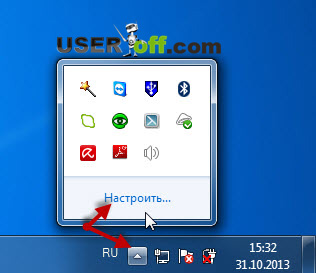
Обычно значок громкости располагается в трее. Но если вас не устраивает такое местоположение, то вы можете в правом нижнем углу нажать на кнопку стрелочки и далее выбрать ссылку "Настроить".
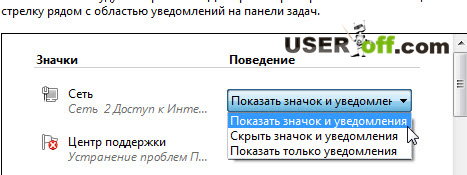
- Теперь вам нужно в новом окне обратить внимание на раздел "Поведение", там вы можете выбрать строку "Показать значок и уведомления". Проследите, чтобы громкость была включена, затем нажмите кнопку Ок.
- Вы можете воспользоваться другим способом. Перейдите через меню "Пуск" в панель управления, выберите "Значки области уведомлений". В параметре громкости выберите "Показать значок" и "Уведомления", нажмите Ок.
Использование помощник Microsoft
Если у вас пропал значок громкости и вы не знаете, что делать — не отчаивайтесь. Ведь компания Microsoft выпускает множество утилит для фиксации проблем. К ним относится специальная утилита под названием Fix it .
Когда вы записываете, вам нужно записать запись «вверх» - это означает, что вы загружаете ее на самом высоком уровне громкости. Если запись слишком низкая, в записи будет больше шума, поскольку она имеет постоянный уровень, а расстояние записи до шума невелико. Когда запись слишком громкая, в самых громких проходах электроника отключает свои шипы, и в этих местах она будет искажаться, кричать и покалывать, как плохой старый телефон.
Чтобы установить необходимые объемы записи, а затем правильно соединить устройства, уровни и элементы управления воспроизведением для записи будут разделены. Это означает, что когда вы записываете с магнитофона, например, через линейный вход, оставляйте только этот линейный вход на записывающих устройствах, а все остальные устройства опускаются, чтобы избежать создания ненужного шума в записи.
Запустите эту утилиту и примите все условия. Затем нажмите кнопку "Далее". Помощник должен автоматически наладить настройки так, чтобы значок появился на панели задач в правом углу.
Изменения в реестре
Этот способ является довольно трудоемким. Но он действительно помогает вернуть значок громкости. Вам нужно зайти в меню "Пуск" и выбрать "Выполнить".
В окне свойств выберите Запись. Переключатель микшера переключается в режим управления рекордером и снижает вход для микрофона и других входов, которые вы просто не записываете. Если определенный вход установлен на высокий уровень громкости, и к нему не подключено устройство или если подключенное устройство не используется во время записи, оно будет излишне размыто.
Щелкните правой кнопкой мыши значок динамика в области уведомлений и выберите «Устройство записи». В окне «Звук» выберите микрофон и дважды нажмите его или нажмите кнопку «Свойства». В окне свойств перейдите на вкладку «Уровни» и щелкните значок динамика на слайдере.
- Затем введите команду и перейдите в редактор реестра, пройдите по следующему пути:
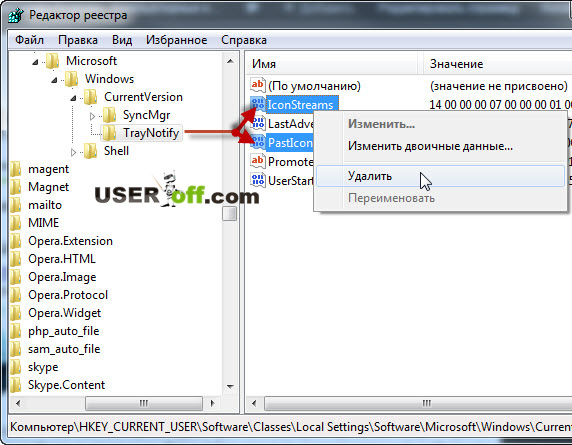
HKEY_CURRENT_USER\Software\Classes\LocalSettings\Software\Microsoft\Windows\CurrentVersion\TrayNotify. - Затем найдите в правой части окна строку IconStreams. Удалите ее, нажав правой кнопкой мыши.
- Удалите пост PasticonsStream.
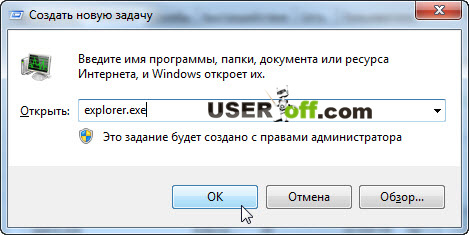
- Теперь вам нужно вызвать "Диспетчер задач", нажав crtl+alt+delete. После этого вы попадете в окно диспетчера, где нужно найти процесс explorer.exe. Этот проводник нужно закрыть, нажав "Завершить процесс". Теперь в диспетчере задач выберите пункт "Файл" и назначьте новую задачу, напишите explorer.exe и нажмите enter.
Таким образом вы сможете включить значок громкости в Windows и успешно продолжить работу.
Сделайте то же самое с другими неиспользуемыми устройствами. Это аналогичная проблема с микрофоном с низким уровнем громкости во время воспроизведения. В Консоль записи в меню выберите опцию «Дополнительные параметры» и подробные настройки, которые открываются с помощью кнопки «Дополнительно» под ползунком микрофона, выберите опцию «Усиление микрофона».
Первое, что вы можете выбрать, - это быстрые действия в уведомлениях. Вы можете влиять на нижнюю часть Уведомления, чтобы облегчить вам доступ к некоторым функциям. Через Выбрать, какие значки появятся на панели задач, вы сможете отключить и включить значки на панели задач, как те, которые отображаются непосредственно, так и те, которые скрыты под символом стрелки вниз.
С различными проблемами сталкивается пользователь при постоянной работе за компьютером. Будет это ноутбук, компьютер или нетбук – без разницы. Сегодня у нас пойдет разговор об очень интересной ситуации, которую можно встретить на разных системах Windows, а именно когда пропал значок громкости.
Что же делать в такой ситуации? Первым делом перезагружаем компьютер, обычно это помогает вернуть значок громкости на место.
Аналогично, отключив и включив значки системы, вы можете позаботиться о значках системы. Это происходит потому, что он только в старой форме, в которой вы можете получить самые быстрые из новых настроек либо путем поиска, либо ввода «Звук». Или в панели, правая кнопка на значке динамика и Звуки.
Во многих случаях информационные уведомления будут полезны для подавления - это сообщения, которые работают в правом нижнем углу экрана и где вы не можете повлиять на их местоположение. Может оказаться полезным отключить эту функцию для тех приложений, которые ее отправляют слишком много, но сохранить сообщение в Центре событий, потому что вы можете вернуться к нему самостоятельно.
Если, как говорится в народе, не прокатило, тогда читаем дальше. Самое банальное, нажмите на язычок в трее и посмотрите, есть ли значок регулятора громкости. Если он там есть, то настроим его отображение на панели задач.
Нажмите на язычок, после чего выберите «Настроить».
Причины и решения при возникновении проблем со звуком на вашем компьютере!
Вы также можете иметь одну из кнопок прямо в центре действия. Тем временем период мира определяется изменением значка Центра действий - он меняет цвет, когда дело доходит до предупреждения. Вы также можете щелкнуть правой кнопкой мыши по кнопкам внизу, чтобы вы часто могли перейти к настройкам, связанным с кнопкой. Одной из действительно напряженных проблем, которые вы не можете упустить, является отсутствие звука на компьютере.
Неверные настройки звукового программного обеспечения
Неправильные настройки звуковой системы. Проблемы с совместимостью оборудования. Звуковая карта неисправна или отсутствует. Сначала проверьте, есть ли значок в области уведомлений на панели задач. Если значок отсутствует, выполните следующие действия.
Отроется новое окно, в котором находите тот самый значок. Теперь укажите в столбце «Поведение» - «Показать значок и уведомления».
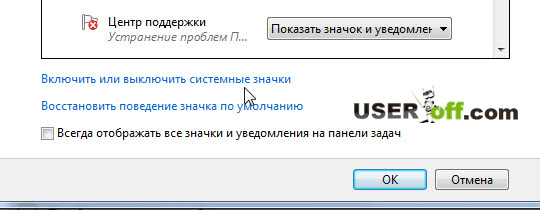
Также чуть ниже этого окна, нажмите «Включить или выключить системные значки».
Отсутствие или повреждение звуковых драйверов
Откройте «Панель управления» и перейдите к «Звуки и аудиоустройства». Убедитесь, что рядом с надписью «Поместить значок тома на панели задач». Проверьте значок снова в области уведомлений, и если есть, проверьте уровень громкости звука. Проверьте, нет ли конфликта между устройствами, установленными на вашем компьютере. Это можно легко обнаружить, поскольку конфликты сигнализируются вопросительным знаком или восклицательным знаком.
Проблемы совместимости между устройствами
После перезагрузки компьютера операционная система будет сигнализировать о существовании нового устройства и проинструктирует вас переустановить необходимый драйвер. Возможно, помимо или вместо звуковой карты могут появиться другие устройства, которые интерпретируются компьютером как звуковые карты. Обычно это происходит, когда звуковые карты изменяются или добавляются, но они не удаляются, а их драйверы удаляются. Чтобы устранить проблему, определите точные устройства, вызывающие ошибку компьютера, удалите их с компьютера и перезапустите.
Убедитесь что в данных настройках указано: Громкость – Вкл. Если внесли какие-то изменения, нажмите «ОК».
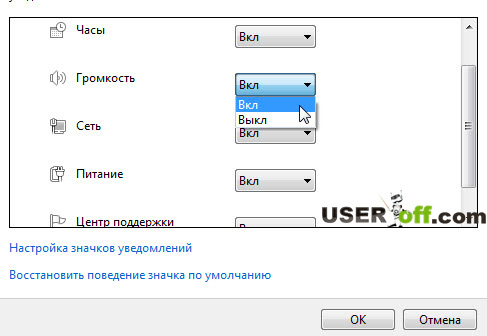
После чего он должен у вас появиться. Также в данные настройки можно зайти другим способом: «Пуск» - «Панель управления», установите режим просмотра «Крупные значки», либо «Мелкие значки» (это делается в верхнем правом углу окошка). Затем находим пункт «Значки области уведомлений».
Звуковая карта отсутствует или неисправна
Если вы попробовали все вышеперечисленное и у вас по-прежнему нет звука на вашем компьютере, у вас почти наверняка возникают проблемы со звуковой картой. Теперь есть две возможности. Это связано с тем, что ваши динамики не неисправны и подаются в розетку. 🙂. Если вам нужен простой способ владеть файлами и папками, используйте приведенный ниже взлом реестра.
Чтобы устранить эту проблему, выполните следующие действия. Эти приложения не будут работать, поскольку номер версии отличается. Запишите приложения, которые не будут работать. Обходное решение так же просто, как переименование папок в соответствии с обновленным номером версии.
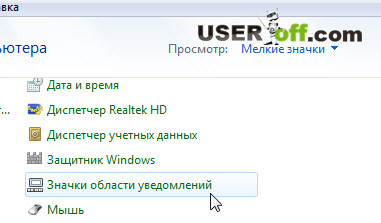
Здесь ищете «Громкость» и ставим напротив нее параметр «Показать значок и уведомления». После чего нажимаем «ОК» и если ничего не изменилось, перезагружаем компьютер, после чего все должно появиться.
Редактирование реестра
Выше я рассказал о ситуации, если ваша система настроена не так как нужно. Далее мы будем разбираться в самой проблеме.
Вы можете найти 2 для 8 папок для каждого приложения. Проверьте номер версии этой папки. Получить версию № 0 и заменить ее на 0. Запишите приложения, которые не будут работать после завершения этапа. Для приложения может быть 2 для 8 папок. Извлечение архивированного файла на рабочий стол.
Поэтому просто скопируйте и вставьте недостающие файлы. Перезагрузите компьютер, чтобы завершить процесс. Если по какой-либо причине вы хотите вернуться к владельцу по умолчанию. Обходной путь путем переименования номера версии имеет свои недостатки. Внимательно следите за ним, если необходимо, чтобы повесить его. Проверьте эту последовательность адресов электронной почты на реальной проблеме, с которой пользовались пользователи и пошаговые процедуры, которые решили 100% -ную проблему: Хестон, как он известен, любит читать, заниматься серфингом в Интернете и изучать новые вещи.
Для пользователей, которые с компьютером на Вы – этот способ я считаю самым трудным, но он гарантирует возвращение значка громкости на все 100% (если вы конечно выполните все действия на своем компьютере).
Пропал значок громкости? Не беда, у нас есть реестр, который поможет значок громкости звука поставить на свое место. Заходим в «Пуск», выбираем «Выполнить» - вводим regedit и нажимаем Enter. После чего открывается Редактор реестра. Теперь нужна ваша внимательность, проделайте следующий путь: HKEY_CURRENT_USER\Software\Classes\
Как открыть свойства панели задач
Он женат на Линусе и имеет двух замечательных детей. Большинство параметров конфигурации находятся в окне свойств панели задач. Чтобы открыть его, щелкните правой кнопкой мыши или долго щелкните по пустому пространству на панели задач, а затем нажмите «Свойства».
Как изменить расположение и расположение панели задач
Параметры конфигурации можно найти на первой вкладке «Панель задач». Теперь давайте посмотрим, что делают эти параметры. «Блокировать панель задач» - если этот флажок установлен, этот параметр заставит панель задач оставаться неподвижной на своем месте. Если вы хотите мобильную или скрытую панель, снимите этот флажок. «Скрыть панель задач автоматически» - эта опция позволяет скрыть панель задач, когда вы ее не используете. Этот параметр уменьшает значки на панели задач, сужая его, что позволяет сэкономить место на экране. «Расположение экранной панели задач» - с помощью этой опции вы можете перемещать панель задач в сторону или сверху рабочего стола. Если панель задач разблокирована, вы также можете перетащить ее туда, где хотите, либо с помощью мыши, либо пальцем. «Кнопки панели задач» - этот параметр позволяет вам выбрать, как просматривать открытые кнопки приложения на панели задач. Вы можете выбрать «Всегда комбинировать, скрывать метки», «Объединять, когда панель задач заполнена» и «Никогда не комбинировать». Этот параметр очень полезен при работе как с современными, так и с классическими настольными приложениями. Это полезно, когда вы хотите увидеть, как выглядит ваш рабочий стол, не сводя к минимуму или закрывая все открытые окна.
- Вам не разрешается перемещать или изменять его размер.
- Коснитесь каскадного меню и выберите нужную позицию.
- Нажмите эту кнопку еще раз, и все вернется в нормальное состояние.
LocalSettings\Software\Microsoft\Windows\CurrentVersion\TrayNotify. В правой части окна находим IconStreams, нажав на параметр правой кнопкой мыши, выбрав «Удалить» - «Да». Затем то же самое проделываем и с PastIconsStream.
Выходим из реестра и перезагружаем процесс explorer.exe («Проводник»). Для этого нам предстоит открыть «Диспетчер задач Windows». Это делается при помощи комбинации клавиш «Ctrl» + «Shift» + «Esc», далее перейдите на вкладку «Процессы». Находим там explorer.exe, кликаем по нему правой кнопкой мыши и в выпадающем меню смело нажимаем «Завершить процесс». Появится сообщение, в котором также нажимаем на одноименную кнопку.
Если вы хотите, вы можете добавить панели инструментов на панель задач. Для этого щелкните правой кнопкой мыши пустое пространство на панели задач, выберите «Свойства», а затем вкладку «Панели инструментов». Параметры, которые у вас есть, могут различаться в зависимости от того, какие программы вы установили.
Вы также можете щелкнуть правой кнопкой мыши на панели задач, затем нажать «Панели инструментов» и, наконец, выбрать панель инструментов, которую вы хотите активировать. По умолчанию панели инструментов. Рабочий стол - он добавит панель инструментов со всеми ярлыками и элементами рабочего стола - ненужная опция с нашей точки зрения. Если вы щелкните правой кнопкой мыши на панели задач, у вас также есть возможность создать новую панель инструментов, которая позволит вам добавить панель инструментов на панель задач с содержимым выбранной вами папки. Если эта папка содержит много файлов, панель инструментов займет большую часть экрана, и для загрузки может потребоваться много времени.
- Вы увидите этот параметр, только если у вас есть сенсорное устройство.
- Папка по умолчанию - папка «Документы» вашей учетной записи пользователя.
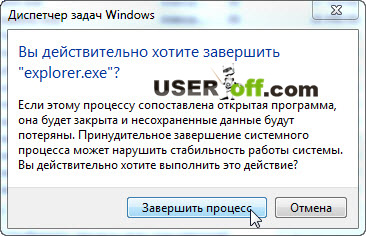
Не пугайтесь, с рабочего стола все исчезнет. Так и должно быть.
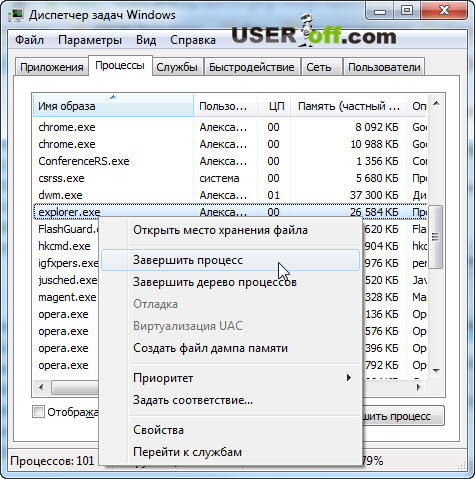
Прошу заметить, что окошко диспетчера закрывать не нужно, а если его закрыли, просто запускаем его снова. Теперь заходим в «Файл» - «Новая задача (Выполнить…)».
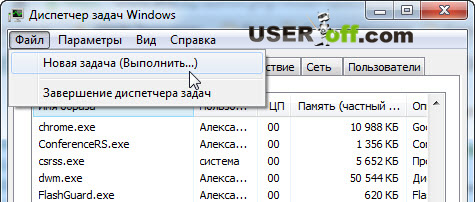
Набираем explorer.exe и нажимаем Enter. Радуемся, потому что, во-первых, все значки рабочего стола вернулись, а во-вторых, значок громкости снова появился на панели задач, как будто он никуда и не исчезал.
Если ничего не появилось (по идее должно!), перезагрузите компьютер. Данным методом стоит пользоваться только в самом крайнем случае, когда больше уже ничего не помогает, так как нужно делать внимательно! Реестр – это не игрушка, удалив нужные параметры – система может выйти из строя.
В этой статье я привел примеры для Windows 7, но для тех, кто пользуется Windows XP, есть очень подробная статья от Microsoft. Ссылка на статью .
Если вы произвели все действия, но результата нет, тогда попробуйте после всех способов перезагрузить компьютер. Возможно, перезагрузки и не хватало Windows.
На этой ноте я заканчиваю свою статью.