В Word предусмотрена возможность автоматической расстановки переносов по мере ввода текста либо впоследствии сразу во всем документе. Кроме того, при расстановке переносов вручную можно выбирать варианты из числа предлагаемых приложением Word. Автоматическая расстановка переносов быстрее и проще, но расстановка переносов вручную обеспечивает более полный контроль над текстом.
Выполните одно из указанных ниже действий.
Вставка неразрывного дефиса
Чтобы вставить короткое тире (–), нажмите клавиши OPTION+ДЕФИС.
Чтобы вставить длинное тире (-) вместо двух дефисов, нажмите клавиши SHIFT+OPTION+ДЕФИС.
Щелкните место, в которое нужно вставить неразрывный дефис.
Нажмите клавиши COMMAND+SHIFT+ДЕФИС.
Советы:
Автоматическая расстановка переносов в тексте
Чтобы уменьшить число переносов, расширьте зону переноса слов.
Чтобы край правого поля был более ровным, сделайте зону переноса слов уже.
В меню Сервис выберите пункт Расстановка переносов .
Установите флажок Автоматическая расстановка переносов .
В поле Ширина зоны переноса слов укажите, сколько места следует оставлять между последним словом в строке и правым полем.
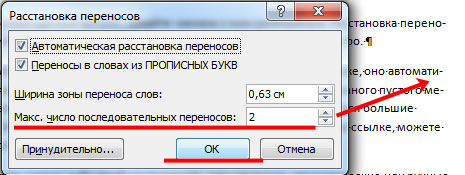
В поле Максимальное число последовательных переносов укажите число последовательных строк, в которых могут присутствовать переносы.
Советы:
Расстановка переносов вручную в части документа
Выделите текст, в котором нужно расставить переносы.
В меню Сервис выберите пункт Расстановка переносов .
Нажмите Вручную .
В поле Вариант
Расстановка переносов вручную во всем документе
Убедитесь в том, что не выделен ни один фрагмент текста.
В меню Сервис выберите пункт Расстановка переносов .
Нажмите Вручную .
Word последовательно определяет все возможные варианты расстановки переносов.
В поле Вариант выберите расположение переноса.
См. также
Примечания:
Отказ от ответственности относительно машинного перевода . Данная статья была переведена с помощью компьютерной системы без участия человека. Microsoft предлагает эти машинные переводы, чтобы помочь пользователям, которые не знают английского языка, ознакомиться с материалами о продуктах, услугах и технологиях Microsoft. Поскольку статья была переведена с использованием машинного перевода, она может содержать лексические,синтаксические и грамматические ошибки.
Используйте английский вариант этой статьи, который находится , в качестве справочного материала. Вместе с другими участниками сообщества Майкрософт вы можете улучшить эту статью с помощью Community Translation Framework (CTF). Просто наведите указатель мыши на предложение в статье и выберите команду "УЛУЧШИТЬ ПЕРЕВОД" в мини-приложении CTF. Для получения дополнительных сведений о CTF щелкните . Используя CTF, вы соглашаетесь с нашими
Перенос слов - одна из важнейших функций текстового редактора. С ее помощью можно добиться двух очень положительных моментов при форматировании. Во-первых, текст, получаемый в результате, будет занимать меньше места, так как его размещение будет максимально компактным. Во-вторых, если эта опция будет отключена, то в конце строки программа перенесет в новый ряд целиком последнее слово, которое уже не помещается в текущем. Если же такое слово имеет большую длину, то строка, в которой оно не поместилось, будет выглядеть неестественно растянутой, что портит эстетическое восприятие документа.
Перенос слов в Word 2003 включается через меню «Сервис», где следует выбрать подпункт под названием «Язык». После прохождения в эту вкладку, пользователю станет доступен нужный инструмент правки, который так и называется «Расстановка переносов…». Изучив открывшееся окно, можно увидеть, что оно предусматривает не только автоматическое размещение, но еще и ряд других полезных функций, способствующих гибкой настройке.
Если пользователь ограничится тем, что просто поставит отметку в поле «Автоматическая расстановка…» и подтвердит свои действия нажатием клавиши «Ok», то программа сама проставит перенос слов по всему документу. Однако при желании можно самостоятельно вручную произвести перенос для избранных слов. При этом программа покажет версии разбивки слова на слоги, из которых пользователь может выбрать подходящий ему вариант. Это делается в тех случаях, когда, к примеру, важно общее количество страниц документа, но при этом некоторые очень длинные слова нарушают гармоничность внешнего восприятия.
Включить рассматриваемый режим можно как на начальной стадии формирования документа, так и при его конечном редактировании в Word. Перенос слов наиболее часто будет полезно задействовать при окончательном форматировании, так как в противном случае внесение существенных изменений может привести к смещению слов, в результате чего разбитые на составные части элементы окажутся не в конце строки, а других ее местах.
При настройке дополнительных опций необходимо обратить внимание на пункт «Ширина зоны…». По умолчанию величина этого параметра равна 0,63 см. Это размер поля относительно правого края документа, в пределах которого и будет размещаться перенос слов. Соответственно, чем меньше показатель его величины, тем ровнее будет выглядеть правая сторона форматируемого файла.
В то место, где осуществляется перенос, Word устанавливает специальный непечатаемый символ «мягкий перенос». При желании его можно удалить вручную, включив режим отображения скрытых знаков. Также при наличии большого количества таких символов по тексту (например, при сканировании), можно произвести их автоматическую замену, применив возможности «Cntrl+F», где во вкладке «Заменить», следует выбрать «Больше».
В обновленном Word (Office 2007, 2010 и т.д.), перенос слов осуществляется немного по-другому. Для того чтобы получить контроль над этой функцией, там необходимо найти вкладку «Разметка страницы». В открывшейся панели инструментов есть меню «Параметры страницы». Если зайти в него, то станет доступна опция «Расстановка переносов».
Если Вас заинтересовал данный вопрос, давайте начнем с ним разбираться. Расстановка переносов в Ворде 2007 и Ворде 2010 – несложная тема, поэтому сделаем мы это быстро.
В настройках MS Word по умолчанию, если слово не помещается в данной строке, оно автоматически переносится на следующую. В результате, в конце строки остается много пустого места, а если настроено выравнивание текста по ширине, то могут появиться . Перейдя по ссылке, можете прочитать статью о том, как их убрать.
Перенос слов в Ворде можно либо вообще отключить, или настроить автоматические или ручные переносы.
Расставить переносы вручную можно только к ранее набранному тексту.
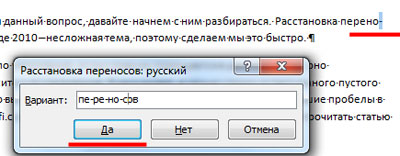
Давайте сначала расставим переносы ручным способом по тексту. Для этого откройте нужный документ, затем перейдите на вкладку «Разметка страницы» и кликните по кнопочке «Расстановка переносов» . Выберите из меню «Ручная» .
Откроется диалоговое окно. В нем, слово в тексте, которое нужно перенести, будет разбито по слогам. Устанавливайте курсор в нужном для переноса месте и нажимайте «Да» .
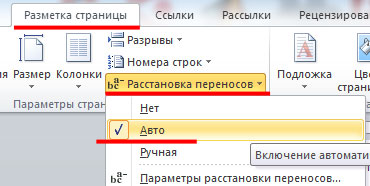
Сделать автоматические переносы по тексту еще проще. При этом Ворд сам решает, как их расставить в документе. Для этого из меню «Расстановка переносов» выбираем «Авто» .
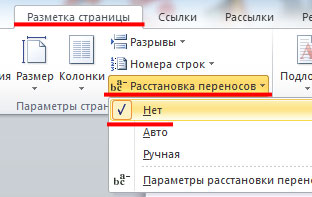
Если у Вас строгие требования к оформлению документа, то, возможно, потребуется убрать перенос слов в Ворде . Для этого из меню «Расстановка переносов» выберите «Нет» .
Предположим, у Вас получилось, что в каждой строке одного абзаца есть перенесенные слова. По тексту это может смотреться не совсем красиво, ну или Вас это не устраивает.
В этом случае, в меню «Расстановка переносов» выбираем «Параметры расстановки переносов» . Появится следующее окно. В поле «Макс. число последовательных переносов» установите нужное значение и нажмите «ОК» .
Иногда бывает так, что на конец строки припадает слово, которое пишется через дефис. В этом случае Word автоматически переносит ту часть слова, которая после дефиса, на другую строку. Чтобы этого избежать поставьте неразрывный дефис, используя комбинацию клавиш Ctrl+Shift+Дефис .
На этом мы закончим. Теперь Вы знаете, как сделать ручной и автоматический перенос слов в Ворде.
Настройка автосохранения в Word
Автосохранение в Word - весьма полезная функция. Особенно, если приходится часто работать с текстом, а компьютер подключен к электросети напрямую, без блока бесперебойного питания. Лично меня оно много раз спасало.
По умолчанию, Word автоматически сохраняет открытые документы каждые 10 минут в папке "C:\Users\Папка_текущего_пользователя\AppData\Roaming\Microsoft\Word\". Если компьютер вдруг внезапно выключился, при следующем открытии программы Word пользователю будет предложено открыть сохраненные копии, или же удалить их, если необходимость в них отсутствует.
Указанные выше параметры можно изменить, заставив компьютер осуществлять автосохранение в любой другой папке, а также увеличив или уменьшив его частоту. Затрудняюсь придумать пример, когда это может понадобиться, но автосохранение Word при желании можно вообще отключить.
Как скопировать рисунок из документа Word
Как известно, в текстовом редакторе Microsoft Word удобно работать с текстом. Для наглядности, в текстовые документы можно вставлять рисунки. Практически все пользователи умеют это делать.
В то же время, не многим известно как извлекать рисунки из документа Word и сохранять их в виде отдельных изображений, поскольку в этом текстовом редакторе соответствующие инструменты отсутствуют.
Как включить линейку в Word
В текстовом редакторе Microsoft Word по левому и верхнему краям окна обычно отображается линейка. С ее помощью очень удобно изменять границы текста в документе.
Бывает, что эта линейка по каким-то причинам исчезает. Это вызывает неудобства при работе с программой. Чтобы вернуть ее на место, достаточно нескольких кликов мышки. Однако, многим неопытным пользователям не известно, как именно это можно сделать.
Как пронумеровать страницы в Word
Часто мне задают вопрос о том, как активируется нумерация страниц в Ворде.
Несмотря на относительную простоту решения этой задачи, ставить и снимать номера cо страниц не умеют не только неопытные пользователи, но и много людей с достаточным уровнем подготовки.
Как одновременно открыть разные страницы документа Word
Далеко не всем пользователям известно, что в текстовом редакторе Microsoft Word предусмотрена возможность одновременного редактирования одного и того же документа в нескольких окнах.
Это очень удобно, если, например, нужно сравнить или согласовать информацию, находящуюся в начале и в конце какого-нибудь большого документа. Документ можно открыть в двух окнах, в одном из которых будет отображаться его начало, а в другом - конец. В таком случае страницы не придется постоянно прокручивать. Достаточно будет просто переключиться на соответствующее окно. В каждом из этих окон документ можно не только просматривать, но и корректировать. Количество окон, в которых можно работать с одним документом, не ограничено.
Как поставить пароль на документ Word
У многих из нас возникает необходимость защиты текстовых файлов паролем. При этом не важно, что в этих файлах содержится. Главное, чтобы установка пароля происходила быстро и посторонние не смогли их открыть.
Решить эту задачу способен всем хорошо известный текстовый редактор Microsoft Word, который присутствует на большинстве офисных и домашних компьютеров. Он позволяет ставить пароли на файлы всех поддерживаемых форматов (doc, docx, rtf и др.).
В разных версиях Word порядок необходимых действий отличается. Здесь Вы найдете рекомендации для Word 2010 и более старых версий.
Довольно часто может состоять из текстов, скопированных вами из какого-либо интернет-источника. Это очень удобный и быстрый способ, однако, иногда он может преподнести неприятный сюрприз, связанный с разнообразным выравниванием текста. Он может быть разбит на колонки, каждая из которых настроена на определённое выравнивание либо же он полностью растянут по ширине странице или в её краях. При копировании текст может неприятным образом исказиться, растягивая слова, используя неправильный и попросту некрасивый перенос слов и слогов.
Как же настроить перенос слов и избавиться от этой неприятности? Существует несколько методов, которые мы детально рассмотрим и применим.
Автоматическая расстановка переносов
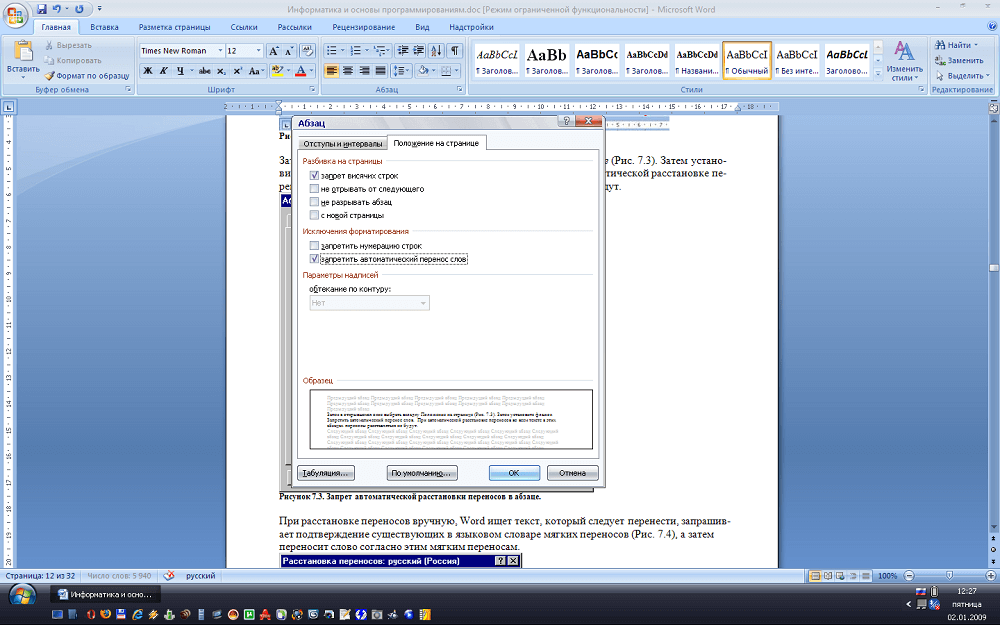
Если вы видите, что программа использовала автоматическую функцию расстановки переносов, можно её отключить, дабы привести текст в порядок. Эта функция находится во вкладке «Разметка страницы». Открыв её, вы увидите область, именуемую «Параметры страницы», в которой без труда найдёте пункт «Расстановка переносов». Там выберите пункт «Нет». После этого слова, разделённые между строк, вернутся в исходное состояние и все переносы просто исчезнут. Естественно, если вы хотите включить эту функцию, порядок действий аналогичен. Таким образом, происходит настройка в Word 2007, 2010, 2013. Если вы используете 2003, вам необходимо перейти в «Меню», найти вкладку «Сервис», а в ней - «Язык». Там найдите автоматическую расстановку и отключите её.
Настройка ручной расстановки переносов
Этот вариант сложнее, однако, он позволяет вам самостоятельно решать, какие слова и как именно будут переноситься. Вы могли заметить, что среди других параметров в меню «Расстановка переносов» находится и рассматриваемый нами «Ручной» режим.
Плюс этой функции в том, что вам даже не нужно следить за тем, когда и как слово должно быть перенесено, программа сама определит, насколько это необходимо. Однако, право выбора остаётся за вами. Кроме того, во всплывшем активном окне вы обнаружите разбивку слова по слогам. После того как вы окончательно решите, какое слово переносите и где именно - останется просто кликнуть «Ок».
Конечно, вы можете сделать текст, в котором переноски будут отсутствовать, хотя, всё зависит от его предназначения. Набирая специализированный текст, например, книги или брошюры, наличие переносов обусловлено рядом особых требований к текстам подобного рода.
Хотелось бы ещё развеять ваше убеждение, что вы самостоятельно можете расставить перенос, просто используя дефис между словами. Скорее всего, это приведёт к огромному количеству орфографических ошибок и в целом собьёт форматирование документа. Рекомендуем вам воспользоваться рассмотренной сегодня функцией и значительно облегчить себе работу, ведь Word это текстовый редактор, который изначально создан помогать вам.