— устройств. Иногда случается также, что не работает микрофон в Вайбере на андроид. На форумах довольно часто можно встретить вопросы, касающиеся данной проблемы. При этом с этими вопросами обращаются пользователи совершенно разных моделей смартфонов и планшетов, управляемых операционной средой Андроид.
Не работает микрофон в Вайбере на Андроид - возможные причины
Он не «хочет» дружить с Вайбером обычно при попытке совершения VoIP-звонков. При этом IP-связь устанавливается и собеседника вполне хорошо слышно. Однако на другой стороне голосовое сообщение не воспроизводится, таким образом ваш собеседник вас не слышит, несмотря на то, что вы его слышите хорошо. Как правило, если возникают подобные неполадки в Вайбере, то такие же проблемы регистрируются и в других приложениях-мессенджерах , таких как Скайп. И случается данная неприятность не на одном из отдельных устройств, а на разных Андроид-гаджетах.
Природа появления проблемы может оказаться очень разной.
- Заводские дефекты смартфонов.
- Выход из строя микрофона.
- Обновление программы, не поддерживаемое данным устройством и данной версией прошивки Андроид.
Это лишь небольшой перечень возможных причин возникновения неисправности микрофона в Вибере.
Не работает микрофон в Вибере - некоторые способы решения
Если не работает микрофон в , то как же справиться с такой проблемой? Ответ на данный вопрос не столь очевиден, хотя есть ряд рекомендаций, которым можно последовать, чтобы решить возникшую проблему. Вполне возможно, что данная неприятность возникла в текущей сессии приложения, поэтому есть смысл просто перезагрузить Вибер - закрыть его и снова открыть. Вполне возможно, что ваше приложение было установлено не совсем корректно, поэтому попытайтесь его полностью удалить из гаджета и переустановить.
Вторая установка может решить неполадки первой инсталляции. Это способ может помочь особенно в том случае, если приложение используется уже довольно длительный срок.
Также, в некоторых случаях помогает возврат на более старые версии этой программы. Вполне возможно, что установленная в гаджете прошивка не поддерживает ряд обновлений для этого приложения. Поэтому либо обновите прошивку Андроид до более новой, либо установите более старую версию Вибера.
Если не работает микрофон в Вибере, а также в других приложениях, то вполне возможна аппаратная проблема. В этом случае вам понадобится отнести свой гаджет в сервисный центр для ремонта.
Звук сообщения или звонка в Вайбере знаком всем пользователям. Это узнаваемый рингтон, стандартный для всех версий приложения. Проблема, которая чаще всего возникает со звуком в Viber – это обычно его отсутствие. Самые популярные вопросы – как отключить звук в Вайбере и как изменить звук в Вайбере. Как это самостоятельно и быстро - об этом и другом далее в статье.
Звук Вайбера: проблемы, вопросы, решения и ответы
Разберемся с самым глобальным вопросом, возникающим у пользователей: почему в Вайбере нет звука ? Есть несколько вариантов, объясняющих такое положение вещей:
- Отключен звук на телефоне
- Отключен звук в самом Вайбере
- Программные сбои
В первом случае все просто : проверьте, включен ли звук на смартфоне и достаточен ли уровень громкости для слышимости оповещений Viber.
По второму пункту: возможно вы или кто-то другой, имеющий доступ к телефону, случайно отключили звук программы.
Как включить звук в Вайбере обратно: зайдите в «Настройки », далее выберите «Уведомления »,
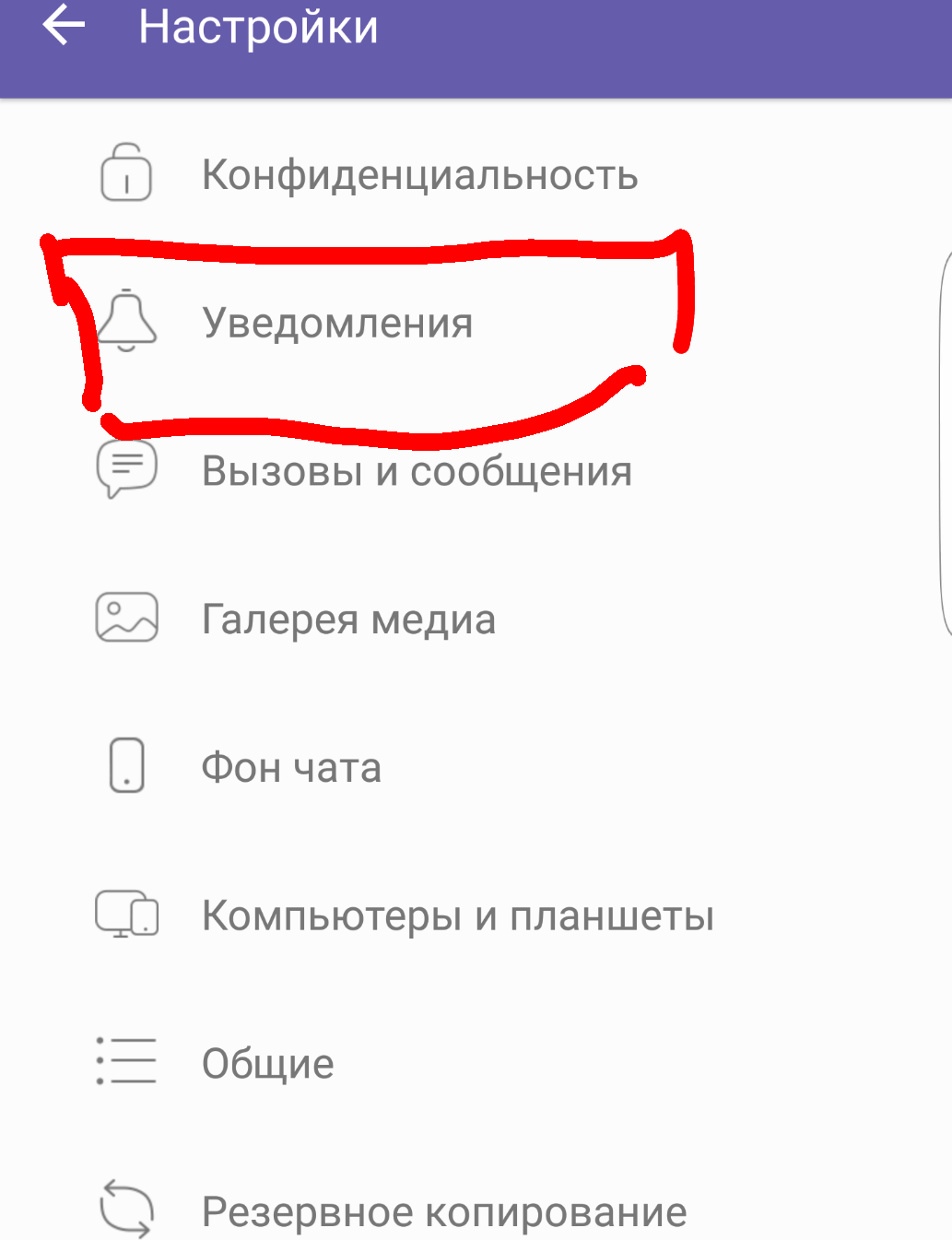
затем поставьте галочку напротив «Использовать системные звуки ». Также в этом меню вы можете включить или отключить вибрацию, путем нажатия на «Вибрация при вызове ».
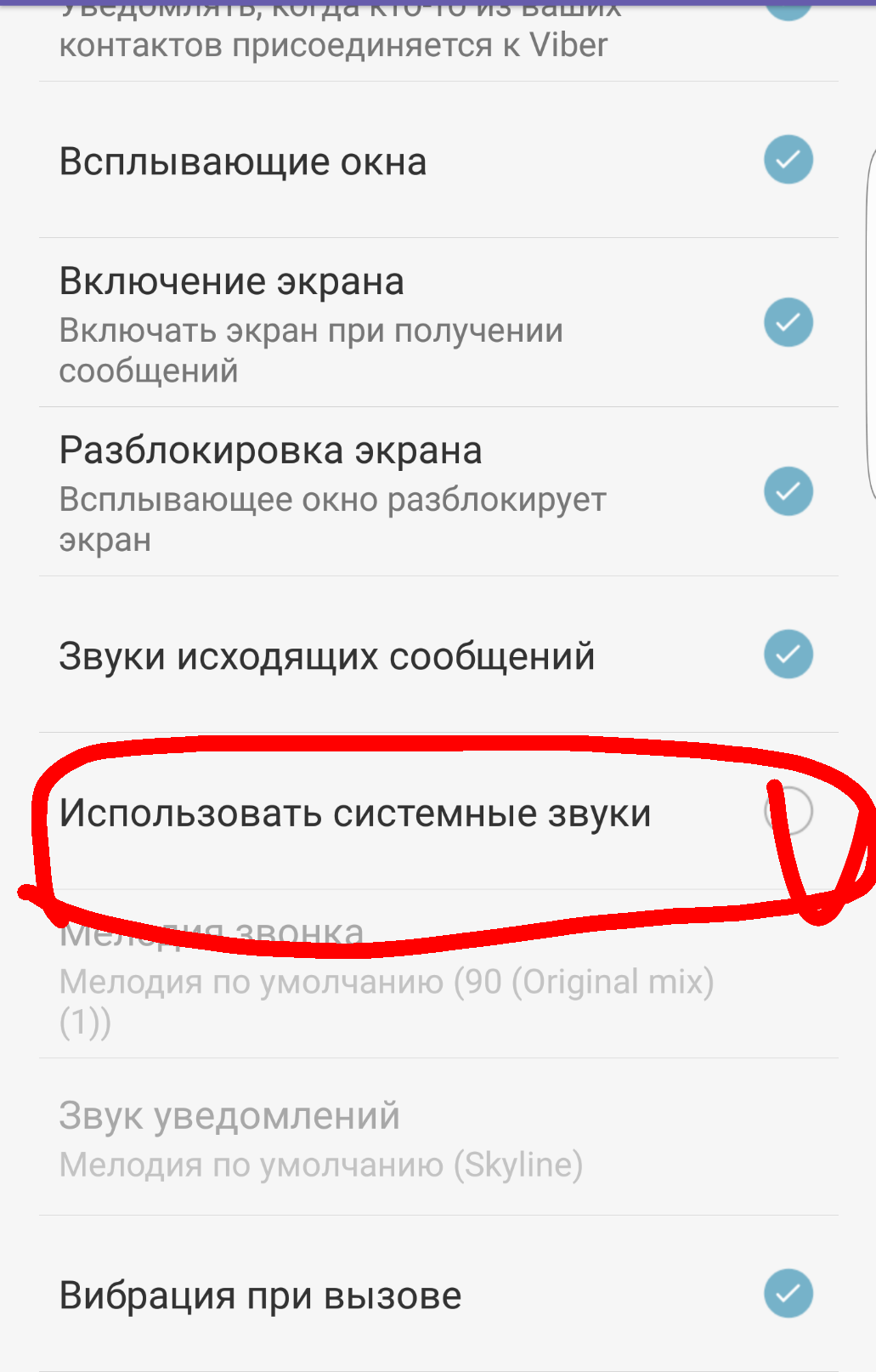
Здесь же можно контролировать звуковые сигналы при подключении еще одного контакта («Контакт присоединился ») и регулировать включение/отключение сигнала при отправке сообщения («Звуки исходящих сообщений »). Таким же образом, при необходимости, можно сделать Вайбер без звука – просто снимите галочки со всех вышеперечисленных пунктов.
Третья причина , объясняющая, почему пропал звук в Вайбере – сбои в самом приложении. Виды сбоев могут варьироваться в зависимости от версии программы и единого решения для всех случаев нет. В некоторых ситуациях в Вайбере нет звука при сообщении, в других случаях – звуковые оповещения работают через раз. Оптимальным вариантом будет переустановка мессенджера или обращение в сервисный центр, где вашу проблему рассмотрят индивидуально.
Второй, не менее интересный вопрос – как поменять звук в Вайбере? Если вам надоел стандартный рингтон и хочется чего-нибудь свежего, изменить звук довольно просто. Для этого в «Настройках » включите «Использовать системные звуки ». Эта опция активирует в меню пункты «Мелодия звонка » и «Звук уведомлений ». Теперь вы сможете выбрать любую мелодию или звук для звонков и оповещений о входящем сообщении: просто кликните на нужный пункт меню и установите необходимый сигнал из имеющихся на телефоне. Если вы наоборот, очень любите звук Вайбера, скачать его очень просто, а далее вы сможете заменить все мелодии вашего смартфона на рингтон Viber.
Довольно часто к нам в Киевский сервисный центр обращаются с проблемой: собеседник не слышит Вас в Viber или Skype или FaceTime именно на iPhone 5. Интересный вопрос и очень часто встречающийся, но когда мне клиент сказал, что “обрыл” весь интернет и ничего по этому поводу не нашел – я заинтересовался.
И в правду, ввел пару запросов в Google и ничего… В Google, Карл!!! И ничего!!! Ничего, Карл!!! Ладно, давайте уже перейдем к теме, а точнее к её решению. Многие думают, что проблема в микрофоне, заменить его и все, дело в шляпе. Но не тут то было. Дело в том, что при обычных разговорах собеседнику Вас слышно, все работает, но вот когда идет звонок по Viber, Skype или FaceTime вот тут то все и проявляется – на том конце тишина.
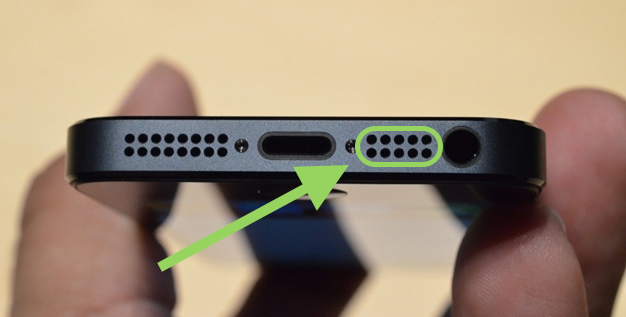
В iPhone 5 есть аж ТРИ микрофона!!! Первый , самый основной, он находиться внизу iPhone, вот фото:
Второй находиться сзади iPhone 5, он называется Шумоподавляющий микрофон. Кстати, когда Вас плохо слышно, проблема не в связи и операторе, чаще всего проблема именно в нем, об этом я расскажу в другой статье. Вот фото:

Третий , именно тот, что нам нужен и чему посвящена вся эта статья. Сразу покажу фото его расположения:
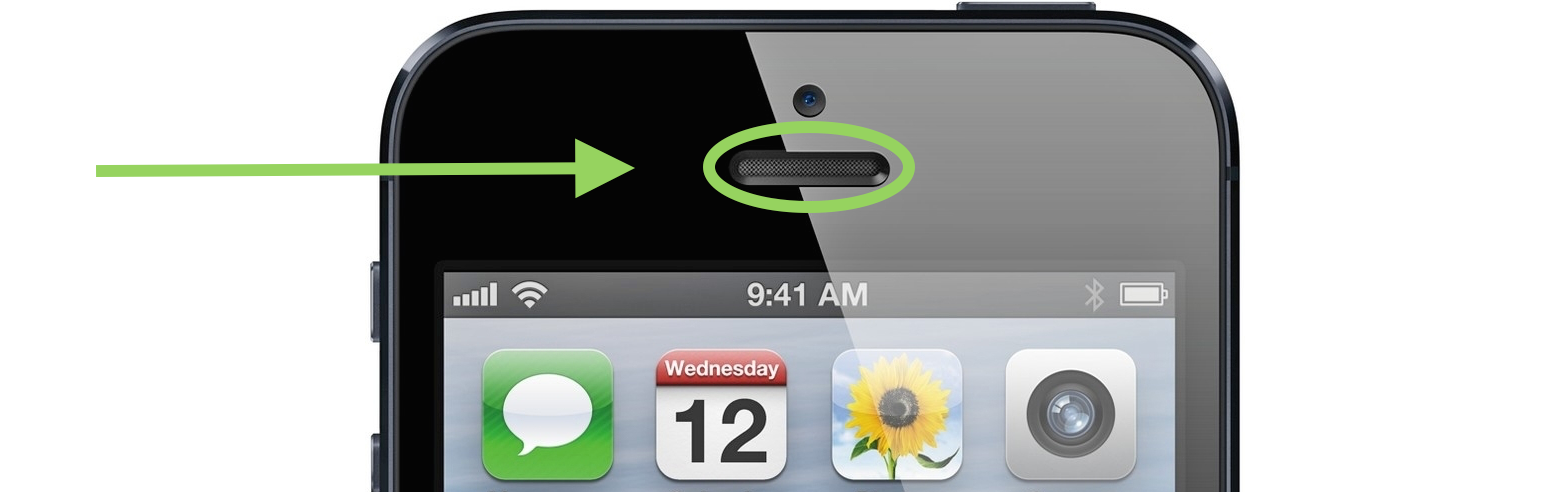
Наверняка вы скажете: “-Так это ведь Слуховой Динамик” в народе еще называемый Разговорный динамик. Да, от части вы правы, но не совсем. Там действительно находиться Слуховой/Разговорный динамик, а рядышком с ним есть как раз этот ТРЕТИЙ динамик. Я вам покажу на фото, как он выглядит:
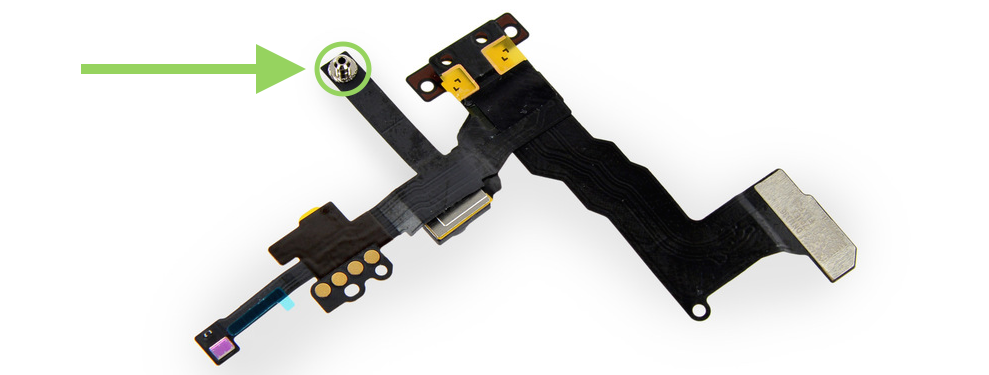
Как видите, данный микрофон находится на одном шлейфе с Передней камерой, Датчиками света и Датчиками Приближения. Заменив этот шлейф на iPhone 5 проблема с тем, что Вас не слышат будет устранена. Подробнее о ценах можно узнать перейдя по этой .
Если у Вас возникла такая проблема или же любая поломка, связанная с Apple, обращайтесь в наш Киевский Сервисный Центр – iFixApple. Наши специалисты всегда рады Вам помочь.