". В нём писал, как зарегистрировать аккаунт на Яндексе. Сегодня расскажу, как настроить получение писем на эту почту на вашем смартфоне или планшете на ОС Андроид.
Как можно пользоваться почтой, отличной от gmail (или её партнёров, например, ЛиРу), на андроид смартфоне или планшете? Существуют следующие простые способы:
Для того, чтобы настроить стандартное приложение для электронной почты на Андроид, его начала необходимо найти. Для этого надо найти, где находятся все приложения. У меня их список выводится при нажатие вот на эту кнопку (выделил голубой рамкой):
Теперь в списке всех приложений необходимо найти приложение для работы с электронной почты: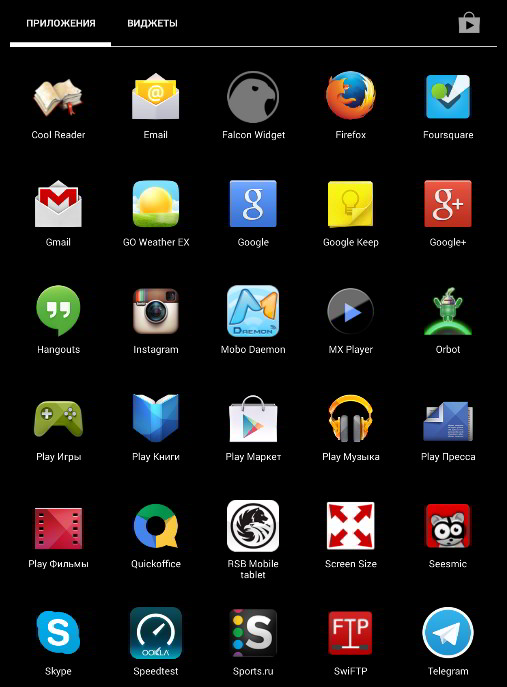
Нашли? Для тех, кто не нашёл, выделю это приложение голубой рамкой: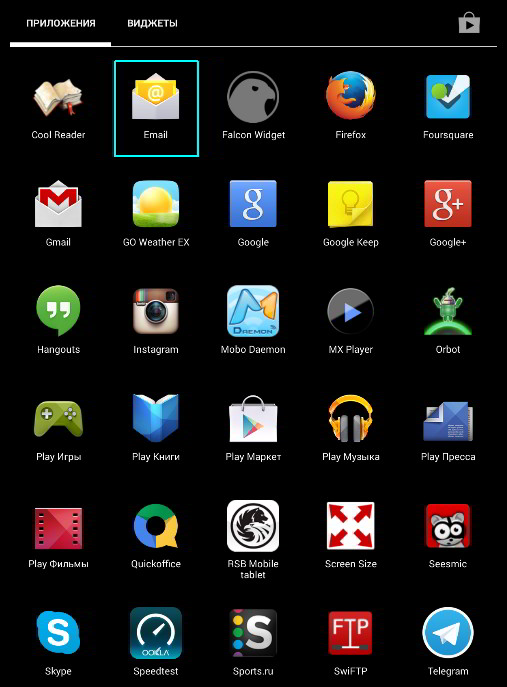
Теперь надо запустить это приложение. Для этого надо просто нажать или надавить пальцем вот на этот значок: 
Если вы всё сделали верно, приложение скоро откроется. Если вы до этого не пользовались этим приложением, то увидите примерно это: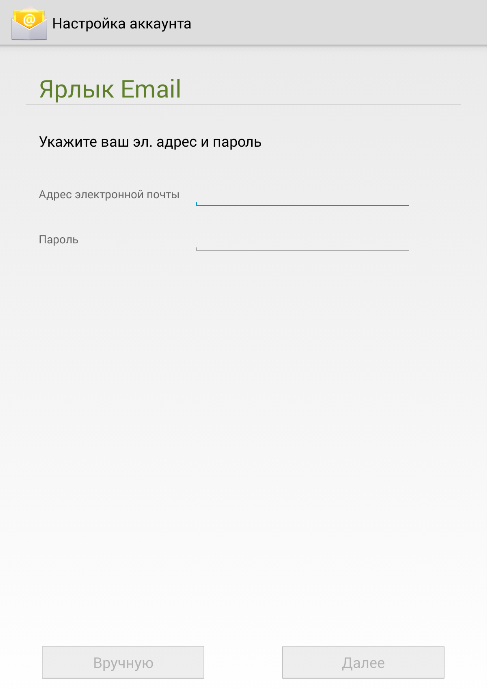
Что делать, если вы (или кто-то другой) уже добавил в это приложение один или несколько аккаунтов электронной почты? Варианта тут 2.
Вариант №1
Нажмите на экранную кнопку "" (синяя рамка на скриншоте ниже):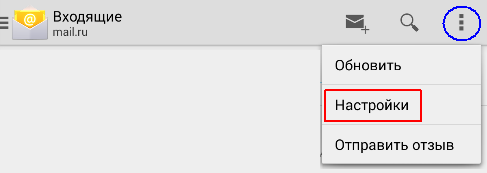
В появившемся меню выберите пункт "Настройки" (красная рамка на скриншоте выше).
В новом экране найдите надпись "Добавить аккаунт":
Вариант №2
Войдите в настройки, там выберите пункт "Аккаунты и синхронизация" (для андроид 4.0). Или "Аккаунты" - "Добавить аккаунт" (для андроид 4.4). И там выберите тип аккаунта "Электронная почта" или "IMAP".
Итак, теперь мы видим примерно это:
Тут надо ввести ваш полный адрес электронной почты и пароль к нему (синяя рамка) и нажать на экранную кнопку "Далее":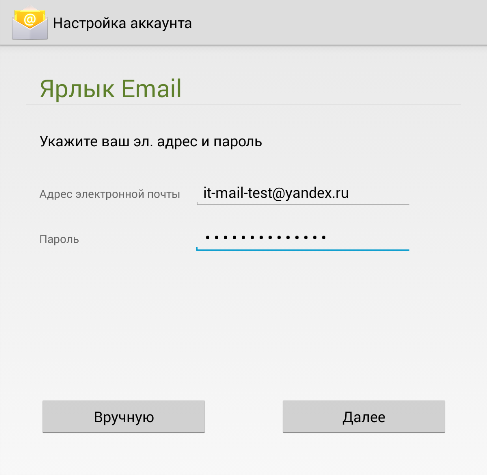
Теперь нужно сделать следующий нелёгкий выбор: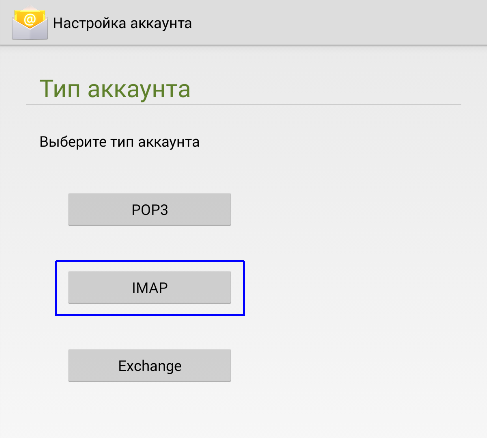
Рекомендую выбрать "IMAP" (по многим причинам которые просто лень озвучивать). Если вам интересно, почему надо выбрать именно "IMAP", а не "POP3", можете спросить об этом в комментариях.
Вам покажут примерно это: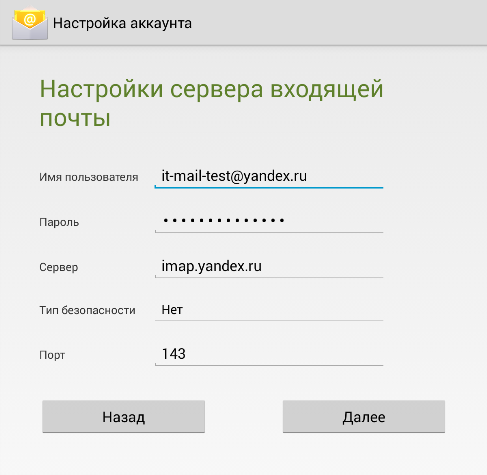
Тут необходимо сменить тип безопасности и порт так, как показано на скриншоте ниже: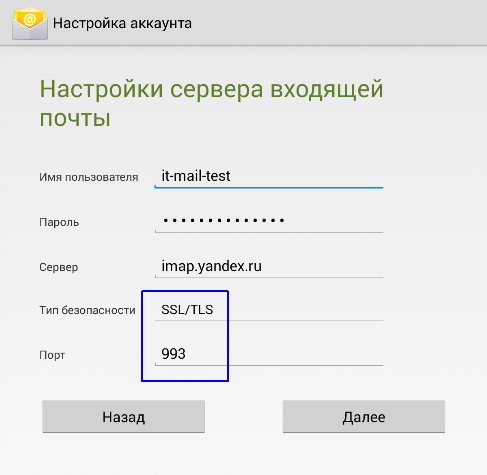
После этого нужна нажать на экранную кнопку "Далее".
Вам покажут примерно это: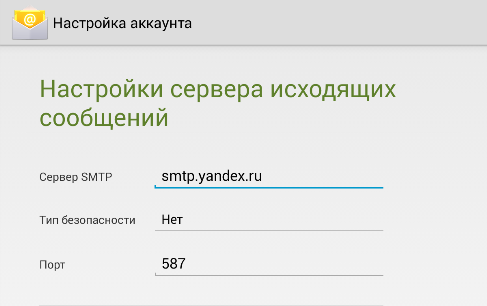
Здесь тоже надо сменить тип безопасности и порт как на скриншоте ниже: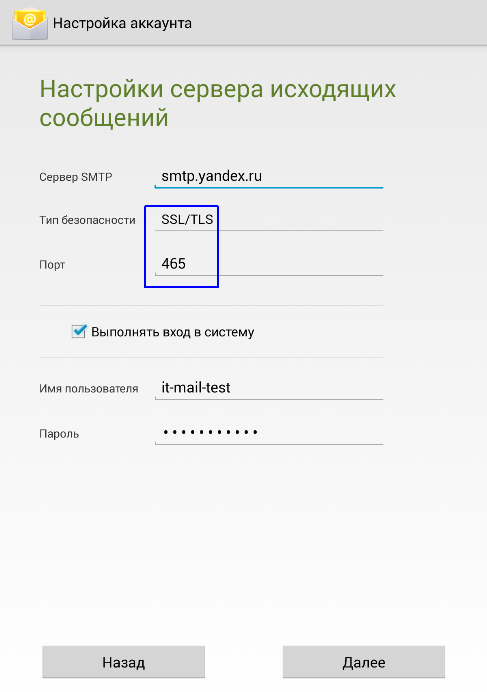
И снова нажать на экранную кнопку "Далее".
Теперь надо (если надо) настроить некоторые другие параметры: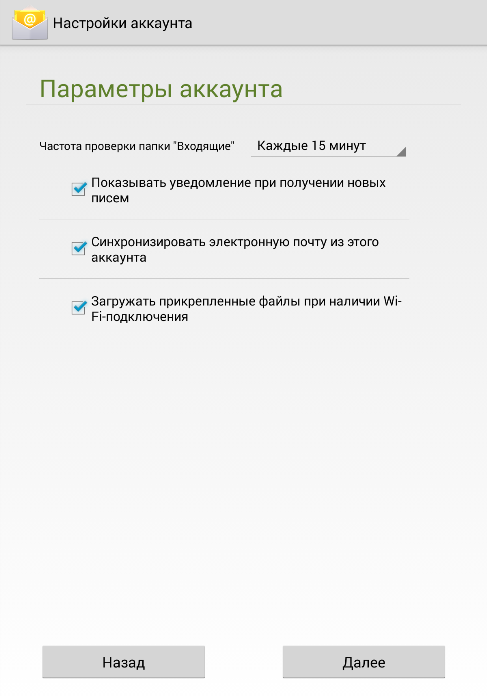
Если вы не совсем понимаете, что тут что, можете ничего не трогать. Все эти настройки можно изменить позднее.
Вот и всё! Аккаунт добавлен и теперь вы будете получать все письма прямо на ваш телефон или планшет. Осталось только присвоить этому аккаунту название (верхняя строчка) и задать имя для исходящих писем (нижняя строчка), а потом нажать на экранную кнопку "Далее":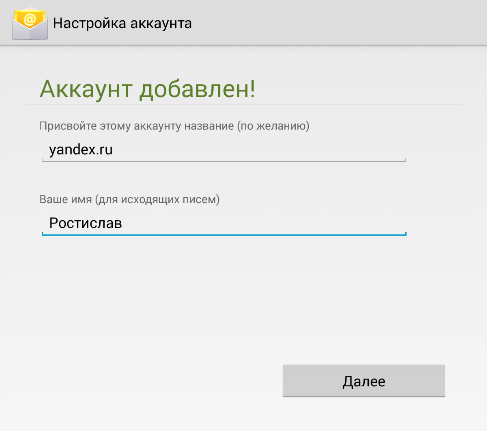
Вот собственно и всё.
Вот как примерно теперь будут выглядеть настройки вашей почты: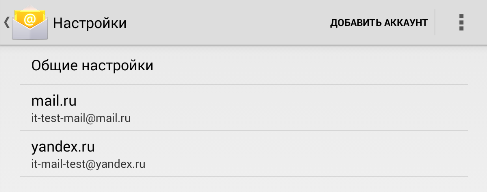
Немного про настройки и интерфейс почтовой программы можно прочесть в сообщении "
- Выберите первое нужное письмо одним из способов:
- Способ 1. Нажмите на портрет отправителя в строке письма.
- Способ 2. Нажмите и удерживайте строку с письмом.
- Выберите другие письма, нажав строки с этими письмами.
Как выйти из учетной записи?
Выйти из учетной записи вы можете с помощью системных настроек Android .
Если вы хотите остановить работу одного из ящиков, не удаляя аккаунт из системы, отключите этот ящик в настройках приложения.
Как отключить скачивание писем и уведомления?
Вы можете настроить Push-уведомления и синхронизацию для каждой папки отдельно:
- В пункте Уведомлять о новых письмах
- Загружает письма
- Ничего не загружает
Вытяните экран слева.
Не приходят уведомления о входящих письмах
Это может происходить по следующим причинам:
Отключены уведомления в настройках приложения
Включите уведомления:
- Выберите аккаунт, для которого хотите настроить уведомления и выборочную синхронизацию папок.
- В пункте Уведомлять о новых письмах
для каждой папки выберите опцию:
- Уведомляет о письмах и загружает их - содержимое папки будет загружаться в фоновом режиме с уведомлениями о новых письмах.
- Загружает письма - содержимое папки будет загружаться в фоновом режиме без уведомлений о новых письмах.
- Ничего не загружает
- содержимое папки будет загружаться,
только если ее открыть.
Внимание. Загрузка писем отключается вместе с уведомлениями. Отключить загрузку писем и включить уведомления о новых письмах нельзя.
Вытяните экран слева.
Нажмите кнопку Настройки (под списком папок и меток).
Если в настройках телефона для приложения Яндекс.Почта выключена возможность работать в фоновом режиме, то уведомления приходить не будут. Откройте настройки телефона и убедитесь, что возможность включена или включите ее.
Приложение не запускается автоматически при включении телефона Если в настройках телефона для приложения Яндекс.Почта выключен автозапуск, то уведомления приходить не будут. Откройте настройки телефона и убедитесь, что автозапуск включен или включите его. Включен энергосберегающий режим
Энергосберегающий режим обычно блокирует получение уведомлений. Откройте настройки телефона и убедитесь, что этот режим выключен или выключите его.
Также, возможно, энергосберегающий режим на вашем телефоне включается автоматически, когда батарея разряжена.
Установлено приложение для экономии заряда или ускорения работы телефона
На получение уведомлений могут влиять приложения, которые помогают экономить заряд батареи или ускорять работу телефона. Например, приложение CM Locker - с помощью настройки Очистка уведомлений оно ограничивает все уведомления на телефоне. Убедитесь, что на телефоне не установлены такие приложения или удалите их.
Где в приложении адресная книга?
Отдельной адресной книги в приложении пока нет. При написании письма начните вводить в поле Кому имя или адрес контакта - приложение подскажет вам подходящие варианты.
Почему в центре уведомлений нет значка приложения?
Новая версия приложения получает информацию о письмах без постоянного соединения с сервером - это экономит ресурс батареи. Поэтому значок соединения в центре уведомлений не отображается.
Нет соединения с сервером
Проверьте, есть ли у вас доступ к интернету (без интернет-соединения приложение Яндекс.Почта открываться не будет):
- Подключены ли вы к мобильной сети?
- Есть ли деньги на счете вашего мобильного телефона?
- Можете ли вы воспользоваться другим интернет-соединением, например Wi-Fi?
Как сменить пароль?
Я забыл пароль. Что делать?
Я забыл логин. Что делать?
Если вы забыли логин, попробуйте воспользоваться подсказкой на . Подсказка может сработать, если вы недавно заходили в свою учетную запись на Яндексе с этого же телефона.
Также попробуйте обратиться к тем, с кем вы переписывались - ваши адресаты могут напомнить вам, с какого адреса приходили ваши письма.
Пропали письма
Если вы случайно удалили письма или ваши письма пропали, попробуйте поискать их в папке Удаленные (письма в этой папке доступны в течение 7 дней после удаления). Чтобы восстановить письма:
Если пропавших писем в папке Удаленные нет, то, к сожалению, восстановить их нельзя.
Если вы не удаляли письма, выполните следующие действия:
- В веб-интерфейсе Яндекс.Почты зайдите в и просмотрите информацию по действиям в ящике за последнюю неделю.
- Смените пароль на странице . Убедитесь, что соблюдаете .
- Проверьте, не используете ли вы программы, удаляющие письма. Если на вашем телефоне установлена , работающая по протоколу POP3, укажите в ее настройках, что при скачивании писем нужно сохранять копии на сервере.
Не приходит уведомление из социальной сети или форума
Внимание. Если вы зарегистрировались на Яндексе после регистрации в социальной сети или на форуме, письмо с подтверждением не придет. Необходимо будет запросить письмо с сайта еще раз.
- Проверьте, верно ли вы указали адрес электронной почты.
- Убедитесь, что в нет правила, которое удаляет подобные письма. (Отключить и удалить правило можно только в веб-интерфейсе Яндекс.Почты.)
- Проверьте, нет ли почтового адреса этой социальной сети или форума . (Удалить адрес сайта из черного списка можно только в веб-интерфейсе Яндекс.Почты.)
Если вы уверены, что настройки почтового ящика корректны и адрес указан правильно, попробуйте запросить письмо с сайта заново. Если через несколько часов письмо не придет, обратитесь к администрации сайта.
Как создавать свои папки?
Как настроить сборщик или правило обработки писем?
Внимание. Из приложения будут удалены настройки и учетные записи, но все письма сохранятся на серверах Яндекса.Чтобы снова работать с письмами в приложении, откройте его и авторизуйтесь .

Сложно переоценить в динамичном современном мире важность налаженного почтового сервиса. Получать деловые письма, рассылать коммерческие предложения, общаться в сети, отправлять деловую корреспонденцию, новости компании, получать важную информацию от контрагентов – работа, которую можно выполнять, если выполнена корректная настройка почты Яндекс на Андроид на планшете. Работа выполняется в определенном порядке.
Как настроить почту Яндекс на планшете при помощи вшитых программ?
Далеко не все планшеты могут похвастаться наличием подобного софта. Однако для счастливых обладателей не потребуется установка никаких дополнительных программ. Чтобы настроить почту, следует подобрать для себя подходящий протокол. Это может быть POP3, который позволяет редактировать письма только в планшете. Не трогая их в реальном почтовом ящике. Еще один вариант IMAP дает возможность полноценно работать с оригиналом письма прямо с планшета.
Для тех, кто предпочитает перестраховаться и выбрать POP3, следует:
- Зайти в приложение Mail, чтобы найти и выбрать протокол.
- Открывшееся окно потребует введения имени пользователя, пароля. Сервер POP3 отобразит POP.YANDEX.RU. если этого не произойдет, нужно ввести это вручную, выбрав порт 110. Указав, что никогда не нужно удалять сообщения и не выбирав тип безопасности, нужно нажать «Далее».
- Сразу после этого открывается ящик, которым можно пользоваться.
Те пользователи, который сразу желают использовать IMAP, могут установить ящик по такой схеме:
- Выбрать соответствующий протокол в Mail.
- В открывшемся окне нужно будет внести такую информацию: сервер SMTP — SMTP.YANDEX.RU. выбрать порт 587, ввести логин, пароль, которые потребуются для входа в ящик. После этого можно следовать далее.
- После проделанной работы доступна почта с возможностью редактирования и удаления писем с основного ящика.
Дополнительные программы для настройки Яндекс-почты на планшете
В сети достаточно полезных софтов, которые смогут быть использованы для установки почты на планшет. Они заменяют вшитые программы. К самым распространенным приложениям можно отнести:
- K-9 Mail. Бесплатная и удобная в использовании, ведет себя дружественно с другими софтами.
- Profi Mail. Предложены бесплатные и платные версии, изначально разрабатывались для Windows, а после подстраивалась под Андроид.
- Mail. Droid. Обладает самым стильным дизайном и относится к новомодным софтам, выпущенном в бесплатном и платном вариантах.