Как очистить память на айфоне и освободить место
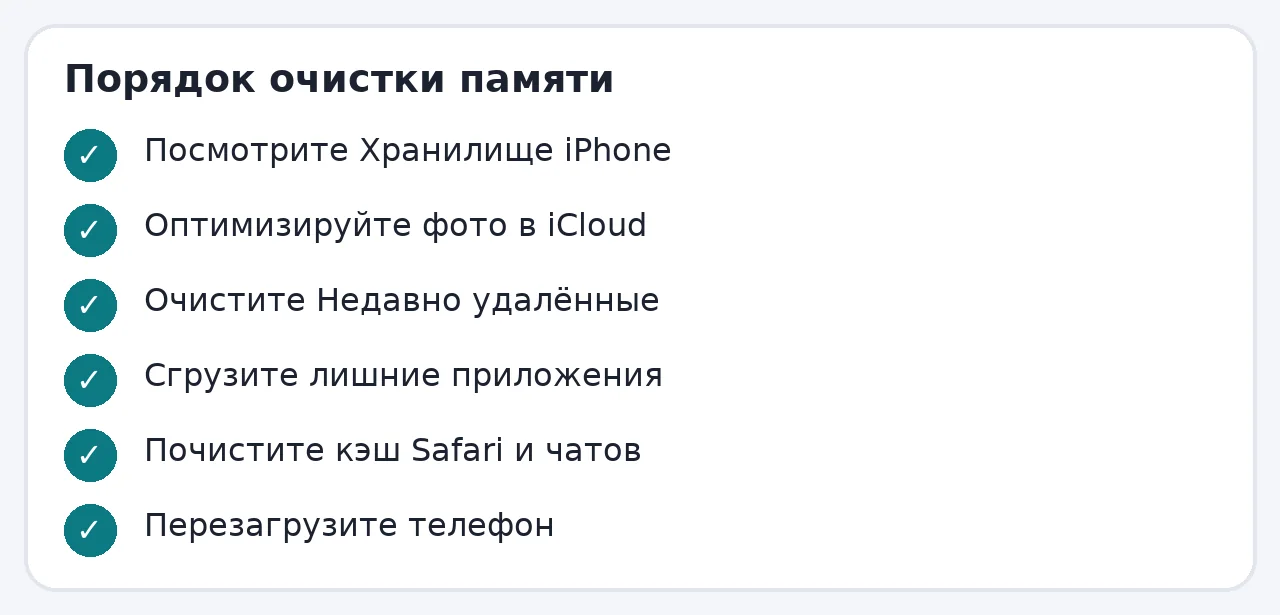
Чтобы очистить память на айфоне, откройте Настройки, затем Основные и Хранилище iPhone: там видно, что занимает место, и сразу есть кнопки для удаления лишнего. Чаще всего больше всего весят фото и видео, переписки в мессенджерах, кэш браузера и приложения, которыми давно не пользуются.
Содержание
- Сколько памяти занято и чем
- Фото и видео: главный источник занятого места
- Недавно удалённые и формат съёмки
- Приложения: удалить или выгрузить
- Кэш Safari и мессенджеров
- Сообщения, вложения и музыка
- Системные данные и перезагрузка
- Нужно ли чистить оперативную память айфона
- Что делать, если место закончилось снова
Сколько памяти занято и чем
Прежде чем что-то удалять, посмотрите, куда ушло место. Откройте Настройки, перейдите в Основные, затем в Хранилище iPhone. Сверху будет цветная шкала, а ниже список приложений, отсортированный по размеру. Самые тяжёлые стоят в начале, и именно с них имеет смысл начинать.
Загрузка списка занимает несколько секунд. Если шкала не появилась, подождите, пока система подсчитает размеры. Рядом с некоторыми приложениями видна дата последнего использования: так проще понять, чем вы не пользуетесь месяцами.
Заодно проверьте блок рекомендаций над списком. Система сама предлагает включить оптимизацию фото, выгружать неиспользуемые приложения и посмотреть большие вложения в сообщениях. Эти советы безопасны, но каждый нужно принимать осознанно, а не нажимать все подряд.
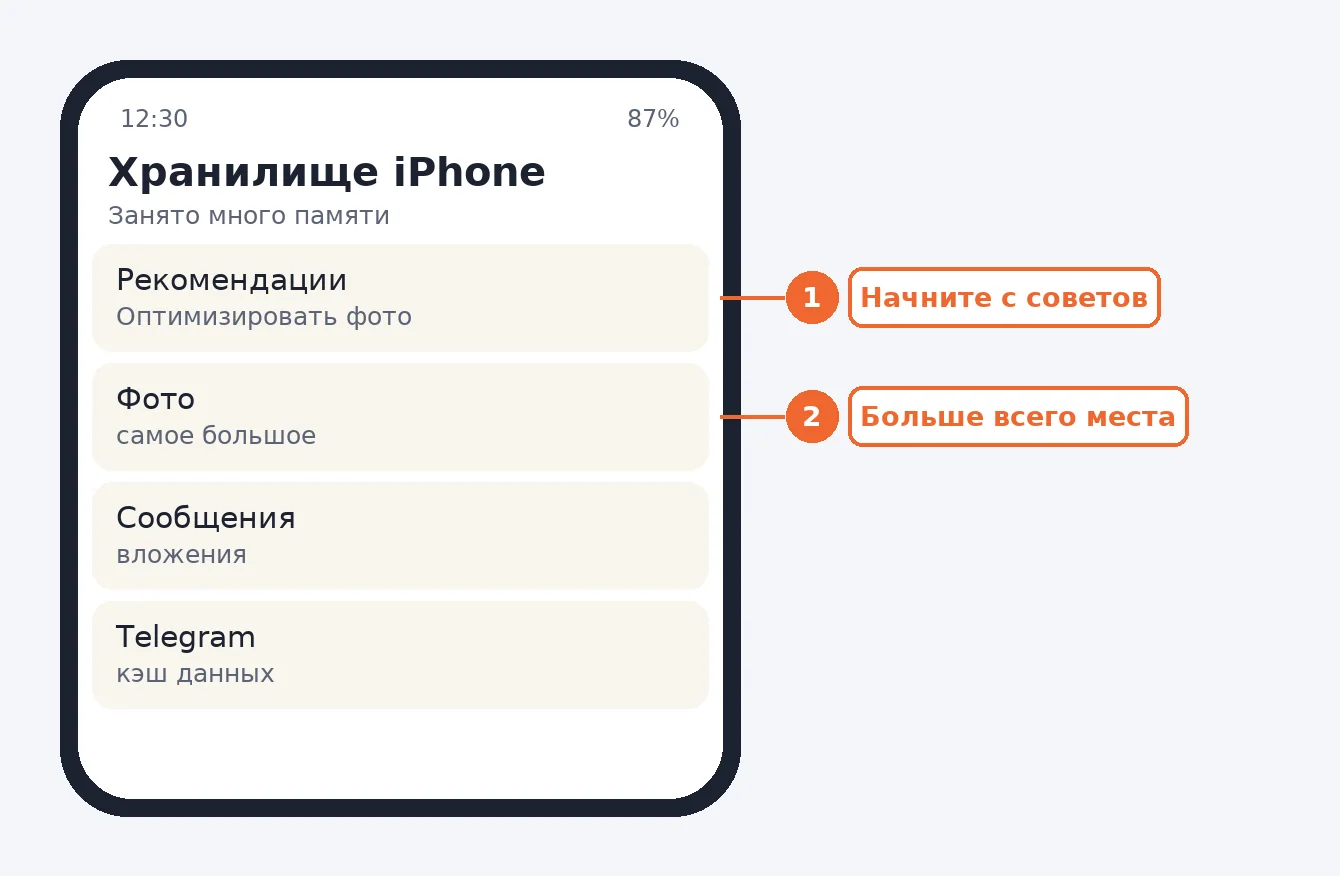
Фото и видео: главный источник занятого места
У большинства владельцев айфонов основная часть памяти уходит именно на галерею. Видео в 4K съедает сотни мегабайт на каждую минуту записи, а серия снимков в режиме Live Photo весит заметно больше обычных фото.
Что можно сделать, не потеряв кадры:
- Включите хранение в iCloud: Настройки, ваше имя, iCloud, Фото. Затем выберите пункт оптимизации хранилища, чтобы на телефоне лежали уменьшенные копии, а оригиналы жили в облаке.
- Удалите дубликаты и серии неудачных кадров. Раздел с дубликатами в приложении Фото собирает почти одинаковые снимки в одном месте.
- Снимите и перенесите на компьютер длинные видео, которые вы не смотрите. Потом удалите их с телефона.
- Откройте альбом Недавно удалённые и очистите его. Удалённые фото хранятся там около 30 дней и всё это время занимают место.
Помните, что при включённом iCloud удаление снимка с айфона убирает его и с других ваших устройств с тем же Apple Account. Если нужна копия, сначала скачайте оригиналы на компьютер.
Недавно удалённые и формат съёмки
Очистка корзины с фото освобождает место не мгновенно: на экране Хранилище iPhone цифры обновятся через некоторое время. Это нормально, система пересчитывает занятый объём не сразу.
Чтобы новые снимки весили меньше, откройте Настройки, Камера, Форматы и выберите режим высокой эффективности (HEIF и HEVC). Файлы получаются примерно вдвое компактнее при том же качестве. Если снимаете много видео, снизьте разрешение: в разделе Камера есть пункт Запись видео, где можно выбрать, например, 1080p вместо 4K. Для рассылки в мессенджеры этого вполне хватает.
Размер файлов удобно прикидывать заранее. Если нужно понять, сколько гигабайт занимают десятки роликов, пригодится конвертер единиц ниже.
Открыть инструмент отдельной страницей
Он переводит мегабайты в гигабайты и объясняет, почему заявленные 128 ГБ на экране телефона превращаются в меньшее число: часть памяти занимает сама система. Подробнее о единицах измерения рассказано на странице конвертера единиц информации.
Приложения: удалить или выгрузить
Вернитесь в Настройки, Основные, Хранилище iPhone и пролистайте список. Нажмите на приложение, и вы увидите две кнопки: Сгрузить приложение и Удалить приложение. Они делают разное.
| Действие | Что с программой | Что с данными |
|---|---|---|
| Сгрузить | Удаляется, значок остаётся | Сохраняются на телефоне |
| Удалить | Удаляется полностью | Стираются вместе с ней |
Выгрузка подходит для игр и сервисов, к которым вы вернётесь: при повторной установке всё окажется на месте. Удаление нужно для того, что вам точно не нужно. У приложений вроде видеосервисов и карт отдельно проверьте загрузки: сезон сериала для просмотра без интернета легко занимает несколько гигабайт.
В том же разделе Настройки есть переключатель автоматической выгрузки неиспользуемых программ. Он освобождает место сам, когда памяти остаётся мало. Но если вы ездите без интернета и опираетесь на офлайн-карты, лучше такую функцию отключить.
Кэш Safari и мессенджеров
Кэш и временные данные браузера накапливаются годами. Чтобы их убрать, откройте Настройки, затем раздел с приложениями и выберите Safari (на более старых версиях iOS Safari находится сразу в Настройках). Нажмите Очистить историю и данные сайтов. Учтите, что вы выйдете из аккаунтов на сайтах, поэтому пароли должны быть вам известны.
В Telegram откройте Настройки, Данные и память, Использование памяти и очистите кэш. Сами сообщения при этом остаются, пропадают только скачанные копии, которые приложение загрузит заново при открытии. В WhatsApp похожий раздел называется Хранилище и данные, а в Instagram и других соцсетях кэш чистится обычно только удалением и повторной установкой приложения.
Если вас интересует, как действует очистка кэша и в других программах, посмотрите отдельный материал: как очистить кэш на айфоне и айпаде.
Сообщения, вложения и музыка
Переписки с картинками, голосовыми и видео тоже раздувают память. В Хранилище iPhone найдите приложение Сообщения: система покажет, сколько занимают фото, видео, GIF и другие вложения, и предложит просмотреть большие файлы по отдельности. Удалять можно выборочно.
В настройках приложения Сообщения есть срок хранения: можно оставить переписку на 30 дней или на год вместо бессрочного. Это удобно, если вы не перечитываете старые чаты. Прежде чем переключать срок, сохраните важные вложения, потому что остальные стираются навсегда. Если включены Сообщения в iCloud, сокращение срока может удалить старые переписки и на других ваших устройствах.
Отдельно проверьте скачанную музыку и подкасты. В Хранилище iPhone найдите приложение Музыка: там видна занятая память и можно отключить лишние загрузки. Для подкастов включите автоудаление прослушанных выпусков в настройках самого приложения.
Системные данные и перезагрузка
Раздел Системные данные (раньше его называли Другое) вызывает больше всего вопросов: он иногда занимает десятки гигабайт. Туда попадают кэш, журналы, временные файлы и данные, которые не отнесены ни к одному приложению. Вручную этот раздел не очищается: специальной кнопки нет.
Практичные шаги такие:
- Перезагрузите телефон: часть временных файлов система убирает при запуске.
- Очистите кэш Safari и крупных приложений, как описано выше.
- Обновите iOS: после установки обновления раздел часто уменьшается.
- Если ничего не помогло, сделайте резервную копию и восстановите телефон через компьютер или iCloud. Это крайняя мера, но она реально сбрасывает накопившийся мусор.
Программам, которые обещают очистить Другое одним нажатием, не доверяйте: они в основном удаляют кэш, который можно убрать и без них, а иногда просят лишние разрешения.
Нужно ли чистить оперативную память айфона
Запрос про оперативную память отличается от запроса про хранилище. Оперативная память нужна для работающих программ и управляется системой автоматически. Приложения из переключателя задач можно не смахивать вручную: iOS сама замораживает фоновые программы и выгружает их при нехватке памяти. Принудительное закрытие обычно только расходует заряд, потому что при следующем запуске приложение грузится заново.
Если телефон тормозит, начните с простого: перезагрузите его, освободите хранилище (когда свободно меньше нескольких гигабайт, система работает медленнее) и обновите приложения. Телефон без места ведёт себя нестабильно: камера может отказаться снимать, а обновления перестают скачиваться.
Что делать, если место закончилось снова
Если вы освободили гигабайты, а память заполняется за пару недель, проблема в привычках, а не в системе. Выберите одну-две постоянные меры: хранить фото в iCloud с оптимизацией, раз в месяц чистить кэш мессенджеров и сокращать срок хранения сообщений.
Если облачное место тоже заканчивается, проверьте в iCloud раздел с резервными копиями: там могут лежать копии давно проданных устройств. Их можно удалить, чтобы не покупать дополнительный тариф. Покупайте дополнительное хранилище, только если действительно нужно всё держать в облаке, а не на компьютере.
Перед выбором нового телефона учтите, что расширить память айфона нельзя: слота для карты нет. Модель с запасом по объёму обойдётся дешевле, чем постоянные подписки и чистки. Если вы переходите с другого смартфона, пригодится ещё и перенос данных: как перенести контакты с Андроида на айфон.
Частые вопросы
Как очистить память на айфоне, не удаляя фото?
Включите оптимизацию хранилища в iCloud Фото, перенесите оригиналы на компьютер или очистите кэш Safari и мессенджеров. Кроме того, сгрузите неиспользуемые приложения: данные останутся, освободится только место под саму программу.
Что значит Системные данные и можно ли их удалить?
Это кэш, журналы и временные файлы, которые система не относит к приложениям. Кнопки очистки нет: помогает перезагрузка, обновление iOS и очистка кэша крупных приложений. В крайнем случае делают резервную копию и восстанавливают телефон.
Нужно ли закрывать приложения в переключателе задач?
Нет, iOS сама управляет оперативной памятью и замораживает фоновые программы. Ручное закрытие чаще вредит: приложение при открытии грузится заново и тратит заряд.
Куда деваются удалённые фото?
Они попадают в альбом Недавно удалённые и лежат там около 30 дней. Пока вы не очистите этот альбом, место не освободится.
Как очистить кэш в Телеграме на айфоне?
Откройте Настройки, Данные и память, Использование памяти и нажмите очистку кэша. Сообщения при этом не пропадают, скачанные файлы загружаются заново при открытии чата.
Нашли неточность или пункт меню называется иначе? Напишите на admin@statusmania.cc и укажите адрес страницы.
Читайте по теме
- Айпадные хитрости. Как очистить кэш на Айфоне и Айпаде? Способы чистки кеша браузера
- Как очистить системную память на андроиде. Как почистить телефон андроид от ненужных
- Что такое Assistive Touch и как им пользоваться? Кнопка "Домой" на айфоне: где находится
- Как на андроиде очистить кэш. Как очистить андроид устройство: кэш, историю, файлы
- Как очистить кэш на люмии 550. Обзор браузера Edge и решение частых проблем
- Можно ли восстановить контакты на айфоне. Как извлечь данные из бэкапов iPhone и iPad