Как раздать интернет с телефона на ноутбук, ПК и другой телефон
Чтобы раздать интернет с телефона, включите мобильную точку доступа в настройках: на Android она называется Точка доступа и модем, на iPhone - Режим модема. Затем подключитесь к созданной сети с ноутбука, компьютера или другого телефона, как к обычному Wi-Fi. Если нужен более стабильный канал, раздавайте интернет по USB-кабелю.
Содержание
- Три способа раздачи и когда какой выбрать
- Как раздать интернет с Android
- Как раздать интернет с iPhone
- Раздача на ноутбук или компьютер по Wi-Fi
- Раздача по USB-кабелю
- Раздача через Bluetooth
- Как раздать интернет на телевизор, планшет и другой телефон
- Раздача не работает: что проверить
- Безопасность и расход заряда
Три способа раздачи и когда какой выбрать
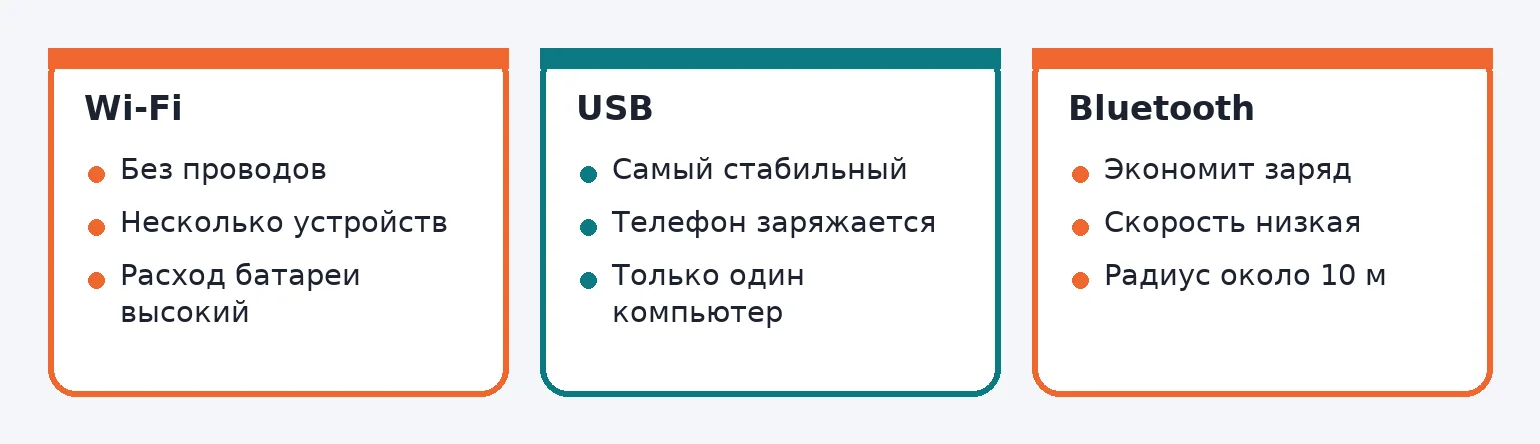
Смартфон умеет превращаться в роутер тремя путями. Выбор зависит от того, сколько устройств нужно подключить и есть ли под рукой кабель.
| Способ | Плюсы | Минусы |
|---|---|---|
| Точка доступа Wi-Fi | Без проводов, до нескольких устройств сразу | Быстро садит батарею |
| USB-модем | Стабильно, телефон заряжается | Один компьютер, нужен кабель |
| Bluetooth-модем | Работает, когда Wi-Fi капризничает | Самая низкая скорость, радиус около 10 метров |
Обычно хватает Wi-Fi. USB выбирают, когда раздаёте интернет на стационарный ПК без Wi-Fi адаптера или работаете подолгу, а батарею жалко.
Как раздать интернет с Android
Названия пунктов немного отличаются у производителей, но логика одинакова. Рассмотрим чистый Android и популярные оболочки.
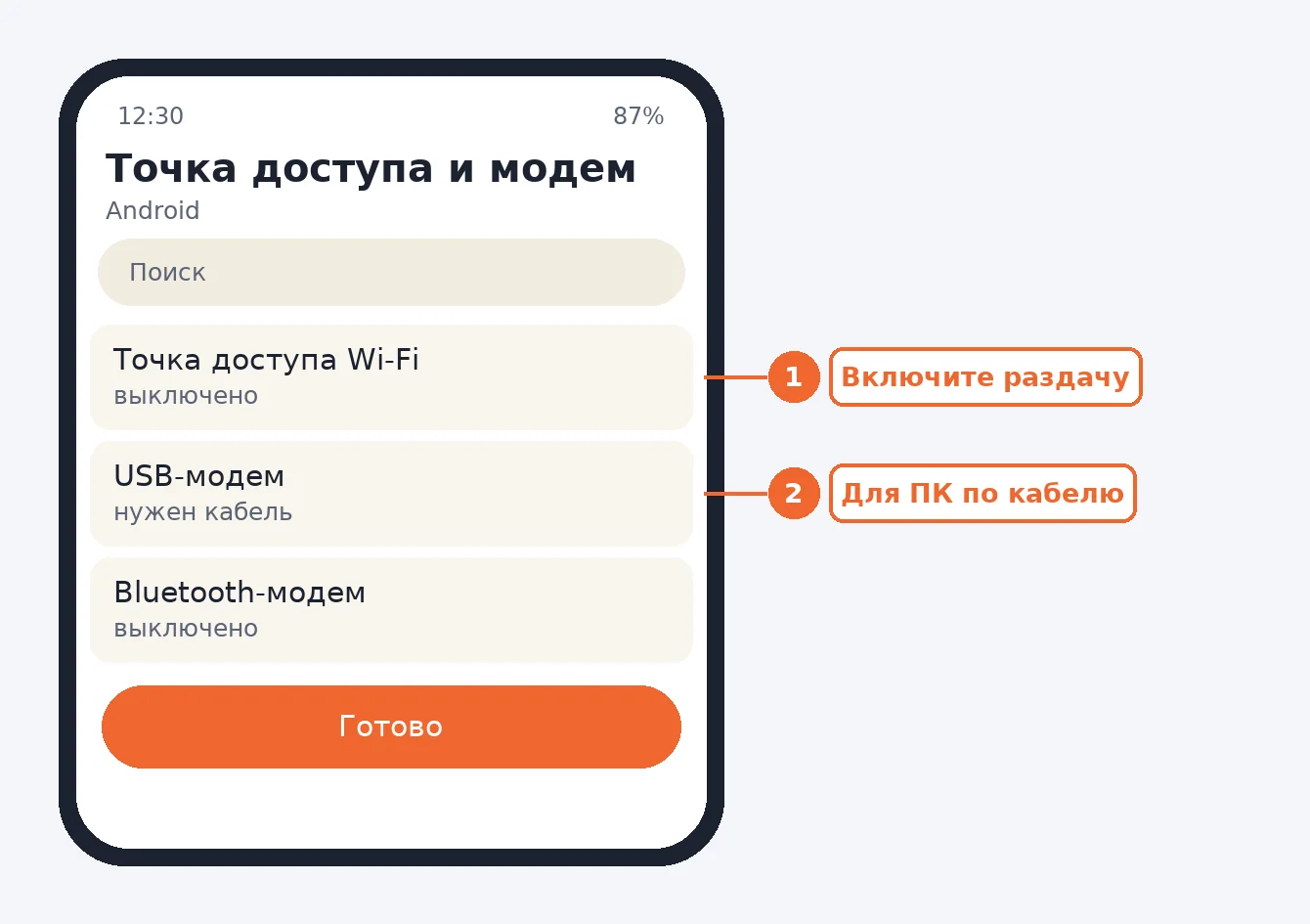
- Откройте Настройки и перейдите в Сеть и Интернет (на некоторых телефонах это Подключения или Мобильная сеть).
- Выберите Точка доступа и модем, затем Точка доступа Wi-Fi (у Samsung - Мобильная точка доступа, у Xiaomi и Redmi - Точка доступа Wi-Fi в разделе Подключение и общий доступ).
- Включите переключатель. Телефон покажет название сети и пароль.
- Нажмите на название и пароль, чтобы изменить их на понятные. Тип защиты оставьте WPA2 или WPA3.
- На втором устройстве выберите эту сеть в списке Wi-Fi и введите пароль.
Быстрее включить точку доступа можно из шторки уведомлений: опустите её и найдите плитку Точка доступа. Если плитки нет, добавьте её через значок редактирования. Для включения нужна включённая мобильная передача данных, иначе подключённые устройства будут без интернета.
Как раздать интернет с iPhone
На iPhone функция называется Режим модема. Откройте Настройки - Режим модема (в старых версиях iOS - Сотовая связь - Режим модема) и включите Разрешать другим. Ниже телефон покажет пароль Wi-Fi, его можно поменять.
Быстрый путь: потяните шторку управления вниз, нажмите и удерживайте блок с иконками Wi-Fi и Bluetooth, затем выберите Режим модема. Если пункта нет вообще, проверьте, что включена мобильная передача данных, а оператор не блокирует раздачу на вашем тарифе.
Если на второе устройство, например на другой iPhone, не удаётся подключиться, оставайтесь на экране Режим модема, пока устройство не подключится. Для связи между устройствами Apple лучше, чтобы на обоих был включён Bluetooth.
Раздача на ноутбук или компьютер по Wi-Fi
На ноутбуке с Windows 11 нажмите значок сети справа внизу, откройте список Wi-Fi, выберите сеть телефона и введите пароль. Если сети нет в списке, подвиньте телефон ближе и на Android проверьте, что точка доступа работает в диапазоне 2,4 ГГц: старые адаптеры 5 ГГц не видят.
На стационарном компьютере без Wi-Fi нужен USB-адаптер Wi-Fi, он стоит недорого и вставляется в любой порт. Если адаптера нет, используйте USB-кабель, это следующий раздел.
Раздача по USB-кабелю
Способ подходит для ПК и ноутбуков. Подключите телефон кабелем, который передаёт данные, а не только заряжает (многие дешёвые шнуры из комплекта наушников этого не умеют).
- Подключите телефон к компьютеру кабелем.
- На телефоне при запросе режима USB выберите Передача файлов, если запрос появился.
- Откройте Настройки - Точка доступа и модем и включите USB-модем.
- Windows сама определит новое сетевое подключение. Через 10-20 секунд появится интернет.
Если USB-модем недоступен, серым выглядит переключатель или Windows не видит телефон, смотрите статью компьютер не видит телефон через USB. Иногда нужно включить режим разработчика, подробно в материале отладка по USB на Android, но обычно хватает смены кабеля или порта.
На iPhone с Windows нужна установленная программа iTunes или приложение Устройства Apple из Microsoft Store: оно ставит драйвер. Подключите iPhone кабелем, на телефоне нажмите Доверять и включите Режим модема.
Раздача через Bluetooth
Этот вариант медленнее, зато экономит батарею и работает на большие расстояния в пределах комнаты. На Android включите Bluetooth-модем в разделе Точка доступа и модем. Затем в Windows откройте Параметры - Bluetooth и устройства - Добавить устройство, выберите Bluetooth и создайте пару с телефоном, подтвердив код на обоих экранах.
После этого нужно подключиться как к сетевому устройству. В Windows 10 откройте Панель управления, раздел Устройства и принтеры, нажмите правой кнопкой на телефон и выберите Подключаться через - Точка доступа. Для Mac подключение к Android по Bluetooth в последних версиях macOS не работает.
Как раздать интернет на телевизор, планшет и другой телефон
Другой телефон или планшет подключается так же, как к любому Wi-Fi: выберите сеть и введите пароль. Для телевизора с Wi-Fi откройте в нём настройки сети и найдите точку доступа в списке. Учтите, что видео в высоком качестве быстро расходует мобильный трафик: час потокового видео может занять несколько гигабайт.
Если нужно, наоборот, раздать интернет с ноутбука на телефон, в Windows 11 откройте Параметры - Сеть и Интернет - Мобильный хот-спот и включите его. Это работает, когда у ноутбука есть проводное подключение и Wi-Fi адаптер.
Чтобы понять, хватит ли вашего лимита, прикиньте объём в конвертере единиц информации, а скорость проверьте по инструкции как проверить скорость интернета.
Открыть инструмент отдельной страницей
Раздача не работает: что проверить
- Мобильная передача данных на телефоне включена, баланс положительный.
- Оператор не ограничивает раздачу на вашем тарифе: у некоторых пакетов раздача урезана или считается отдельно.
- Включён режим экономии заряда: он выключает точку доступа. Отключите его.
- Точка доступа выключается сама, когда нет подключённых устройств. В настройках можно отключить автоматическое отключение.
- Пароль введён с ошибкой или есть кириллица в названии сети: задайте латиницу.
Если все устройства подключаются, но страницы не открываются, проверьте сам телефон: откройте сайт в его браузере. Если и там пусто, причина в мобильной сети. Дополнительные шаги по диагностике есть в статье не работает интернет на компьютере.
Безопасность и расход заряда
Придумайте пароль не короче 8 символов и не оставляйте точку открытой без пароля: к ней смогут подключиться посторонние и расходовать ваш трафик. Выключайте раздачу, когда закончили, она потребляет заметную часть батареи, особенно в диапазоне 5 ГГц и при подключении нескольких устройств.
При долгой работе подключите телефон к зарядке или раздавайте по USB: тогда он питается от компьютера. Если телефон сильно нагревается, снимите чехол и положите его на твёрдую поверхность.
Частые вопросы
Как раздать интернет с телефона на компьютер без Wi-Fi?
Подключите телефон к ПК кабелем, который передаёт данные, и включите USB-модем в настройках Точка доступа и модем. Windows сама создаст подключение. Это самый стабильный способ.
Сколько трафика тратится при раздаче интернета?
Столько же, сколько тратят подключённые устройства: обычные сайты и мессенджеры берут немного, а видео в высоком качестве - несколько гигабайт в час. Следите за остатком пакета в приложении оператора.
Почему не получается раздать интернет с телефона?
Чаще всего выключена мобильная передача данных, включён режим экономии заряда или оператор ограничивает раздачу на тарифе. Проверьте эти пункты, перезагрузите телефон и пересоздайте точку доступа.
Можно ли раздавать интернет и одновременно заряжать телефон?
Да. При раздаче по USB телефон заряжается от компьютера. При раздаче по Wi-Fi просто подключите зарядку, но учтите, что телефон может греться.
Как раздать интернет с ноутбука на телефон?
В Windows 11 откройте Параметры - Сеть и Интернет - Мобильный хот-спот и включите его. Затем подключитесь к созданной сети на телефоне. Нужен Wi-Fi адаптер и рабочее подключение к интернету у ноутбука.
Нашли неточность или пункт меню называется иначе? Напишите на admin@statusmania.cc и укажите адрес страницы.
Читайте по теме
- Как подключить ноутбук к интернету через смартфон: варианты подключения. Как с телефона
- Как отследить телефон по номеру через интернет онлайн. Как узнать местоположение абонента
- SP Flash Tool: прошивка телефона на MediaTek и проверка чипсета Билайн Смарт 2
- Как удалить аккаунт Google с телефона Android
- Компьютер не видит телефон через USB: что делать
- Прошивка Explay: когда обновлять телефон и как делать это безопасно