Как перенести контакты с Андроида на айфон: 5 способов
Чтобы перенести контакты с Андроида на айфон, проще всего использовать приложение Move to iOS (Перейти на iOS) при первой настройке нового iPhone или синхронизировать контакты через аккаунт Google. Если нужен только телефонный справочник, подойдёт и файл vCard.
Содержание
Какой способ выбрать
Способов несколько, и они отличаются тем, нужно ли сбрасывать iPhone, нужен ли интернет и переносятся ли другие данные. Если айфон новый и ещё не настроен, лучше всего подходит официальное приложение Apple. Если телефон уже в работе, берите синхронизацию через Google или файл.
| Способ | Нужен сброс iPhone | Что переносится |
|---|---|---|
| Move to iOS | Да, только при первой настройке | Контакты, сообщения, фото, календари и другое |
| Аккаунт Google | Нет | Контакты, календарь, почта |
| Файл vCard | Нет | Только контакты |
| SIM-карта | Нет | Только контакты, сохранённые на SIM |
| Почта или мессенджер | Нет | Один контакт или файл с контактами |
Перед любым способом убедитесь, что на Android все контакты сохранены в аккаунте или на телефоне, а не потеряны в записях без имени. Заодно удалите дубли: потом это сделать труднее.
Способ 1: приложение Перейти на iOS
Это официальное приложение Apple для перехода с Android. Оно работает только при первоначальной настройке айфона. Если iPhone уже использовался, потребуется сбросить его до заводских настроек и настроить заново. Потеряйте ли вы данные на айфоне, подумайте заранее: сброс стирает всё.
- Установите на Android приложение Перейти на iOS (Move to iOS) из Google Play и убедитесь, что оба устройства заряжены или подключены к питанию.
- Включите iPhone и в ходе настройки дойдите до экрана Программы и данные. Выберите Перенести данные с Android.
- На iPhone нажмите Продолжить и дождитесь кода из шести или десяти цифр.
- На Android откройте приложение, нажмите Продолжить, согласитесь с условиями и введите код с iPhone.
- Телефоны соединятся через временную сеть Wi-Fi, которую создаёт iPhone. Выберите на Android Контакты и другие данные, которые нужно перенести.
- Дождитесь, пока на iPhone заполнится полоса загрузки, даже если на Android написано, что всё готово. Затем завершите настройку айфона.

Пока идёт перенос, не пользуйтесь телефонами и не сворачивайте приложение. Если связь обрывается, отключите на Android мобильный интернет и режим экономии трафика, а также выключите на время VPN. Apple также советует попробовать перенос заново с отключённой мобильной передачей данных.
Способ 2: через аккаунт Google
Если контакты на Android синхронизируются с Google, перенос займёт пару минут и не требует сброса айфона. Сначала проверьте на Android: Настройки - Google - Службы в аккаунте - Синхронизация контактов Google (названия зависят от оболочки). Убедитесь, что контакты сохранены в нужном аккаунте. Можно проверить на сайте contacts.google.com с компьютера.
Теперь на iPhone. В iOS 18 и новее откройте Настройки - Приложения - Контакты - Учётные записи контактов, в более ранних версиях - Настройки - Контакты - Учётные записи. Нажмите Добавить учётную запись, выберите Google и войдите под своим логином. Включите переключатель Контакты и нажмите Сохранить.
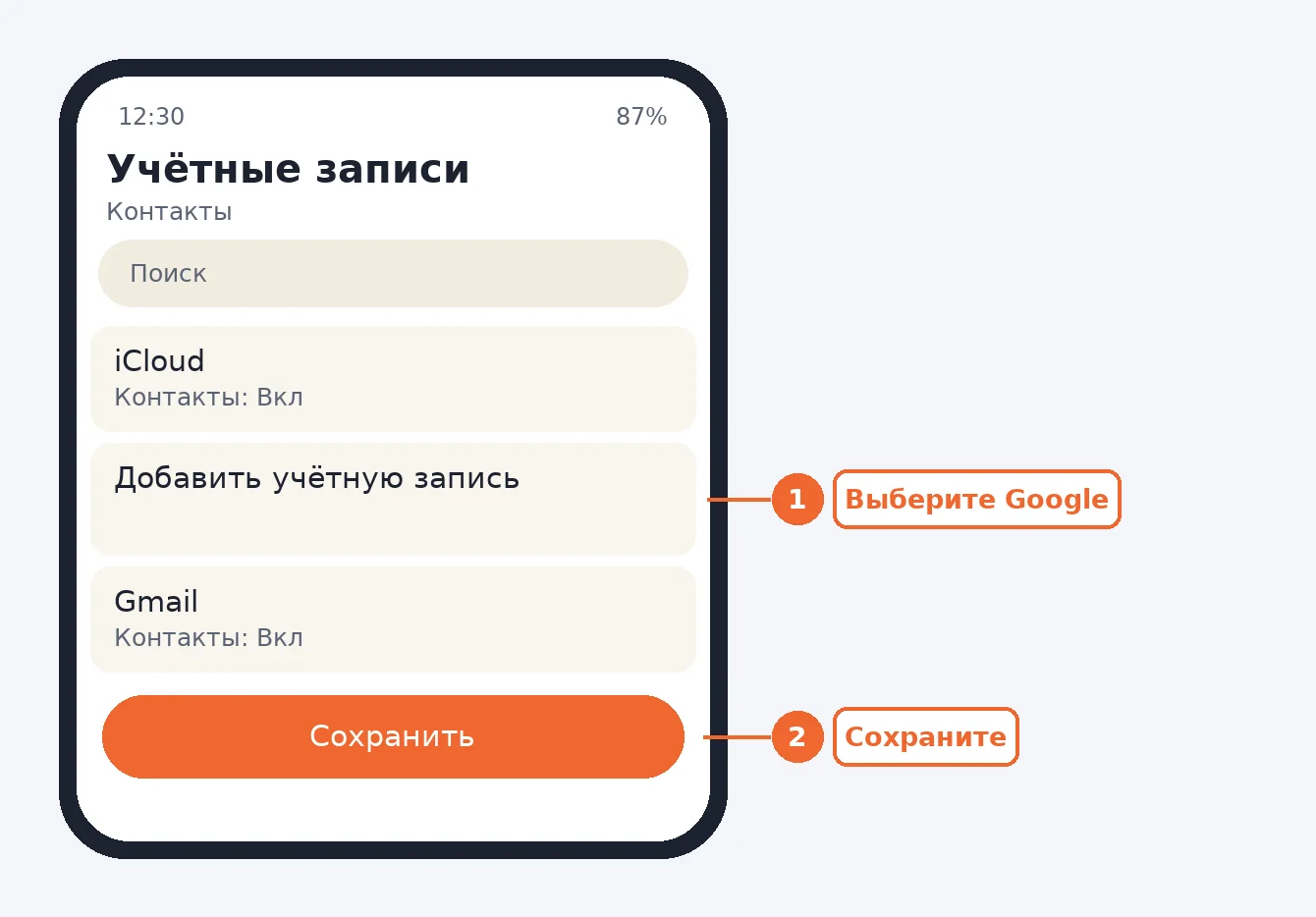
Контакты появятся в приложении Контакты в течение нескольких минут. Если их нет, потяните список вниз для обновления и проверьте, что в разделе Группы включена учётная запись Google. Изменения теперь синхронизируются в обе стороны, пока вы не отключите учётную запись.
Минус способа: контакты остаются привязанными к Google, а не к iCloud. Если хотите хранить их в iCloud, экспортируйте их файлом, как описано ниже, или выберите iCloud учётной записью по умолчанию в настройках контактов.
Способ 3: файл vCard
Файл vCard (расширение .vcf) хранит все контакты в одном файле и подходит любым телефонам. Он удобен, когда нет интернета или нужно отдельно перенести справочник.
На Android откройте приложение Контакты, нажмите на три точки или значок меню, затем Настройки или Управление контактами и выберите Экспорт контактов. Сохраните файл .vcf во внутреннюю память. Выбирайте экспорт в файл vCard, а не на SIM-карту.
Передайте файл на iPhone. Проще всего отправить его себе на почту или в мессенджер и открыть на айфоне. Нажмите на вложение, затем Добавить все контакты (или Поделиться и Контакты). Ещё можно записать файл в облако (Google Диск, Яндекс Диск) и открыть его в приложении Файлы на айфоне. После открытия iPhone предложит добавить контакты.
Для переноса на компьютер в качестве посредника используйте обычный кабель и файловый менеджер Windows. Если телефон не виден, воспользуйтесь советом из статьи компьютер не видит телефон через USB.
Способ 4: с SIM-карты
Если контакты сохранены на SIM-карте, их можно импортировать прямо на айфон. Для этого сим-карта должна подходить по размеру и работать. Вставьте её в iPhone, затем откройте Настройки - Контакты (в iOS 18 - Приложения - Контакты) и нажмите Импортировать контакты SIM. Выберите, куда сохранить: iCloud или На iPhone.
Способ подходит не всем. Во-первых, на SIM помещается небольшое число записей, а имена обрезаются. Во-вторых, у части современных iPhone нет физического слота для SIM в некоторых странах, а на eSIM контакты не хранятся. Поэтому сначала экспортируйте контакты с Android на SIM (Контакты - Настройки - Экспорт на SIM-карту), а затем проверьте, сколько записей поместилось.
Подумайте, нужен ли вам этот способ: он годится как запасной, а не основной, потому что часто теряются дополнительные номера, адреса и заметки.
Способ 5: отправка контактов по одному
Если нужно перенести буквально пару человек, не стоит настраивать синхронизацию. На Android откройте контакт, нажмите Поделиться и отправьте его по почте или в мессенджере (Telegram, WhatsApp). На iPhone откройте сообщение с контактом и нажмите Создать новый контакт или Добавить в существующий.
Так можно отправить и несколько выбранных контактов: в приложении Контакты выберите долгим нажатием нужные записи и нажмите Поделиться. Вместо отдельных карточек обычно уходит один файл vCard.
Если контакты не переносятся
Первым делом проверьте, где хранятся контакты на Android: на телефоне, в Google или у производителя (Samsung Account, Mi Account). Если они лежат в локальной памяти, синхронизация через Google их не заберёт. Выберите в Контактах Настройки - Сохранение по умолчанию и перенесите записи в Google.
- Контакты без номера или с пустыми именами iPhone может не показать.
- Кириллица в файле vCard иногда превращается в иероглифы. Экспортируйте файл заново, выбрав кодировку UTF-8, если такая настройка есть.
- Дубли удаляйте на Android до экспорта: в Контактах есть пункт Объединить дубликаты.
- После импорта проверьте группы и отображаемый порядок имён: Настройки - Контакты - Порядок сортировки.
- Если Перейти на iOS не видит iPhone, проверьте, что Wi-Fi включён, а геолокация на Android разрешена.
Если в процессе вы столкнулись с нехваткой памяти на новом телефоне, пригодится статья как очистить память на айфоне. А если нужен интернет без Wi-Fi во время переезда, прочитайте как раздать интернет с телефона.
Что сделать после переноса
Проверьте количество контактов на обоих телефонах: в Контактах на Android внизу списка указано число, на iPhone оно видно в конце списка. Откройте несколько записей и убедитесь, что номера и имена на месте. Позвоните или отправьте сообщение самому себе с нового телефона.
Если вы вошли в Google и в iCloud одновременно, контакты могут дублироваться. В Настройках - Контакты - Учётные записи отключите лишнюю синхронизацию либо объедините дубли в приложении Контакты. Старый телефон не очищайте, пока не убедитесь, что всё перенеслось.
Частые вопросы
Можно ли перенести контакты на уже настроенный айфон?
Приложение Перейти на iOS работает только при первой настройке. Для уже используемого iPhone подойдут синхронизация через Google, файл vCard или отправка контактов по почте, и сброс не нужен.
Как перенести контакты с Андроида на айфон без компьютера?
Войдите на айфоне в аккаунт Google, в котором сохранены контакты, и включите синхронизацию контактов. Можно также отправить файл vCard себе на почту и открыть его на iPhone.
Почему контакты не появились после добавления аккаунта Google?
Проверьте, что у учётной записи включён переключатель Контакты, а на Android контакты сохранены в Google, а не в памяти телефона. Обновите список контактов и подождите несколько минут.
Перенесутся ли контакты из WhatsApp и Telegram?
Эти мессенджеры берут контакты из справочника телефона. После переноса справочника и входа в приложения список подтянется сам.
Что делать, если Перейти на iOS не подключается?
Отключите на Android мобильный интернет и VPN, оставьте включённым Wi-Fi, держите телефоны рядом и подключите оба к питанию. Затем повторите перенос с новым кодом.
Нашли неточность или пункт меню называется иначе? Напишите на admin@statusmania.cc и укажите адрес страницы.
Читайте по теме
- Айфон se 16 розовое золото. Приложения, с которыми вы способны на большее
- Как перекинуть контакты с nokia на android. Как перенести контакты из Nokia в Android?
- Как перенести данные на новый iPhone - все способы. Как перенести данные с одного айфона
- Перенос данных на сд карту андроид 5.1. Как перенести приложение Android на карту памяти?
- Контакты Gmail: где найти, как импортировать и перенести на телефон
- Как добавить контакты в viber на андроид. Как в вайбере добавить второй номер