Как поменять пароль на Wi-Fi роутере Ростелеком
Чтобы поменять пароль на Wi-Fi роутере Ростелеком, откройте в браузере адрес роутера (чаще всего 192.168.0.1 или 192.168.1.1), войдите под логином администратора, найдите раздел беспроводной сети, введите новый ключ и сохраните настройки. Всё занимает 5-10 минут и делается с компьютера или телефона, подключённого к этому же роутеру.
Содержание
Что нужно сделать перед сменой пароля
Ростелеком выдаёт абонентам роутеры разных производителей, поэтому одной картинки интерфейса на всех не существует. Принцип везде одинаков: вы заходите на страницу управления роутером, находите настройки Wi-Fi и меняете поле с паролем. Названия пунктов отличаются, но логика не меняется.
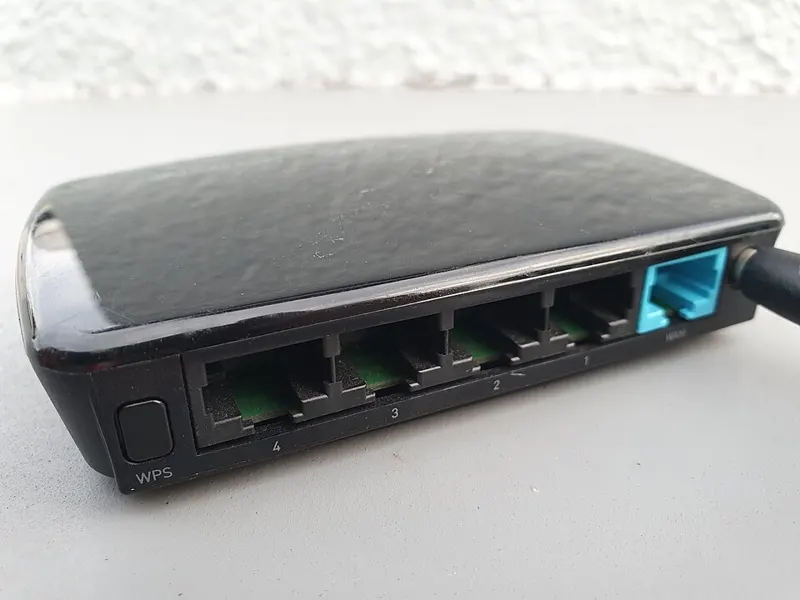
Подготовьте три вещи. Первое - устройство, которое уже подключено к роутеру по Wi-Fi или по сетевому кабелю. С мобильного интернета страница роутера не откроется. Второе - наклейка на корпусе роутера: на ней обычно написаны адрес входа, логин и пароль администратора, имя сети и заводской ключ Wi-Fi. Третье - новый пароль, придуманный заранее, чтобы не выбирать его второпях.
Заранее запишите имя сети, которое вы видите в списке Wi-Fi на телефоне. После смены ключа все устройства дома (телефоны, телевизор, колонка, принтер) потеряют связь и попросят ввести новый пароль, и имя сети поможет понять, к какой именно сети подключаться.
Как зайти в настройки роутера
Откройте любой браузер и введите адрес роутера в строку адреса (не в поисковую строку страницы). Самые частые варианты для оборудования Ростелекома - 192.168.0.1 и 192.168.1.1. Точный адрес напечатан на наклейке. Если наклейки нет или адрес стёрся, его можно узнать в самом компьютере: в Windows нажмите Win+R, введите cmd, затем команду ipconfig и найдите строку "Основной шлюз". Подробнее об адресах читайте в статье как узнать IP-адрес компьютера.
Появится окно входа. Для многих роутеров провайдера логин и пароль по умолчанию admin и admin, но это не закон: мастер при установке мог задать свой пароль, он иногда записан в договоре или акте подключения. Если пара admin/admin не подходит, проверьте наклейку, затем бумаги от мастера. Перебирать случайные пароли бессмысленно: после нескольких неудачных попыток некоторые модели временно блокируют вход.
Если адрес не открывается и браузер пишет, что сайт недоступен, проверьте, что вы в сети именно этого роутера, и отключите VPN на компьютере. Иногда страница не открывается из-за сохранённого прокси в браузере, тогда помогает другой браузер или режим инкогнито.
Где в меню находится пароль Wi-Fi
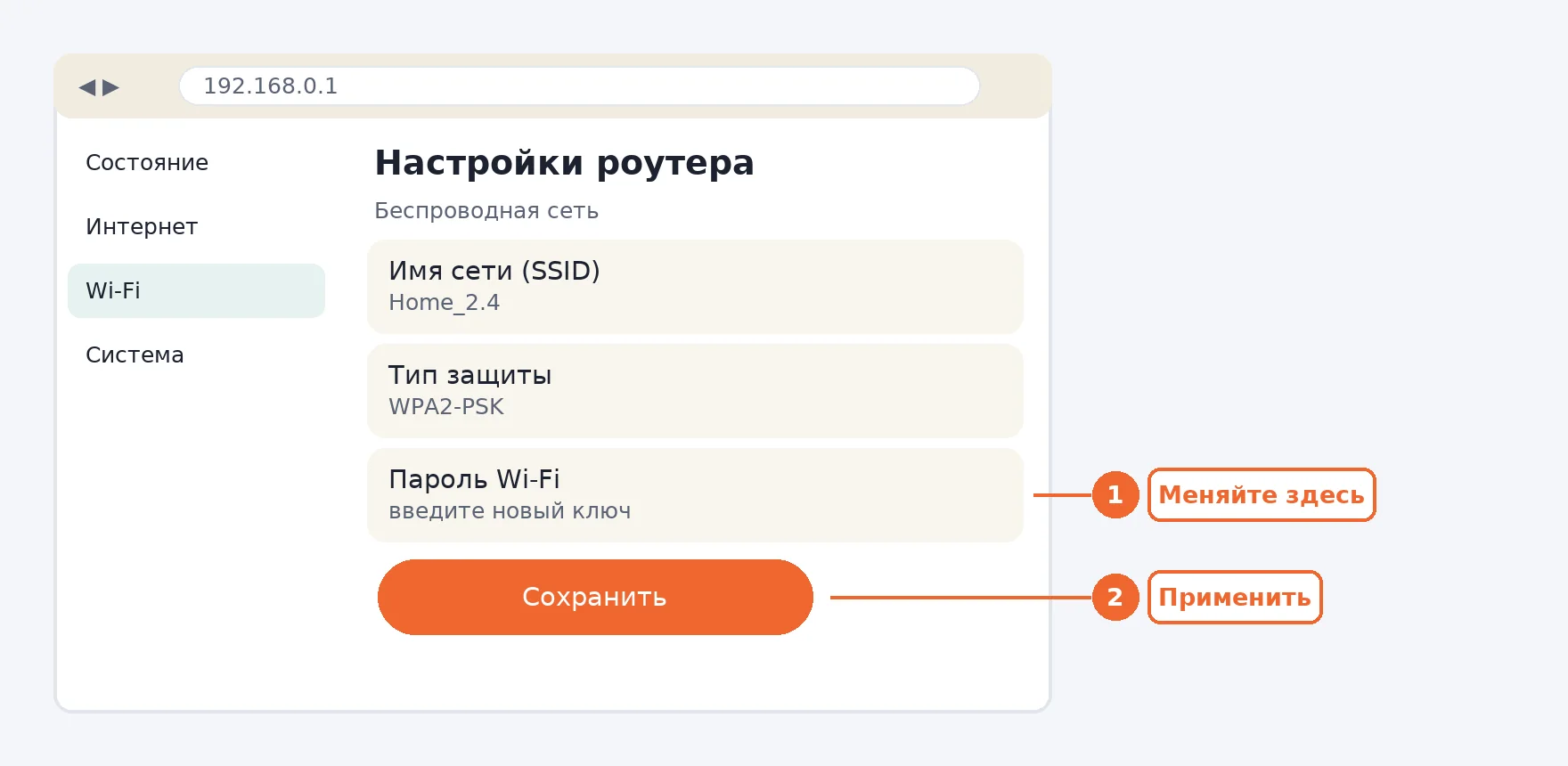
После входа ищите раздел с названием вроде "Wi-Fi", "Беспроводная сеть", "WLAN", "Wireless" или "Мои сети". В нём обычно две вкладки или два блока: сеть 2,4 ГГц и сеть 5 ГГц. Если роутер двухдиапазонный, у каждой сети свои имя и пароль, и менять придётся оба, иначе одно из подключений останется со старым ключом.
Внутри блока найдите поле с названием "Пароль", "Ключ сети", "Ключ шифрования", "Password" или "Pre-Shared Key". Это и есть пароль Wi-Fi. Именно его вводят гости и ваши гаджеты. Не путайте его с паролем администратора: тот защищает только вход в панель роутера и хранится в другом разделе, обычно "Система" или "Администрирование".
| Что называется в меню | Что это значит |
|---|---|
| SSID, имя сети | Название, которое видно в списке Wi-Fi |
| Пароль, ключ сети, PSK | Пароль для подключения к Wi-Fi |
| Тип защиты, шифрование | WPA2 или WPA3, от этого зависит надёжность |
| Пароль администратора | Доступ к самой панели роутера |
Пошаговая инструкция на компьютере
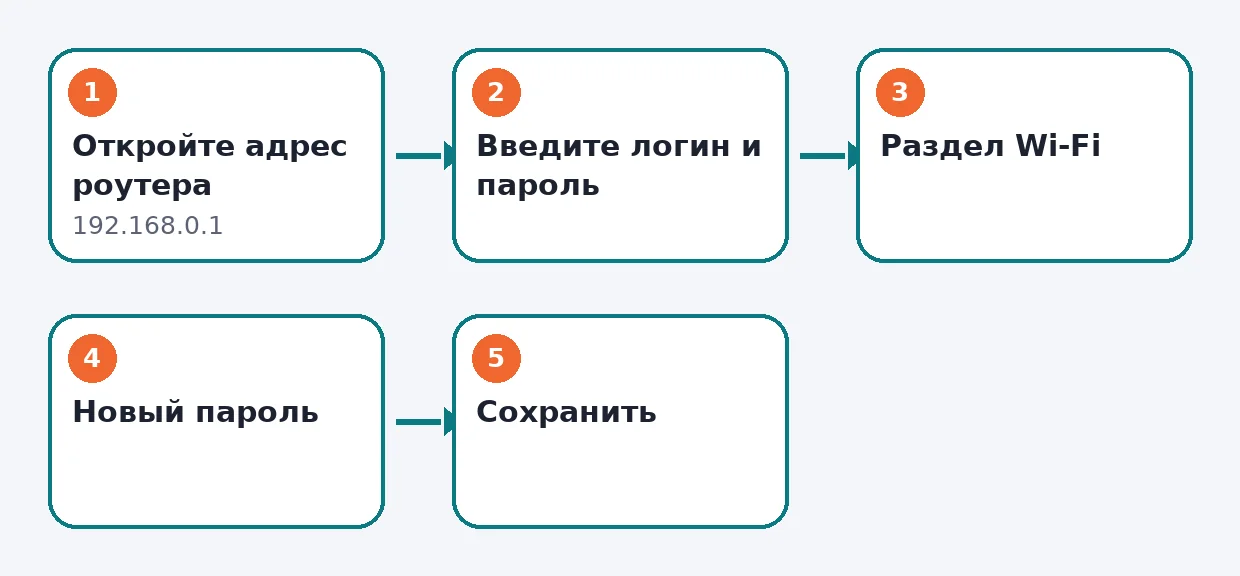
- Подключите компьютер к роутеру по Wi-Fi или кабелем.
- Откройте браузер, введите адрес 192.168.0.1 или 192.168.1.1 (или тот, что указан на наклейке) и нажмите Enter.
- Введите логин и пароль администратора.
- Откройте раздел Wi-Fi или "Беспроводная сеть".
- Выберите нужный диапазон, при необходимости сначала 2,4 ГГц.
- В поле пароля удалите старое значение и введите новое.
- Нажмите "Сохранить" или "Применить".
- Повторите те же шаги для диапазона 5 ГГц, если он есть.
- Если роутер просит перезагрузку, подтвердите её и подождите 1-2 минуты.
Если вы сидите за компьютером, подключённым именно по Wi-Fi, сразу после сохранения связь оборвётся. Это нормально: на ноутбуке откройте список сетей, удалите старую (пункт "Забыть") и подключитесь заново с новым ключом.
Как поменять пароль с телефона
Телефон подходит не хуже компьютера: страница роутера открывается в обычном мобильном браузере. Подключитесь к домашнему Wi-Fi, отключите мобильный интернет на время настройки (в некоторых прошивках телефон при слабом Wi-Fi уходит на мобильные данные, и страница не открывается) и введите адрес роутера в браузере.
Дальше всё то же самое, что на компьютере, только пункты меню могут скрываться за значком с тремя полосками. Страницы многих роутеров не рассчитаны на узкий экран, поэтому поверните телефон горизонтально или включите в браузере режим "Версия для ПК". Вводите новый ключ аккуратно: на маленьком экране легко ошибиться в регистре и раскладке.
Ещё один путь - официальное приложение провайдера "Мой Ростелеком". Есть ли в нём смена пароля Wi-Fi, зависит от вашего тарифа и модели роутера, поэтому проверьте раздел с домашним интернетом и роутером. Если нужного пункта нет, пользуйтесь веб-интерфейсом по инструкции выше, он есть у любой модели.
Какой пароль придумать и какое шифрование выбрать
Хороший пароль Wi-Fi - от 12 символов, с буквами разного регистра и цифрами, без имён, дат рождения и номеров квартир. Лучше всего подходит фраза из нескольких несвязанных слов с цифрой в середине. Её легко запомнить и сложно подобрать. Простые варианты вроде 12345678 взламываются за минуты.
Тип защиты в настройках выбирайте WPA2-PSK (AES) или WPA3, если роутер и ваши устройства его поддерживают. Режимы WEP и WPA без цифры давно устарели и считаются небезопасными. Если пункт называется WPA/WPA2 mixed, это допустимо для старых устройств, но по возможности оставляйте только WPA2 или WPA3.
- Не используйте один пароль для Wi-Fi и для входа в панель роутера.
- Смените заводской пароль администратора: пара admin/admin известна всем.
- Если делились старым ключом с соседями или гостями, смените его и выдайте новый только тем, кому он нужен.
- Для гостей можно включить отдельную гостевую сеть, если такая функция есть.
Если забыли пароль администратора или вход не открывается
Если логин с паролем не подходят, а менять Wi-Fi нужно срочно, остаётся сброс роутера к заводским настройкам. На корпусе есть маленькая утопленная кнопка Reset: зажмите её тонким предметом на 10-15 секунд, пока индикаторы не мигнут. После сброса логин и пароль станут заводскими, они указаны на наклейке.
Сброс нужно рассматривать как крайнюю меру. Вместе с паролем он сотрёт все настройки, в том числе данные подключения к интернету. У Ростелекома часто используется авторизация по логину и паролю PPPoE, которые выдавал мастер, а в других случаях роутер настраивается автоматически. Если вы не уверены, что у вас есть эти данные, лучше сначала позвонить в поддержку Ростелекома (8-800-100-0-800): специалисты знают модель вашего роутера, подскажут точный путь в меню или помогут сменить настройки удалённо.
После сброса проверьте, что интернет вернулся. Если страницы не открываются, смотрите разбор в статье не работает интернет на компьютере.
Что делать после смены пароля
Сначала подключите основные устройства: телефон, ноутбук, телевизор. На каждом сначала удалите старую сеть из списка сохранённых, иначе устройство будет упорно подставлять прежний ключ и выдавать ошибку аутентификации. На телевизорах и приставках пароль чаще всего вводят через экранную клавиатуру в настройках сети.
Затем вспомните про устройства, которые легко забыть: принтер, умные розетки, камеры наблюдения, лампы, робот-пылесос, умная колонка. Если они не подключаются к сети 5 ГГц, оставьте для них диапазон 2,4 ГГц с новым ключом. Если интернет стал медленнее после перенастройки, замерьте скорость по инструкции как проверить скорость интернета, а если мешают соседские сети, поможет смена канала Wi-Fi на роутере.
Другие материалы по домашней сети собраны в рубрике Интернет и соцсети.
Частые вопросы
Как поменять пароль на роутере Ростелеком через телефон?
Подключите телефон к домашнему Wi-Fi, откройте в браузере адрес роутера (192.168.0.1 или 192.168.1.1), войдите под логином администратора и зайдите в раздел беспроводной сети. Введите новый пароль и сохраните. После этого телефон попросит ввести ключ заново.
Какой логин и пароль для входа в роутер Ростелеком?
Заводские данные написаны на наклейке на корпусе. Часто это admin и admin, но мастер при установке мог задать другой пароль. Если ничего не подходит, придётся сбросить роутер кнопкой Reset или позвонить в поддержку.
Пароль Wi-Fi и пароль от роутера - это одно и то же?
Нет. Пароль Wi-Fi нужен для подключения устройств к сети, пароль администратора защищает вход в настройки роутера. Меняются они в разных разделах, смена одного не затрагивает другой.
Почему после смены пароля Wi-Fi не подключается телефон?
Телефон помнит старый ключ. Удалите сохранённую сеть в настройках Wi-Fi (пункт "Забыть сеть") и подключитесь заново с новым паролем. У двухдиапазонного роутера проверьте, что пароль сменён и для 2,4 ГГц, и для 5 ГГц.
Нужно ли перезагружать роутер после смены пароля?
Обычно нет: настройки применяются сразу после нажатия на "Сохранить". Если роутер сам предложил перезагрузку, согласитесь и подождите пару минут. При проблемах с подключением вручную выключите и включите питание.
Как сбросить пароль Wi-Fi, если я его забыл?
Если вы помните пароль администратора, зайдите в панель и задайте новый ключ или посмотрите текущий. Если не помните ничего, остаётся сброс роутера кнопкой Reset на 10-15 секунд, после чего действуют заводские данные с наклейки. Настройки интернета придётся вводить заново.
Нашли неточность или пункт меню называется иначе? Напишите на admin@statusmania.cc и укажите адрес страницы.
Читайте по теме
- Как поменять канал Wi-Fi на роутере и выбрать свободный
- Забыл пароль vi fi как восстановить. Что делать, если забыл пароль от роутера wi-fi
- Звук уведомления ВК: как поменять, включить или отключить
- Как поменять звук уведомления viber на iphone. В новой версии Viber для iOS можно
- Как подать звуковой сигнал в вайбер. Как поменять звук уведомления в Вайбере: звонки
- Как узнать пароль вай фай на ноутбуке. Как узнать пароль от Wi Fi